Ventas - Asignación dinamica
Guía de Usuario: Acceso al Módulo de Ventas y Mercadeo
Esta guía describe el procedimiento para acceder al panel principal de gestión de campañas, donde se centraliza la estrategia de Funnel y la operación de ventas.
Paso 1: Localización en el Menú Principal
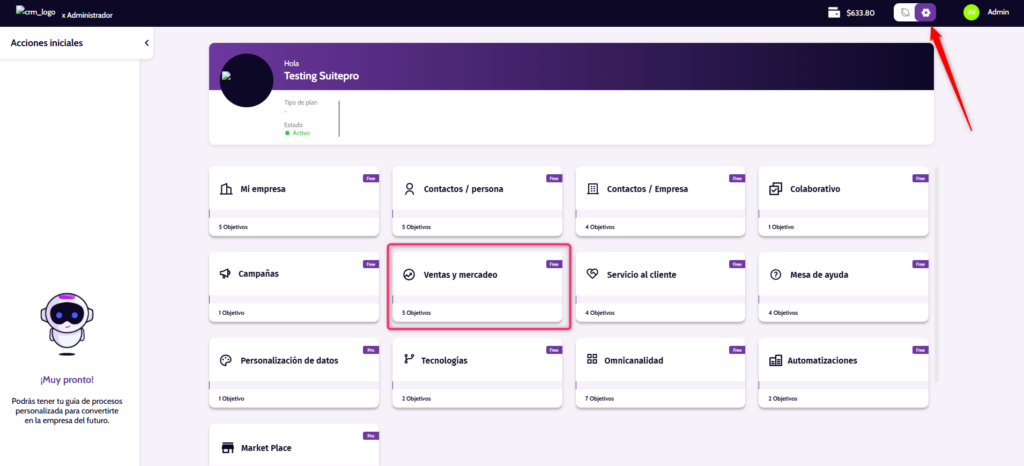
Una vez autenticado en la plataforma Verzia, diríjase a la barra de navegación lateral izquierda. Busque el icono identificado con el nombre “Ventas y mercadeo”. Este módulo está diseñado para la administración integral de leads, campañas y automatizaciones comerciales.
Módulo: Modelo de Asignación de Leads
Descripción General
El modelo de asignación permite automatizar la entrega de registros a los asesores, eliminando la distribución manual y garantizando que cada lead capturado vía WhatsApp, Carga de Archivos o Filtros Dinámicos sea atendido de inmediato.
Componentes de Configuración (Interfaz)
La ventana de configuración presenta los siguientes campos críticos para el negocio:
Nombre de Modelo*: Etiqueta para identificar la regla (ej. “Asignación Equitativa TO 2026”).
Modelo de Asignación*: Menú desplegable para elegir la lógica de distribución. La opción estándar es “Round Robin” (Asignación circular por turnos).
Estado: Permite activar o inactivar la regla de distribución.
Empresa / Sucursal / Categoría: Filtros jerárquicos para delimitar qué agentes y qué prospectos entran en este modelo específico.
Asignar a*: Define el grupo de destino. Se puede asignar a un “Equipo” de ventas completo o a agentes individuales.
Equipo*: Selección del grupo de trabajo específico que recibirá los leads (ej. “Asesores Pregrado”).
Reglas de Negocio para el Funnel de Ventas
Para que la estrategia de funnel sea exitosa, el modelo de asignación opera bajo las siguientes reglas:
Inmediatez (First Come, First Served): En cuanto el sistema crea un prospecto automáticamente (ej. desde WhatsApp), el modelo de asignación lo entrega al siguiente agente disponible en la cola Round Robin.
Equidad de Carga: El sistema asegura que todos los agentes logueados en la campaña reciban la misma cantidad de prospectos, optimizando la capacidad operativa mostrada en el tablero de control.
Persistencia del Responsable: Una vez que un prospecto es asignado a un agente, este se convierte en el “Agente Responsable” oficial, centralizando toda la trazabilidad y los resultados de gestión posteriores.
Paso a Paso
Para implementar un nuevo modelo de distribución, siga estos pasos:
Definición: Ingrese al submódulo de asignación y haga clic en crear. Asigne un Nombre y seleccione el tipo Round Robin.
Segmentación: Elija la Sucursal y la Categoría de campaña a la que aplicará esta regla.
Destinatarios: Seleccione el Equipo de asesores que están capacitados para atender estos leads.
Activación: Guarde la configuración y asegúrese de que el estado esté Activo. A partir de este momento, cualquier lead que entre al funnel será repartido automáticamente entre el equipo seleccionado.
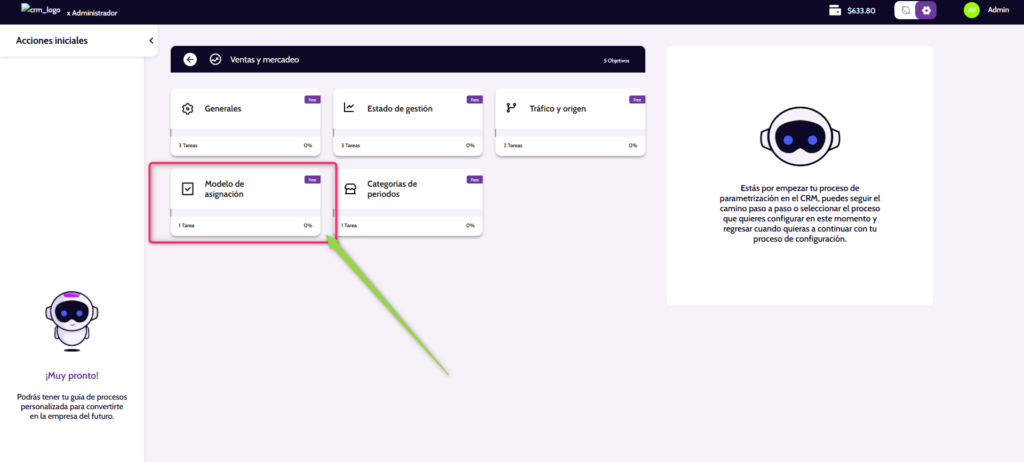
Ventas y mercadeo → Modelo de asignación → Asignación dinámica
Objetivo
Permitir la distribución automática de registros (leads, clientes, oportunidades, etc.) hacia agentes o equipos según reglas configuradas por niveles.
Acceso a la funcionalidad
Ingresar al sistema.
Ir al menú Ventas y mercadeo.
Seleccionar Modelo de asignación.
Hacer clic en Asignación dinámica.
Vista principal
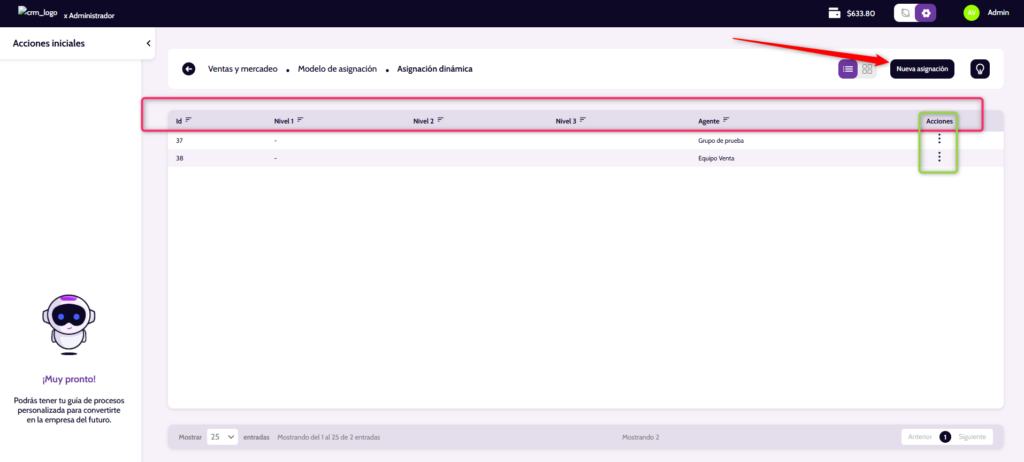
En la pantalla se muestra una tabla con las siguientes columnas:
ID: Identificador único de la regla.
Nivel 1: Primer criterio de segmentación.
Nivel 2: Segundo criterio (opcional).
Nivel 3: Tercer criterio (opcional).
Agente: Usuario o equipo asignado.
Acciones: Opciones disponibles (editar, eliminar, etc.).
También encontrarás:
Botón “Nueva asignación” (arriba a la derecha).
Opciones de paginación y cantidad de registros.
Crear una nueva asignación
Hacer clic en Nueva asignación.
Completar los campos:
Nivel 1: Seleccionar el primer criterio (ej: país, canal, producto).
Nivel 2 (opcional).
Nivel 3 (opcional).
Agente: Elegir un usuario o equipo (ej: “Equipo Venta”).
Guardar la configuración.
Resultado: La nueva regla aparecerá en la tabla.
Lógica de asignación
El sistema evalúa los registros entrantes según los niveles definidos.
Se aplica la regla que coincida con los criterios.
El registro se asigna automáticamente al agente o equipo definido.
Si hay varios niveles, se respeta la jerarquía (Nivel 1 → Nivel 2 → Nivel 3).
Editar una asignación
En la columna Acciones, hacer clic en el menú (⋮).
Seleccionar Editar.
Modificar los valores necesarios.
Guardar cambios.
Eliminar una asignación
En Acciones (⋮).
Seleccionar Eliminar.
Confirmar la acción.
Esto puede afectar la distribución automática de nuevos registros.
Ventas y mercadeo → Modelo de asignación → Asignación dinámica
Objetivo
Configurar reglas para asignar automáticamente oportunidades, leads o registros a agentes o equipos según criterios definidos.
Acceso
1.Ingresar al sistema.
2.Navegar a Ventas y mercadeo.
3.Seleccionar Modelo de asignación.
4.Hacer clic en Asignación dinámica.
Vista principal
Se visualiza una tabla con:
ID
Nivel 1
Nivel 2
Nivel 3
Agente
Acciones (⋮)
Funciones disponibles:
Crear nueva regla (Nueva asignación).
Editar o eliminar reglas existentes.
Paginación de resultados.
Crear una nueva asignación
Abrir formulario
Hacer clic en Nueva asignación.
Se abrirá una ventana modal titulada “Crear Nueva”.
Configurar criterios de asignación
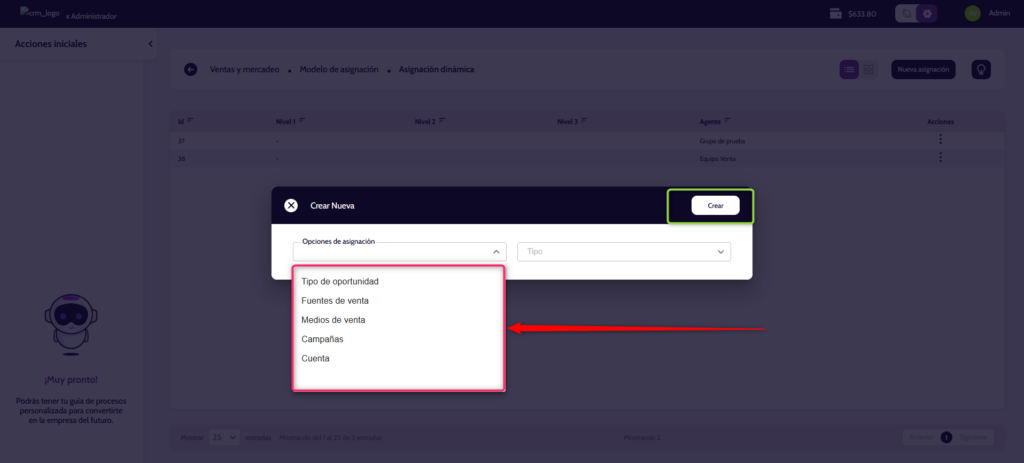
Campo: Opciones de asignación
Desplegar el listado.
Seleccionar el tipo de criterio base:
Opciones disponibles:
Tipo de oportunidad
Fuentes de venta
Medios de venta
Campañas
Cuenta
Este campo define qué atributo del registro se evaluará.
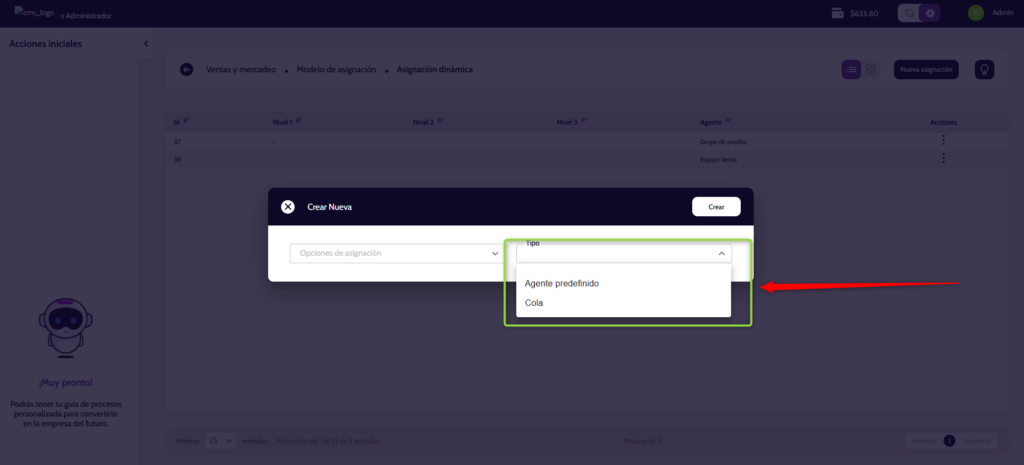
Campo: Tipo (criterio de asignación)
Este campo define cómo se realizará la asignación del registro, es decir, el mecanismo mediante el cual se distribuirán los leads u oportunidades.
Opciones disponibles:
Agente predefinido
Permite asignar directamente los registros a un usuario o equipo específico.
Uso recomendado: cuando quieres una asignación fija sin rotación.
Cola
Permite asignar los registros a una cola de atención, donde posteriormente podrán ser gestionados o distribuidos entre varios agentes.
Uso recomendado: cuando se requiere distribución dinámica o por disponibilidad.
Definir niveles (si aplica)
Dependiendo de la configuración del sistema, puedes establecer:
Nivel 1 (principal)
Nivel 2 (secundario)
Nivel 3 (terciario)
Estos niveles permiten reglas más específicas y jerárquicas.
Asignar responsable
Seleccionar el Agente o equipo al que se asignarán los registros.
Guardar
Hacer clic en Crear.
La regla se guarda y aparece en la tabla principal.
Lógica de funcionamiento
El sistema evalúa cada nuevo registro entrante.
Compara los valores con las reglas configuradas.
Aplica la coincidencia según prioridad de niveles:
Nivel 1 → Nivel 2 → Nivel 3
Asigna automáticamente al agente o equipo definido.
Editar una asignación
En la tabla, ir a Acciones (⋮).
Seleccionar Editar.
Modificar los campos necesarios.
Guardar cambios.
Eliminar una asignación
En Acciones (⋮).
Seleccionar Eliminar.
Confirmar la acción.