Workflow de resultados
Objetivo
Permitir al usuario configurar y gestionar flujos automatizados dentro del CRM, ya sea para tareas automáticas o procesos estructurados.
Acceso a la funcionalidad
Ingresar al CRM con usuario autorizado.
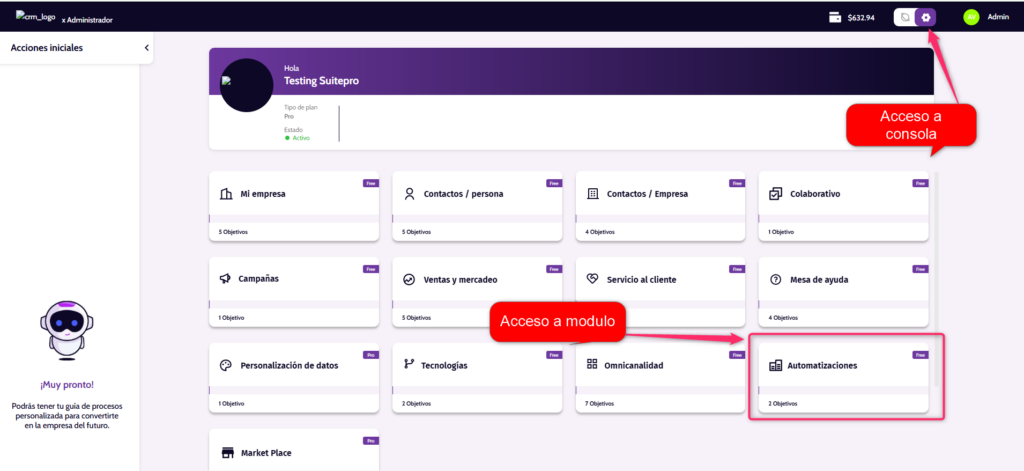
Desde el menú principal, ubicar la sección “Acciones iniciales”.
Seleccionar la opción “Automatizaciones”.
Vista general
Al ingresar, se muestran:
1. Tarjetas de configuración disponibles:
Flujo de automatización
Flujo de procesos
Indicadores:
Número de tareas configuradas.
Porcentaje de avance (ej: 0%).
Panel lateral informativo con guía inicial.
Configuración de un flujo
1. Seleccionar tipo de flujo
Hacer clic en una de las tarjetas:
Flujo de automatización → Automatiza acciones específicas.
Flujo de procesos → Define procesos estructurados paso a paso.
2. Crear o editar tareas
Dentro del flujo seleccionado, hacer clic en “Tareas”.
Crear una nueva tarea o editar una existente.
Configurar:
Nombre de la tarea.
Evento disparador (trigger).
Acción a ejecutar.
Condiciones (si aplica).
3. Definir lógica del flujo
Establecer el orden de ejecución.
Configurar condiciones (si / entonces).
Validar dependencias entre tareas.
4. Guardar configuración
Hacer clic en Guardar.
Verificar que el flujo se registre correctamente.
5. Activar flujo
Cambiar el estado a Activo.
Confirmar activación.
Módulo: Automatizaciones → Flujo de procesos
Objetivo de la funcionalidad
Permitir la creación de secuencias automatizadas de tareas dentro de un proceso, asegurando:
Ejecución en orden correcto
Asignación de responsables
Seguimiento del cumplimiento
Medición de eficiencia
Acceso al módulo
Ingresar al sistema CRM.
Desde el panel principal, ubicar “Acciones iniciales”.
Hacer clic en “Automatizaciones”.
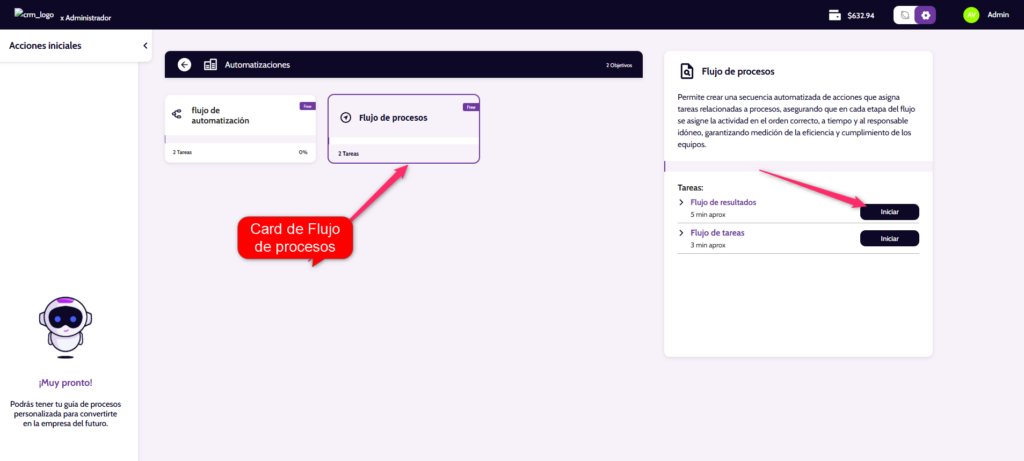
Seleccionar la tarjeta “Flujo de procesos”.
Vista inicial del flujo de procesos
Al seleccionar esta opción, el sistema muestra:
Descripción del flujo (lado derecho).
Lista de tareas disponibles:
Flujo de resultados
Flujo de tareas
Tiempo estimado por tarea.
Botón “Iniciar” para cada flujo.
Ejecución del flujo de procesos
Paso 1: Seleccionar tarea
Ubicar la sección “Tareas”.
Elegir una de las opciones disponibles:
Flujo de resultados
Flujo de tareas
Paso 2: Iniciar flujo
Hacer clic en el botón “Iniciar” correspondiente.
El sistema activa la secuencia de configuración del flujo seleccionado.
Módulo: Automatizaciones → Flujo de resultados
Objetivo de la funcionalidad
Permitir configurar reglas automáticas basadas en resultados, que ejecutan acciones dentro de un módulo (ej: oportunidades), como:
Avanzar etapas del ciclo de ventas
Cerrar oportunidades (ganadas o perdidas)
Cambiar estados automáticamente
Acceso a la funcionalidad
Ingresar al CRM.
Ir a Automatizaciones.
Seleccionar Flujo de procesos.
Hacer clic en Flujo de resultados.
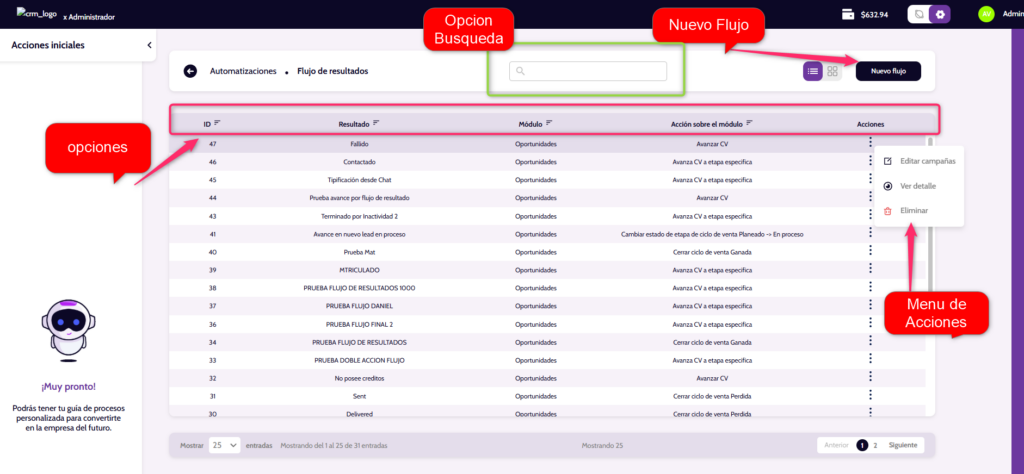
Se mostrará la lista de flujos configurados.
Vista general de la pantalla
La pantalla contiene:
Barra superior:
Buscador de flujos
Botón “Nuevo flujo”
Selector de vista (lista / grid)
Tabla de flujos con columnas:
ID
Resultado
Módulo
Acción sobre el módulo
Acciones (menú de opciones)
Paginación:
Navegación entre registros
Cantidad de entradas visibles
Consulta de flujos existentes
Visualizar flujos
Revisar la tabla con los flujos creados.
Identificar:
Resultado configurado
Módulo afectado (ej: Oportunidades)
Acción automatizada
Buscar un flujo
Usar la barra de búsqueda.
Ingresar palabra clave.
El sistema filtra los resultados automáticamente.
Navegar entre registros
Usar los botones:
Anterior
Siguiente
O seleccionar número de página.
Crear un nuevo flujo de resultados
Paso 1: Iniciar creación
Hacer clic en “Nuevo flujo”.
Paso 2: Definir resultado
Ingresar el nombre del resultado (ej: “Contactado”, “Fallido”, “Matriculado”).
Paso 3: Seleccionar módulo
Elegir el módulo al que aplicará:
Ejemplo: Oportunidades
Paso 4: Configurar acción
Seleccionar la acción automática:
Ejemplos:
Avanzar en el ciclo de ventas (CV)
Avanzar a una etapa específica
Cambiar estado
Cerrar ciclo:
Ganado
Perdido
Paso 5: Guardar flujo
Confirmar la configuración.
El flujo se agrega a la lista.
Gestión de flujos existentes
Editar flujo
Ir a la columna Acciones (⋮).
Seleccionar Editar.
Modificar:
Resultado
Acción
Configuración
Guardar cambios.
Eliminar flujo
Ir a Acciones (⋮).
Seleccionar Eliminar.
Confirmar acción.
Ejecutar automatización
Una vez configurado:
El flujo se ejecuta automáticamente cuando:
Se registra el resultado definido.
El sistema aplica la acción sin intervención manual.
Acceso a la funcionalidad
Ingresar al módulo de Automatizaciones.
Seleccionar la opción Flujo de resultados.
Hacer clic en crear o editar un flujo existente.
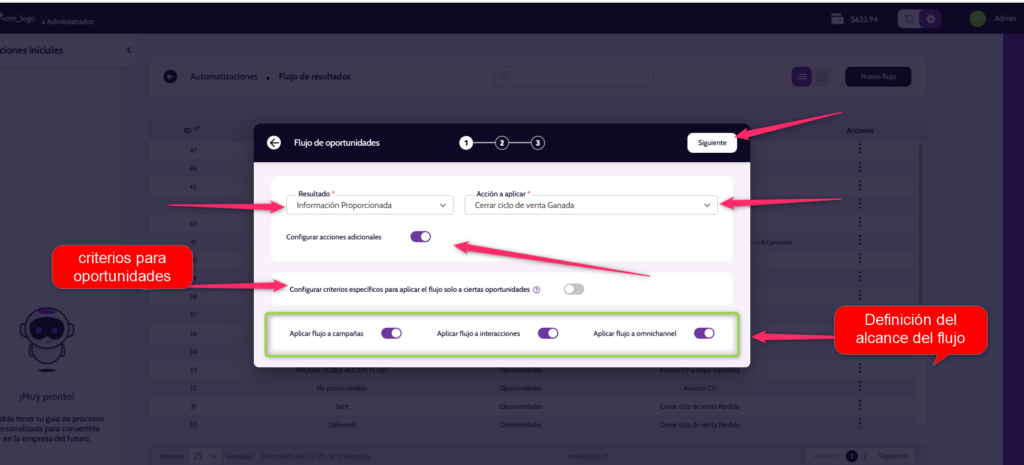
Se abrirá la pantalla Flujo de oportunidades.
Configuración principal
Selección de resultado
Ubicar el campo “Resultado”.
Desplegar la lista de opciones.
Seleccionar el evento que activará el flujo.
Ejemplo: oportunidad ganada, perdida, sin contacto, etc.
Selección de acción
Ubicar el campo “Acción a aplicar”.
Desplegar la lista.
1. Cerrar ciclo de venta Ganada
Funcionalidad: Marca la oportunidad como cerrada con resultado exitoso.
Paso a paso:
Seleccionar “Cerrar ciclo de venta Ganada”.
El sistema cambia el estado de la oportunidad a Ganada.
Se finaliza el ciclo de ventas (no continúa en etapas posteriores).
(Opcional) Se pueden activar automatizaciones asociadas a ventas ganadas (reportes, comisiones, notificaciones).
2. Cerrar ciclo de venta Perdida
Funcionalidad: Finaliza la oportunidad indicando que no se concretó la venta.
Paso a paso:
Seleccionar “Cerrar ciclo de venta Perdida”.
El sistema cambia el estado a Perdida.
Se cierra el ciclo de ventas.
(Opcional) Registrar motivo de pérdida o activar flujos de seguimiento.
3. Cerrar ciclo de venta aplazada
Funcionalidad: Detiene el proceso comercial temporalmente.
Paso a paso:
Seleccionar “Cerrar ciclo de venta aplazada”.
El estado cambia a Aplazada.
La oportunidad se cierra, pero puede reabrirse en el futuro.
(Opcional) Programar recordatorios o reactivaciones.
4. Cerrar ciclo de venta Cancelada
Funcionalidad: Cancela definitivamente la oportunidad.
Paso a paso:
Seleccionar “Cerrar ciclo de venta Cancelada”.
El sistema marca la oportunidad como Cancelada.
Se cierra el ciclo sin posibilidad de continuidad directa.
(Opcional) Generar registros para auditoría.
5. Avanzar CV
(CV = Ciclo de Venta)
Funcionalidad: Avanza la oportunidad a la siguiente etapa del flujo.
Paso a paso:
Seleccionar “Avanzar CV”.
El sistema identifica la etapa actual.
Mueve la oportunidad automáticamente a la siguiente etapa definida.
Mantiene el ciclo abierto.
6. Avanza CV a etapa específica
Funcionalidad: Permite mover la oportunidad a una etapa concreta del ciclo.
Paso a paso:
Seleccionar “Avanza CV a etapa específica”.
Elegir la etapa destino.
El sistema actualiza la oportunidad a esa etapa específica.
Continúa el ciclo de venta desde ese punto.
7. Cambiar estado de etapa de ciclo de venta (ejemplo: Planeado → En proceso)
Funcionalidad: Modifica el estado interno de una etapa sin cambiar de etapa.
Paso a paso:
Seleccionar “Cambiar estado de etapa de ciclo de venta”.
Definir el estado actual y el nuevo (ejemplo: Planeado → En proceso).
El sistema actualiza el estado de la etapa actual.
No se cambia la etapa, solo su estado.
Elegir la acción que se ejecutará automáticamente.
Ejemplo: cambiar etapa, asignar responsable, generar tarea.
Nota: Ambos campos son obligatorios para continuar
Configuración de acciones adicionales (opcional)
Activar el interruptor “Configurar acciones adicionales”.
1. Activar configuraciones adicionales
Funcionalidad: Habilita reglas extra para automatizar comportamientos del flujo.
Paso a paso:
Ubicar la sección “Activa y configura las acciones adicionales que quieres aplicar al flujo”.
Activar los interruptores (toggles) según la necesidad.
Configurar cada opción habilitada.
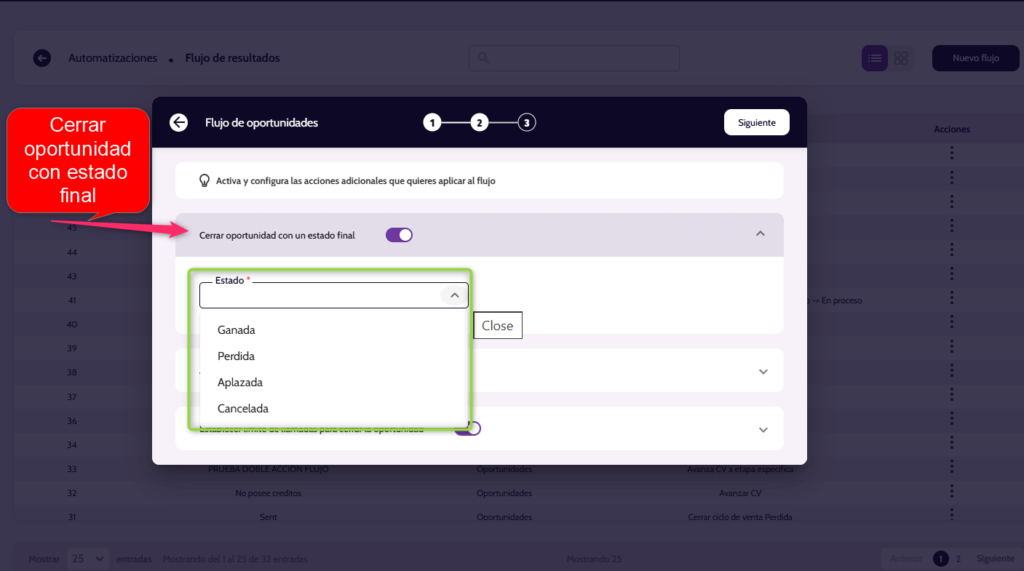
2. Cerrar oportunidad con un estado final
Funcionalidad: Permite definir que la oportunidad se cierre automáticamente con un estado específico.
Paso a paso:
Activar el toggle “Cerrar oportunidad con un estado final”.
Desplegar la opción (flecha lateral).
Seleccionar el estado final deseado (Ej: Ganada, Perdida, Cancelada).
Guardar la configuración.
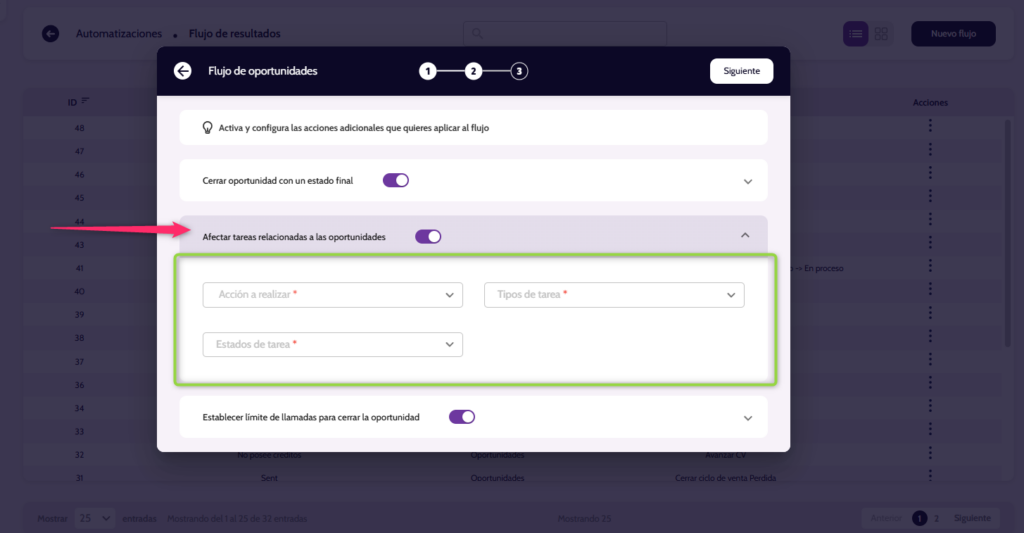
3. Afectar tareas relacionadas a las oportunidades
Funcionalidad: Automatiza acciones sobre tareas vinculadas a la oportunidad.
Paso a paso:
Activar el toggle “Afectar tareas relacionadas a las oportunidades”.
Desplegar la configuración.
Definir qué sucederá con las tareas:
Cerrar tareas pendientes
Mantener tareas activas
Reasignar o actualizar estado
Guardar los cambios.
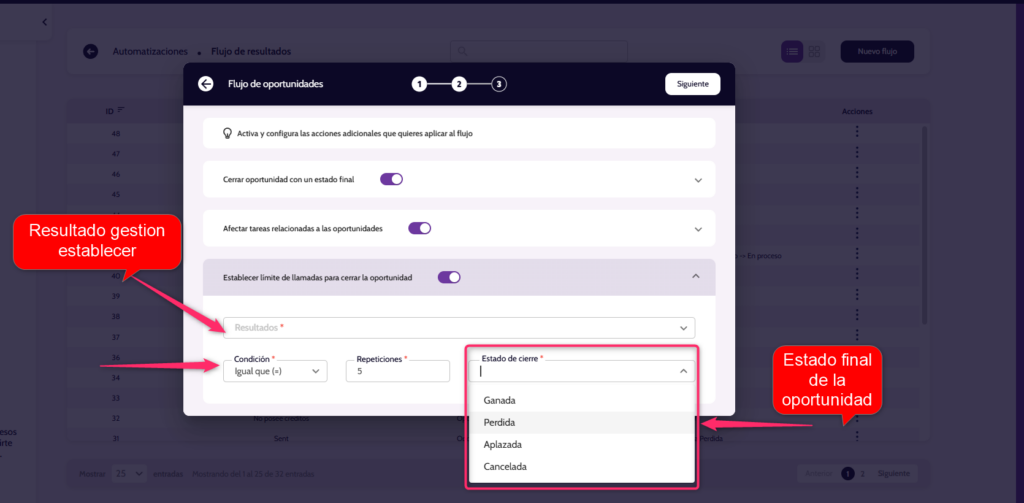
4. Establecer límite de llamadas para cerrar la oportunidad
Funcionalidad: Permite cerrar automáticamente una oportunidad según la cantidad de intentos de contacto.
Paso a paso:
Activar el toggle “Establecer límite de llamadas para cerrar la oportunidad”.
Completar los campos requeridos:
a. Resultados
Seleccionar el tipo de resultado de llamadas que se evaluará
(Ej: No contactado, Llamada fallida, etc.).
b. Condición
Definir la lógica de evaluación
(Ej: Igual a, Mayor que, Menor que).
c. Repeticiones
Indicar la cantidad de intentos de llamada permitidos.
d. Estado de cierre
Seleccionar el estado en el que se cerrará la oportunidad
(Ej: Perdida, Cancelada).
Guardar la configuración.
Configuración de criterios específicos (opcional)
Activar el interruptor “Configurar criterios específicos”.
Definir condiciones para filtrar las oportunidades.
Ejemplo:
Tipo de Oportunidad
Estados de Oportunidad
Etapas de Oportunidad
Si no se activa, el flujo aplicará a todas las oportunidades.
Definición del alcance del flujo
Seleccionar en qué contextos se ejecutará el flujo:
Aplicar flujo a campañas
Ejecuta el flujo en oportunidades provenientes de campañas.
Aplicar flujo a interacciones
Ejecuta el flujo en eventos como llamadas, mensajes o actividades.
Aplicar flujo a omnichannel
Ejecuta el flujo en múltiples canales (WhatsApp, chat, etc.).
Se pueden activar uno o varios según la necesidad.
Validación y continuación
Revisar que todos los campos obligatorios estén completos.
Verificar que los interruptores estén configurados correctamente.
Hacer clic en “Siguiente”.
Resultado esperado
Una vez configurado y activado:
El sistema ejecutará automáticamente la acción definida
Se disparará cuando se cumpla el resultado seleccionado
Solo afectará las oportunidades dentro del alcance y criterios definidos
2. Cerrar oportunidad con un estado final
Funcionalidad: Permite definir que la oportunidad se cierre automáticamente con un estado específico.
Paso a paso:
Activar el toggle “Cerrar oportunidad con un estado final”.
Desplegar la opción (flecha lateral).
Seleccionar el estado final deseado (Ej: Ganada, Perdida, Cancelada).
Guardar la configuración.
3.Afectar tareas relacionadas a las oportunidades
Activación
Ubicar la opción “Afectar tareas relacionadas a las oportunidades”.
Activar el interruptor correspondiente.
Funcionalidad
Permite que el flujo impacte automáticamente las tareas vinculadas a la oportunidad.
Ejemplos de acciones:
Actualizar estado de tareas
Cerrar tareas pendientes
Generar nuevas tareas de seguimiento
Uso recomendado
Cuando se desea mantener sincronizadas las tareas con el estado de la oportunidad.
Ejemplo: si una oportunidad se cierra, cerrar automáticamente todas las tareas asociadas.
Establecer límite de llamadas para cerrar la oportunidad
Activación
Ubicar la opción “Establecer límite de llamadas para cerrar la oportunidad”.
Activar el interruptor.
Funcionalidad
Permite definir un número máximo de intentos de contacto (llamadas).
Al alcanzar ese límite, el sistema puede ejecutar una acción automática (ej: cerrar oportunidad).
Uso recomendado
Para estandarizar procesos comerciales.
Para evitar sobregestión de oportunidades sin respuesta.
Ejemplo
Límite configurado: 3 llamadas
Resultado:
Si se alcanzan 3 intentos sin éxito → la oportunidad se marca como “no contactada” o “cerrada”.
Validación de configuración
Antes de continuar:
Verificar qué interruptores están activos.
Confirmar que las acciones adicionales tienen sentido con el flujo principal.
Evitar configuraciones contradictorias (ej: cerrar oportunidad pero dejar tareas abiertas).
Continuación del flujo
Hacer clic en “Siguiente”.
El sistema avanzará al siguiente paso de configuración.
Establecer límite de llamadas para cerrar la oportunidad
Activación
Ubicar la opción “Establecer límite de llamadas para cerrar la oportunidad”.
Activar el interruptor.
Funcionalidad
Permite definir un número máximo de intentos de contacto (llamadas).
Al alcanzar ese límite, el sistema puede ejecutar una acción automática (ej: cerrar oportunidad).
Uso recomendado
Para estandarizar procesos comerciales.
Para evitar sobregestión de oportunidades sin respuesta.
Ejemplo
Límite configurado: 3 llamadas
Resultado:
Si se alcanzan 3 intentos sin éxito → la oportunidad se marca como “no contactada” o “cerrada”.
Validación de configuración
Antes de continuar:
Verificar qué interruptores están activos.
Confirmar que las acciones adicionales tienen sentido con el flujo principal.
Evitar configuraciones contradictorias (ej: cerrar oportunidad pero dejar tareas abiertas).
Continuación del flujo
Hacer clic en “Siguiente”.
El sistema avanzará al siguiente paso de configuración.
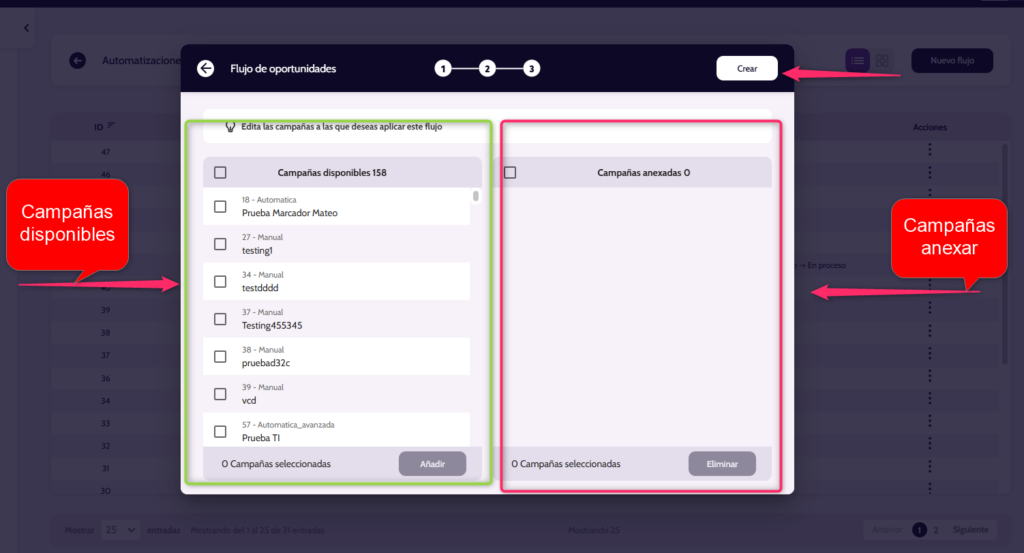
Paso 3: Selección de campañas
En esta etapa se define a qué campañas se aplicará el flujo configurado.
Acceso a la selección de campañas
Al avanzar al paso 3, se muestra la pantalla de asignación de campañas.
Se visualizan dos paneles:
Campañas disponibles
Campañas anexadas
Panel de campañas disponibles
Funcionalidad
Muestra el listado completo de campañas existentes en el sistema.
Incluye información como:
ID de campaña
Tipo (manual, automática, etc.)
Nombre de la campaña
Selección
Marcar la casilla de una o varias campañas.
Las campañas seleccionadas quedarán listas para ser agregadas.
Añadir campañas al flujo
Una vez seleccionadas las campañas deseadas:
Hacer clic en el botón “Añadir”.
Las campañas pasarán al panel de “Campañas anexadas”.
Indicador:
Se mostrará el número de campañas seleccionadas antes de añadirlas.
Panel de campañas anexadas
Funcionalidad
Contiene las campañas a las que se aplicará el flujo.
Solo las campañas en este panel serán afectadas por la automatización.
Eliminar campañas
Seleccionar una o varias campañas dentro de este panel.
Hacer clic en el botón “Eliminar”.
Las campañas regresarán al listado de disponibles.
Validación antes de crear
Antes de finalizar:
Verificar que al menos una campaña esté en “Campañas anexadas”.
Confirmar que las campañas seleccionadas son las correctas.
Revisar que coincidan con el alcance definido en pasos anteriores.
Si no se seleccionan campañas, el flujo no tendrá aplicación práctica.
Creación del flujo
Hacer clic en el botón “Crear”.
El sistema guardará la configuración completa del flujo.
El flujo quedará activo según la configuración definida.