creación de comunicaciones
Módulo: Marketing – Activos Digitales
Descripción General
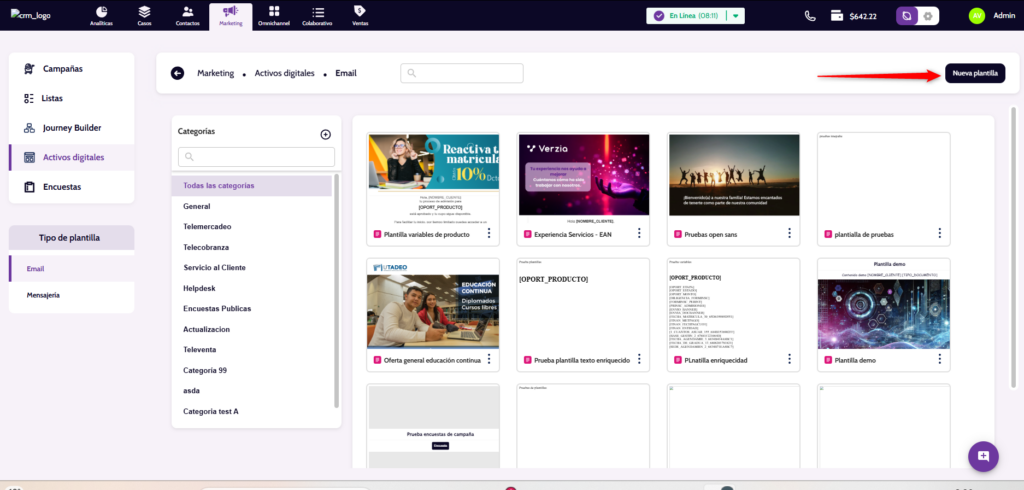
El submódulo de Activos Digitales dentro del componente de Marketing es el repositorio centralizado de piezas de comunicación de la organización. Su función principal es permitir la creación, categorización y edición de plantillas de correo electrónico enriquecidas (HTML) que se utilizarán en campañas masivas, journeys automáticos o respuestas individuales.
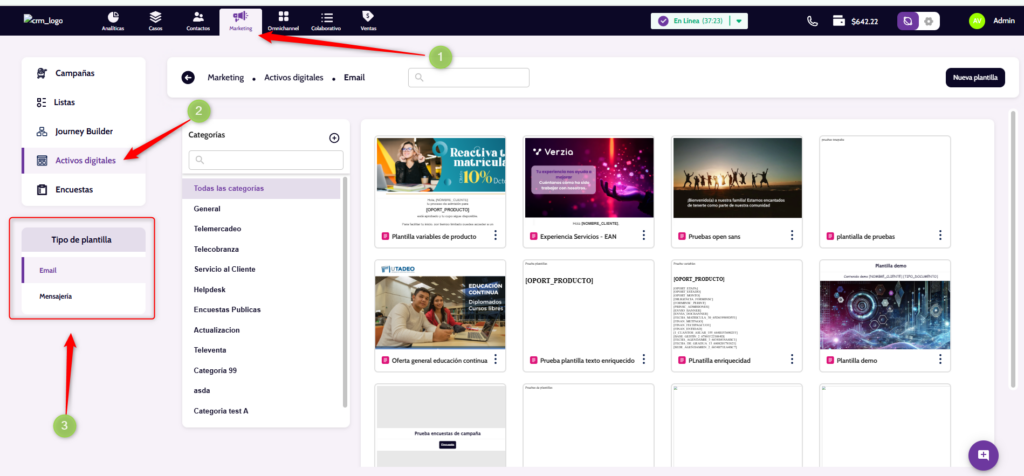
Selector de Tipo de Plantilla: Permite alternar la visualización entre activos de Email o Mensajería (SMS/WhatsApp).
Panel izquierdo – Email
Estructura de la Interfaz
Barra de Herramientas Superior: Incluye la ruta de navegación (Marketing > Activos digitales > Email), un buscador global de plantillas y el botón de acción principal “Nueva plantilla”.
Panel de Categorías (Izquierda): Permite organizar las plantillas por áreas o propósitos (ej. Telecobranza, Servicio al Cliente, Actualización). Incluye un buscador interno y un botón de “Añadir categoría” (+).
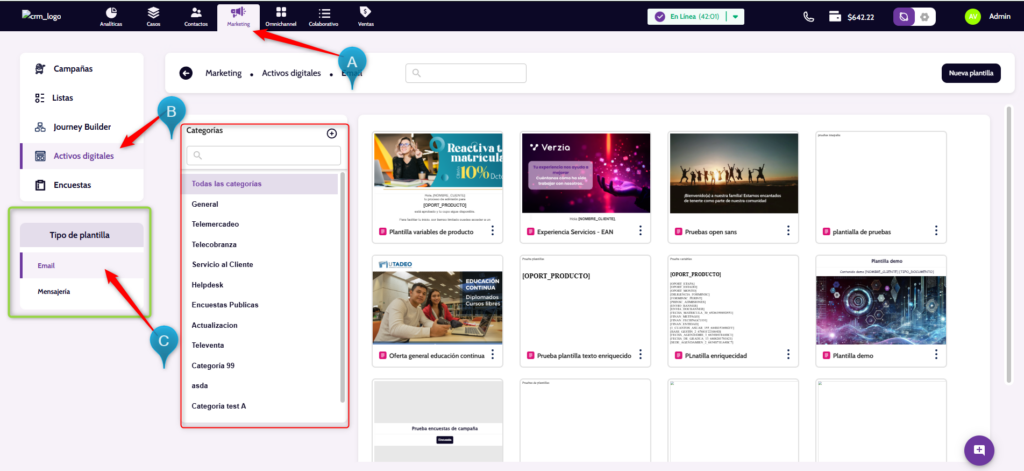
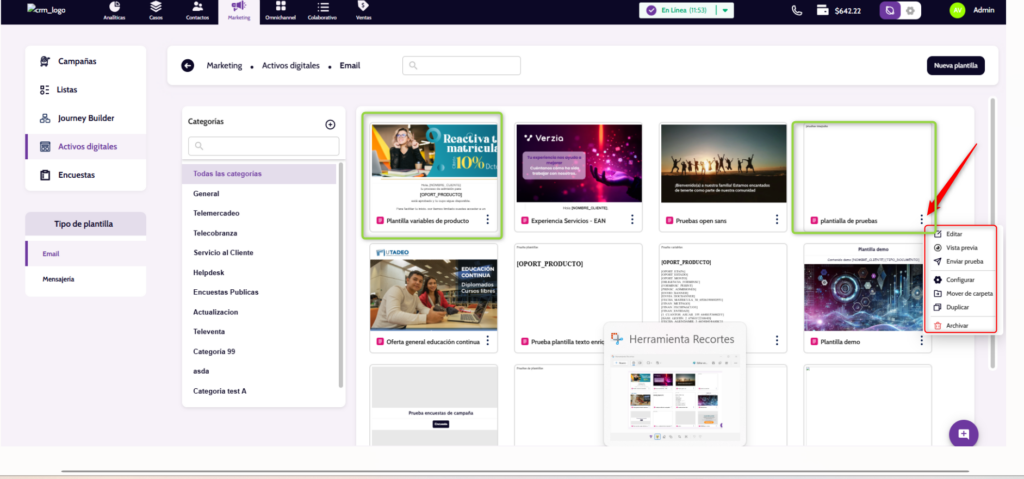
Galería de Activos (Central): Muestra una vista previa visual de cada plantilla, su nombre y un menú de acciones (tres puntos) para editar o duplicar.
Diccionario de Funcionalidades
Acción | Propósito Funcional |
Editar | Abre el diseñador visual o editor HTML para modificar el contenido, diseño o variables de la plantilla existente. |
Vista previa | Permite visualizar el renderizado final de la comunicación (cómo la verá el cliente) en diferentes dispositivos (móvil/escritorio) sin realizar un envío. |
Enviar prueba | Facilita el envío de la pieza a una dirección de correo específica para validar enlaces, etiquetas de personalización y la llegada a la bandeja de entrada. |
Configurar | Acceso a los metadatos de la plantilla, como el nombre interno, el asunto (subject) predeterminado y el remitente asociado. |
Mover carpeta | Permite reubicar la plantilla en una categoría distinta (ej. mover de “General” a “Televenta”) para mantener el orden del repositorio. |
Duplicar | Crea una copia exacta de la plantilla. Ideal para usar una pieza exitosa como base para una nueva comunicación sin afectar el original. |
Archivar | (Icono Rojo) Deshabilita la plantilla del listado activo. No la elimina definitivamente de la base de datos, pero impide su uso en nuevas campañas para evitar errores. |
Módulo: Creación de Nueva Plantilla (Selector de Origen)
Descripción General
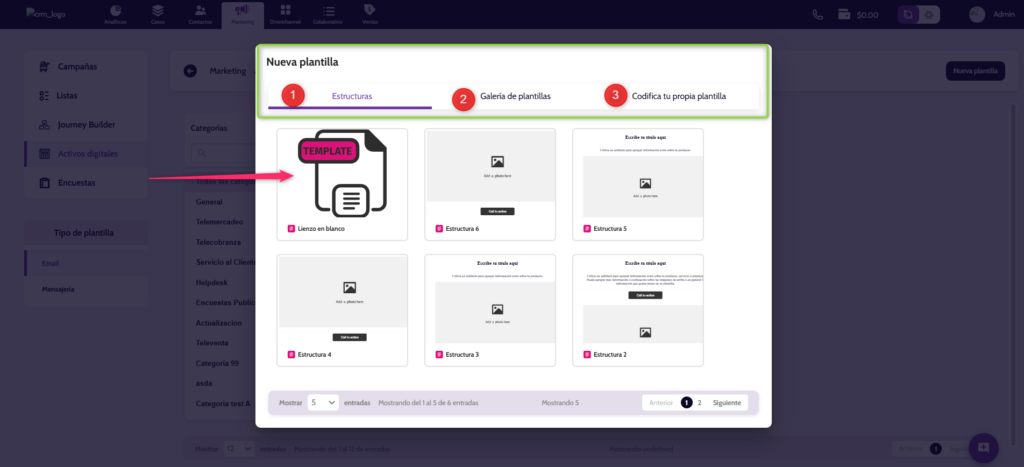
El modal de Nueva Plantilla es el punto de partida para el diseño de activos digitales (Email). Ofrece al usuario tres metodologías distintas para crear contenido, adaptándose a diferentes niveles de conocimiento técnico y necesidades de rapidez operativa.
Pestañas de Creación (Métodos)
La interfaz se divide en tres opciones principales de flujo de trabajo:
Estructuras: Proporciona esqueletos básicos o “wireframes” (ej. una columna, dos columnas, imagen con texto lateral). Ideal para diseñar desde cero manteniendo una jerarquía visual profesional.
Galería de plantillas: (Pestaña activa en la imagen) Acceso a una librería de diseños pre-construidos y temáticos que solo requieren edición de texto e imágenes. Ejemplos incluidos:
Codifica tu propia plantilla: Opción avanzada para desarrolladores o diseñadores que desean importar código HTML/CSS directamente o escribirlo desde la consola del sistema.
Guía de Usuario: Creación de Activos Digitales (Email)
El sistema ofrece dos caminos para la creación de piezas de comunicación, dependiendo del nivel de personalización y conocimiento técnico requerido.
Opción A: Diseño mediante Editor Visual (Drag & Drop)
Ideal para usuarios que buscan rapidez y un diseño profesional sin tocar código.
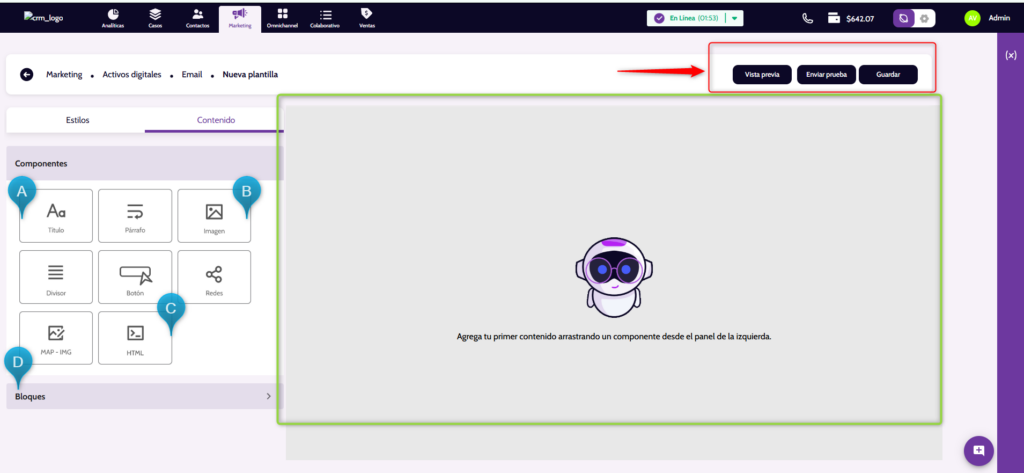
Inicio del Lienzo: Al seleccionar una estructura o lienzo en blanco, el sistema mostrará un área de trabajo vacía con el mensaje: “Agrega tu primer contenido arrastrando un componente desde el panel de la izquierda”.
Construcción por Componentes: * Diríjase a la pestaña Contenido en el panel lateral.
Seleccione el elemento deseado (Título, Imagen, Botón, etc.) y arrástrelo hacia el centro de la pantalla.
Edición de Contenido: * Haga clic sobre cualquier bloque añadido para personalizarlo (cambiar textos, subir imágenes o asignar enlaces a los botones).
Utilice los iconos morados de desplazamiento a la derecha de cada bloque para reordenar las secciones.
Personalización de Estilos: Cambie a la pestaña Estilos para ajustar colores de fondo, bordes y tipografías globales de la pieza.
Finalización: * Use Vista previa para validar el diseño.
Haga clic en Guardar para almacenar el activo en su categoría correspondiente.
Opción B: Diseño mediante Editor de Código (HTML)
Ideal para importar diseños desarrollados externamente o para programadores que requieren control total sobre el HTML.
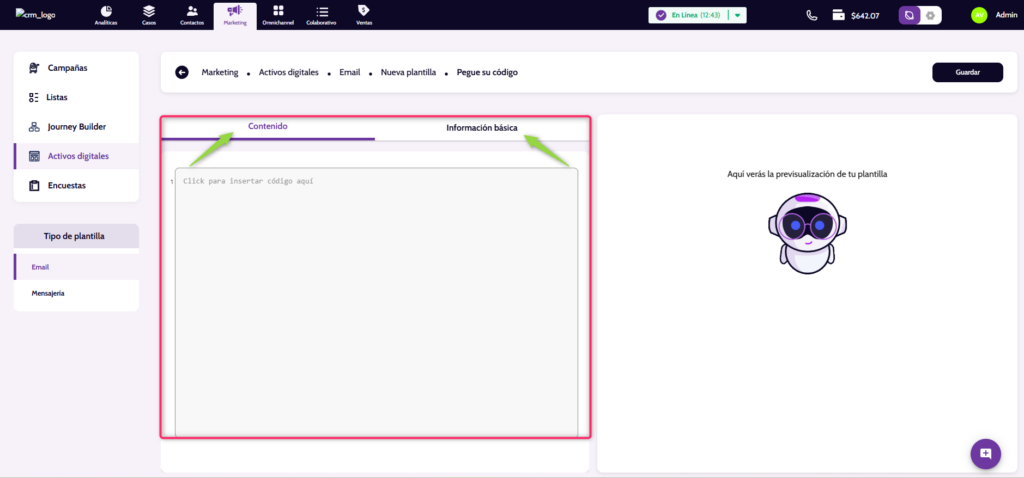
Acceso al Editor: Seleccione la opción “Codifica tu propia plantilla” (Pegue su código) en el modal inicial.
Inserción de Código: * En la pestaña Contenido, se presentará un área de texto técnica numerada.
Haga clic en el área marcada como “Click para insertar código aquí” y pegue o escriba su código HTML/CSS.
Previsualización en Tiempo Real: * A medida que inserte el código, el panel derecho mostrará automáticamente el renderizado de la plantilla bajo el mensaje “Aquí verás la previsualización de tu plantilla”.
Información Básica: * Cambie a la pestaña Información básica para definir el nombre de la plantilla, el asunto del correo y las etiquetas de búsqueda.
Guardado: Haga clic en el botón superior Guardar para finalizar el registro.
Herramientas Comunes en ambos Editores
Independientemente del método elegido, el operador cuenta con una barra de control superior con funciones críticas:
Vista Previa: Permite verificar la adaptabilidad del diseño (Responsividad).
Enviar Prueba: Acción obligatoria recomendada para validar que el correo llegue correctamente a la bandeja de entrada de prueba.
Guardar: Única acción para persistir los cambios en la base de datos del CRM.
Consejo Pro: Si utiliza el Editor de Código, asegúrese de que todas las imágenes estén alojadas en servidores públicos (URLs completas) para garantizar que los destinatarios puedan visualizarlas correctamente.
Módulo: Marketing – Activos Digitales (Mensajería)
Descripción General
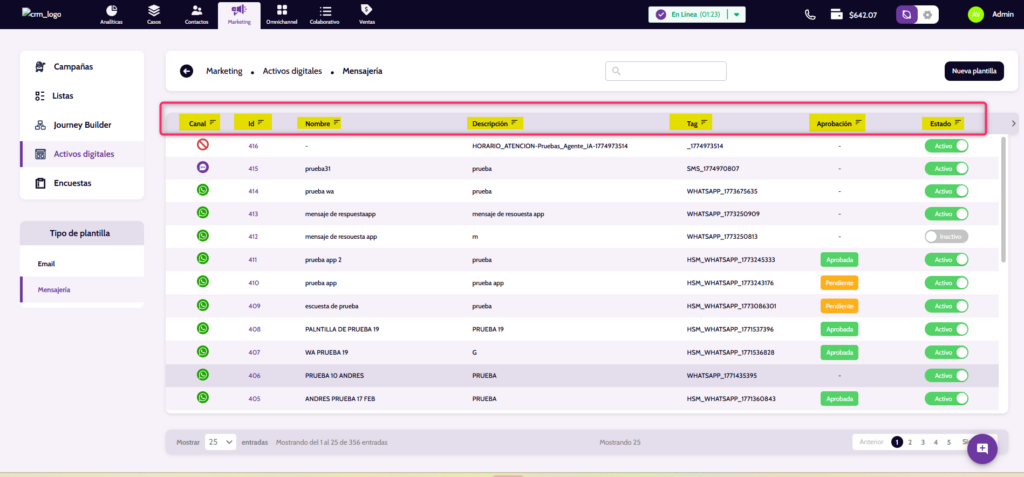
El submódulo de Mensajería es el repositorio central donde se administran las plantillas para canales de mensajería instantánea y SMS. A diferencia del correo electrónico, este módulo incluye un componente crítico de Aprobación, necesario para cumplir con las políticas de proveedores como Meta (WhatsApp Business).
Estructura de la Tabla de Gestión
La interfaz presenta un listado detallado con los siguientes campos de control:
Canal: Identificador visual del medio de envío (ej. icono de WhatsApp o SMS).
Id: Código numérico único de la plantilla.
Nombre / Descripción: Identificación interna del propósito de la comunicación.
Tag: Etiqueta técnica que vincula la plantilla con el API del proveedor.
Aprobación: Indica el estado del proceso de revisión por parte del canal (ej. Aprobada, Pendiente o sin estado para SMS).
Estado: Interruptor (toggle) para activar o inactivar el uso de la plantilla en el CRM.
Localización de Activos
Utilice la barra de búsqueda superior para filtrar plantillas por nombre o ID. También puede ajustar la visualización de registros por página (25, 50, 100) en el selector de la esquina inferior izquierda.
Monitoreo de Aprobación
Una vez creada una plantilla de WhatsApp, verifique la columna Aprobación:
Aprobada (Verde): La plantilla está lista para ser usada en campañas o respuestas automáticas.
Pendiente (Naranja): La plantilla está en revisión por el proveedor y aún no puede enviarse masivamente.
Paso 5: Control de Disponibilidad
Utilice el switch de la columna Estado:
Activo (Verde): La plantilla aparecerá disponible para los agentes en la consola de operación.
Inactivo (Gris): La plantilla se oculta de la consola de operación, ideal para descontinuar ofertas o versiones antiguas sin eliminarlas del historial.
Paso a Paso: Gestión y Creación de Plantillas
Navegación al Módulo
Desde la barra de navegación superior, ingrese a Marketing. En el panel lateral izquierdo, seleccione Activos digitales y, en el selector inferior de “Tipo de plantilla”, haga clic en Mensajería.
Paso 3: Creación de Nueva Plantilla
Haga clic en el botón “Nueva plantilla” (esquina superior derecha).
Para WhatsApp (HSM): Deberá completar los campos de texto, variables y encabezados requeridos por Meta.
Para SMS: El contenido deberá ajustarse al límite de caracteres estándar para evitar costos adicionales.
Descripción General
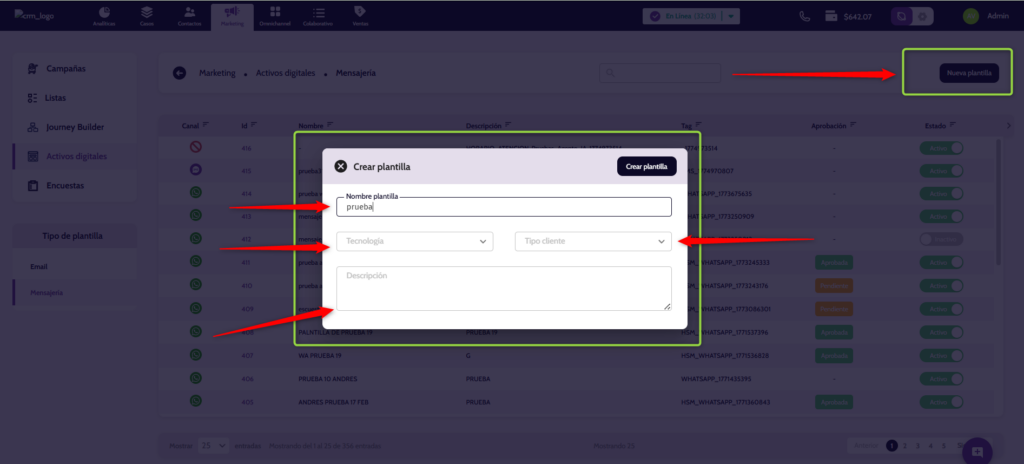
El modal de Crear plantilla es el primer paso del asistente para dar de alta nuevos activos de comunicación en canales de mensajería rápida. Su función es definir la identidad de la plantilla y la infraestructura tecnológica (canal) por la cual será enviada.
Campos de Configuración
La interfaz presenta los siguientes parámetros obligatorios para el registro:
Nombre plantilla: Campo de texto para asignar un identificador interno al activo (ej. “bienvenida_cliente”). Se recomienda evitar espacios o caracteres especiales según las políticas del proveedor.
Tecnología (Canal): Menú desplegable crítico donde se selecciona el ecosistema de envío. Las opciones incluyen:
SMS: Para mensajes de texto tradicionales.
WhatsApp: Para plantillas de tipo sesión o HSM.
Facebook Messenger: Para comunicaciones vía Meta Messenger.
Web: Para notificaciones dentro de la plataforma o widgets.
Tipo cliente: Selector para segmentar a qué perfil de usuario está dirigida la comunicación (ej. Prospecto, Cliente Activo, Administrativo).
Cuerpo del mensaje (Caja de texto): Espacio para redactar el contenido base. Permite la inserción de texto plano y variables dinámicas que se procesarán en el siguiente paso.
Paso a Paso: Registro de Nueva Comunicación
Para crear una plantilla de mensajería, siga este procedimiento:
Iniciar el Proceso
Desde el módulo de Activos digitales > Mensajería, haga clic en el botón superior “Nueva plantilla”. Se desplegará el modal de configuración sobre la tabla de gestión.
Identificación
Ingrese un nombre descriptivo en el campo “Nombre plantilla”. Este nombre será el que utilicen los agentes o el sistema de campañas para localizar el activo posteriormente.
Selección de Tecnología
Despliegue el menú de “Tecnología” y elija el canal de salida.
Nota: La elección de la tecnología determinará las reglas de validación posteriores (ej. límite de caracteres en SMS o necesidad de aprobación en WhatsApp).
Definición del Perfil
Seleccione el “Tipo cliente” correspondiente. Esto ayuda a mantener el repositorio organizado por audiencias y a evitar errores de envío de información irrelevante.
Redacción Inicial
Escriba el contenido base en la caja de texto inferior. Aunque podrá editarlo más adelante, este borrador sirve para establecer la estructura del mensaje.
Confirmación
Una vez completados los campos, haga clic en el botón “Crear plantilla” (esquina superior derecha del modal). Esto guardará el registro inicial y, dependiendo del canal, lo llevará al editor avanzado o lo pondrá en cola para validación.
Extensión: Configuración Específica para WhatsApp (HSM)
1. Parámetros Avanzados de la Interfaz
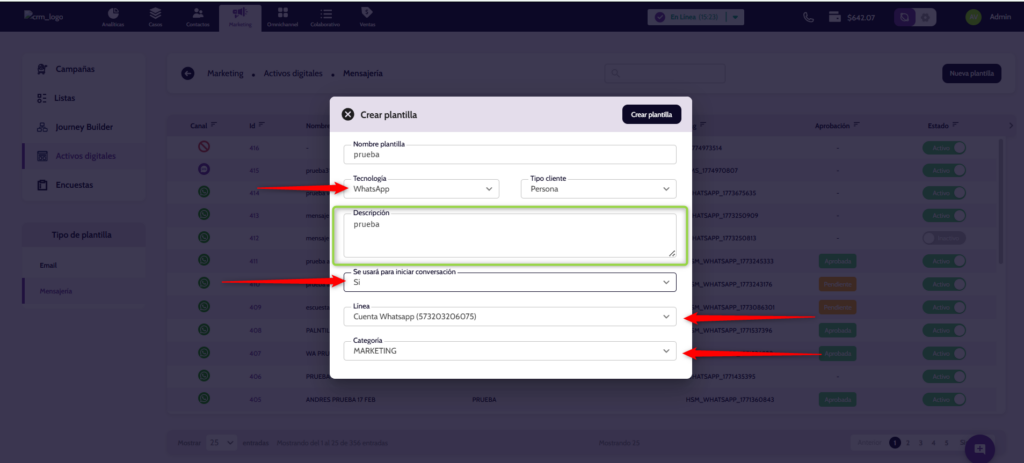
Al elegir WhatsApp como tecnología, el formulario habilita campos adicionales que definen el comportamiento de la plantilla ante los servidores de Meta y la asignación operativa:
Descripción: Un campo de texto extenso para detallar el propósito de la plantilla. A diferencia del nombre, este es un campo informativo para el equipo interno.
Se usará para iniciar conversación: Selector lógico (Sí/No).
Si: Define la plantilla como un mensaje proactivo (HSM) que puede enviarse a un cliente después de que hayan pasado más de 24 horas desde su último mensaje.
No: Indica que es una plantilla de respuesta dentro de una sesión activa.
Línea: Menú desplegable para seleccionar la cuenta o número de WhatsApp corporativo vinculado desde el cual se enviará el mensaje (ej. Cuenta Whatsapp – 573203206075).
Categoría: Clasificación requerida por Meta para el proceso de aprobación. Las opciones típicas incluyen:
MARKETING: Mensajes promocionales, ofertas o anuncios.
UTILITY: Notificaciones de pedidos, transacciones o alertas de cuenta.
AUTHENTICATION: Códigos de acceso único (OTP).
2. Paso a Paso Actualizado: Configuración Proactiva
Paso 1: Definición de Identidad
Complete el Nombre, Descripción y seleccione WhatsApp en tecnología. En el campo Tipo cliente, especifique el perfil (ej. Persona).
Paso 2: Configuración de Inicio de Conversación
Determine si la plantilla será utilizada para romper el silencio con un cliente (Outbound). Si es así, seleccione “Si” en el campo “Se usará para iniciar conversación”.
Paso 3: Vinculación de la Línea Saliente
Seleccione en el campo “Línea” el número oficial de la empresa. Es vital que el número seleccionado coincida con el entorno donde se desea que el cliente responda.
Paso 4: Clasificación para Aprobación
Elija la “Categoría” adecuada. Nota: Si una plantilla se clasifica erróneamente (ej. poner marketing en utility), corre el riesgo de ser rechazada por Meta durante el proceso de revisión.
Paso 5: Finalización y Envío a Revisión
Haga clic en “Crear plantilla”. Al tratarse de WhatsApp, este activo se enviará automáticamente a la cola de aprobación, donde su estado cambiará a “Pendiente” en la tabla principal de activos hasta que el proveedor de el visto bueno.
Detalle Funcional: Edición de Contenido y Variables
1. Área de Redacción (Cuerpo del Mensaje)
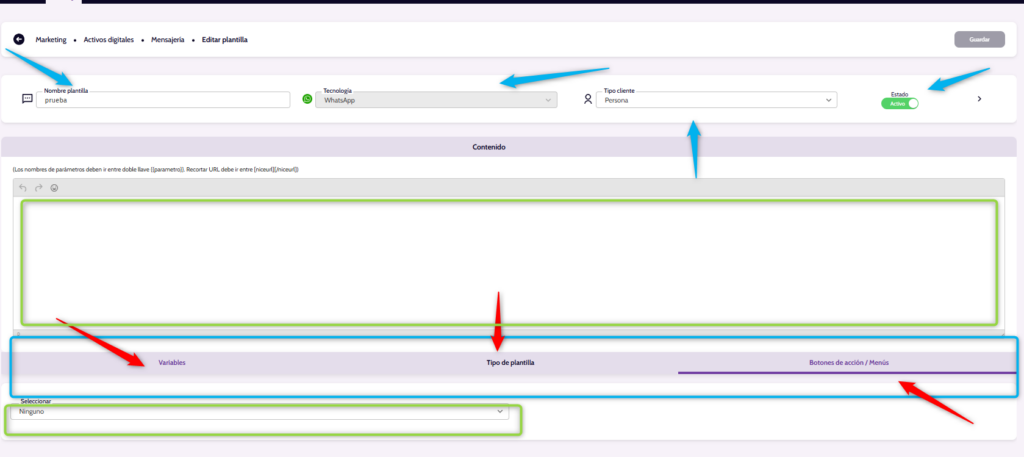
Es el campo principal de entrada de texto donde se construye la comunicación. El editor incluye funciones críticas de formato y personalización:
Sintaxis de Variables: Para que la plantilla sea dinámica, el sistema requiere que los parámetros se escriban entre doble llave: {{parametro}}.
Uso: Estas variables se transformarán en datos reales (como el nombre del cliente o un número de pedido) al momento del envío.
Gestión de Enlaces: El sistema permite el uso de etiquetas de recorte de URL para mejorar la estética del mensaje y realizar seguimiento de clics. La sintaxis obligatoria es: [niceurl]https://tu-enlace.com[/niceurl].
Barra de Herramientas Rápida:
Deshacer/Rehacer: Iconos de flechas para corregir errores de edición rápidamente.
Selector de Emojis: Acceso directo a la librería de iconos para humanizar la comunicación.
2. Pestañas de Configuración Inferior
Debajo del cuadro de texto, se encuentran las opciones de enriquecimiento del mensaje:
Pestaña “Variables” (Seleccionada): Muestra el listado de parámetros detectados en el texto. Si el sistema indica “No hay parámetros declarados en la plantilla”, significa que el texto es estático. Al incluir una {{variable}}, aquí deberá asignarse el campo correspondiente del CRM.
Pestaña “Tipo de plantilla”: Permite definir si es un mensaje de texto plano, con imagen, video o documento adjunto.
Pestaña “Botones de acción / Menús”: Espacio para configurar botones de “Respuesta rápida” o enlaces “Call to Action” (Llamada a la acción).
3. Paso a Paso: Finalización de la Plantilla
Redacción: Escriba el mensaje en el área de Contenido siguiendo las reglas de sintaxis para variables y URLs.
Mapeo de Datos: Diríjase a la pestaña Variables y vincule cada parámetro escrito en el texto con el dato del cliente que debe aparecer allí.
Configuración Visual: Si desea que el mensaje incluya un archivo, cámbielo en Tipo de plantilla.
Estado de Activación: Asegúrese de que el switch de Estado esté en “Activo” (color verde) para que la plantilla sea funcional tras su aprobación.
Persistencia de Datos: Haga clic en el botón superior derecho “Guardar”.
Nota: Una vez guardado, si es WhatsApp, la plantilla se enviará a Meta y los campos de edición se bloquearán temporalmente hasta recibir respuesta del proveedor.
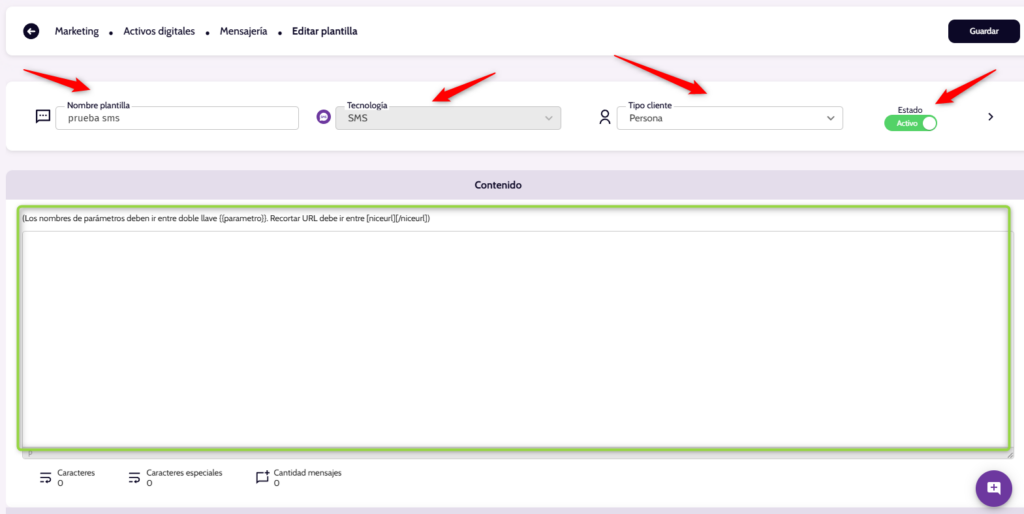
Módulo: Edición de Plantillas de Mensajería (Tecnología SMS)
Descripción General
El editor de plantillas para SMS permite la creación de mensajes de texto tradicionales. A diferencia de WhatsApp, este canal no requiere de un proceso de aprobación externo por parte de terceros (como Meta), por lo que las plantillas están disponibles para su uso inmediato una vez guardadas y activadas.
Componentes de la Interfaz
Encabezado de Configuración:
Nombre plantilla: Identificador único para uso interno y selección en campañas.
Tecnología (SMS): Identificada con el icono morado de “SMS”. Este canal está limitado estrictamente a texto plano.
Tipo cliente: Segmentación de la audiencia objetivo.
Estado (Switch): Permite habilitar o deshabilitar la plantilla. Si está en “Activo” (Verde), podrá ser seleccionada por los agentes o procesos automáticos.
Área de Contenido:
Editor de Texto: Campo para redactar el cuerpo del mensaje.
Sintaxis de Personalización: Permite el uso de variables dinámicas mediante el formato {{nombre_parametro}}. Al enviar el mensaje, el sistema reemplazará estos campos con la información real del cliente (ej. {{Nombre}}, {{Fecha_Cita}}).
Acortador de Enlaces: Obligatorio para ahorrar caracteres y realizar seguimiento. La sintaxis es: [niceurl]URL_DESTINO[/niceurl].
Paso a Paso: Creación de un Comunicado SMS
Redacción y Estructura
Escriba el mensaje teniendo en cuenta que un SMS estándar tiene un límite de 160 caracteres. Superar este límite puede resultar en la división del mensaje en dos o más partes, duplicando el costo de envío.
Implementación de Variables
Inserte las llaves dobles {{ }} en los puntos donde desea que el mensaje sea personalizado.
Ejemplo: “Hola {{Nombre}}, recordamos tu pago de ${{Monto}} vence hoy.”
Configuración de Variables (Panel Inferior)
Diríjase a la pestaña de Variables (en la parte inferior, no visible en la captura actual pero requerida al usar llaves) y asocie cada variable escrita en el texto con el campo correspondiente en la base de datos del CRM.
Activación y Guardado
Verifique que el Estado se encuentre en Activo.
Haga clic en el botón superior derecho “Guardar”. Al ser tecnología SMS, el sistema registrará la plantilla y la dejará lista para su envío inmediato sin esperas de aprobación.