Creación de Campañas
Descripción General
El módulo de campañas permite centralizar, gestionar y monitorear las estrategias de comunicación masiva o dirigida. Desde esta interfaz, el administrador puede visualizar el rendimiento en tiempo real de cada campaña a través de métricas de gestión y estados de registros.
Paso a Paso para la Creación de una Nueva Campaña
Paso 1: Acceso e Inicio
Diríjase al menú superior y seleccione el módulo de Marketing.
En el panel lateral izquierdo, asegúrese de estar en la opción Campañas > Lista de campañas.
Haga clic en el botón “Nueva campaña” ubicado en la esquina superior derecha de la pantalla.

Datos Básicos (Fase 1 de 2)
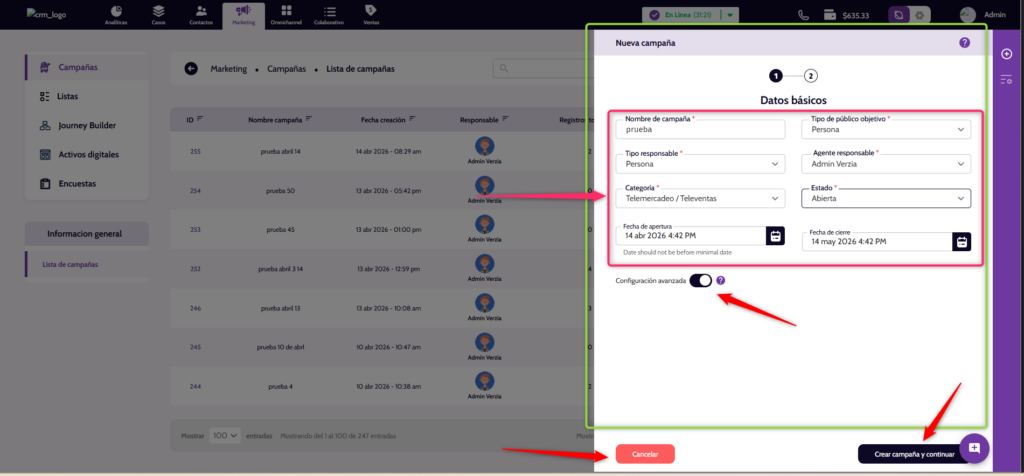
En esta ventana se debe definir la identidad y el periodo de vigencia de la campaña. Los campos marcados con un asterisco rojo (*) son de carácter obligatorio:
Nombre de campaña: Asigne un identificador único para la campaña.
Tipo de público objetivo: Seleccione el perfil al que va dirigida la comunicación.(persona – Publica)
Tipo responsable y Responsable: Defina el rol y el usuario encargado de supervisar la campaña.
Categoría: Clasifique la campaña según su naturaleza (Ventas, Fidelización, Cobranzas, etc.).
Estado: Determine si la campaña iniciará de forma activa o quedará en borrador.
Fechas de apertura y cierre: Establezca el rango de tiempo (día y hora) en el cual la campaña estará operativa.
Configuración avanzada: Active este switch si requiere personalizar parámetros técnicos adicionales antes de continuar.
Finalice haciendo clic en “Crear campaña y continuar”.
Configuración Adicional de Campaña
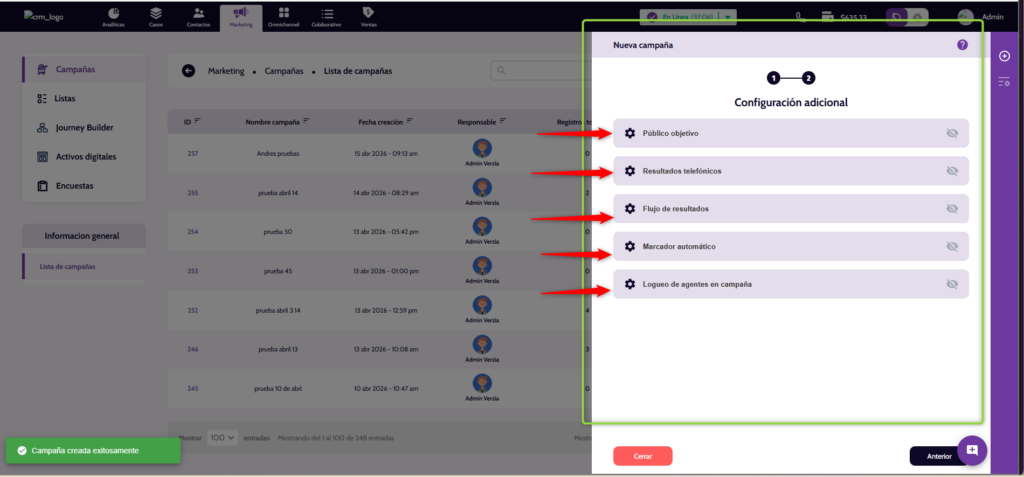
Una vez registrados los datos básicos, el sistema habilita la fase de Configuración adicional, que permite definir el comportamiento lógico y las herramientas de contacto para la campaña. Esta sección se compone de cinco módulos clave:
Público objetivo: Permite cargar la base de datos de contactos, definir filtros específicos o importar listas de destinatarios a los que se dirigirá la campaña.
Resultados telefónicos: Espacio para configurar el catálogo de opciones de tipificación (como “Contacto efectivo”, “No contesta” o “Equivocado”) que los agentes utilizarán para clasificar cada interacción.
Flujo de resultados: Permite establecer automatizaciones basadas en las tipificaciones, como el movimiento automático del cliente entre etapas del pipeline o el cierre de tareas según el resultado obtenido.
Marcador automático: Herramienta para configurar la inteligencia de discado, permitiendo elegir entre modos como progresivo o predictivo para optimizar el tiempo de los operadores.
Logueo de agentes en campaña: Módulo para asignar formalmente a los usuarios o equipos de trabajo que tendrán acceso a la gestión de esta campaña específica.
Descripción General
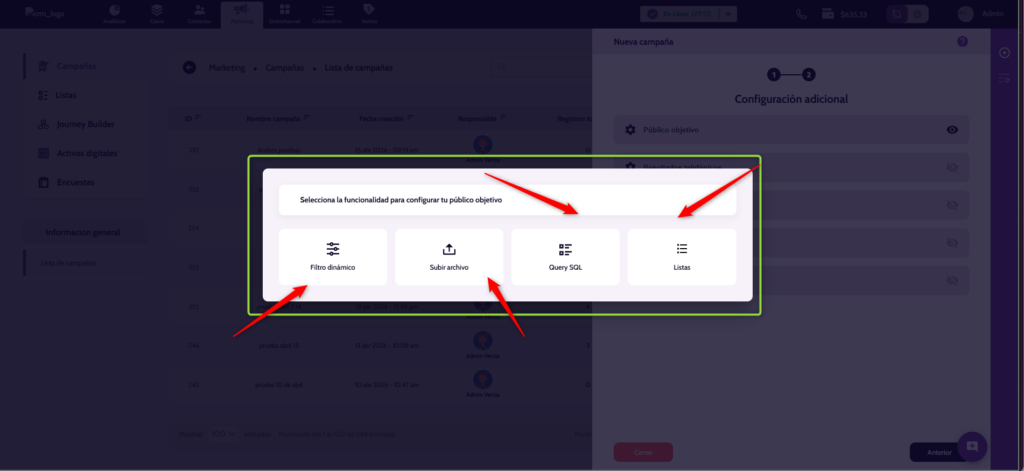
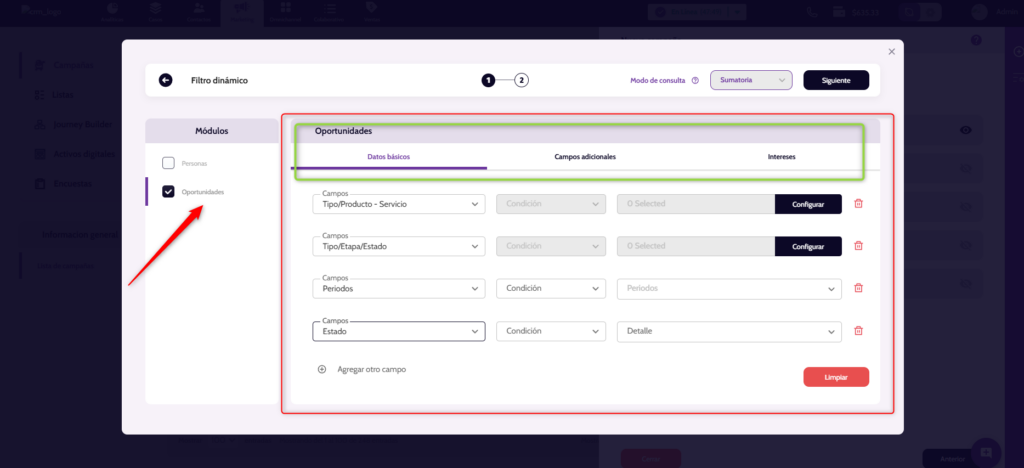
El Filtro Dinámico es una herramienta avanzada de segmentación que permite construir audiencias en tiempo real consultando directamente la base de datos del CRM. A diferencia de las listas estáticas, este método utiliza reglas lógicas y condiciones específicas para extraer contactos que cumplan con criterios precisos de negocio.
2. Estructura de la Interfaz de Filtrado
La interfaz se organiza en un flujo de dos pasos, permitiendo una configuración granular de la consulta:
Selección de Módulos (Panel Izquierdo)
El usuario debe definir el origen principal de los datos:
Personas: Filtra por datos demográficos o perfiles de contacto.
Oportunidades: (Seleccionado en la imagen) Filtra contactos basados en sus procesos comerciales, productos de interés o estados de venta.
Panel de Condiciones y Reglas (Panel Central)
Permite añadir múltiples capas de filtrado agrupadas en tres pestañas de especialización:
Datos básicos: Atributos principales como tipo de producto, etapas del proceso, estados y periodos de tiempo.
Campos adicionales: Filtros personalizados según los metadatos específicos de la organización.
Intereses: Segmentación basada en las preferencias registradas del cliente.
Configuración de Público Objetivo – Subir archivo
1. Descripción General
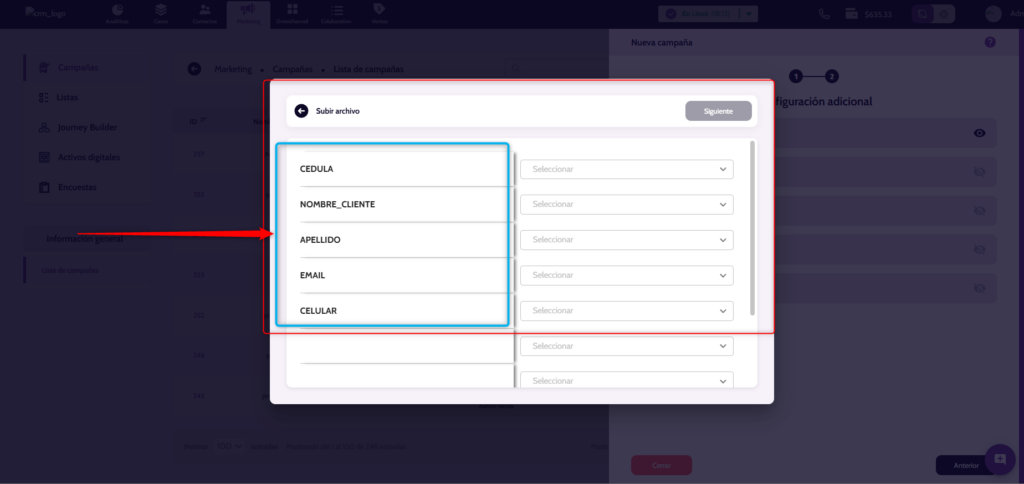
El método de Subir archivo permite al administrador cargar bases de datos de contactos de forma manual y masiva mediante archivos externos. Es la opción ideal para integrar listas de prospectos que no se encuentran previamente registradas en el CRM o que provienen de fuentes externas temporales.
2. Especificaciones Técnicas de Carga
Para garantizar el procesamiento correcto de la información, el sistema establece los siguientes parámetros:
Formatos permitidos: El sistema acepta exclusivamente archivos en formato .xlsx (Excel) o .csv (valores separados por comas).
Límite de tamaño: El archivo no debe superar los 20 MB.
Capacidad de registros: Se permite la carga de hasta un máximo de 5.000 registros por archivo.
Acciones del Operador en esta Etapa
Revisión de Homologación: El usuario debe verificar por última vez que las columnas del archivo (ej. CEDULA, CELULAR) coincidan con los campos lógicos del CRM seleccionados en los menús desplegables.
Gestión de Desplazamiento: En caso de archivos con múltiples columnas, se debe utilizar la barra de desplazamiento lateral para asegurar que todos los datos necesarios han sido mapeados correctamente.
Finalización: Al confirmar que la relación de datos es correcta, se presiona el botón “Siguiente” (ahora habilitado en color oscuro) para ejecutar la importación masiva.
Configuración de Público Objetivo – Query SQL
1. Descripción General
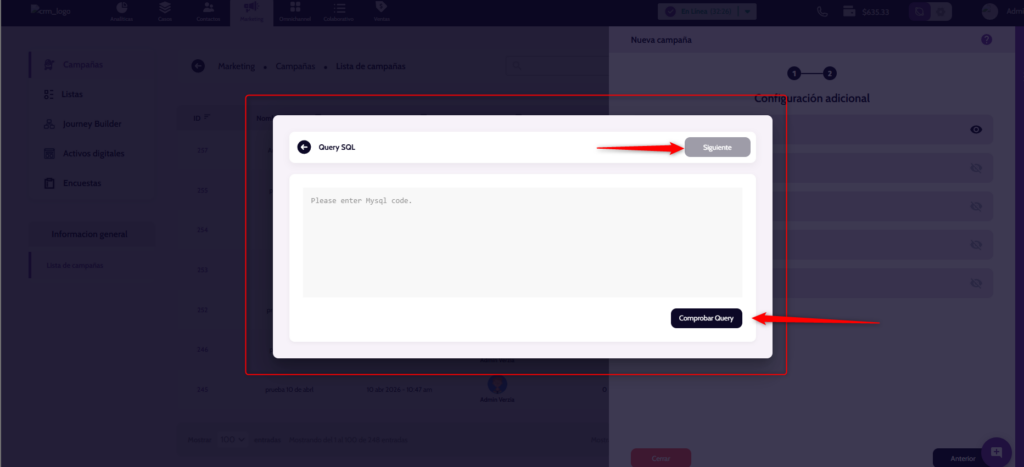
La funcionalidad de Query SQL es una herramienta de extracción avanzada diseñada para perfiles técnicos, desarrolladores o administradores de bases de datos. Permite realizar consultas directas y personalizadas al repositorio de datos de la plataforma mediante lenguaje MySQL, ofreciendo una flexibilidad total para definir audiencias complejas que no pueden ser capturadas mediante filtros estándar.
2. Componentes de la Interfaz
La ventana de configuración presenta una consola de código simplificada con los siguientes elementos:
Editor de Código: Un área de texto dedicada donde el usuario debe ingresar la sentencia SQL (específicamente código MySQL) para filtrar los registros deseados.
Botón “Comprobar Query”: Función crítica de validación que permite verificar si la sintaxis del código ingresado es correcta y si la consulta devuelve resultados válidos antes de proceder.
Botón “Siguiente”: Se habilita únicamente tras una comprobación exitosa de la consulta, permitiendo avanzar a la confirmación de la base de datos para la campaña.
Configuración de Público Objetivo – Listas
1. Descripción General
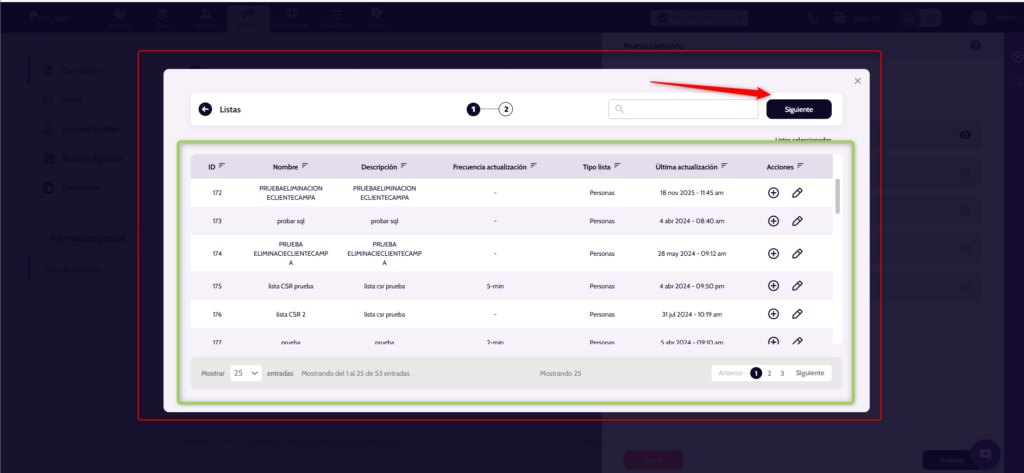
El método de Listas permite al administrador seleccionar audiencias que han sido previamente creadas, segmentadas y guardadas dentro del repositorio central de “Listas” del módulo de Marketing. Es la opción más eficiente para campañas recurrentes o para utilizar segmentos de clientes que ya han pasado por un proceso de limpieza y validación previo.
2. Componentes de la Interfaz
Al seleccionar esta opción, el sistema despliega una ventana de búsqueda y selección:
Buscador de Listas: Permite localizar una lista específica por su nombre, facilitando la gestión cuando existen múltiples segmentos guardados.
Selector de Registros: Muestra el inventario de listas disponibles, detallando el nombre de la lista y la cantidad de contactos que la integran.
Botón “Siguiente”: Al marcar la lista deseada, este botón se habilita para confirmar la vinculación de dichos contactos a la nueva campaña.
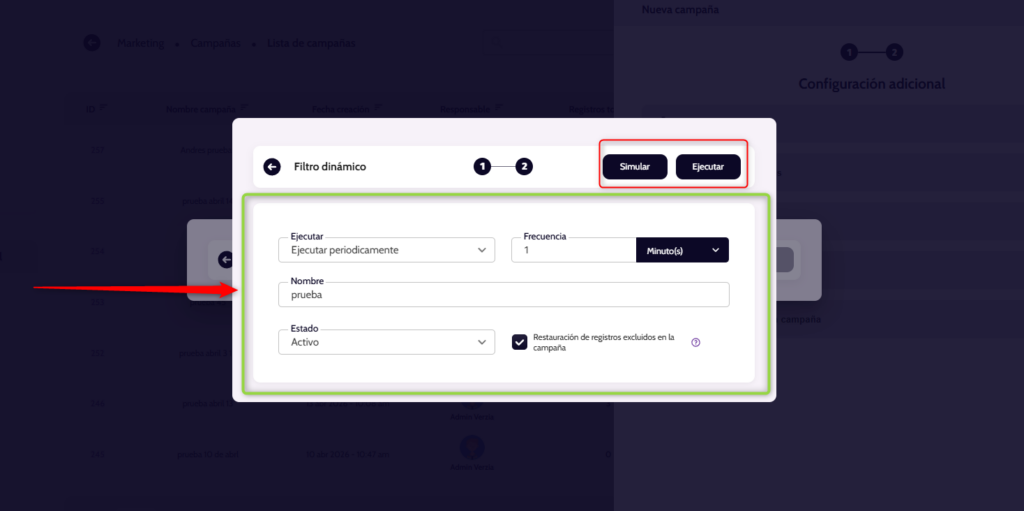
Filtro Dinámico – Paso 2: Ejecución y Frecuencia
Descripción General
Tras definir los criterios de segmentación en el paso anterior, esta interfaz permite configurar la periodicidad con la que el sistema debe actualizar la lista de contactos y validar la consulta antes de su aplicación final. Esta fase garantiza que la campaña cuente con datos frescos y automatizados según las necesidades del negocio.
Parámetros de Configuración
La ventana presenta los siguientes campos para el control de la audiencia:
Ejecutar: Define el modo de actualización de la consulta. La opción “Ejecutar periódicamente” permite que el sistema busque nuevos contactos que cumplan con los filtros de forma automática.
Frecuencia: Determina el intervalo de tiempo para la actualización. Se compone de un valor numérico y una unidad de medida (ej. 1 Minuto(s)).
Nombre: Campo de texto para asignar una etiqueta interna a este proceso de filtrado específico (ej. “prueba”).
Estado: Permite activar o inactivar la automatización de la consulta. El estado “Activo” asegura que la frecuencia configurada se ejecute sin interrupciones.
Restauración de registros excluidos: Opción mediante checkbox que permite reintegrar a la campaña aquellos contactos que fueron removidos previamente si vuelven a cumplir con los criterios del filtro.
Herramientas de Acción Superior
El operador cuenta con dos botones críticos para la gestión de la consulta:
Simular: Ejecuta una prueba de la consulta para cuantificar cuántos registros se verían afectados sin realizar cambios reales en la campaña.
Ejecutar: Procesa la consulta de forma definitiva, integrando los contactos resultantes al público objetivo de la campaña e iniciando la programación de frecuencia establecida
Configuración de Resultados (Tipificación)
Descripción General
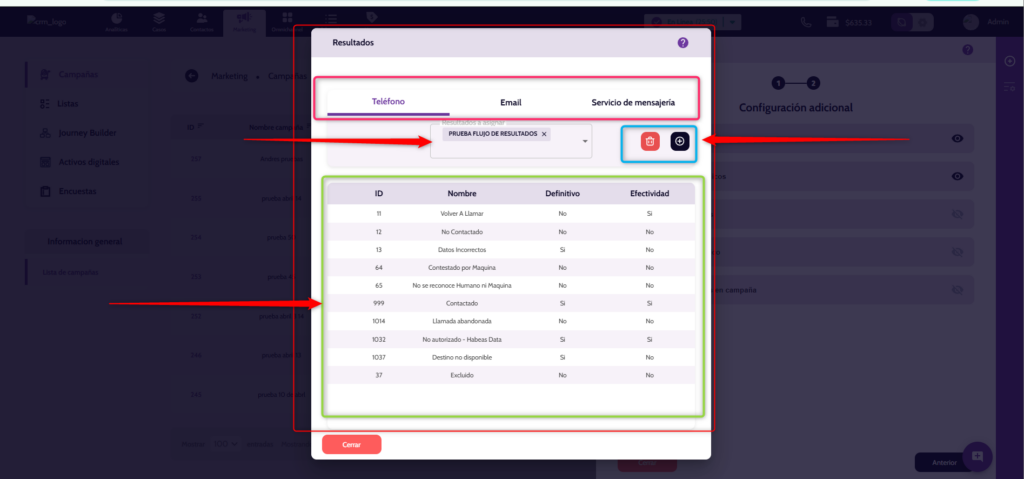
El módulo de Resultados permite definir el catálogo de opciones que los agentes utilizarán para clasificar las interacciones con los clientes durante la campaña. Esta configuración es fundamental para medir el éxito de la operación y activar automatizaciones posteriores.
Canales de Tipificación
La interfaz permite gestionar resultados para tres canales de comunicación distintos:
Teléfono (Activo en la imagen): Para gestiones de voz y marcador automático.
Email: Para clasificar las respuestas o interacciones por correo electrónico.
Servicio de mensajería: Para tipificaciones de WhatsApp o SMS.
Gestión de la Tabla de Resultados
La tabla presenta el listado de resultados asignados actualmente a la campaña con los siguientes atributos:
ID: Código numérico único identificador del resultado (ej. 11, 12, 13).
Nombre: Etiqueta descriptiva del resultado (ej. “Volver A Llamar”, “No Contactado”, “Contactado”).
Definitivo: Indica si el resultado cierra la gestión del contacto (Si) o si permite intentos futuros (No).
Efectividad: Determina si el resultado se contabiliza como una gestión exitosa o productiva dentro de los indicadores de la campaña.
Operaciones de Configuración
Asignación de nuevos resultados: Mediante el menú desplegable “Resultados a asignar”, el usuario puede buscar y añadir opciones predefinidas al catálogo de la campaña.
Agregar (+): Botón para confirmar la inclusión del resultado seleccionado en la tabla inferior.
Eliminar (Icono Basura): Permite remover de forma masiva o individual los resultados que no se requieran para esta campaña específica.
Finalización: El botón “Cerrar” guarda la selección y regresa al menú de configuración adicional.
Configuración de WorkFlow de Resultados
Descripción General
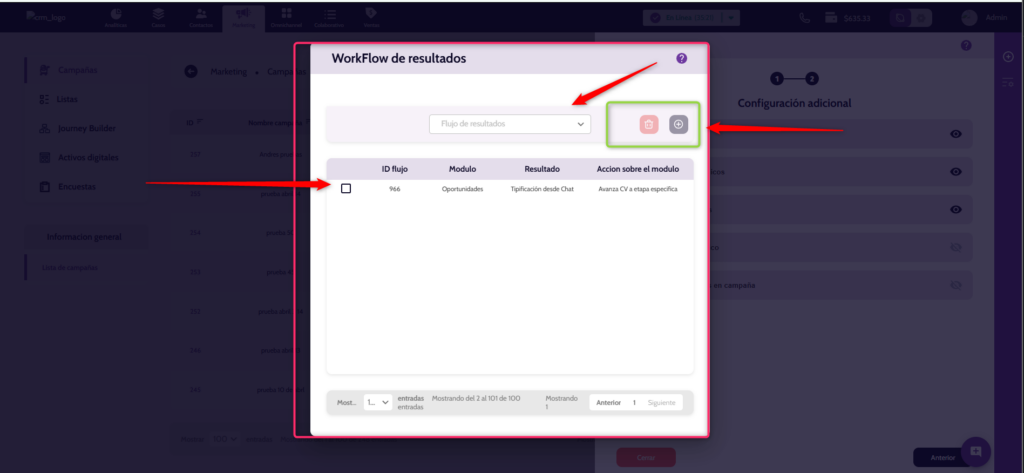
El WorkFlow de resultados permite vincular reglas de automatización predefinidas a la campaña actual. Su función principal es ejecutar acciones automáticas en diferentes módulos del CRM (como Oportunidades) basándose en el resultado o tipificación que el agente asigne a cada interacción.
Estructura de la Tabla de Automatizaciones
La interfaz muestra un resumen de los flujos de trabajo activos para la campaña con la siguiente información:
ID flujo: Código numérico único que identifica la regla de automatización (ej. 966).
Módulo: Indica sobre qué sección del sistema impactará la acción (ej. Oportunidades).
Resultado: Especifica la tipificación que dispara el flujo (ej. “Tipificación desde Chat”).
Acción sobre el módulo: Describe la tarea automática que realizará el sistema (ej. “Avanza CV a etapa específica”).
Operaciones de Gestión
Asignar Flujos: A través del menú desplegable “Flujo de resultados”, el usuario puede buscar y seleccionar automatizaciones creadas previamente en el módulo de flujos.
Agregar (+): Botón para confirmar la vinculación del flujo seleccionado a la campaña.
Eliminar (Icono Basura): Permite desvincular flujos de la campaña mediante la selección de la casilla de verificación (checkbox) a la izquierda de cada registro.
Navegación y Control:
Mostrar entradas: Permite ajustar la cantidad de flujos visibles en la tabla por página.
Ayuda (?): Acceso a la guía rápida de configuración de workflows.
Flujo de Operación para el Operador
Selección: Despliegue el listado de flujos disponibles en la parte superior.
Vinculación: Haga clic en el botón de Agregar (+) para incluir la regla en la campaña.
Verificación: Asegúrese de que la columna Acción sobre el módulo refleje exactamente la automatización requerida para el negocio.
Confirmación: Al finalizar, el sistema aplicará estas reglas automáticamente cada vez que un agente tipifique una gestión con los resultados configurados.
Configuración del Marcador
Descripción General
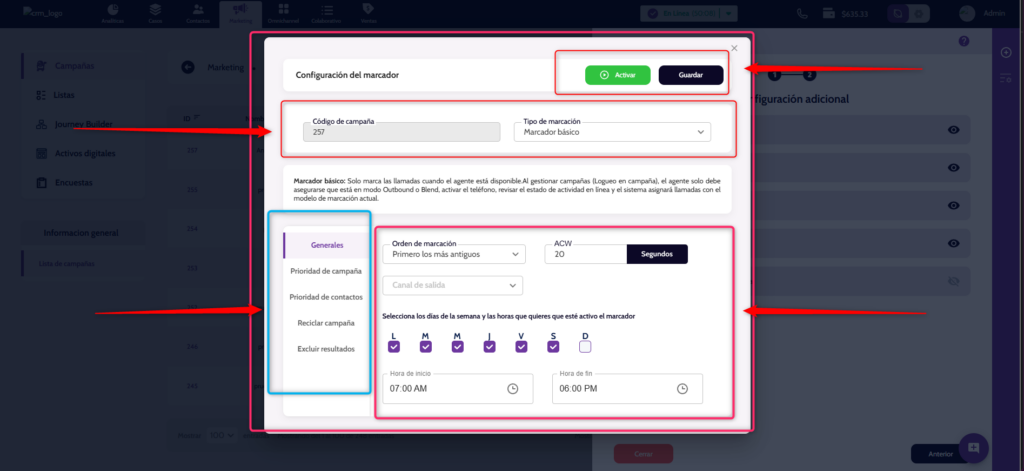
Este submódulo permite parametrizar el comportamiento del sistema de discado automático. Define cuándo, a quién y bajo qué reglas de tiempo se realizarán las llamadas salientes, optimizando la productividad de los agentes asignados a la campaña.
Configuración de Marcación Principal
Código de campaña: Muestra el identificador único (ID) de la campaña actual (ej. 257).
Tipo de marcación: Menú desplegable para elegir el modelo de discado (ej. Marcador básico).
Definición funcional (Marcador básico): El sistema solo inicia llamadas cuando el agente está disponible y en modo Outbound o Blend.
Pestaña “Generales” – Reglas de Operación
En esta sección se establecen los parámetros base del flujo de llamadas:
Orden de marcación: Define la prioridad de los contactos (ej. “Primero los más antiguos”).
ACW (After Call Work): Tiempo configurado en segundos (ej. 20 segundos) que el sistema otorga al agente tras finalizar una llamada para realizar tareas administrativas antes de la siguiente marcación.
Canal de salida: Selección de la troncal o línea telefónica por la cual se emitirán las llamadas.
Programación de Horarios y Días
Permite restringir la actividad del marcador a ventanas de tiempo específicas para cumplir con regulaciones o estrategias comerciales:
Días de la semana: Selección mediante casillas de verificación de los días activos (Lunes a Domingo).
Rango horario: Definición de la Hora de inicio (ej. 07:00 AM) y Hora de fin (ej. 06:00 PM) para el funcionamiento automático del marcador.
Opciones Adicionales de Configuración (Panel Lateral)
El operador puede profundizar en la personalización mediante las siguientes pestañas:
Prioridad de campaña: Define la relevancia de esta campaña frente a otras activas para el mismo grupo de agentes.
Prioridad de contactos: Reglas específicas para priorizar clientes según atributos del CRM.
Reciclar campaña: Configuración para reintentar contactos que no fueron efectivos en ciclos anteriores.
Excluir resultados: Lista de tipificaciones que el marcador no debe volver a marcar automáticamente.
Controles de Acción
Activar: Botón de color verde para poner en marcha la lógica de marcación configurada.
Guardar: Almacena todos los parámetros establecidos en la base de datos de la campaña.
Cerrar (X): Finaliza la configuración y regresa al menú principal.
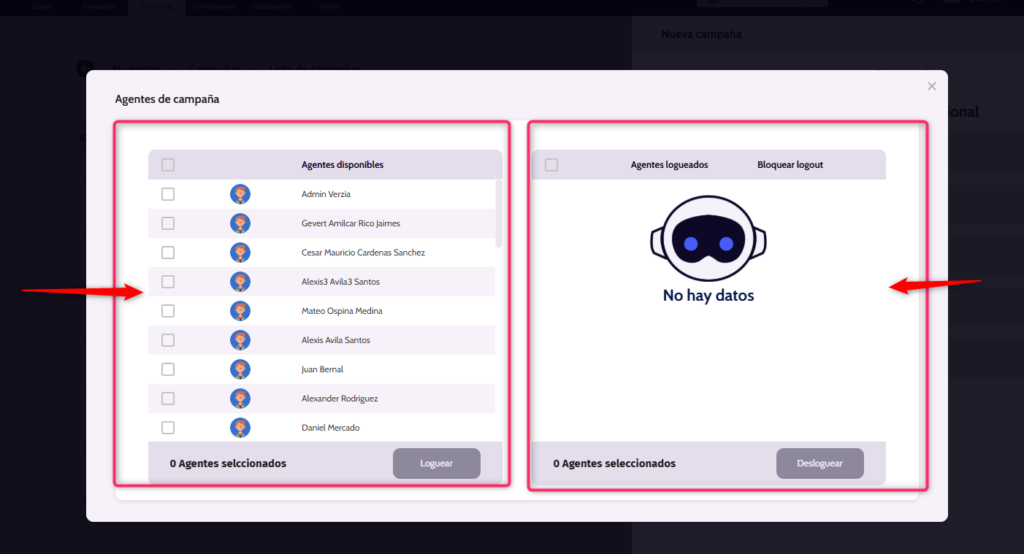
Agentes de Campaña
Descripción General
Este submódulo permite realizar la asignación y desvinculación de los operadores que participarán en la gestión de la campaña. El sistema permite un control preciso sobre quiénes tienen acceso a los registros de público objetivo y al marcador automático.
Estructura de la Interfaz
La ventana se divide en dos secciones principales para facilitar el flujo de trabajo:
Agentes disponibles (Izquierda): Muestra el listado de todos los usuarios registrados en el sistema que pueden ser asignados a la campaña. Cada registro incluye el nombre del agente y un avatar visual para su rápida identificación.
Agentes logueados (Derecha): Visualiza a los operadores que ya forman parte activa de la campaña. Incluye una columna adicional de Bloquear logout para asegurar la permanencia del agente en la campaña si el administrador lo requiere.
Operaciones de Gestión
Para administrar el equipo de trabajo, se disponen de las siguientes herramientas:
Selección: Casillas de verificación (checkboxes) individuales o una casilla general en el encabezado para seleccionar múltiples agentes a la vez.
Loguear: Botón de acción para mover a los agentes seleccionados desde la lista de “Disponibles” hacia la lista de “Logueados”, dándoles acceso inmediato a la campaña.
Desloguear: Botón para retirar a los agentes seleccionados de la campaña activa, moviéndolos de vuelta a la lista de disponibilidad.
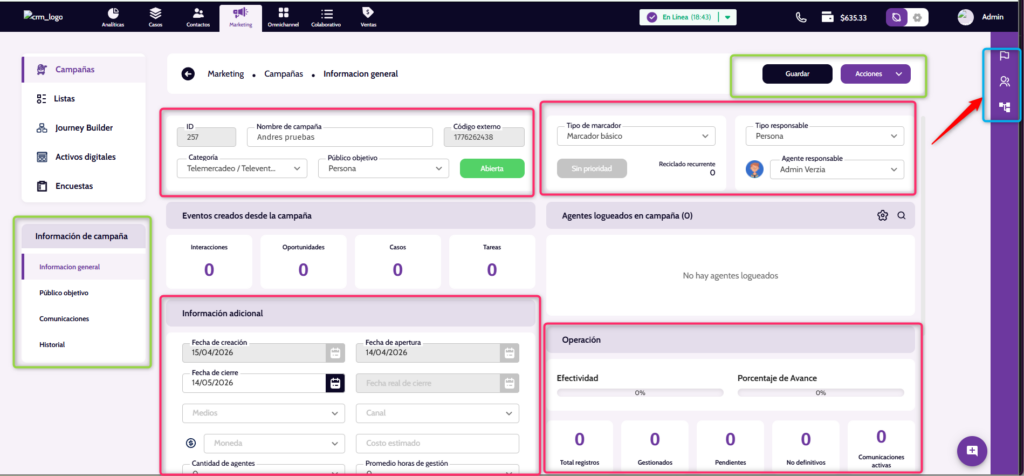
Marketing – Información General de Campaña
Descripción General
La vista de Información general proporciona un resumen 360° de la campaña, consolidando datos de configuración, métricas de rendimiento en tiempo real y el estado de la fuerza de ventas asignada. Desde esta interfaz, se pueden realizar ajustes operativos y supervisar el cumplimiento de los objetivos comerciales.
Estructura de Datos y Configuración
El encabezado permite visualizar y editar parámetros críticos de la campaña:
Identificación: Muestra el ID, el Nombre de campaña, un Código externo único y su categoría actual (ej. Telemercadeo).
Estado Operativo: Un indicador visual resalta si la campaña se encuentra Abierta o cerrada.
Gestión de Discado: Se detalla el Tipo de marcador (ej. Marcador básico) y estadísticas de reciclado.
Responsabilidad: Identifica al Agente responsable de la supervisión de la campaña.
Paneles de Monitoreo (KPIs en Tiempo Real)
La interfaz se divide en secciones lógicas para facilitar la lectura de indicadores:
Eventos creados desde la campaña: Cuantifica el impacto directo de la gestión, mostrando el total de Interacciones, Oportunidades, Casos y Tareas generadas.
Operación: Muestra el progreso de la base de datos mediante barras de Efectividad y Porcentaje de Avance. Además, detalla el conteo de:
Total registros: Base de datos cargada.
Gestionados / Pendientes: Estado de la productividad.
No definitivos: Registros que aún permiten intentos de contacto.
Información adicional: Sección para el control de tiempos (Fecha de apertura y cierre), costos estimados y cantidad de agentes involucrados.
Agentes logueados: Muestra en tiempo real qué operadores están conectados y trabajando activamente en la campaña.
Herramientas de Acción
Guardar: Almacena cualquier modificación realizada en los campos editables del panel.
Acciones: Menú desplegable para operaciones avanzadas, como duplicar la campaña, exportar reportes o realizar ajustes masivos.
Navegación Lateral: Permite profundizar en detalles específicos mediante las pestañas de Público objetivo, Comunicaciones e Historial.