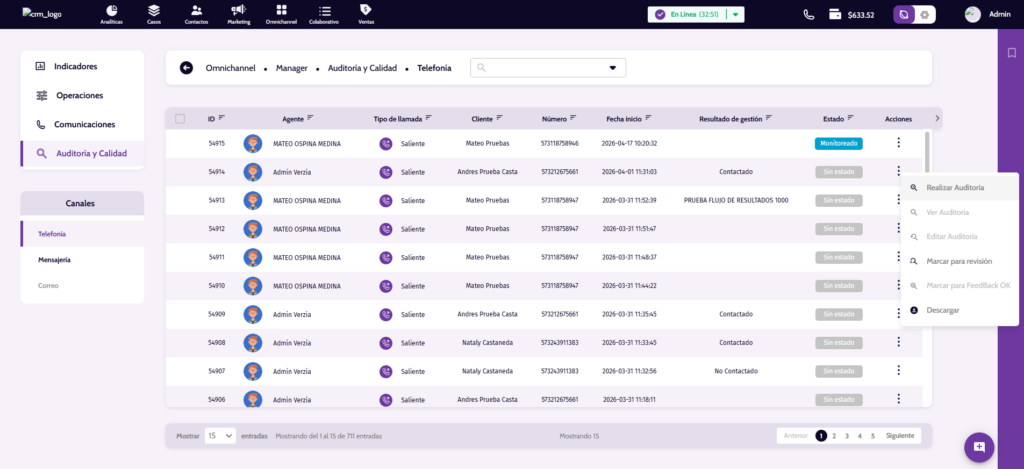
Omnichannel Manager Auditoria y calidad - Auditoria de llamadas y chat
Funcionalidad: Auditoría de Llamadas (Telefonía)
Objetivo
Asegurar estándares consistentes de calidad en las interacciones con clientes a través de telefonía y canales de mensajería, facilitando la evaluación objetiva de llamadas y chats, la detección de oportunidades de mejora y la generación de insights que impulsen el desempeño operativo y la experiencia del cliente.
Acceso a la funcionalidad
1.Iniciar sesión en el sistema.
2.Dirigirse al módulo Omnichannel.
3.Seleccionar:
Manager
Navegar a:
Auditoría y Calidad
Seleccionar el canal:
– Telefonía
– Mensajeria
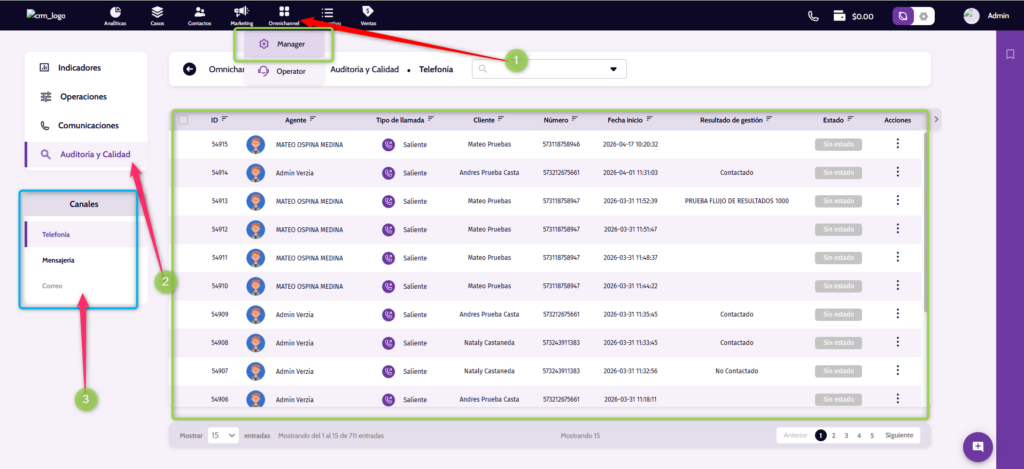
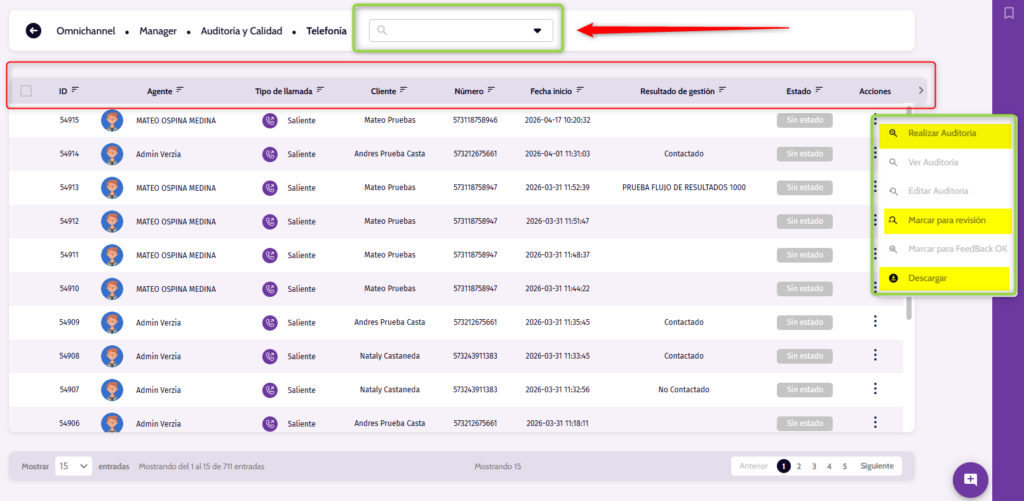
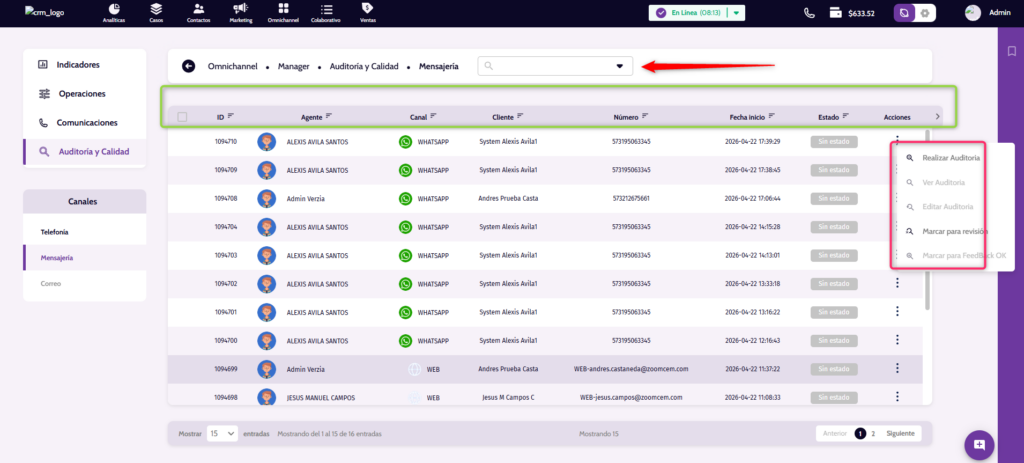
Sección 1: Listado de llamadas
Se presenta una tabla con el historial de llamadas registradas.
Columnas:
1.ID
Identificador único de la llamada.
2. Agente
Nombre del agente que realizó la llamada.
Incluye avatar.
3. Tipo de llamada
Saliente (como se observa en la pantalla)
(Puede incluir entrante según configuración)
4. Cliente
Nombre del cliente contactado.
5. Número
Número telefónico del cliente.
6. Fecha inicio
Fecha y hora en que inició la llamada.
7. Resultado de gestión
Resultado registrado por el agente.
Ejemplos:
Contactado
No contactado
Resultado personalizado
8. Estado
Estado de auditoría de la llamada:
Sin estado
(Otros posibles según flujo: auditado, en revisión, aprobado, etc.)
9. Acciones
Menú desplegable (ícono de tres puntos) con opciones:
Realizar Auditoría
Ver Auditoría
Editar Auditoría
Marcar para revisión
Marcar para Feedback OK
Descargar
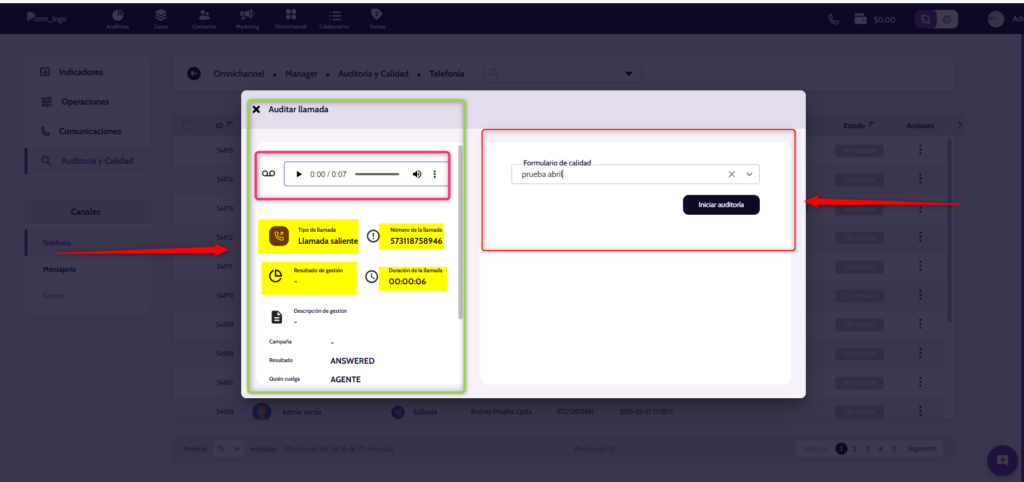
Sección izquierda: Información de la interacción
Para llamadas (según imagen):
Incluye:
Reproductor de audio
Play / pausa
Barra de progreso
Control de volumen
Tipo de llamada
Ej: Saliente / Entrante
Número de la llamada
Resultado de gestión
Duración de la llamada
Descripción de gestión
Notas registradas por el agente
Campaña (si aplica)
Resultado técnico
Ej: ANSWERED
Quién cuelga
Ej: Agente / Cliente
Para chats (equivalente esperado)
En lugar de audio, se debe mostrar:
Historial del chat
Tiempos de respuesta
Mensajes del agente y cliente
Etiquetas o resultado de gestión
Canal (WhatsApp, Web, etc.)
Sección derecha: Formulario de auditoría
Elementos:
1 Selector de formulario
Dropdown: Formulario de calidad
Permite elegir plantilla de evaluación
2. Botón: Iniciar auditoría
Carga el formulario seleccionado
Flujo de uso
Paso a paso
1. El usuario abre una interacción (llamada o chat).
Revisa el contenido:
Escucha la llamada o
Lee el chat
1. Selecciona un formulario de calidad.
2. Hace clic en Iniciar auditoría.
Mensajería omnicanal
Flujo de Funcionamiento – Módulo de Mensajería (Auditoría y Calidad)
Omnichannel → Manager → Auditoría y Calidad → Mensajería
Se carga una tabla con el histórico de interacciones.
2. Visualización de conversaciones
El sistema muestra una tabla con los siguientes campos:
ID: Identificador único de la interacción.
Agente: Usuario asignado a la conversación.
Canal: Medio de contacto (WhatsApp, Web, etc.).
Cliente: Nombre del cliente o sistema origen.
Número: Teléfono o correo del cliente.
Fecha inicio: Fecha y hora de creación.
Estado: Estado actual de la interacción.
Acciones: Opciones disponibles (menú de tres puntos).
Acceso al módulo
1.Ingresar al sistema.
2.En el menú superior, navegar a:
Omnichannel → Mensajería
Se mostrará una tabla con todas las conversaciones registradas.
Estructura de la tabla
Cada fila representa una conversación o interacción. Las columnas visibles son:
ID: Identificador único de la conversación.
Agente: Usuario asignado (ej: Alexis Avila Santos).
Canal: Medio de contacto:
Web
Cliente: Nombre del cliente o sistema que originó la interacción.
Número: Teléfono o identificador del cliente.
Fecha inicio: Fecha y hora de creación.
Estado: Estado actual (ej: Sin estado).
Acciones: Menú de opciones (ícono de tres puntos).
Búsqueda y filtrado
Usar la barra de búsqueda en la parte superior.
Ingresar:
Nombre del cliente
Número
Agente
(Opcional) Usar el selector desplegable para filtrar por criterio específico.
Ordenamiento
Cada columna tiene un ícono de orden.
Hacer clic para ordenar:
– Ascendente
– Descendente
Navegación de registros
En la parte inferior:
Selector “Mostrar X entradas”:
Permite cambiar la cantidad de registros visibles.
Indicador:
“Mostrando X a Y de Z entradas”
Paginación:
Botones Anterior / Siguiente
Navegación por páginas numeradas
Asignación de agente
Cada conversación muestra el agente asignado.
- Si cambia:
Se reflejará en esta columna.
Puede incluir usuarios administrativos (ej: Admin Verzia).
Tipos de canal
Identificado con el ícono verde.
Incluye número telefónico.
Web
Identificado con ícono web.
Incluye correo o identificador web.
Acciones disponibles
En la columna Acciones (⋮):
Hacer clic en los tres puntos.
Opciones típicas (dependiendo del sistema):
Ver conversación
Asignar agente
- Cambiar estado
- Eliminar o archivar
Estados de conversación
Ejemplo actual:
- Sin estado
(Puede extenderse a:)
- Abierto
- En proceso
- Cerrado
Acciones
Menú desplegable (ícono de tres puntos) con opciones:
Realizar Auditoría
Ver Auditoría
Editar Auditoría
Marcar para revisión
Marcar para Feedback OK
Descargar
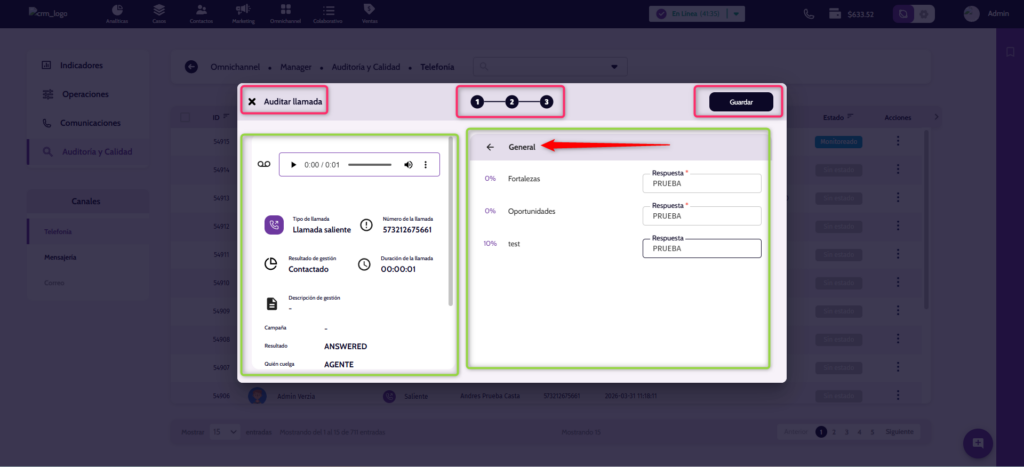
Estructura del modal de auditoría
El modal está dividido en tres secciones principales:
Panel izquierdo – Información de la llamada
Incluye:
Reproductor de audio
Play / pausa
Barra de progreso
Control de volumen
Datos de la llamada
Tipo: Llamada saliente
Número de la llamada
Resultado de gestión
Duración
Descripción de gestión
Campaña
Resultado: ANSWERED
Quién cuelga: AGENTE
Panel derecho – Evaluación
Se divide en dos bloques:
No Crítico
Criterios evaluados (ejemplo):
Genera empatía
Manejo de tiempos de espera
Uso adecuado del lenguaje
Presentación y despedida
Personalización de la llamada
Cada criterio:
Tiene un porcentaje de peso
Requiere seleccionar una opción:
Sí / No (u otras según configuración)
Crítico
Criterios clave de cumplimiento:
Identificación de necesidades del cliente
Manejo de objeciones
Uso de estructura de llamada
Cierres parciales
Cierre de venta
Estos tienen mayor impacto en la evaluación.
Navegación por pasos
En la parte superior:
Paso 1: Información general
Paso 2: Evaluación (Crítico / No crítico)
Paso 3: (Generalmente resumen o confirmación)
Botón:
Siguiente → avanza entre pasos
Proceso de auditoría (flujo paso a paso)
Paso 1: Revisión de llamada
Reproducir el audio.
Validar:
Contexto
Duración
Resultado
Evaluación de criterios
Ir al panel derecho.
Para cada criterio:
Seleccionar una opción en el desplegable (Seleccionar *).
Completar todos los campos obligatorios.
Si falta algún campo:
Se mostrará alerta visual (borde rojo / ícono).
Validación y envío
Revisar que todos los criterios estén completos.
Hacer clic en Siguiente.
Confirmar auditoría (según configuración del sistema).
Validaciones del sistema
Campos obligatorios marcados con (*).
No permite avanzar si faltan respuestas.
Indicadores visuales:
Bordes rojos
Íconos de advertencia
Resultado de auditoría
El sistema calcula:
Ponderación basada en porcentajes
Evaluación total de calidad
Impacto de criterios críticos
Guardar los cambios de la auditoría (calificación, comentarios, estado, etc.)
Validar campos obligatorios antes de guardar
- Mostrar feedback
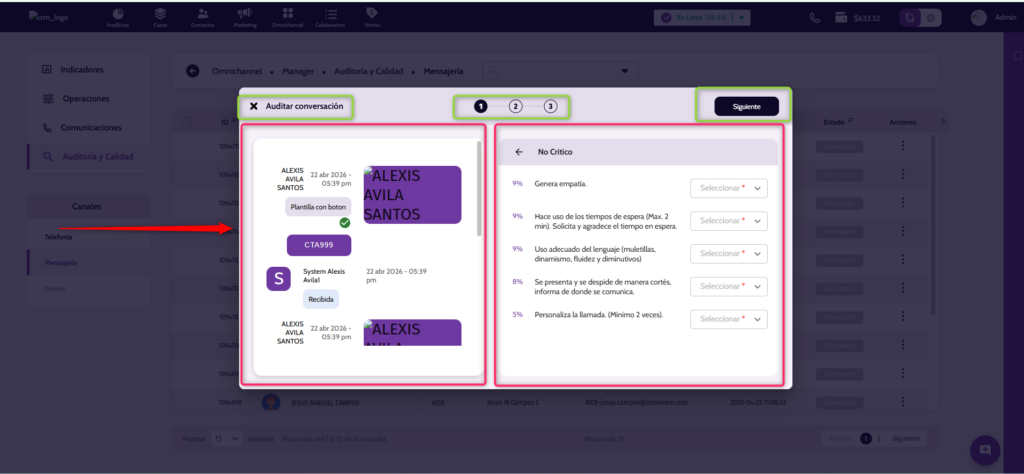
Flujo funcional: Auditoría de conversaciónPanel derecho
Cada criterio incluye:
- Descripción
- Campo de selección (dropdown obligatorio)
Lista de criterios de evaluación (ej.:
Porcentaje de peso
Genera empatía
Uso de tiempos de espera
Uso del lenguaje- Presentación y despedida
- Personalización)
Vista principal
Es una tabla de registros de llamadas con estas columnas:
ID: identificador único de la llamada
Agente: quién realizó o gestionó la llamada
Tipo de llamada: en este caso, “Saliente”
Cliente: persona contactada
Número: teléfono del cliente
Fecha inicio: momento en que se realizó la llamada
Resultado de gestión: resultado (ej. “Contactado”, “No Contactado”, pruebas, etc.)
Estado: estado de auditoría (ej. “Monitoreado”, “Sin estado”)
Acciones: menú de opciones por registro
Menú de acciones (lado derecho)
Al abrir los tres puntos de un registro aparecen opciones como:
Realizar Auditoría: iniciar evaluación de la llamada
Ver Auditoría: consultar una auditoría existente
Editar Auditoría: modificar evaluación
Marcar para revisión: enviar a revisión interna
Marcar para Feedback OK: validar retroalimentación
Descargar: probablemente descarga de grabación o reporte