Gestion de casos_ Servicio al cliente
El módulo de Servicio al cliente
permite gestionar, dar seguimiento y resolver solicitudes, incidencias o requerimientos reportados por los usuarios o clientes dentro del sistema CRM. Su objetivo principal es centralizar la atención, garantizar trazabilidad de los casos y facilitar el cumplimiento de los tiempos de respuesta (SLA).
Este módulo opera mediante la creación de casos, los cuales contienen toda la información relevante de una solicitud, incluyendo el cliente asociado, tipo de requerimiento, agente responsable, estado y tiempos de gestión.
1. Acceso al módulo
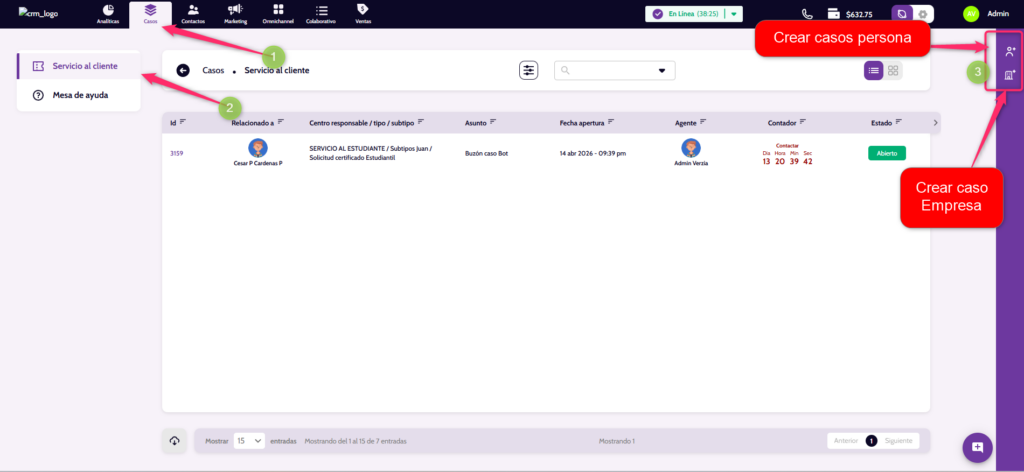
1. Ingresar al sistema CRM.
2. En el menú superior, hacer clic en “Casos”.
3. Seleccionar la opción “Servicio al cliente”.
4. Opcional: desde el menú lateral, acceder a:
Mesa de ayuda (para gestión de tickets).
2. Vista principal (Listado de casos)
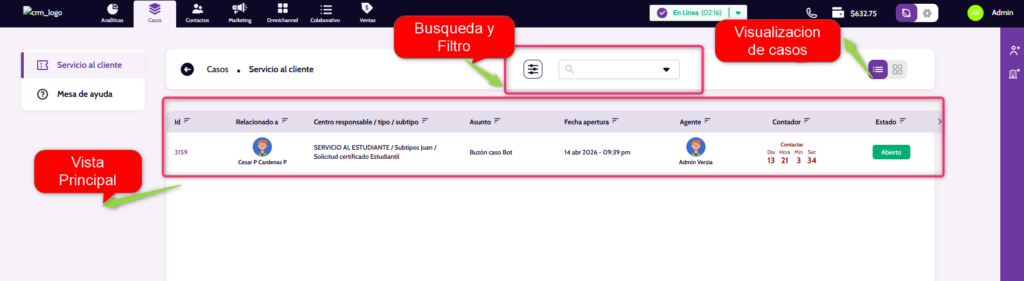
Al ingresar, se muestra una tabla con los casos registrados. Cada columna representa:
Id: Identificador único del caso.
Relacionado a: Cliente o persona asociada.
Centro responsable / tipo / subtipo: Clasificación del caso.
Asunto: Descripción breve del caso.
Fecha apertura: Fecha y hora de creación.
Agente: Usuario asignado.
Contador: Tiempo transcurrido (SLA o atención).
Estado: Situación actual (ej. Abierto).
3. Búsqueda y filtros
1. Usar la barra de búsqueda (parte superior) para encontrar casos por palabras clave.
2. Hacer clic en el ícono de filtros para aplicar criterios avanzados.
3. Seleccionar parámetros (estado, agente, fechas, etc.).
4. Aplicar filtros para actualizar el listado.
4. Visualización de casos
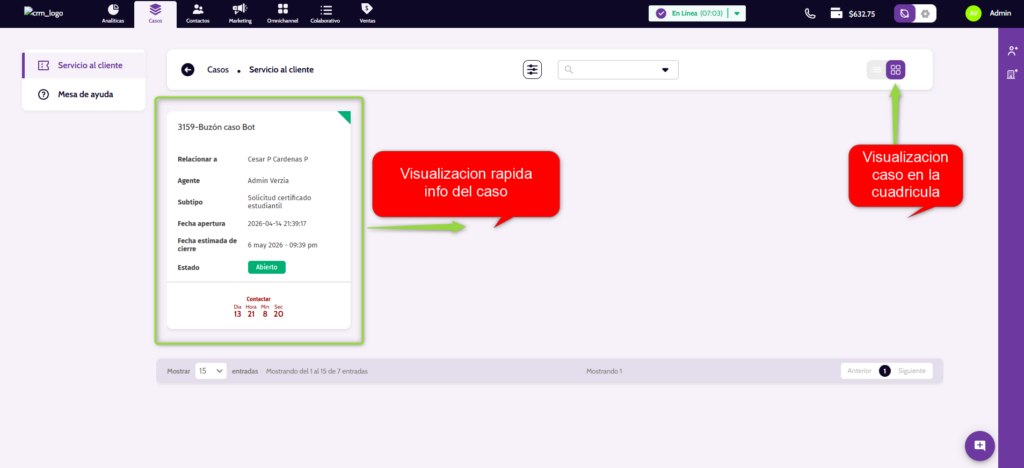
Cambiar entre vista de lista o cuadrícula usando los íconos a la derecha.
Revisar información rápida directamente en la tabla.
5. Detalle de un caso
Hacer clic sobre un registro (ej. ID del caso).
Se abrirá el detalle del caso.
Consultar información completa:
1. Datos del cliente
2. Historial
3. Comentarios
4. Acciones realizadas
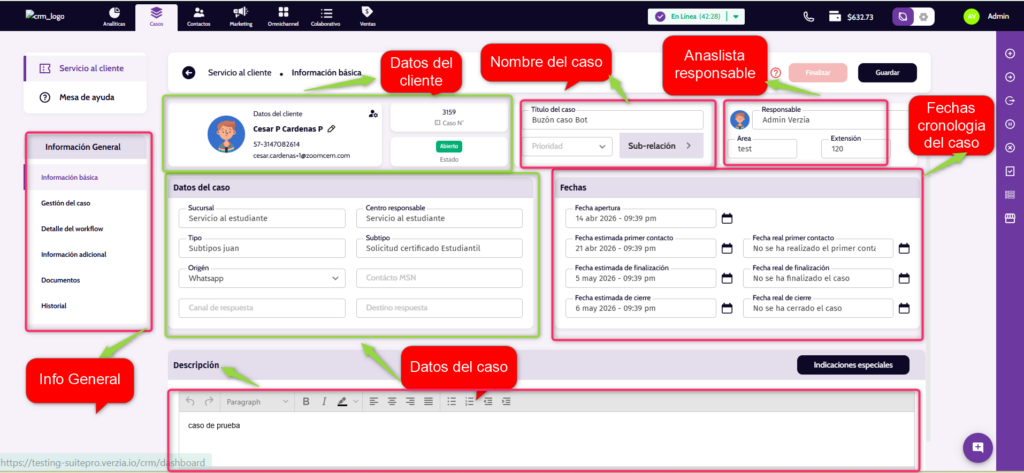
2. Estructura general de la pantalla
La vista está organizada en secciones:
- Encabezado del caso
- Datos del cliente
- Datos del caso
- Fechas (SLA)
- Descripción
- Menú lateral de navegación
3. Encabezado del caso
En la parte superior se visualiza:
Número de caso
Título del caso (editable)
Estado (ej. Abierto)
Prioridad (seleccionable)
Sub-relación
Responsable (agente asignado)
Área y extensión
Acciones disponibles:
Guardar: Guarda cambios sin cerrar el caso.
Finalizar: Marca el caso como finalizado/cerrado (según flujo).]
4. Datos del cliente
Muestra la información del cliente asociado:
Nombre completo
Documento / teléfono
Correo electrónico
Acción:
Editar datos del cliente (ícono de lápiz).
5. Datos del caso
Contiene la clasificación del caso:
1 -Sucursal
2-Centro responsable
3-Tipo
4-Subtipo
5-Origen (ej. WhatsApp)
6-Canal de respuesta
7-Destino de respuesta
8-Contacto MSN (si aplica)
Funcionalidad:
Permite categorizar correctamente el caso.
Algunos campos pueden ser obligatorios según configuración.
6. Fechas (Gestión de SLA)
Sección clave para seguimiento:
1- Fecha de apertura
2-Fecha estimada de primer contacto
3-Fecha real de primer contacto
4-Fecha estimada de finalización
5-Fecha real de finalización
6-Fecha estimada de cierre
7-Fecha real de cierre
Funcionalidad:
Controla tiempos de atención (SLA).
Las fechas reales se completan conforme avanza el caso.
Puede haber validaciones automáticas del sistema.
7. Descripción del caso
Editor de texto enriquecido para documentar:
Detalle del problema o solicitud.
Acciones realizadas.
Observaciones del agente.
Funcionalidades:
Formato de texto (negrita, listas, etc.).
Botón Indicaciones especiales para agregar notas adicionales.
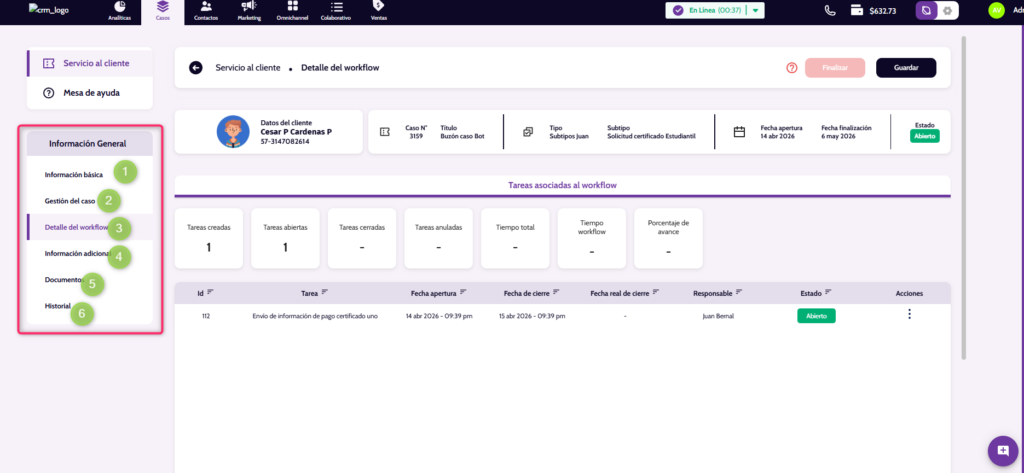
Información General
1. Información básica
Es la vista principal del caso.
Contiene:
1.Datos del cliente
2.Clasificación del caso (tipo, subtipo, origen)
A. Responsable
B. Fechas (SLA)
C. Descripción
Función:
Crear, visualizar y editar la información general del caso.
Uso típico:
Se utiliza al inicio y durante toda la gestión para actualizar información clave.
2. Gestión del caso
Sección enfocada en la operación y seguimiento activo.
Contiene (puede variar según configuración):
1. Asignación de responsables
2. Cambio de estado (Abierto, En proceso, Escalado, Cerrado)
- Registro de acciones
- Comentarios internos
Función:
Permitir la administración operativa del caso.
Uso típico:
Cuando el agente trabaja el caso, realiza seguimiento o lo escala.
3. Detalle del workflow
Muestra el flujo automatizado del caso.
Contiene:
- 1- Etapas del proceso
- 2- Estado actual dentro del flujo
- 3- Transiciones realizadas
- 4- Reglas aplicadas
Función:
Dar visibilidad del proceso automatizado (BPM / workflow).
Uso típico:
A – Auditoría del proceso
- B – Validación de cumplimiento de reglas
- C – Identificación de cuellos de botella
4. Información adicional
Sección para campos personalizados.
Contiene:
Campos definidos por la organización
(ej. número de contrato, categoría interna, etiquetas, etc.)
Función:
Capturar información específica del negocio que no está en la estructura estándar.
Uso típico:
- A- Procesos internos
- B- Integraciones
- C- Reportes personalizados
5. Documentos
Gestión de archivos asociados al caso.
Contiene:
- Archivos adjuntos
- Evidencias
- Soportes (PDF, imágenes, etc.)
Función:
- Centralizar toda la documentación relacionada al caso.
Acciones:
- Subir documentos
- Descargar
- Eliminar (según permisos)
Uso típico:
Adjuntar comprobantes
Evidencias de atención
Documentación del cliente
6. Historial
Registro completo de actividad del caso.
Contiene:
Cambios de estado
Modificaciones de campos
Acciones realizadas por usuarios
Fecha y hora de cada evento
Función:
Trazabilidad completa del caso.
Uso típico:
Auditoría
Seguimiento
Resolución de inconsistencias
Flujo recomendado de uso del menú
- Información básica → Crear y completar el caso
- Gestión del caso → Operar y dar seguimiento
- Documentos → Adjuntar evidencias
- Información adicional → Completar datos específicos
- Detalle del workflow → Validar proceso
- Historial → Revisar trazabilidad
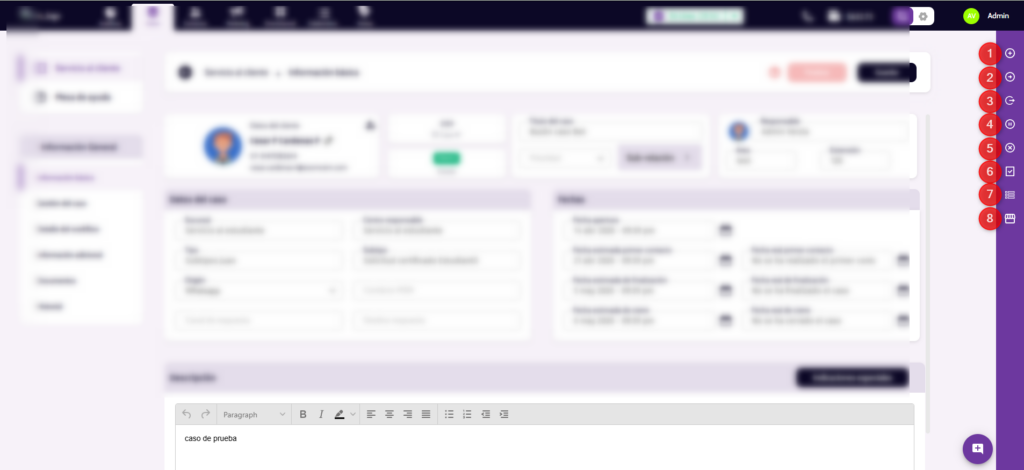
1. Ampliar caso
Función: Permite agregar información adicional al caso actual.
Paso a paso:
1. Haz clic en Ampliar caso.
2. Se abre un formulario o campo de texto.
3. Ingresa la información complementaria.
4. Guarda los cambios.
-
Resultado: El caso se actualiza con más detalles.
2. Escalar caso
Función: Envía el caso a un nivel superior de atención o soporte.
Paso a paso:
1. Haz clic en Escalar caso.
2. Selecciona el área o nivel de escalamiento.
A. Añade comentarios (opcional).
B. Confirma la acción.
Resultado: El caso se transfiere a otro nivel o equipo.
3. Recategorizar caso
Función: Cambia la categoría del caso.
Paso a paso:
1. Haz clic en Recategorizar caso.
2. Selecciona la nueva categoría.
Guarda los cambios.
Resultado: El caso queda clasificado correctamente.
4. Pausar caso
- Función: Suspende temporalmente la gestión del caso.
- Paso a paso:
1. Haz clic en Pausar caso.
2. Indica el motivo de la pausa (si aplica)
3. Confirma.
Resultado: El caso queda en estado pausado.
5. Cancelar caso
Función: Finaliza el caso sin resolución.
Paso a paso:
1. Haz clic en Cancelar caso.
2. Selecciona el motivo de cancelación.
3. Confirma la acción.
Resultado: El caso se marca como cancelado.
6. Tareas
Función: Permite visualizar o gestionar tareas asociadas al caso.
Paso a paso:
1- Haz clic en Tareas.
2- Consulta la lista de tareas.
3- Crea, edita o marca tareas como completadas.
Resultado: Control de actividades relacionadas al caso.
7. Plantilla de finalización
Función: Aplica una plantilla predefinida para cerrar el caso.
Paso a paso:
1. Haz clic en Plantilla de finalización.
2. Selecciona la plantilla deseada.
3. Revisa o ajusta la información.
4. Confirma.
Resultado: El caso se documenta y prepara para cierre.
8. Productos
Función: Asocia o consulta productos relacionados con el caso.
Paso a paso:
1. Haz clic en Productos.
2. Busca o selecciona el producto.Asócialo al caso.
Resultado: El caso queda vinculado a uno o más productos.