Consultar los tableros de la bandeja de reportes, organizarlos por categoría y registrar un reporte nuevo de Looker Studio, Power BI u otra plataforma.
Versión 1.0 · Fecha 24/11/2026 · Entorno Operativo
Antes de empezar
Ruta: Barra superior → Analíticas → Bandeja de reportes.
Los reportes son tableros externos (Looker Studio, Google Data Studio, Power BI, Zoho, Google Drive) embebidos en Verzia.
Para registrar un reporte necesita su identificador (OBJID) en la plataforma de origen y permisos de visualización.
Parte 1 · Consultar reportes
1
Bandeja de reportes
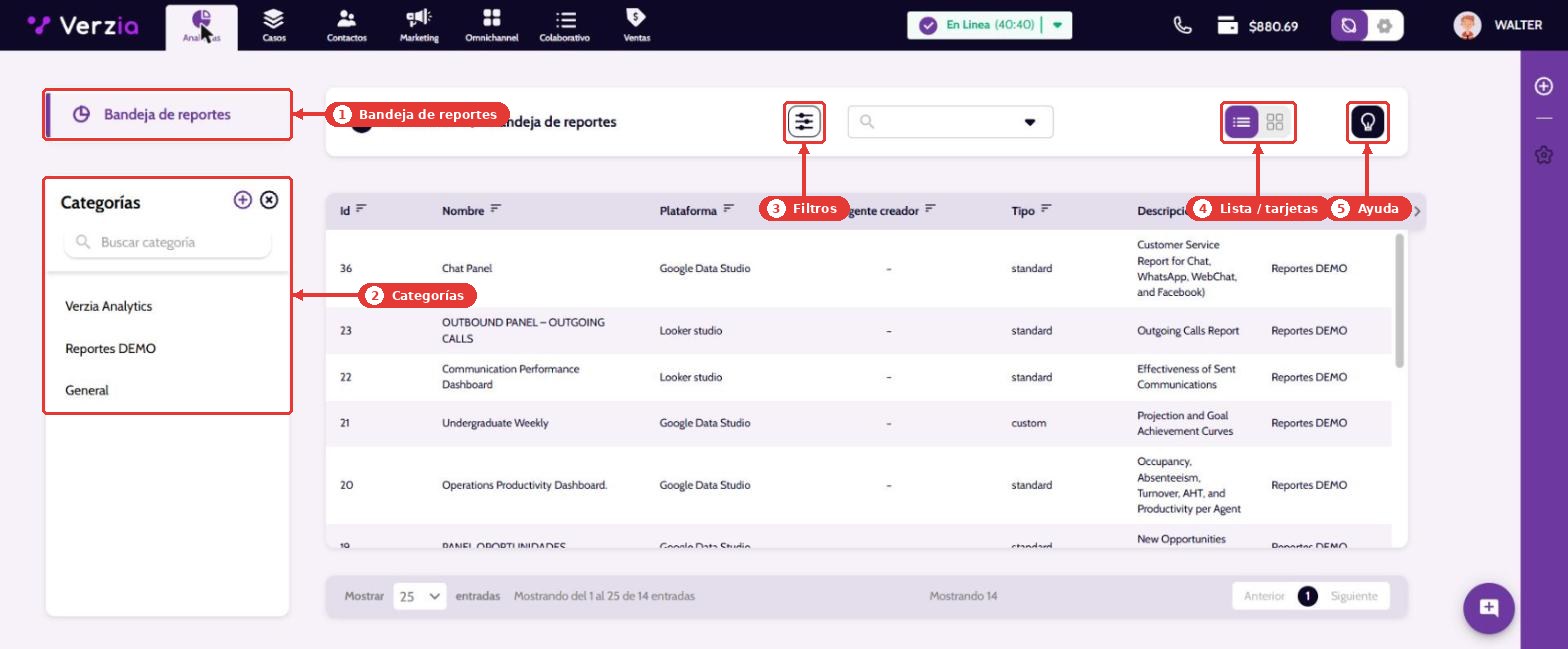
En Bandeja de reportes (1) se listan los reportes con id, nombre, plataforma, agente creador, tipo, descripción y categoría. A la izquierda se filtran por Categorías (2), que se crean con +. Arriba están los Filtros guardados (3), el cambio entre vista de lista y tarjetas (4) y la Ayuda (5).
Figura 1. Bandeja de reportes.
2
Vista de tarjetas
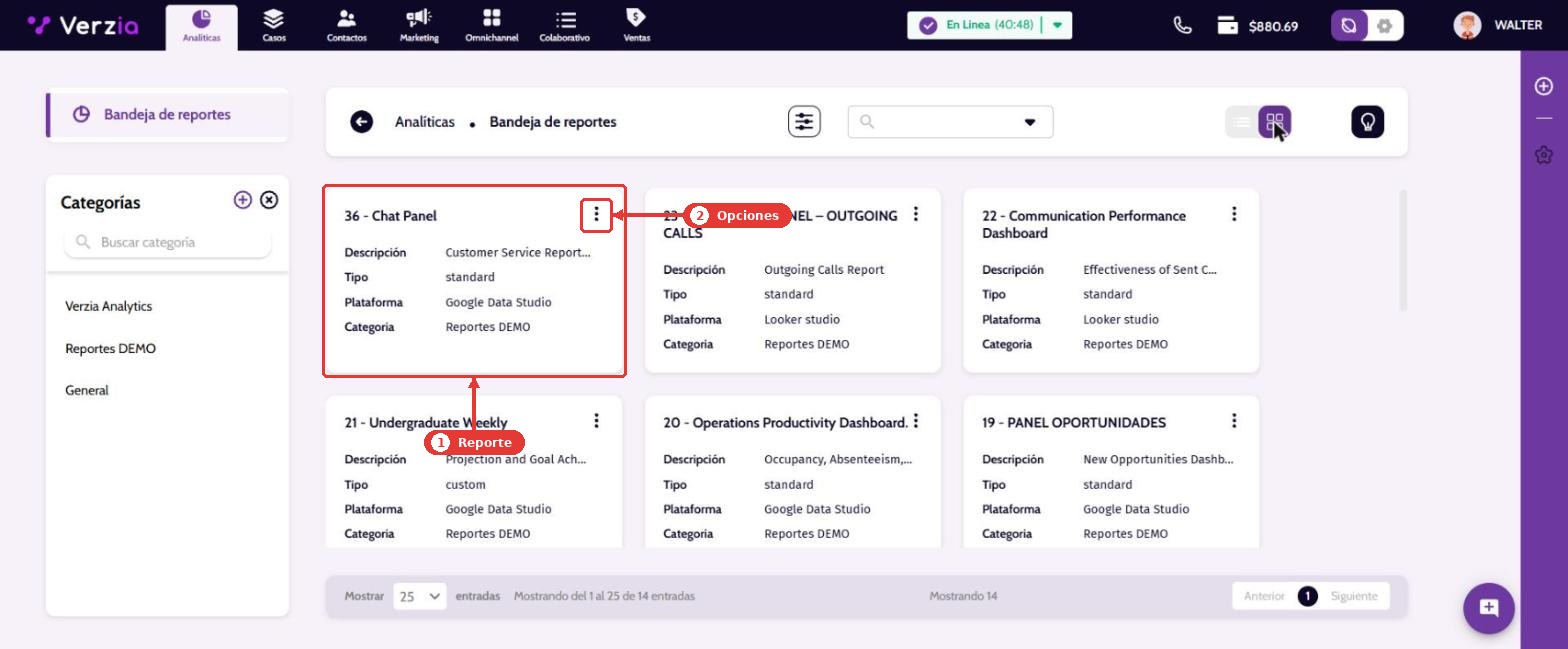
Cada tarjeta (1) muestra descripción, tipo, plataforma y categoría. El menú ⋮ (2) abre las opciones.
Figura 2. Vista de tarjetas.
3
Editar o eliminar
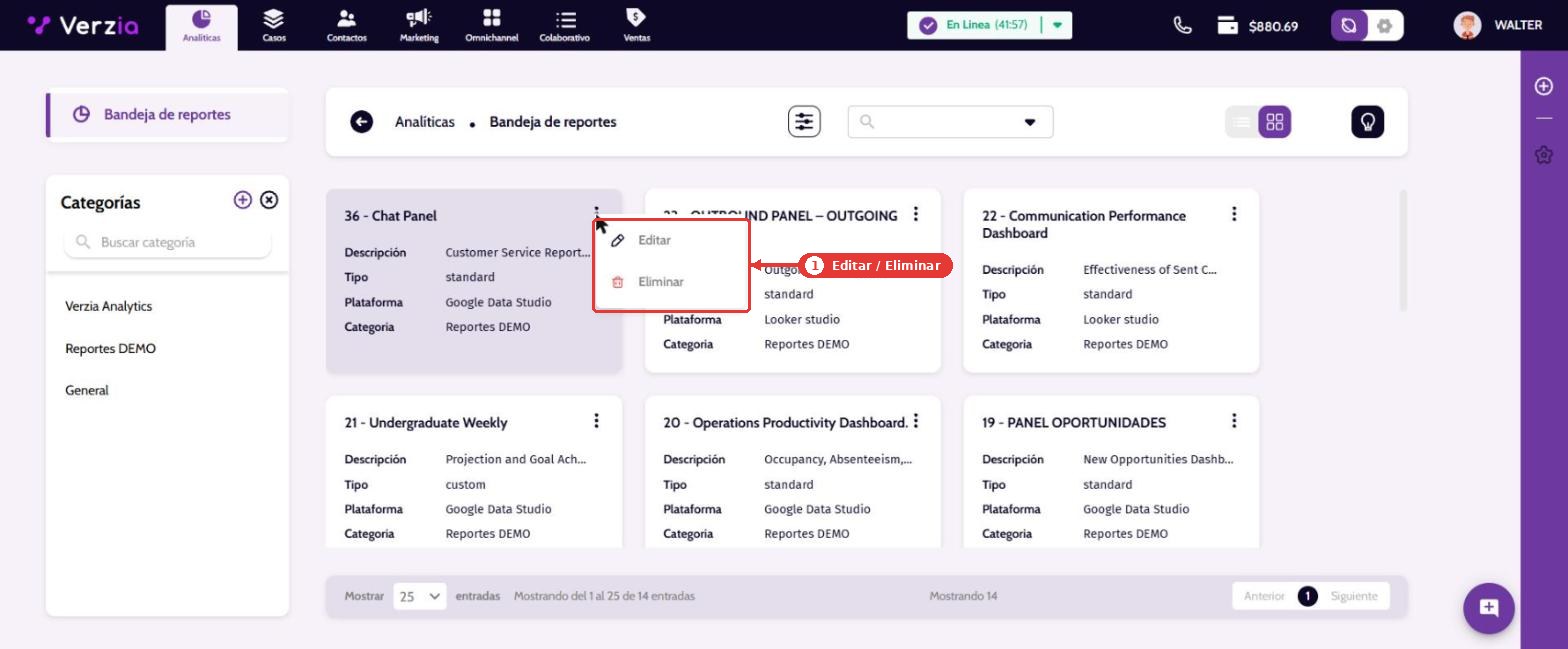
Desde ⋮ se puede Editar o Eliminar el reporte (1). Eliminar lo quita de la bandeja para todos los usuarios.
Figura 3. Editar o eliminar.
4
Abrir el reporte
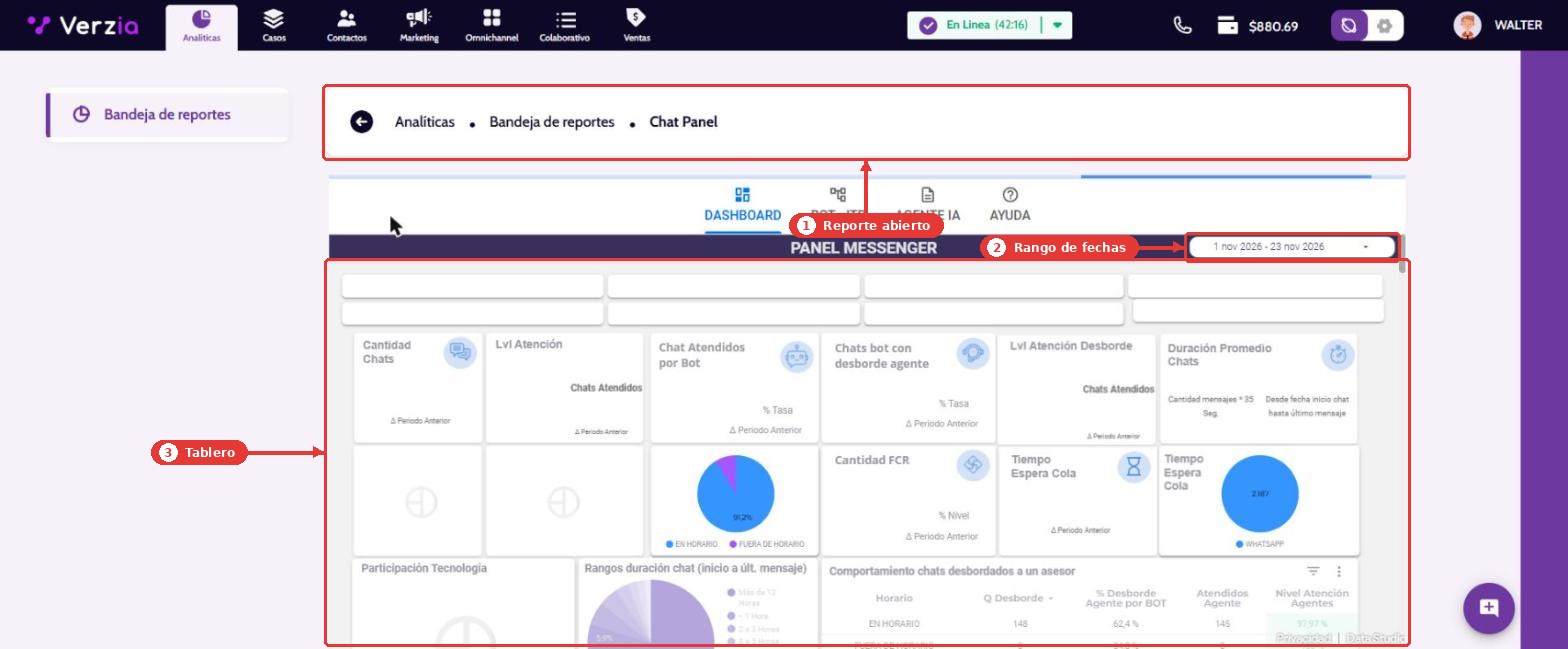
Haga clic en el nombre del reporte. Se abre dentro de Verzia (1) con sus pestañas y el rango de fechas (2); los indicadores y gráficos (3) se actualizan según la fuente.
Figura 4. Abrir el reporte.
Parte 2 · Registrar un reporte
5
Datos iniciales
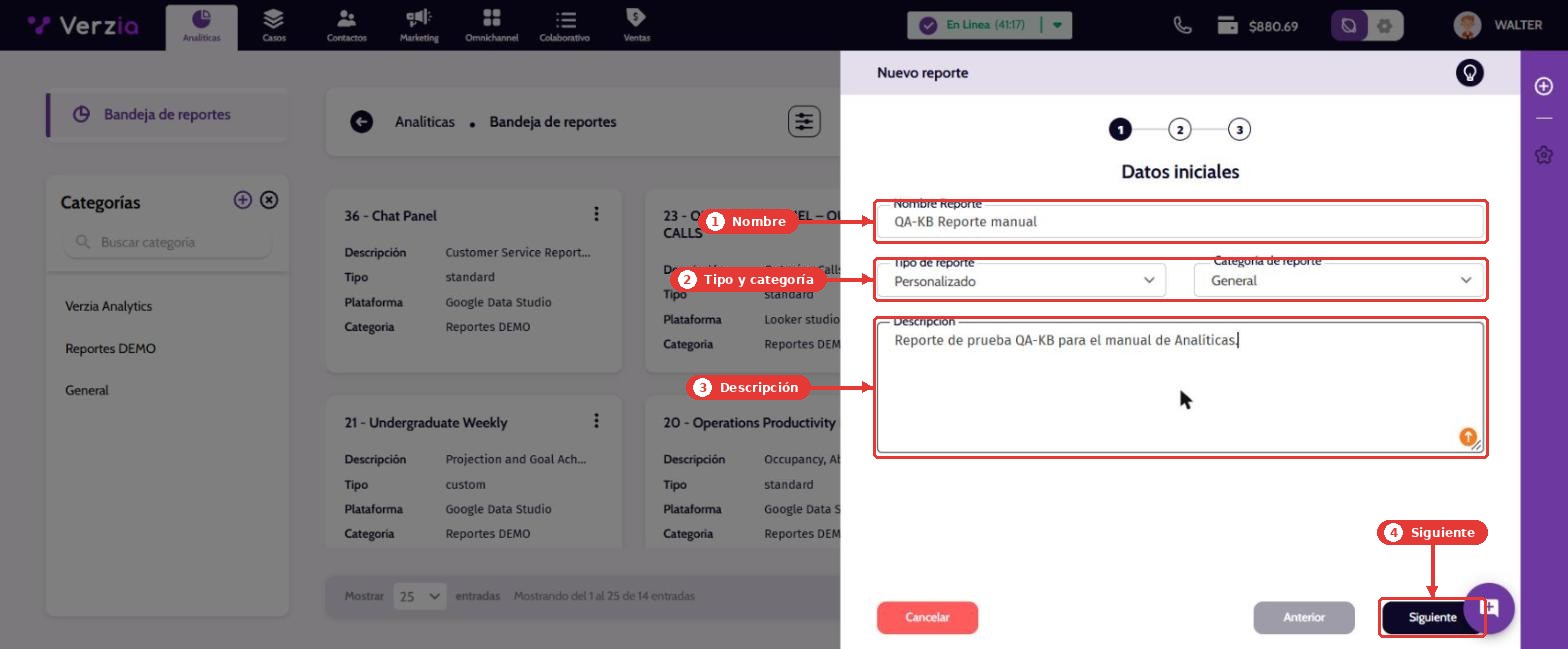
En la barra derecha pulse + (Nuevo reporte). Escriba el Nombre (1), elija el Tipo — Personalizado o Estándar — y la Categoría (2), y la Descripción (3). Pulse Siguiente (4).
Figura 5. Datos iniciales.
6
Configurar la plataforma
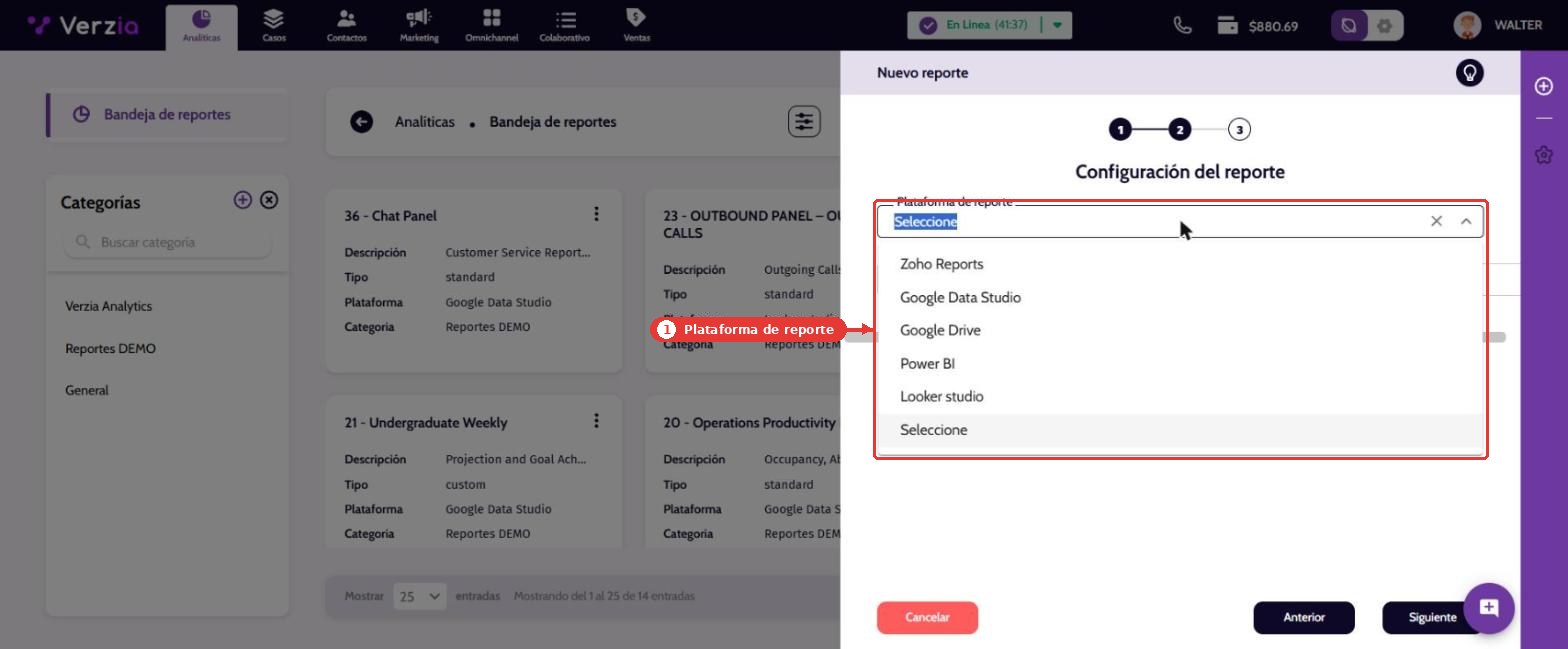
Elija la Plataforma de reporte (1) — Zoho Reports, Google Data Studio, Google Drive, Power BI o Looker Studio — y escriba el OBJID (identificador del reporte en esa plataforma). Pulse Siguiente, revise el paso 3 y guarde.
Figura 6. Configurar la plataforma.
Campos del reporte
Campo
Obligatorio
Descripción
Nombre reporte
Sí
Nombre visible en la bandeja.
Tipo de reporte
Sí
Personalizado (propio del cliente) o Estándar (plantilla Verzia).
Categoría de reporte
Sí
Agrupa los reportes en la bandeja.
Descripción
No
Qué mide el reporte.
Plataforma de reporte
Sí
Herramienta donde vive el tablero.
OBJID
Sí
Identificador del reporte en la plataforma.
Reglas de negocio
El reporte muestra los datos con los permisos configurados en la plataforma de origen.
Las categorías se crean y eliminan desde el panel izquierdo de la bandeja.
Eliminar un reporte no borra el tablero en la plataforma de origen.
Capturas tomadas en el ambiente de pruebas con datos ficticios (registros QA-KB). Las opciones de las listas pueden variar según la configuración de cada instancia.