MANUAL DE USUARIO · VERZIA SUITE · COLABORATIVO

Colaborativo – Crear, gestionar y cerrar tareas

Crear tareas relacionadas con contactos, casos u oportunidades, darles seguimiento, cerrarlas y consultar los documentos compartidos.

Versión 1.0  ·  Fecha 24/11/2026  ·  Entorno Operativo  ·  Manual 1 de 2 del módulo

Antes de empezar

  • Ruta: Barra superior → Colaborativo → Tareas.
  • Las tareas también se crean desde la ficha del contacto, del caso o de la oportunidad (ícono Tareas de la barra derecha).
  • Defina el responsable y la fecha de entrega antes de crear la tarea.

Parte 1 · Listado de tareas

1

Conocer el listado

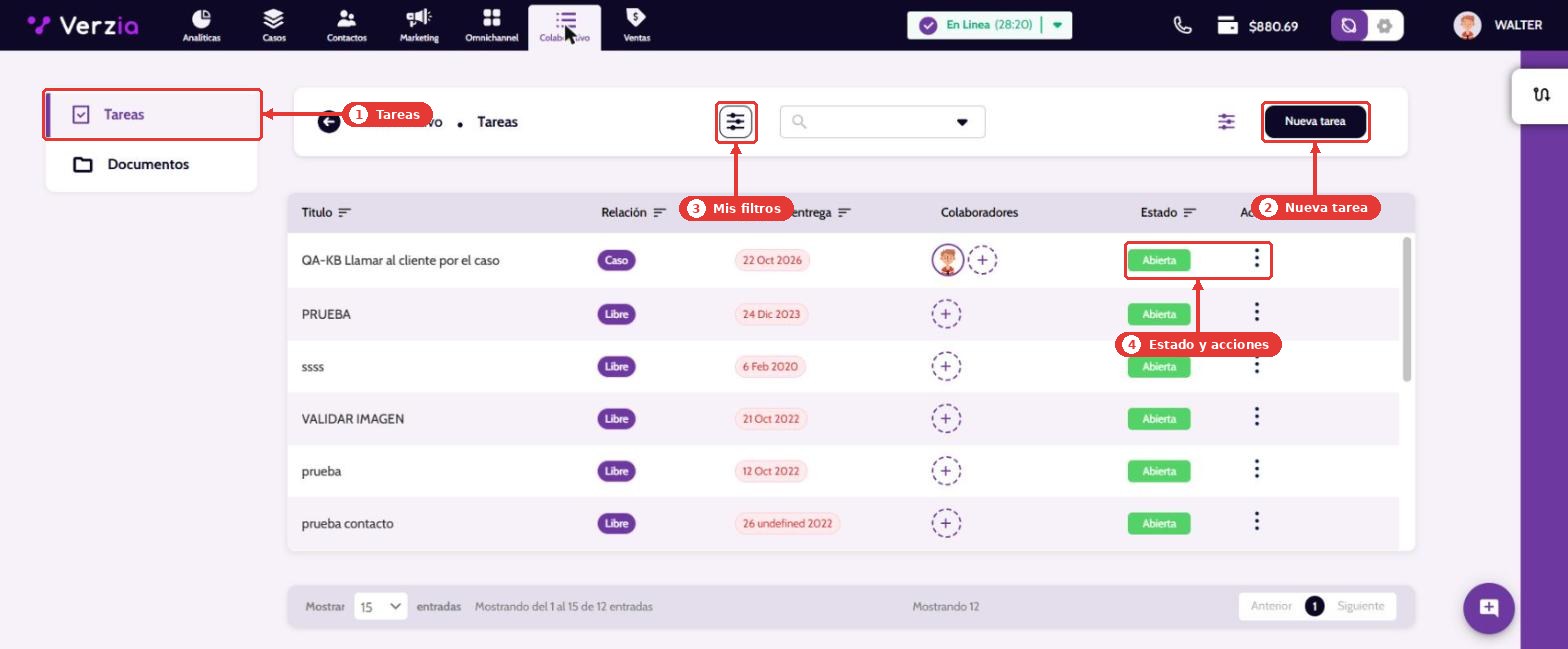
En Tareas (1) se ven título, relación (Libre, Caso, Persona…), fecha de entrega, colaboradores, estado y acciones (4). Arriba están Nueva tarea (2) y Mis filtros (3).

Figura 1. Conocer el listado.

Parte 2 · Crear una tarea

2

Elegir el tipo

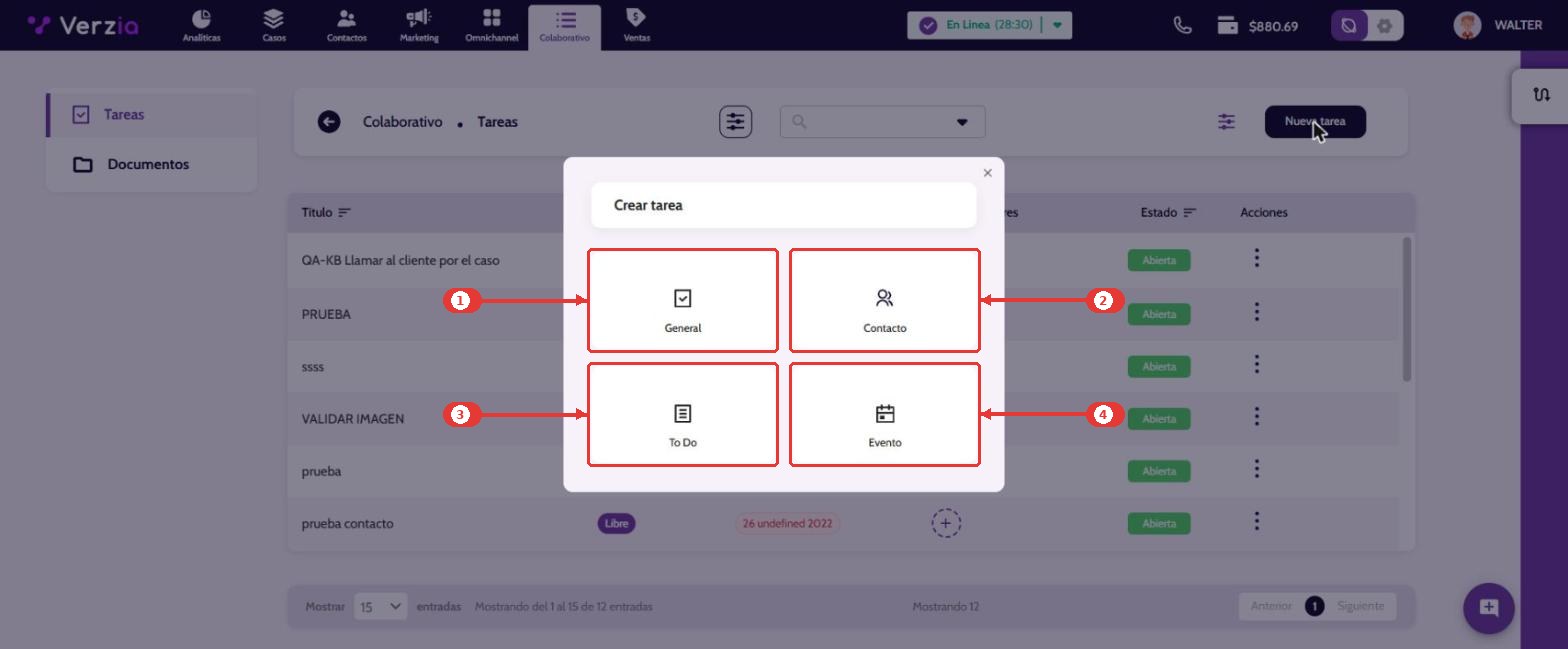
Pulse Nueva tarea y elija el tipo: General (1), Contacto (2) para gestionar a un cliente por un canal, To Do (3) para pendientes personales o Evento (4) para reuniones con fecha y hora.

Figura 2. Elegir el tipo.
3

Diligenciar la tarea

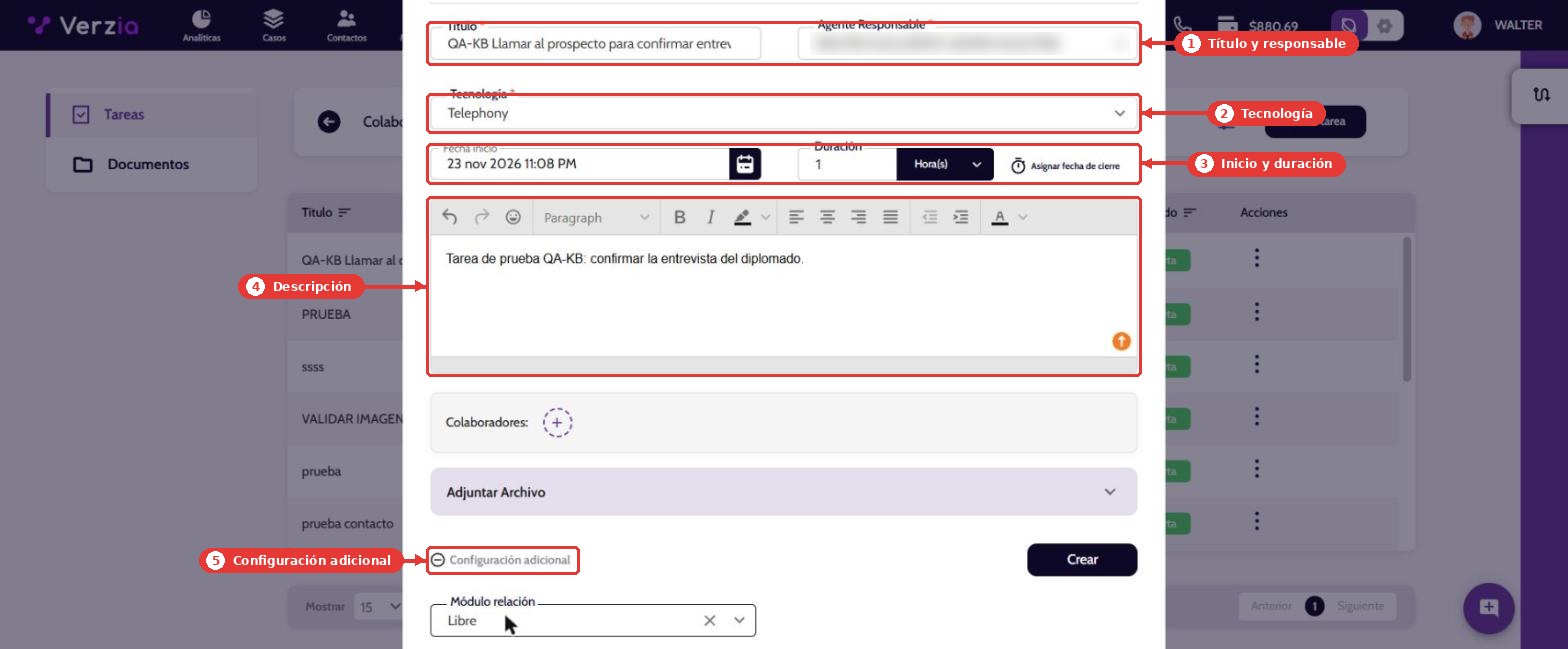
Escriba el Título y elija el Agente responsable (1); en tareas de contacto elija la Tecnología o canal (2). Defina Fecha de inicio y Duración o asigne fecha de cierre (3) y escriba la descripción (4). Puede agregar colaboradores, prioridad y adjuntos. Abra Configuración adicional (5) para relacionarla.

Figura 3. Diligenciar la tarea.
4

Relacionar y crear

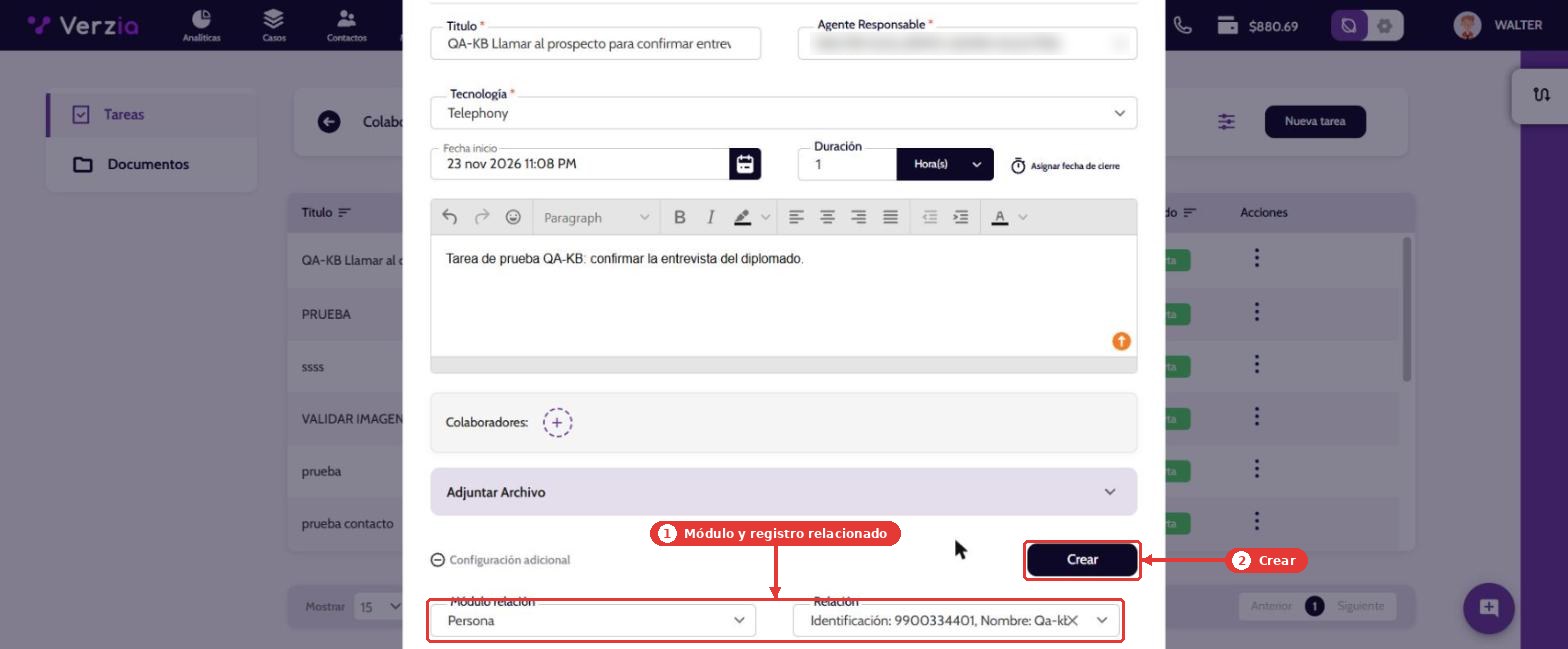
En Módulo relación elija Libre, Caso, Oportunidad, Empresa o Persona y busque el registro en Relación (1). Pulse Crear (2).

Figura 4. Relacionar y crear.
5

Verificar

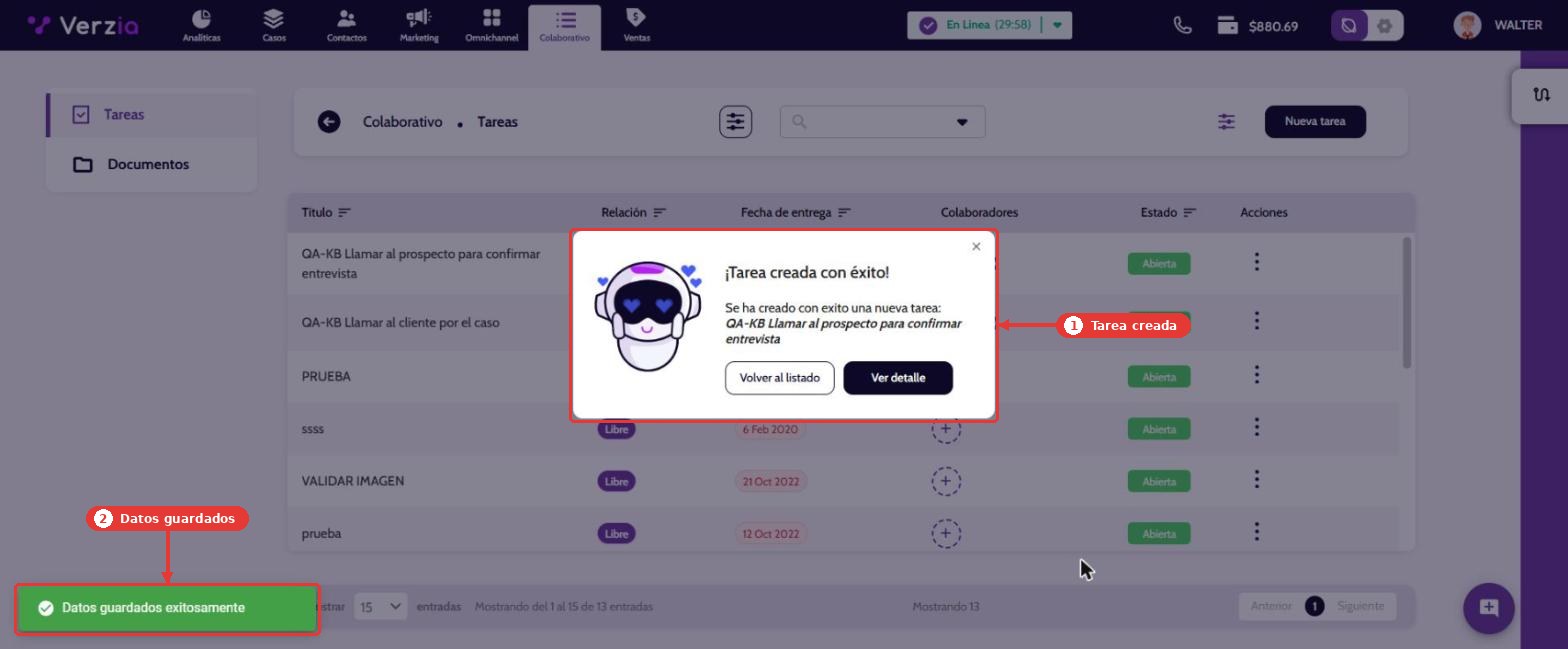
Aparece ¡Tarea creada con éxito! (1) con las opciones Volver al listado o Ver detalle (2).

Figura 5. Verificar.

Parte 3 · Gestionar y cerrar

6

Detalle de la tarea

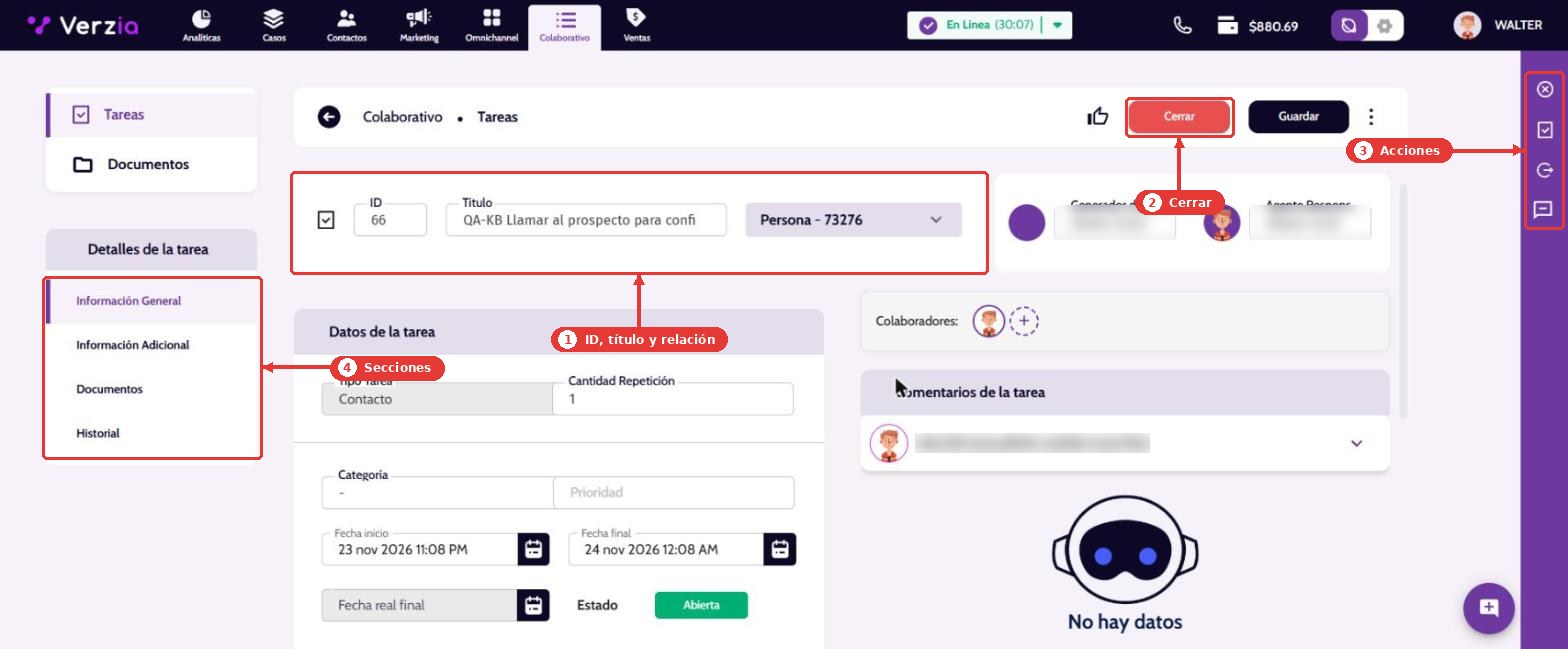
El detalle muestra ID, título y registro relacionado (1), generador y responsable, colaboradores, datos, fechas y comentarios. Use Guardar tras cambiar datos y Cerrar (2) al terminar. En la barra derecha (3) están las acciones adicionales de la tarea; a la izquierda las secciones Información general, Información adicional, Documentos e Historial (4).

Figura 6. Detalle de la tarea.
7

Registrar la solución

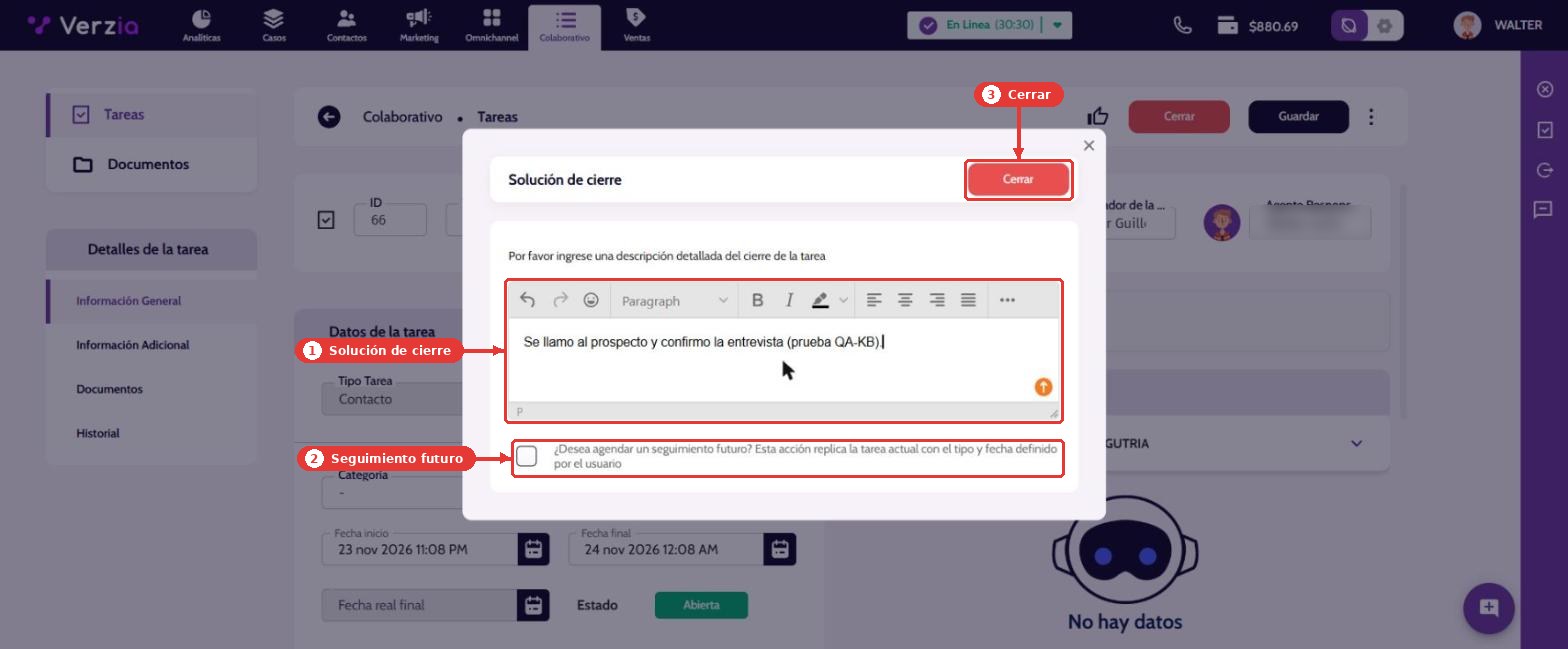
Al pulsar Cerrar describa el cierre (1). Si marca seguimiento futuro (2) se replica la tarea con el tipo y fecha que defina. Pulse Cerrar (3).

Figura 7. Registrar la solución.
8

Verificar

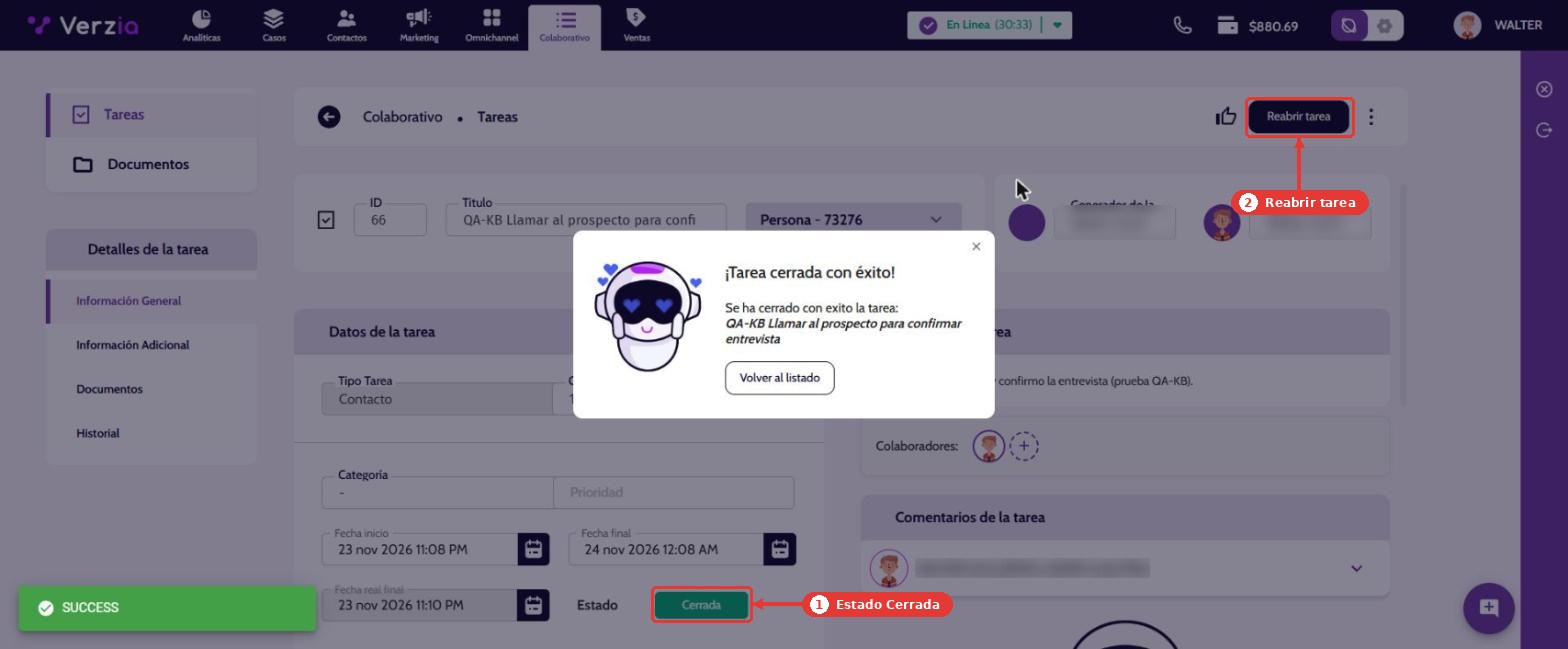
La tarea queda en estado Cerrada con fecha real final (1); si es necesario, puede Reabrir tarea (2).

Figura 8. Verificar.

Parte 4 · Documentos

9

Biblioteca de documentos

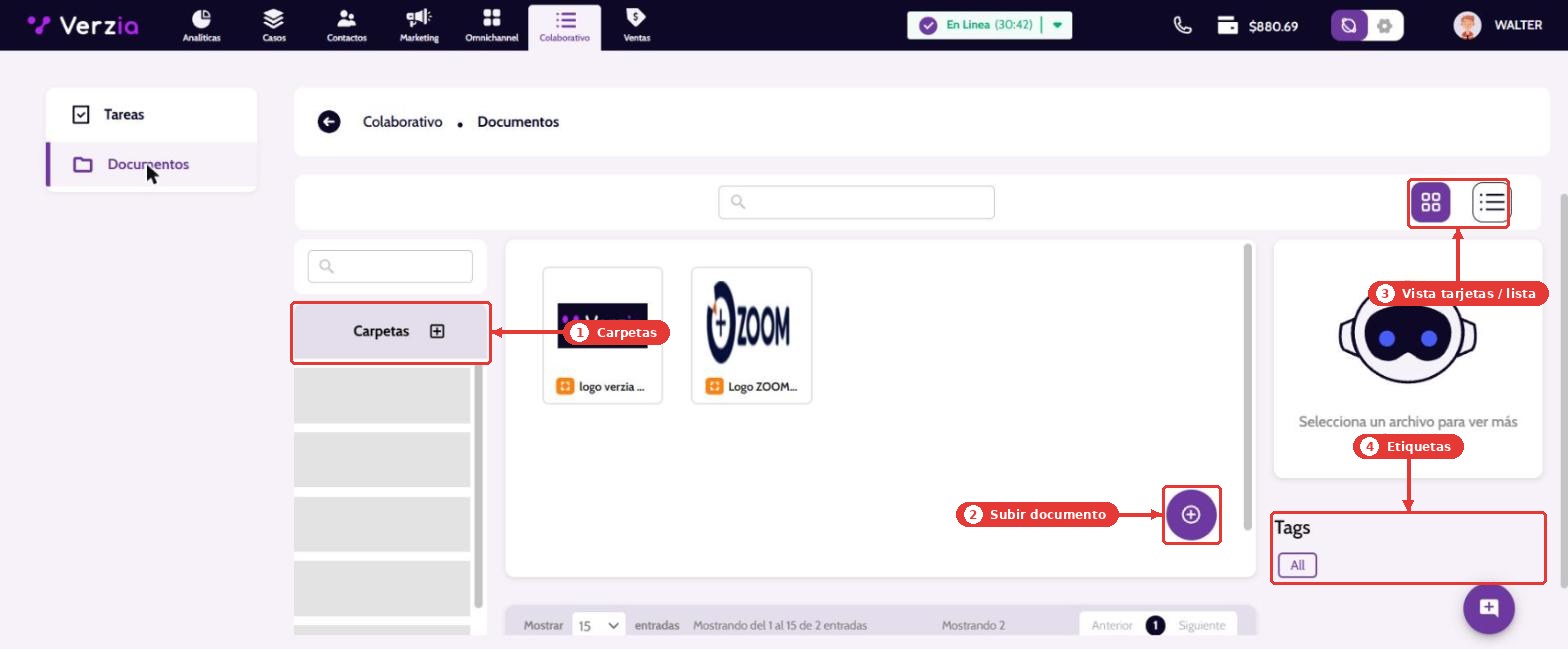
En Documentos se organizan archivos en Carpetas (1). Con el botón + (2) se sube un documento; arriba se cambia entre vista de tarjetas y lista (3) y a la derecha se filtra por Etiquetas (4). Al seleccionar un archivo se ve su información.

Figura 9. Biblioteca de documentos.

Campos de la tarea

CampoObligatorioDescripción
TítuloSíNombre corto de la tarea.
Agente responsableSíQuien debe ejecutarla.
TecnologíaSí (tipo Contacto)Canal: SMS, e-mail, WhatsApp, Messenger, web, telefonía, Instagram…
Fecha inicio y duraciónSíDefinen la fecha de entrega.
DescripciónNoDetalle de lo que se debe hacer.
ColaboradoresNoOtros agentes que participan.
PrioridadNoAlta, media o baja.
Módulo relación y relaciónNoRegistro al que pertenece la tarea.

Reglas de negocio

  • Las tareas vencidas se resaltan en rojo en la fecha de entrega.
  • Cerrar una tarea exige describir la solución.
  • El seguimiento futuro crea una nueva tarea igual a la actual.
  • Las tareas relacionadas aparecen en el panel Tareas de la ficha del registro.

Capturas tomadas en el ambiente de pruebas con datos ficticios (registros QA-KB). Las opciones de las listas pueden variar según la configuración de cada instancia.

EN ESTE MÓDULO · COLABORATIVO
Crear, gestionar y cerrar tareasConsultar y cargar documentosVer todos los manuales →

Verzia · Base de conocimiento