Omnichannel Operator
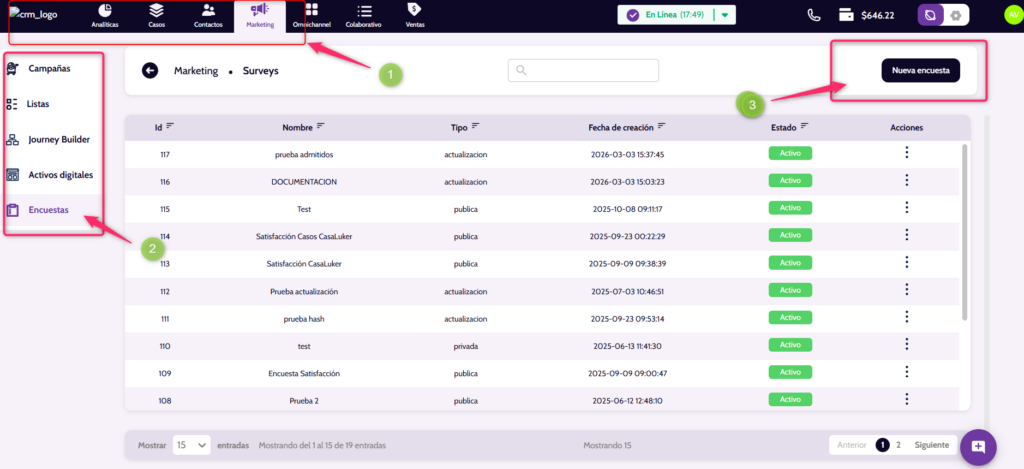
 Ingreso al módulo
1.Ingresar a la plataforma
con usuario y contraseña.
2.En el menú principal, seleccionar Marketing.
3.Hacer clic en Encuestas.
4.Presionar el botón “Nueva encuesta” ubicado en la parte superior derecha.
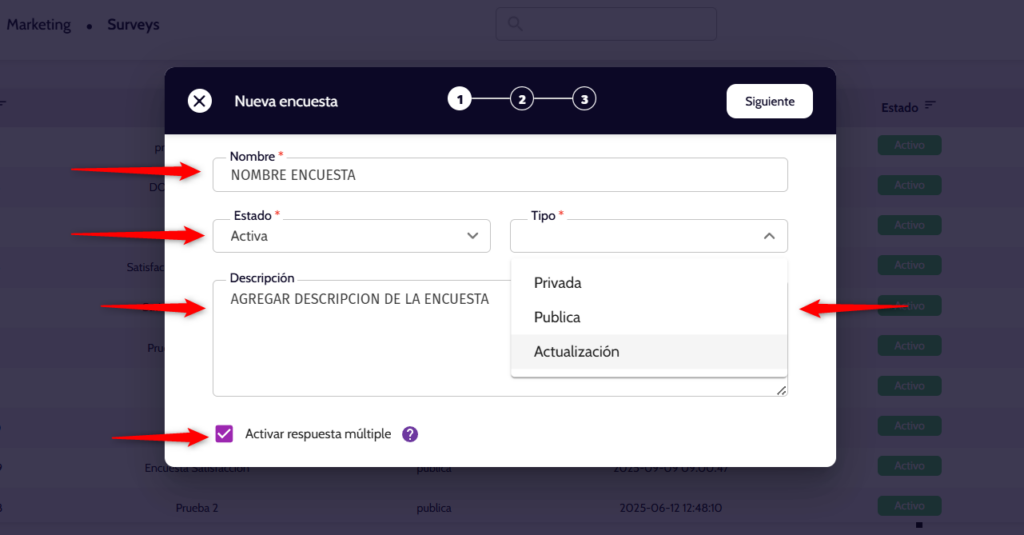
 Configuración general de la encuesta (paso 1)
5 – Ingresar el nombre de la encuesta.
6 – Seleccionar el tipo de encuesta “Actualización – Publica-Privada”
7. Configurar los parámetros de la encuesta:
Definir el estado de la encuesta (Activa o Inactiva), según corresponda.
8. Ingresar una breve descripción de la encuesta:
Escribir una descripción corta que permita identificar fácilmente el propósito de la encuesta.
9. Configurar la opción de respuesta múltiple:
Activar la casilla de Respuesta múltiple en caso de que la pregunta permita seleccionar más de una opción.
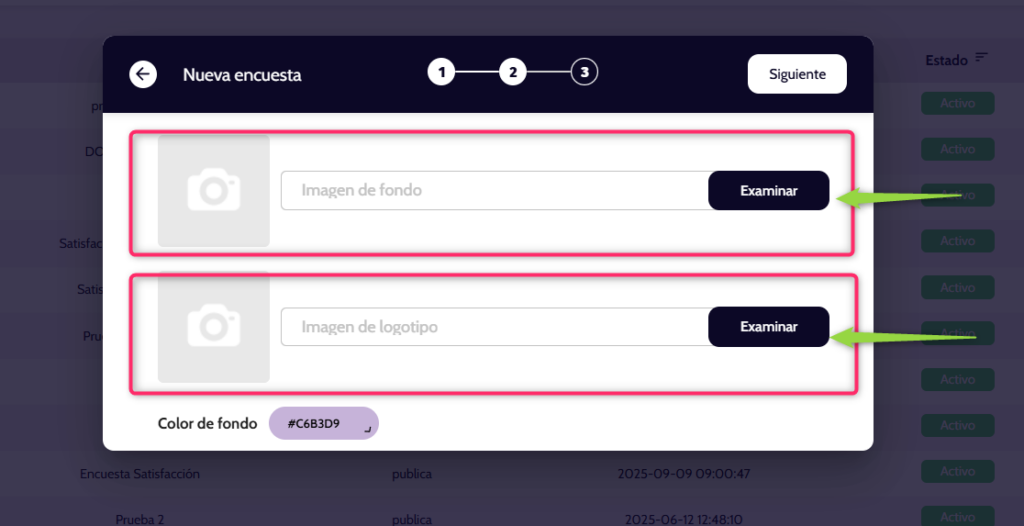
 Personalización visual (paso 2)
8 – Cargar la imagen de logotipo:
-Seleccionar la opción “Cargar logotipo”.
-Adjuntar el archivo en formato permitido (ej. JPG o PNG).
-Validar la correcta visualización en la vista previa.
9 – Insertar la imagen de fondo:
-Seleccionar la opción “Imagen de fondo”.
-cargar la imagen institucional o gráfica definida.
-Ajustar visualización según el diseño disponible.
-Confirmar que no afecte la legibilidad del contenido.
3.1 Agregar una breve descripción
10 – Guardar los cambios de personalización.
 Crear una nueva subcategoría
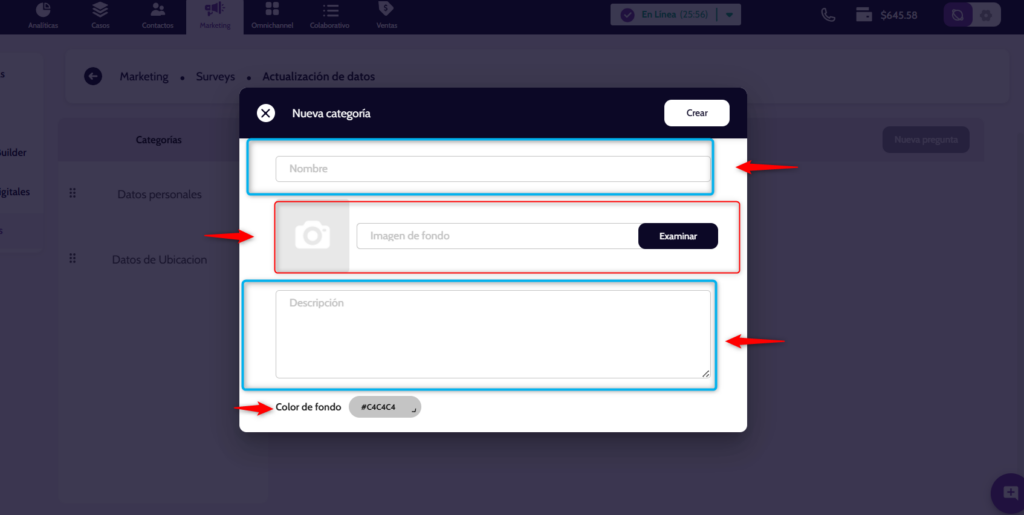
Hacer clic en el botón Categorías o en la opción para agregar una nueva categoría o subcategoría.
El sistema abrirá una ventana emergente llamada “Nueva categoría”.
Ingresar el nombre de la subcategoría
En el campo Nombre, escribir el nombre que identificará la subcategoría de la encuesta.
Ejemplo:
Encuestas de satisfacción
Encuestas de seguimiento
Encuestas académicas
Cargar imagen de fondo (opcional)
Hacer clic en el botón Examinar.
Seleccionar una imagen desde el equipo.
La imagen se cargará como imagen de fondo de la subcategoría.
Agregar una descripción
En el campo Descripción, escribir una breve explicación sobre el propósito de la subcategoría.
Ejemplo:
“Subcategoría utilizada para agrupar encuestas relacionadas con la experiencia del estudiante.”
Seleccionar color de fondo
Ubicar la opción Color de fondo.
Seleccionar el color deseado desde el selector disponible.
Este color se utilizará para identificar visualmente la subcategoría dentro del sistema.
Guardar la subcategoría
Una vez completados los campos:
Hacer clic en el botón Crear.
El sistema guardará la subcategoría y la mostrará dentro del listado de categorías.
Cancelar la creación (opcional)
Si no se desea continuar con la creación:
Hacer clic en el ícono X ubicado en la parte superior de la ventana.
El sistema cerrará el formulario sin guardar cambios.
 Construcción del cuestionario
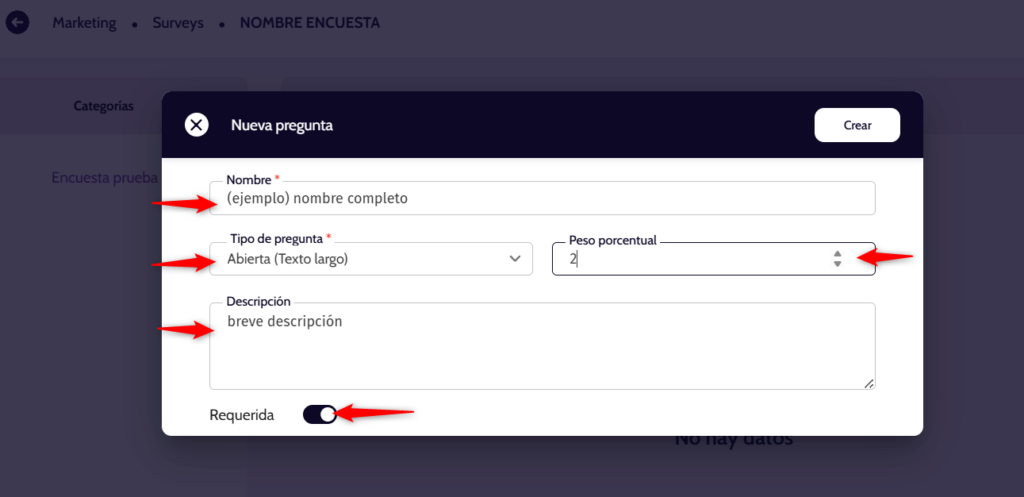
Hacer clic en “Agregar pregunta”
12 – Seleccionar el tipo de pregunta (ejemplo):
– Opción múltiple
– Selección única
– Respuesta abierta
– Escala de calificación
13 – Configurar
– Texto de la pregunta
– Opciones de respuesta (si aplica)
– Condición de obligatoriedad
14 – Guardar cada pregunta.
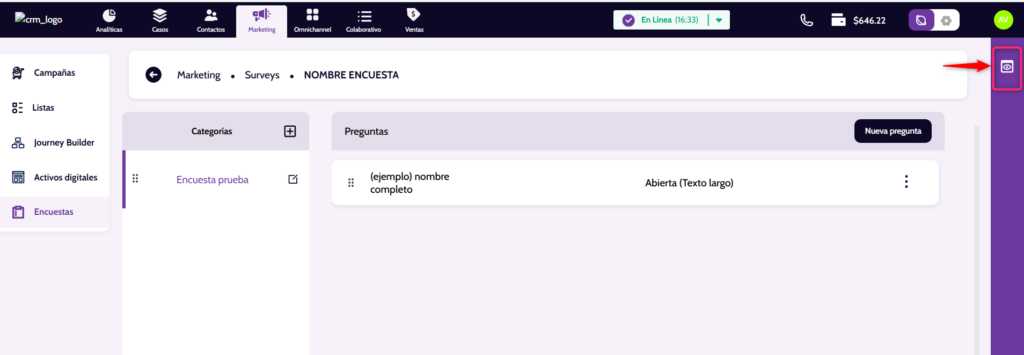
15 – Repetir el proceso hasta completar la encuesta
 Configuración adicional
16 – Definir condiciones o lógica de visualización (si aplica).
17 – Configurar mensaje de finalización.
18 – Validar el orden y coherencia de las preguntas.
 Revisión y pruebas
19 – Revisar redacción y ortografía.
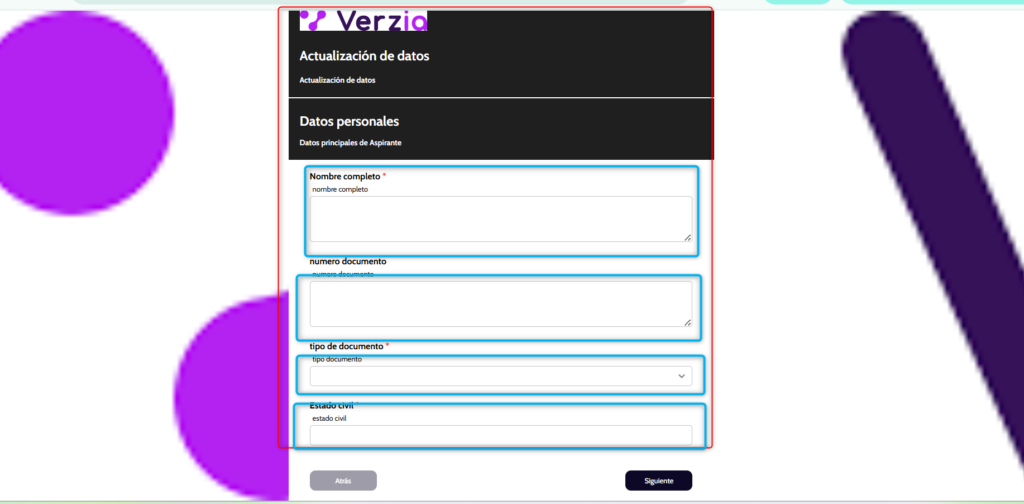
20 – Validar la correcta visualización de:
– Logotipo
– Imagen de fondo
– Preguntas y opciones de respuesta
– Realizar prueba funcional completa.
Ajustar en caso de inconsistencias.
 Activación
23 – Cambiar el estado de la encuesta a Activa.
24 – Confirmar publicación.
25 – Verificar que la encuesta quede disponible según su configuración.
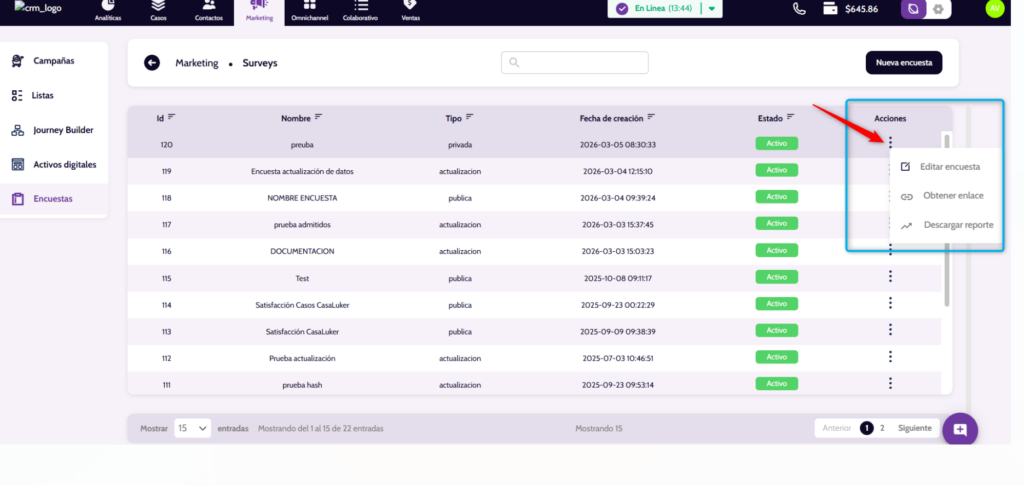
–ACCIONES
1.Ubicar la encuesta
Ingresa al listado de encuestas donde aparece la columna “Estado” con el indicador Activo.
2. Ir a la columna “Acciones”
Desplázate hacia la derecha hasta encontrar la columna llamada Acciones.
3. Seleccionar el menú de opciones
En la fila de la encuesta que deseas gestionar, haz clic en el ícono de tres puntos verticales (⋮) señalado por la flecha roja.
4. Abrir el menú de acciones
Al hacer clic, se desplegará un menú con diferentes opciones disponibles para esa encuesta.
5. Elegir la acción que necesites
Las opciones disponibles son:
– Editar encuesta: Permite modificar las preguntas o configuración de la encuesta.
– Obtener enlace: Genera o copia el enlace para compartir la encuesta.
– Descargar reporte: Permite descargar los resultados o reporte de la encuesta.