Consumos API Apps
En Verzia, puede crear apps que le permitirán conectar Verzia con otras plataformas. Esta funcionalidad le permite definir esquemas de integración entre plataformas, que le ayuden a sincronizar contactos, leads, tickets de servicio al cliente, entre otros procesos que quiera traer y administrar en verzia. A continuación, te explicamos cómo realizar esta configuración paso a paso:
Pasos para crear APP
1. Inicie sesión con las credenciales entregadas
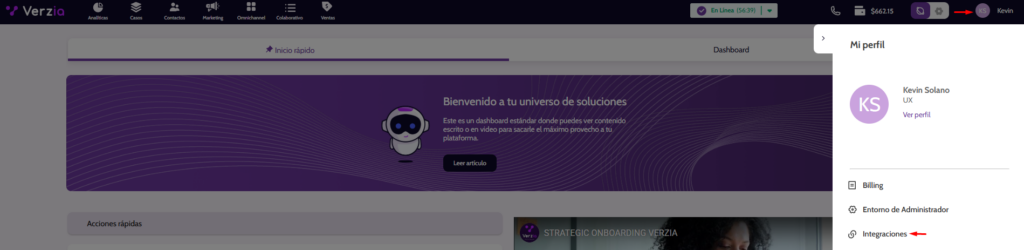
2. Ir a la sección “Mi perfil”: La encontrará en la parte superior derecha de su pantalla
3. Seleccionar la opción “Integraciones”: Dentro de la cual podrá crear sus apps de acuerdo a su plan (Plan Free: limitado a 1 app o Plan Pro: crea apps sin restricción)
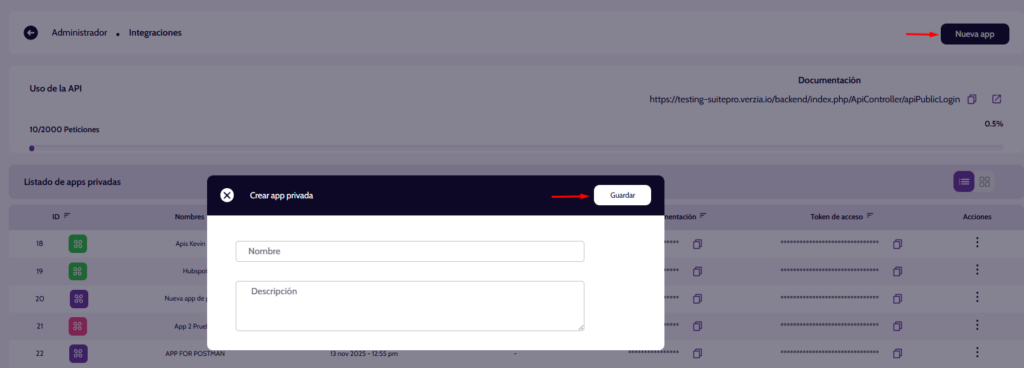
4. Ir a la opción “Nueva app”: Donde debe definir el nombre y la descripción de su aplicación.
5. Dar clic en “Guardar”: Para finalizar el proceso de creación de la app
Finalizar configuración
Una vez configurada la app, deberá configurar los permisos para el consumo de los endpoints (Leer, Crear, Modificar). Para eso deberá:
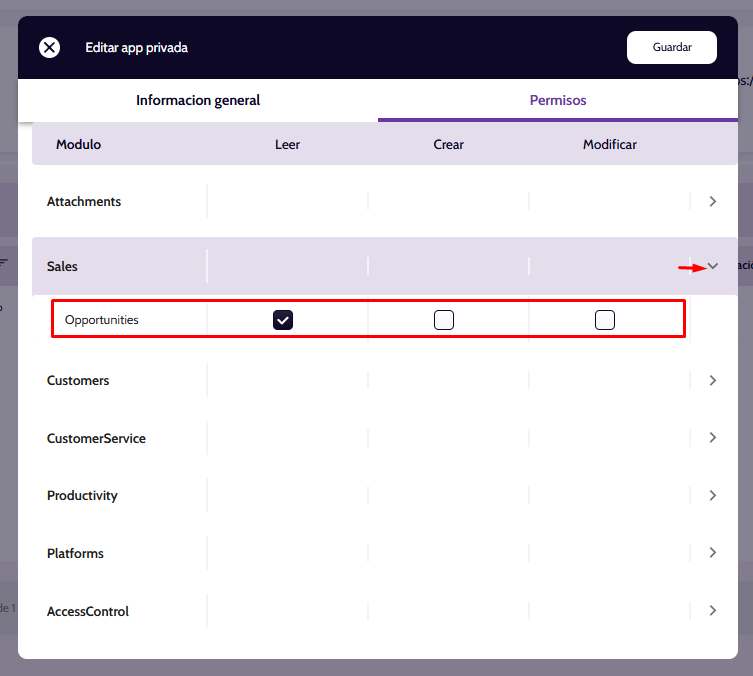
1. Seleccionar la app y en el botón de “3 puntos verticales”, dar clic y luego elegir la opción editar: Al activar esta opción, se habilitará un modal con 2 tabs; deberá dar clic en la opción “Permisos”.
2. Activar permisos de lectura, creación o modificación, según lo requiera: Tenga en cuenta que deberá dar permisos a cada módulo que tenga habilitado; en caso de necesitar permisos para un módulo en específico, deberá escalar una solicitud a través de los canales de soporte, para que uno de nuestros técnicos habilite el respectivo módulo.

Consumo de documentación de API's
Una vez configurada la app y definidos los permisos, podrá hacer uso de la base de conocimiento habilitada para este proceso. El acceso se da desde la misma interfaz con el listado de apps existentes; para consumir dicha documentación, podrá realizarlo según el siguiente paso a paso:
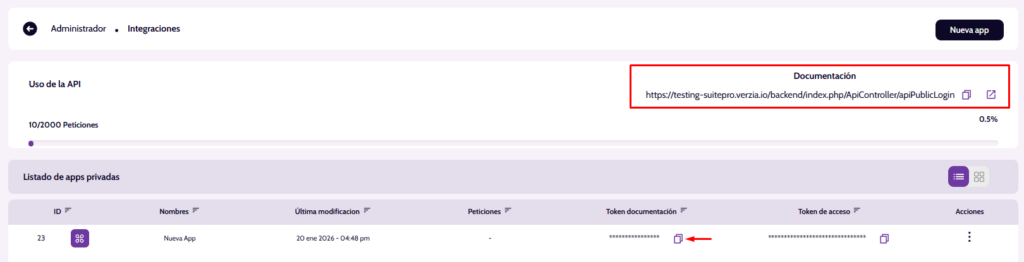
1. Copie URL de documentación: Esta la encontrará en la parte superior derecha, debajo del botón de “Crear APP”. Una vez copiada, llévela a una nueva pestaña en su navegador.
2. Token de acceso: Para acceder a la documentación, deberá usar el token que le habilite el respectivo acceso; este se tomará del listado de apps, identificando la columna “Token documentación” y dando clic en el icono de copiar.
Al ingresar a la documentación, encontrará el listado de endpoints habilitados (de acuerdo a los permisos concedidos desde la configuración de la app), en el cual podrá probar los endpoints desde esta misma interfaz o llevando a la herramienta de su preferencia