Omnichannel Operator
En Verzia, El módulo Operador dentro del sistema Omnichannel es la herramienta central utilizada por los agentes para gestionar, atender y dar seguimiento a las interacciones con clientes en tiempo real, independientemente del canal de comunicación utilizado.
Este módulo está diseñado para centralizar todas las conversaciones y contactos en una sola interfaz, permitiendo al operador trabajar de manera eficiente sin necesidad de cambiar entre múltiples plataformas. A través de este entorno, el agente puede visualizar el estado de las interacciones, acceder al historial del cliente, registrar gestiones realizadas y ejecutar acciones inmediatas como llamadas o seguimiento de tareas.
Funcionalidades:
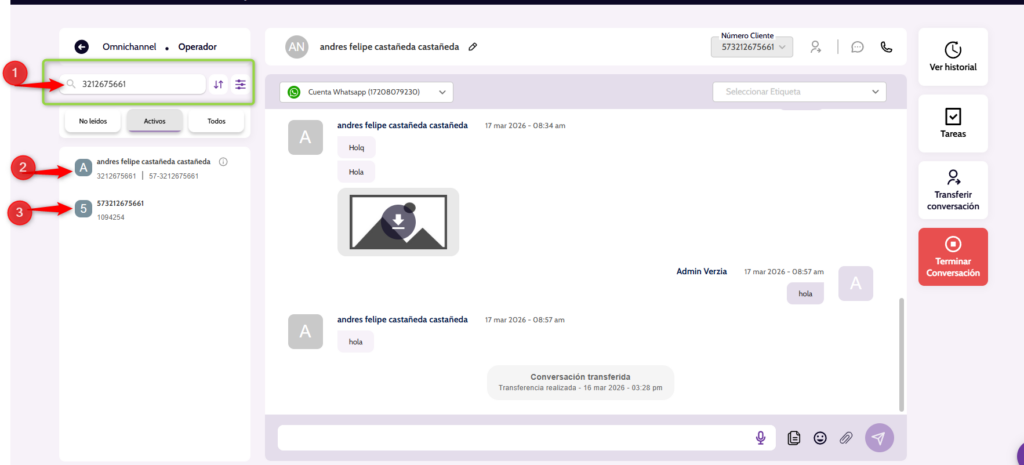
Buscar cliente
El campo de búsqueda se encuentra en la parte superior del panel izquierdo y permite ingresar texto libre para filtrar los resultados en tiempo real.
Pasos de uso:
Ubicar el campo “Buscar Cliente”
Ingresar un criterio de búsqueda (nombre, número, Cedula, Correo etc.)
Visualizar automáticamente los resultados filtrados en la lista
Seleccionar el cliente o interacción deseada
Panel izquierdo – Filtros rápidos
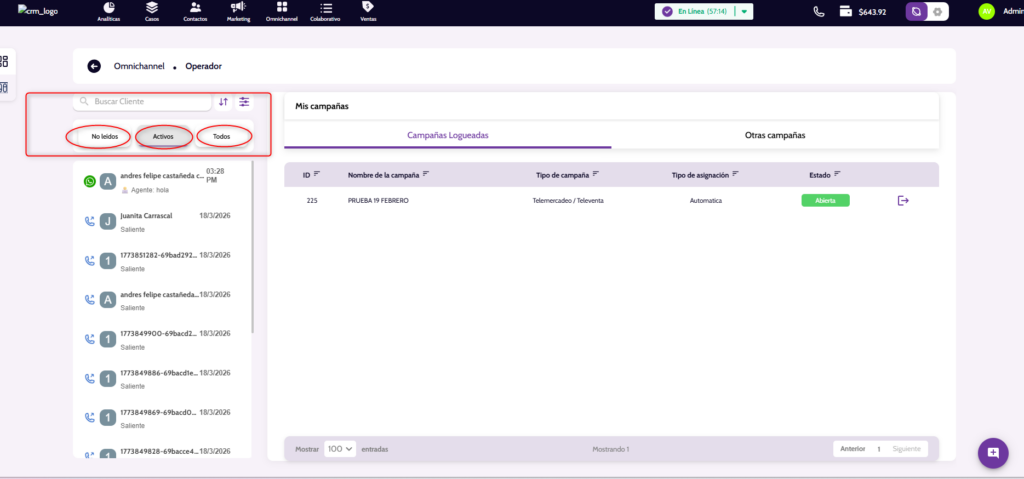
Los Filtros rápidos permiten al operador organizar y visualizar de forma inmediata las interacciones según su estado, facilitando la priorización del trabajo y la gestión eficiente de la bandeja de entrada.
Estos filtros actúan como accesos directos para segmentar la información sin necesidad de configurar criterios avanzados, mostrando únicamente las conversaciones que cumplen con la condición seleccionada.
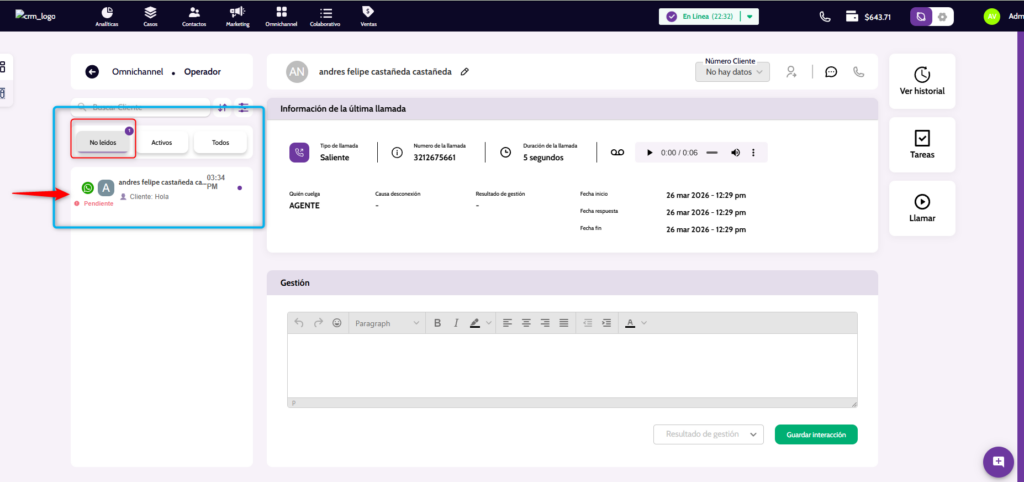
No leídos
Este filtro muestra todas las interacciones que aún no han sido revisadas o abiertas por el operador (asesor)
¿Qué incluye?
Conversaciones nuevas
Interacciones entrantes sin atención inicial
Contactos pendientes de revisión
¿Para qué sirve?
Identificar rápidamente nuevos clientes o solicitudes
Priorizar la primera respuesta
Evitar que contactos queden sin atención
Consideraciones:
Una interacción deja de aparecer aquí cuando:
El operador la abre
Se registra alguna acción o gestión inicial
Todos
Este filtro muestra la totalidad de interacciones disponibles, sin importar su estado.
El sistema contempla la gestión integral de interacciones, incluyendo:
- Interacciones activas: aquellas que se encuentran en curso en tiempo real, como llamadas, chats o cualquier otro canal de atención abierto.
- Interacciones cerradas: interacciones finalizadas que cuentan con un estado de resolución o cierre.
- Interacciones leídas y no leídas: clasificación de interacciones según su estado de revisión por parte de los agentes, permitiendo identificar pendientes de atención.
- Historial completo de interacciones: registro consolidado de todas las interacciones asociadas a un cliente o caso, sujeto a la disponibilidad y configuración del sistema.
- Gestiones telefónicas: integración de todas las actividades relacionadas con llamadas, incluyendo:
- Llamadas entrantes.
- Llamadas salientes.
- Llamadas generadas mediante sistemas de marcación automática (dialer).
Este alcance permite asegurar la trazabilidad, control y seguimiento eficiente de todas las interacciones gestionadas dentro del sistema.
¿Para qué sirve?
Realizar búsquedas globales
Consultar interacciones antiguas
Validar información histórica de clientes

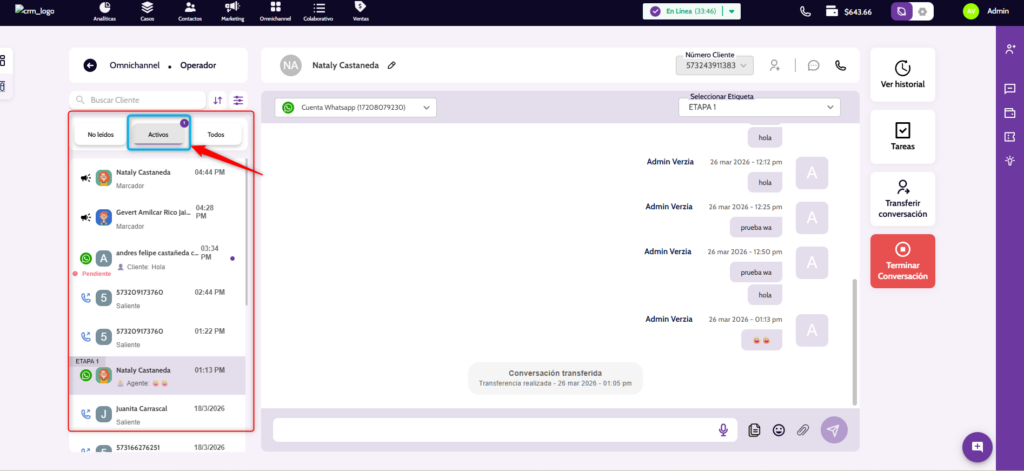
Activos
- Muestra las interacciones que se encuentran en curso o pendientes de cierre.
- Incluye:
– Interacciones abiertas.
– Casos en seguimiento.
– Gestiones sin resultado final registrado. - Objetivo: dar continuidad a casos en proceso.
- Uso recomendado: durante la operación diaria para seguimiento.
Filtro avanzado
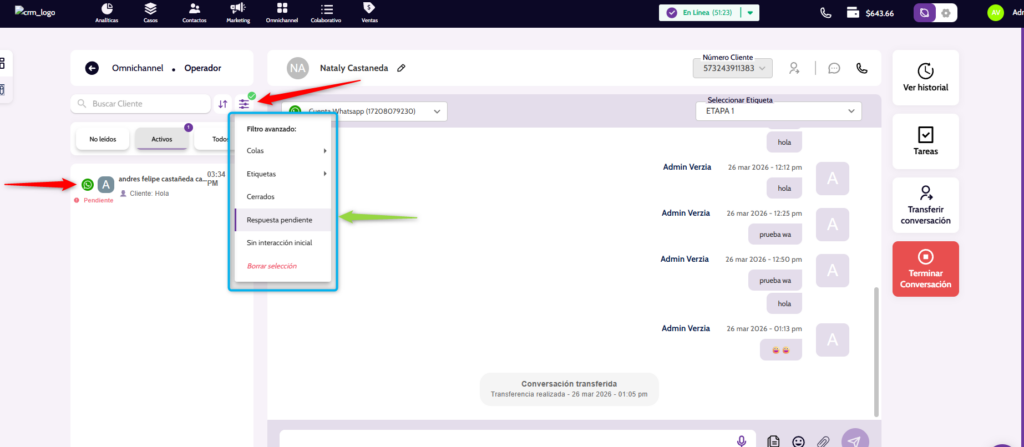
Al hacer clic en el icono de configuración, se despliegan opciones:
- Colas: filtrar por grupo o canal de atención.
- Etiquetas: filtrar por categorías asignadas.
- Cerrados: visualizar interacciones finalizadas.
- Respuesta pendiente: interacciones sin respuesta.
- Sin interacción inicial: registros sin gestión iniciada.
- Borrar selección: limpia los filtros aplicados.
Lista de interacciones
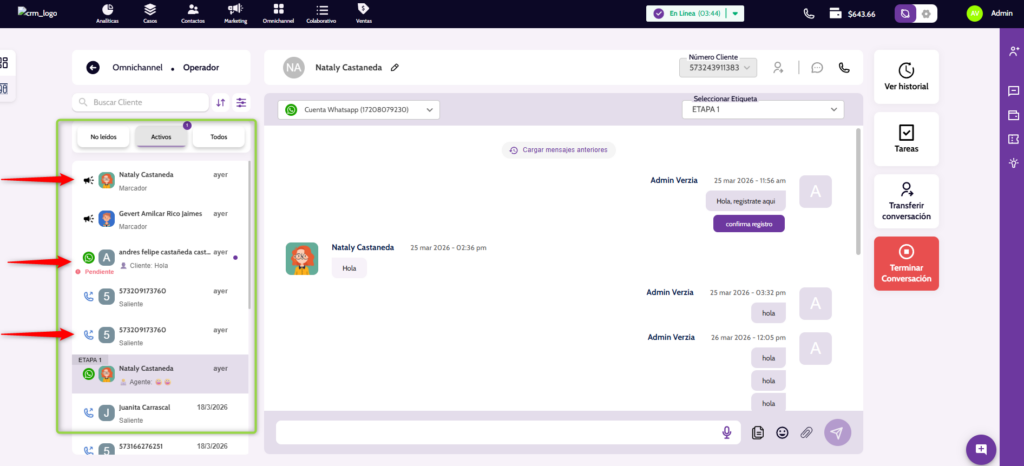
La lista de interacciones presenta un resumen de todas las gestiones disponibles según los filtros aplicados, permitiendo al agente identificar rápidamente el tipo de contacto, canal y estado.
Información mostrada por cada registro
Cada interacción incluye los siguientes datos:
- Nombre o número del cliente:
Identificación del contacto. Puede mostrarse el nombre registrado o, en su defecto, el número telefónico. - Tipo de interacción:
Indica el canal y la dirección de la comunicación. - Fecha de la interacción:
Fecha en la que se realizó o se registró la interacción.
Tipos de interacciones
El sistema clasifica las interacciones según el canal y la dirección:
Llamada entrante
- Generada cuando un cliente realiza una llamada al sistema.
- Es recibida por un agente o una cola de atención.
- Uso típico: soporte, consultas, atención al cliente.
Llamada saliente
- Iniciada manualmente por el agente.
- Se ejecuta desde el módulo operador.
- Uso típico: seguimiento, devoluciones, gestión comercial.
Llamada por marcador (Dialer)
- Generada automáticamente por el sistema.
- Tipos de marcación:
- Predictiva
- Progresiva
- Preview
- Uso típico: campañas masivas, cobranzas, ventas.
Interacción por WhatsApp (WA)
WhatsApp entrante
- Mensaje iniciado por el cliente.
- Ingresa como nueva interacción o dentro de una conversación existente.
- Características:
- Puede incluir texto, imágenes, documentos, audios.
- Requiere atención del agente si está no leída.
- Uso típico: consultas, soporte, solicitudes.
WhatsApp saliente
- Mensaje enviado por el agente.
- Puede ser:
- Respuesta a un cliente.
- Inicio de conversación (según políticas del canal).
- Uso típico: seguimiento, notificaciones, gestión comercial.
Conversación activa de WhatsApp
- Interacción en curso con intercambio de mensajes.
- Permanece activa hasta que:
- Se finaliza la gestión.
- O se cierra manualmente.
Conversación cerrada de WhatsApp
- Conversación finalizada con gestión registrada.
- Puede reabrirse si el cliente vuelve a escribir (según configuración).
- Nombre o número del cliente:
Panel central
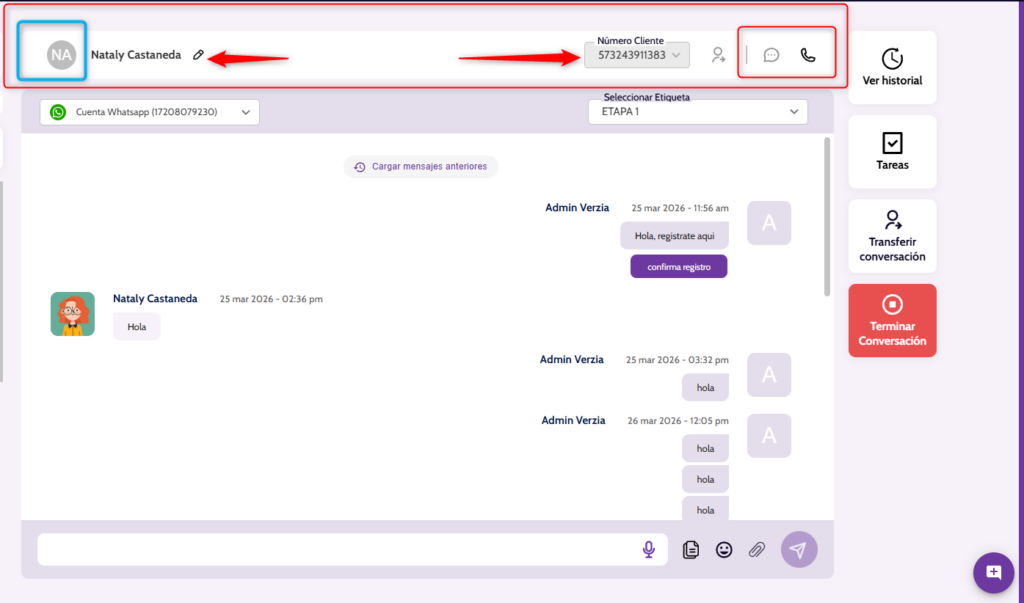
Encabezado
1.Nombre del cliente
2.Identificador (iniciales)
3.Número del cliente
4.Iconos de acción:
Asignar
Mensaje
Llamada
Guía paso a paso – Uso del módulo de chat
Seleccionar la cuenta de WhatsApp
En la parte superior izquierda encontrarás el selector de cuenta:
- Haz clic en el desplegable
- Elige la cuenta activa (ej. Cuenta WhatsApp (17208079230))
Esto define desde qué número se gestionan los mensajes.
Seleccionar la etiqueta (etapa)
En la parte superior derecha:
- Haz clic en “Seleccionar Etiqueta”
- Elige una opción (ej. ETAPA 1)
Las etiquetas sirven para clasificar o segmentar conversaciones (ventas, soporte, etc.).
Visualizar la conversación
En el panel central:
- Se muestran los mensajes enviados y recibidos
- Cada mensaje incluye:
- Nombre del agente (ej. Admin Verzia)
- Fecha y hora
- Contenido del mensaje
Identificar eventos del sistema
Al centro de la conversación aparecen avisos como:
- “Conversación transferida”
- Incluye fecha y hora de la transferencia
Esto indica que el chat fue asignado a otro agente o área.
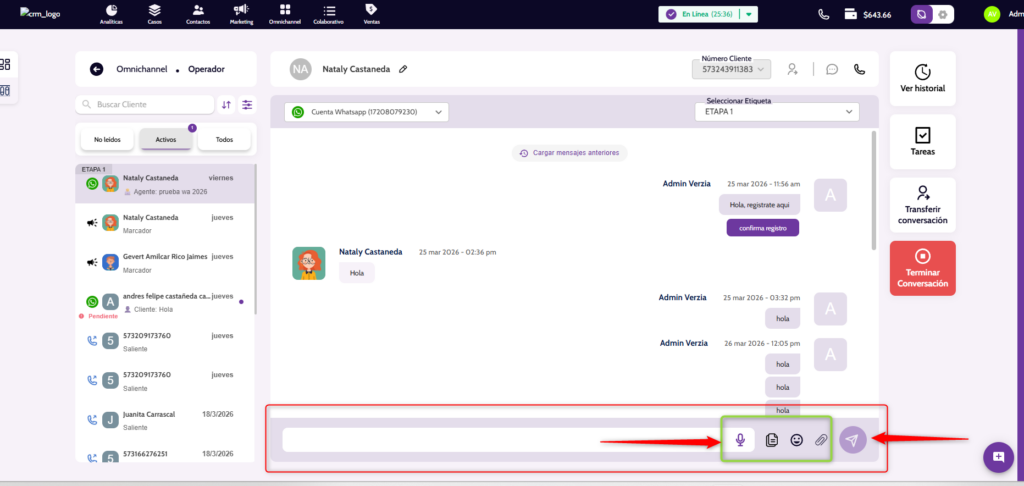
Enviar un mensaje
En la parte inferior:
Escribe el mensaje en el campo de texto
Haz clic en el botón de enviar (ícono de avión)
Usar herramientas del chat
- Micrófono → enviar mensaje de voz
- Seleccionar plantilla → Permitir al usuario buscar, seleccionar, previsualizar y enviar plantillas de mensaje dentro de una conversación (canal WhatsApp u omnicanal).
- Emoji → insertar emojis
- Adjunto → enviar imágenes u otros archivos
Historial de mensajes
- Puedes desplazarte hacia arriba para ver mensajes anteriores
- El scroll lateral derecho permite navegar por la conversación
Identificación de usuario
- Los mensajes están asociados a un agente (ej. Admin Verzia)
- A la derecha se muestra un avatar con inicial (ej. “A”)
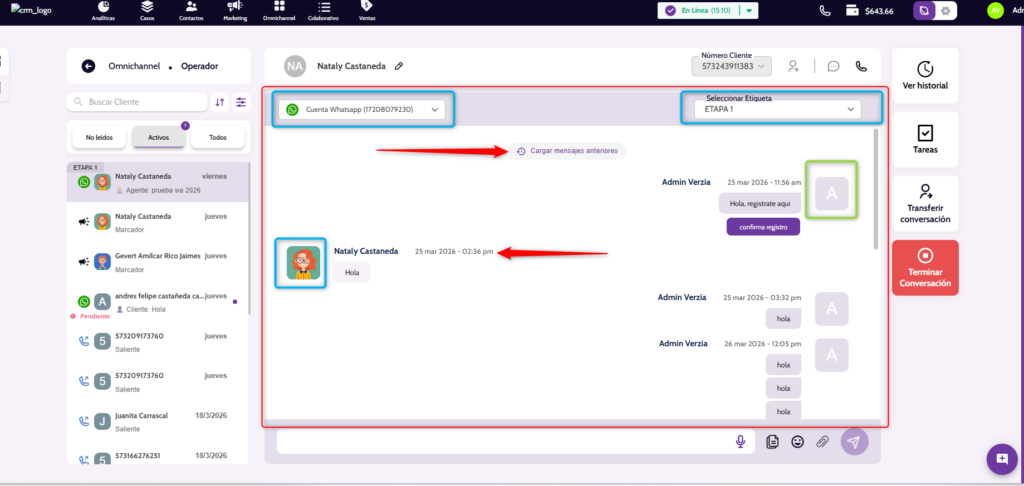
Guía paso a paso – Uso del módulo de chat
Seleccionar la cuenta de WhatsApp
En la parte superior izquierda encontrarás el selector de cuenta:
- Haz clic en el desplegable
- Elige la cuenta activa (ej. Cuenta WhatsApp (17208079230))
Esto define desde qué número se gestionan los mensajes.
Seleccionar la etiqueta (etapa)
En la parte superior derecha:
- Haz clic en “Seleccionar Etiqueta”
- Elige una opción (ej. ETAPA 1)
Las etiquetas sirven para clasificar o segmentar conversaciones (ventas, soporte, etc.).
Visualizar la conversación
En el panel central:
- Se muestran los mensajes enviados y recibidos
- Cada mensaje incluye:
- Nombre del agente (ej. Admin Verzia)
- Fecha y hora
- Contenido del mensaje
Identificar eventos del sistema
Al centro de la conversación aparecen avisos como:
- “Conversación transferida”
- Incluye fecha y hora de la transferencia
Esto indica que el chat fue asignado a otro agente o área.
Enviar un mensaje
En la parte inferior:
Escribe el mensaje en el campo de texto
Haz clic en el botón de enviar (ícono de avión)
Historial de mensajes
- Puedes desplazarte hacia arriba para ver mensajes anteriores
- El scroll lateral derecho permite navegar por la conversación
Identificación de usuario
- Los mensajes están asociados a un agente (ej. Admin Verzia)
- A la derecha se muestra un avatar con inicial (ej. “A”)
Enviar un mensaje
En la parte inferior:
Escribe el mensaje en el campo de texto
Haz clic en el botón de enviar (ícono de avión)
Usar herramientas del chat
- Micrófono → enviar mensaje de voz
- Seleccionar plantilla → Permitir al usuario buscar, seleccionar, previsualizar y enviar plantillas de mensaje dentro de una conversación (canal WhatsApp u omnicanal).
- Emoji → insertar emojis
- Adjunto → enviar imágenes u otros archivos
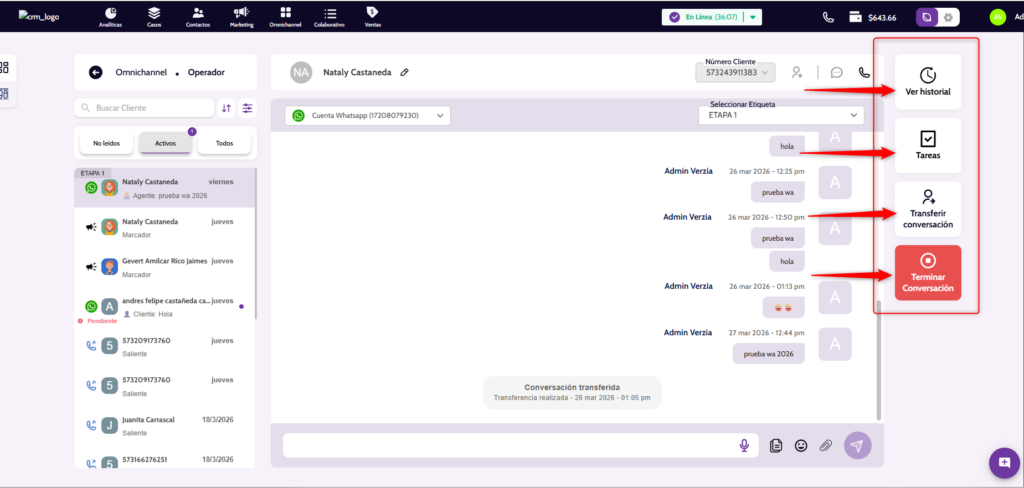
Opciones disponibles:
- Ver historial
Permite acceder al registro de interacciones previas dentro de la conversación. El usuario puede revisar mensajes, acciones o eventos anteriores. - Tareas
Muestra o gestiona actividades relacionadas con la conversación, como pendientes, recordatorios o acciones asignadas. - Transferir conversación
Permite redirigir la conversación a otro agente, usuario o departamento, facilitando la continuidad de la atención. - Terminar conversación
Finaliza la interacción actual. Generalmente implica cerrar el chat o marcar la conversación como completada.
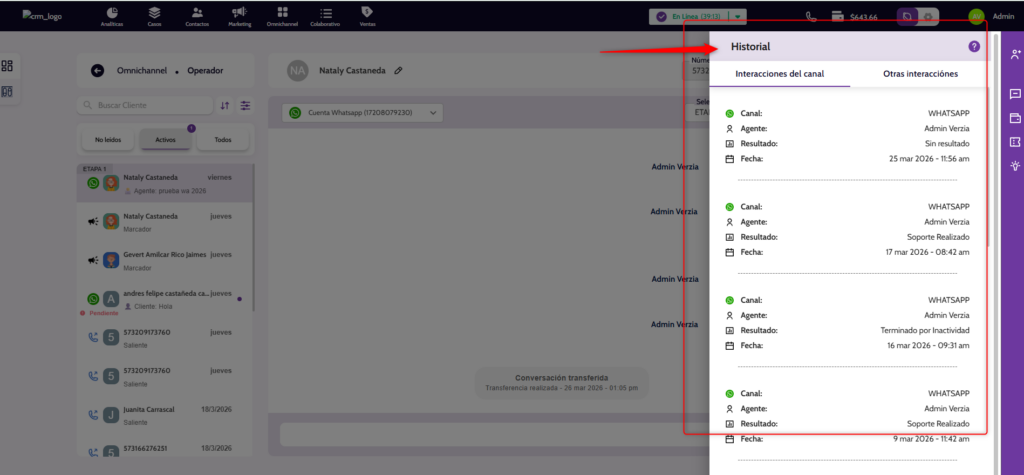
Ver historial
Permite acceder al registro de interacciones previas dentro de la conversación. El usuario puede revisar mensajes, acciones o eventos anteriores.
Cada evento del historial debe mostrar:
- Canal de comunicación
- Agente involucrado
- Resultado o estado
- Fecha y hora exacta
- Información adicional contextual (por ejemplo, motivo de transferencia)
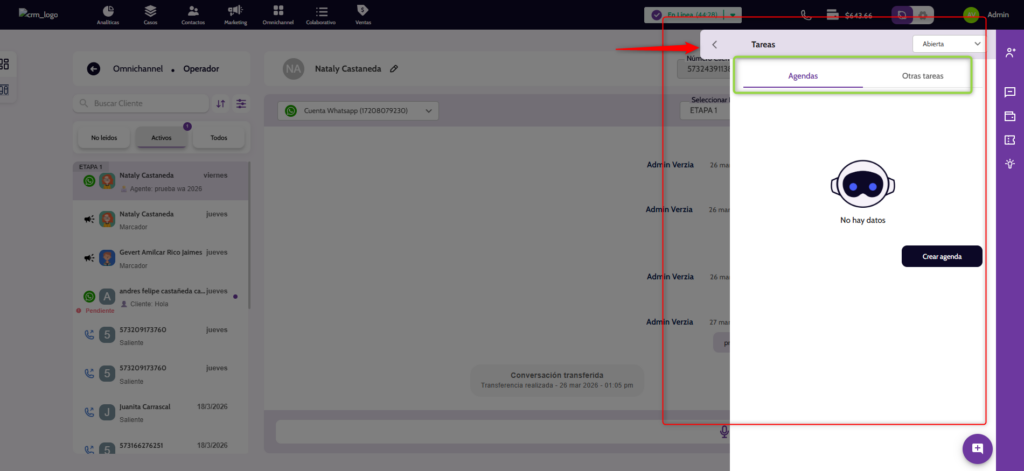
Funcionalidad: Tareas
Descripción general
La funcionalidad Tareas permite crear, visualizar y gestionar actividades asociadas a una conversación. Estas actividades pueden incluir pendientes, recordatorios o acciones asignadas a usuarios, facilitando el seguimiento y cumplimiento de compromisos derivados de la interacción.
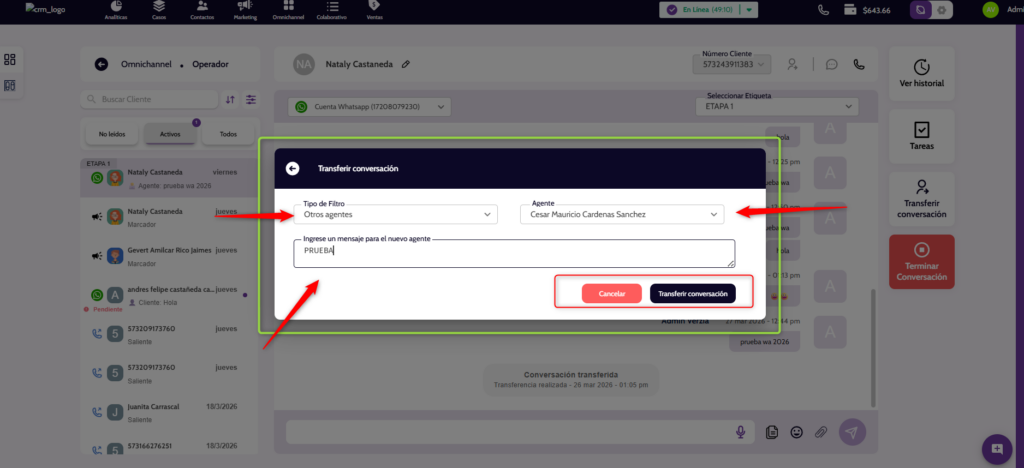
Transferir conversación
Permite redirigir la conversación a otro agente, usuario o departamento, facilitando la continuidad de la atención teniendo en cuenta los sigueintes items
1. Tipo de Filtro
2. Agente a tranferir
3. Observaciones
Incluye automáticamente el historial de la conversación, datos del cliente, archivos adjuntos y notas internas, evitando que el usuario tenga que repetir información.
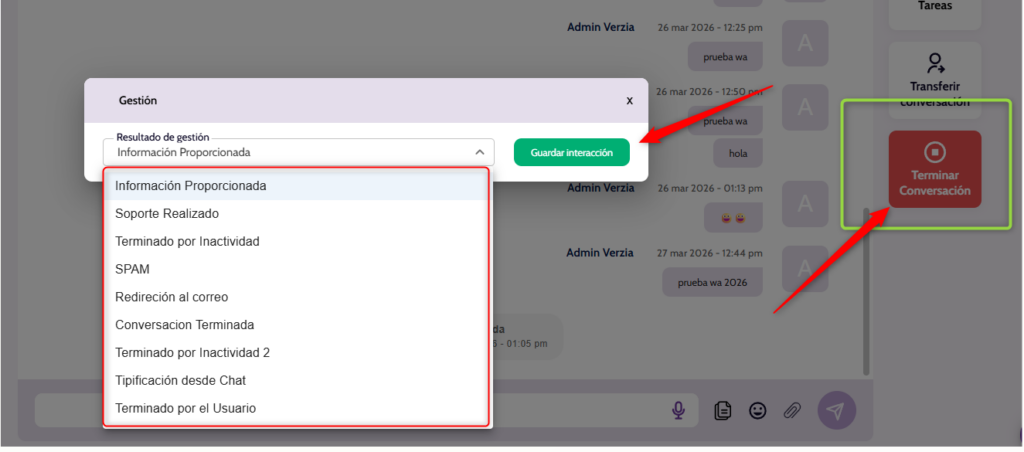
Gestión y Tipificación de Interacciones
1. Descripción General
El módulo de Gestión es una ventana emergente (modal) diseñada para que el agente o administrador clasifique el resultado de una conversación antes de cerrarla o archivarla. Esta funcionalidad es crítica para la generación de reportes, métricas de rendimiento (KPIs) y el seguimiento del ciclo de vida del cliente.
2. Componentes de la Interfaz
De acuerdo con la captura de pantalla, la interfaz consta de los siguientes elementos:
Selector “Resultado de gestión”: Un menú desplegable que contiene las categorías predefinidas para clasificar la interacción.
Botón “Guardar interacción”: Acción principal para confirmar la selección y registrar los datos en la base de datos.
Botón de Cierre (X): Permite cerrar la ventana sin realizar cambios (sujeto a permisos de flujo de trabajo).
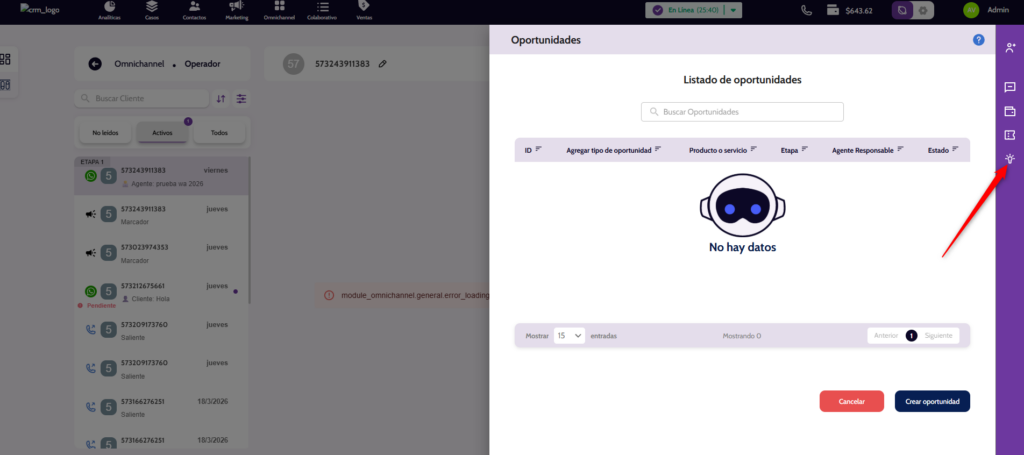
Gestión de Oportunidades de Producto y Servicio
1. Descripción General
El módulo de Oportunidades es la herramienta de conversión comercial integrada en la consola de atención. Su función principal es permitir al agente registrar y supervisar el interés específico del cliente en el catálogo de Productos o Servicios de la organización (por ejemplo, carreras universitarias, planes de suscripción o artículos específicos).
| Campo | Descripción de la Funcionalidad |
| ID | Código numérico único que identifica la gestión comercial en el CRM. |
| Tipo de Oportunidad | Clasifica la modalidad de la oferta (ej. “Pregrado Virtual”), permitiendo segmentar el tipo de negocio. |
| Producto o Servicio | Campo Crítico: Especifica el ítem exacto del inventario o catálogo que el cliente desea adquirir (ej. “Administración de Empresas (Virtual)”). |
| Etapa | Indica el progreso en el embudo de ventas (ej. “Contactado”), ayudando a priorizar el seguimiento. |
| Agente Responsable | Nombre del asesor comercial encargado de llevar la negociación a cabo. |
| Estado | Indicador visual del resultado de la gestión (ej. la etiqueta roja “Perdida” indica que la oportunidad no se concretó). |
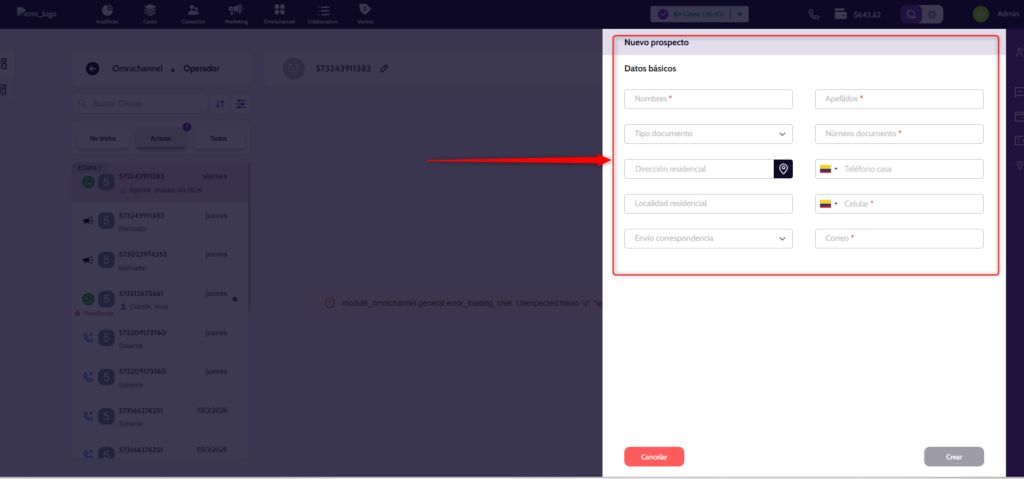
Creación de Nuevo Prospecto
1.Descripción General
El formulario de “Nuevo prospecto” es la interfaz de captura de datos inicial para integrar clientes potenciales a la base de datos del sistema. Está diseñado para estandarizar la entrada de información y asegurar que el equipo comercial cuente con los datos de contacto y ubicación necesarios para el seguimiento.
2.Campos del Formulario (Datos Básicos)
El formulario se divide en dos columnas de captura de datos, con campos obligatorios marcados con un asterisco rojo (*):
Identificación Personal
Nombres *: Nombre(s) de pila del interesado.
Apellidos *: Apellido(s) del interesado.
Tipo de documento: Menú desplegable para seleccionar la identificación oficial (ej. Cédula de Ciudadanía, Pasaporte, NIT).
Número documento *: Campo alfanumérico para el registro de la identidad legal.
Ubicación y Domicilio
Dirección residencial: Campo para la nomenclatura domiciliaria. Incluye un icono de geolocalización para validar o capturar la ubicación exacta.
Localidad residencial: Especificación de la zona, barrio o comuna de residencia.
Envío correspondencia: Selector para definir si el cliente autoriza o prefiere recibir material físico en su dirección.
Canales de Contacto
Teléfono casa: Número fijo con selector de bandera para identificar el código de país.
Celular *: Número móvil principal (campo obligatorio para campañas de WhatsApp o SMS).
Correo *: Dirección de correo electrónico validada para comunicaciones oficiales y marketing.
Carterización (Asignación de Clientes)
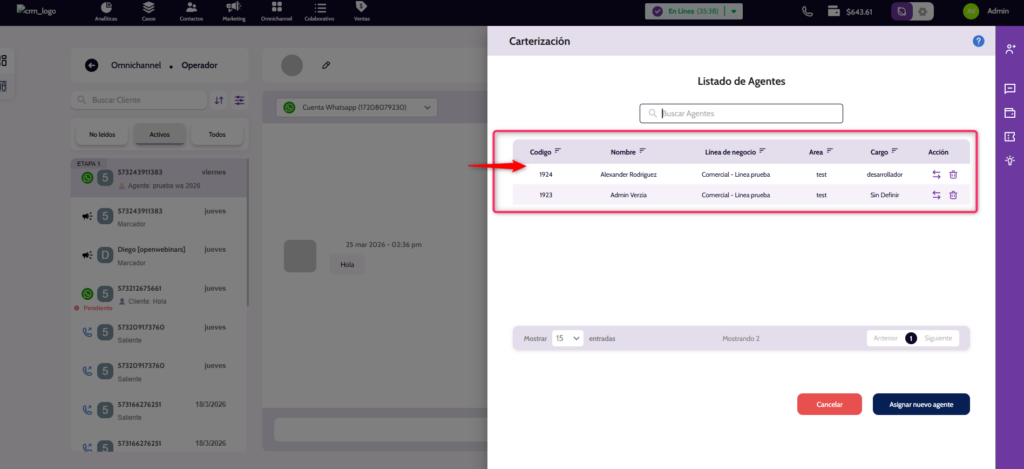
1. Descripción General
El módulo de Carterización permite gestionar la relación directa entre los agentes de la organización y su cartera de clientes. Su función principal es la asignación de contactos específicos a agentes determinados, garantizando que cada cliente sea atendido por un responsable fijo de acuerdo con su línea de negocio, área o cargo.
2. Estructura del Listado de Agentes
La interfaz presenta un panel de administración para visualizar y filtrar los agentes que tienen carteras asignadas:
Buscador de Agentes: Filtro dinámico para localizar rápidamente a un funcionario por su nombre o código.
Tabla de Gestión de Cartera: Organiza la información en las siguientes columnas:
Código: Identificador interno único del agente.
Nombre: Nombre completo del funcionario responsable.
Línea de negocio: Segmento comercial al que pertenece el agente (ej. Ventas, Fidelización, Cobranzas).
Área: Departamento organizacional (ej. Comercial, Administrativo).
Cargo: Rol jerárquico del agente dentro de la estructura.
Acción: Herramientas para editar la asignación o desvincular clientes de la cartera del agente.
Gestión de Casos (Ticketing)
1. Descripción General
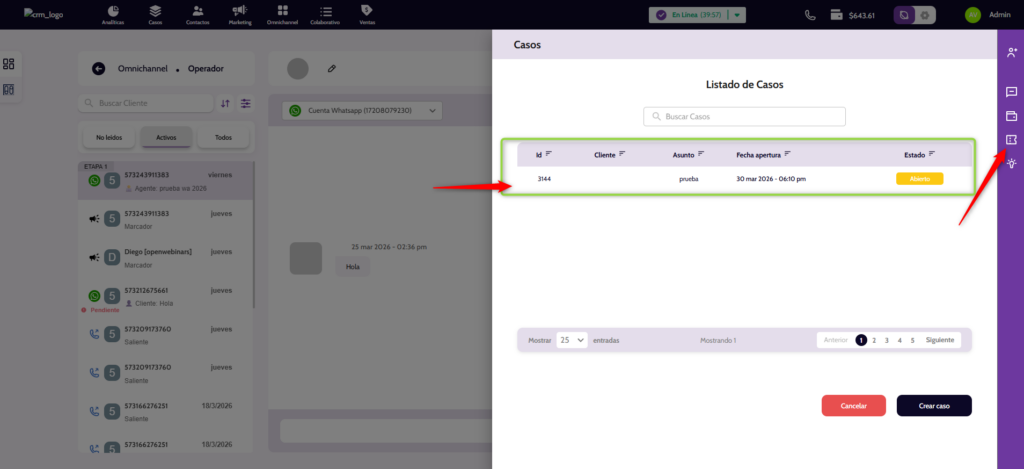
El módulo de Casos permite centralizar, organizar y dar seguimiento a los requerimientos, quejas, reclamos o solicitudes (PQR) de los clientes. Funciona como un sistema de tickets donde cada interacción importante se convierte en un registro con trazabilidad completa hasta su resolución.
2. Estructura del Listado de Casos
La interfaz de usuario muestra una tabla dinámica con los siguientes campos clave para el control operativo:
| Campo | Función en la Documentación |
| Id | Identificador único y correlativo del caso (Ticket ID) para referencia rápida. |
| Cliente | Nombre o razón social del usuario que realiza la solicitud. |
| Asunto | Breve descripción o título que resume la naturaleza del problema o petición (ej. “prueba”). |
| Fecha apertura | Registro exacto (día y hora) en que se generó el caso para medir los tiempos de respuesta (SLA). |
| Estado | Indicador visual del ciclo de vida del caso (ej. la etiqueta amarilla “Abierto” indica que el requerimiento está en gestión activa). |