MANUAL DE USUARIO · VERZIA SUITE · CONTACTOS

Contactos – Crear un contacto persona

Asistente de 5 pasos para registrar una persona: datos básicos, localización, segmentación, autorización de envíos e información adicional.

Versión 1.0  ·  Fecha 24/11/2026  ·  Entorno Operativo  ·  Manual 2 de 8 del módulo

Antes de empezar

  • Ruta: Barra superior → Contactos → Personas → Listar contactos → botón Nuevo contacto.
  • Tenga a mano: nombres, apellidos, número de documento, celular y correo (obligatorios).
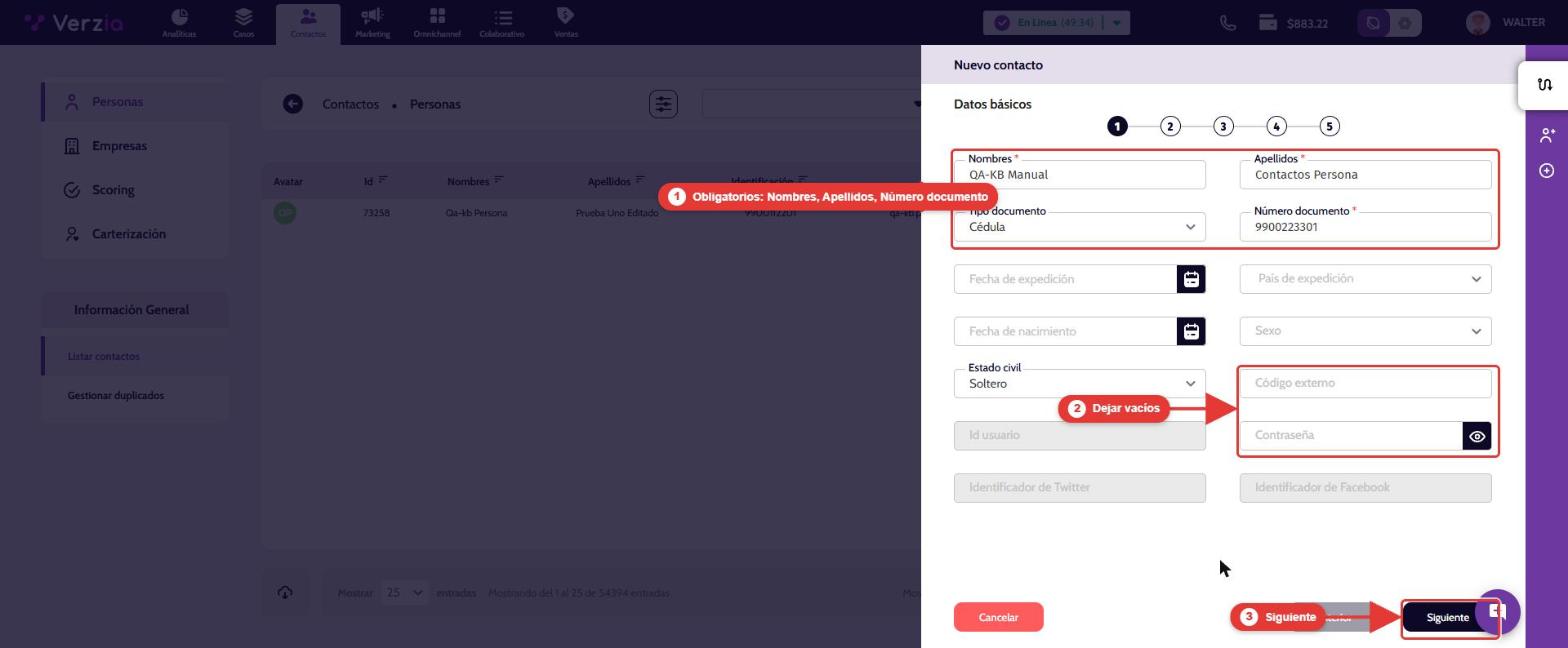
  • Importante: si el navegador autocompleta Código externo o Contraseña con su usuario y clave, bórrelos antes de continuar. Nunca guarde credenciales en un contacto.

Parte 1 · Datos básicos (paso 1)

1

Diligenciar los datos básicos

Escriba Nombres, Apellidos y Número documento (1, obligatorios) y elija el Tipo documento. Revise que Código externo y Contraseña queden vacíos (2). Pulse Siguiente (3).

Figura 1. Diligenciar los datos básicos.

Parte 2 · Datos de localización (paso 2)

2

Ubicación y medios de contacto

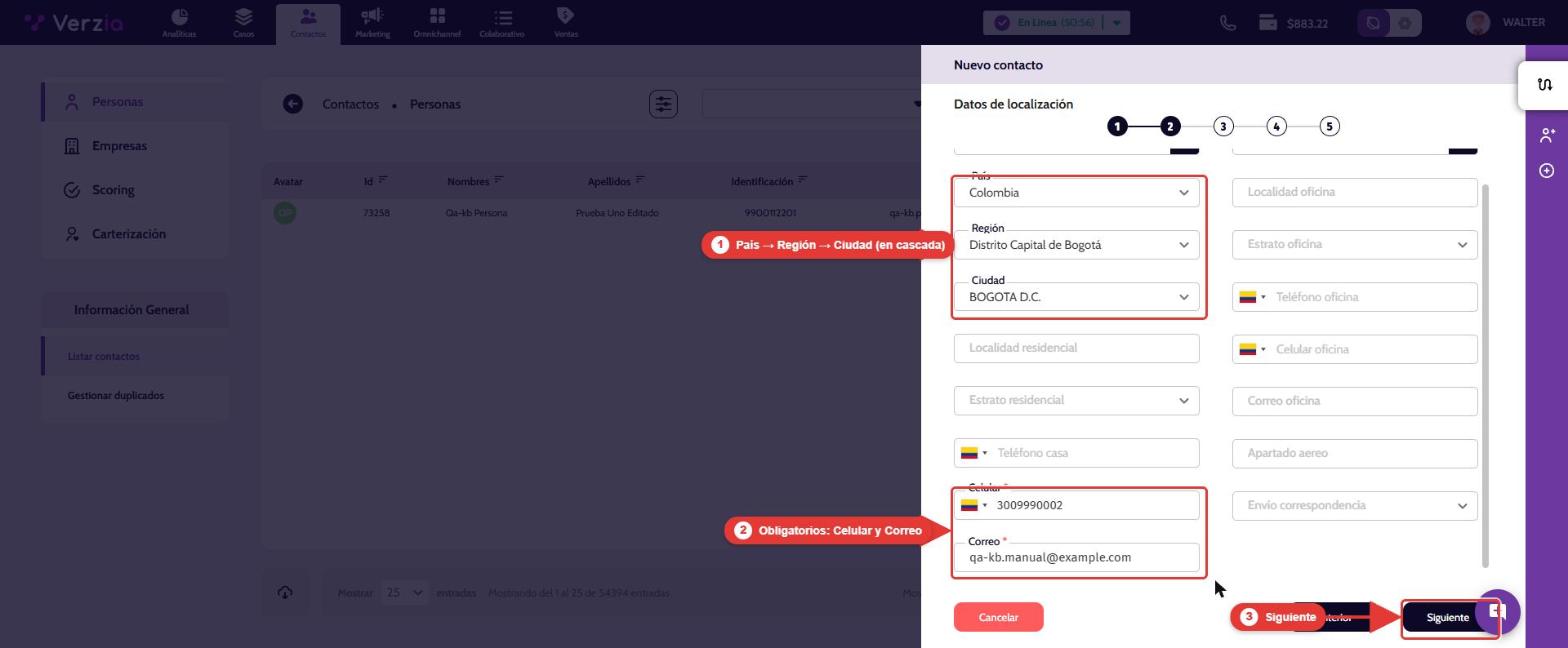
Seleccione País → Región → Ciudad en cascada (1) y diligencie Celular y Correo (2, obligatorios). Pulse Siguiente (3).

Figura 2. Ubicación y medios de contacto.

Parte 3 · Segmentación (paso 3)

3

Clasificar al contacto

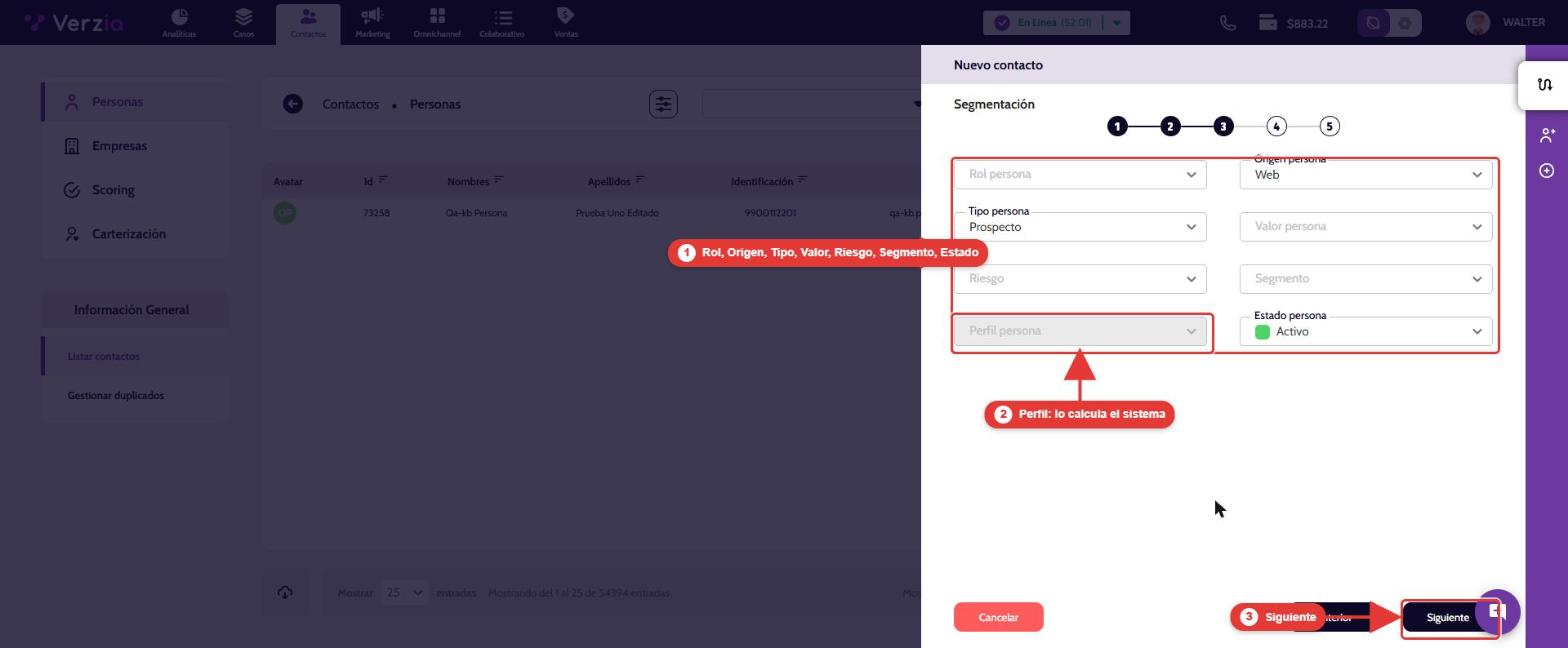
Elija Rol, Origen, Tipo, Valor, Riesgo, Segmento y Estado persona (1). El Perfil persona no se edita: lo calcula el sistema (2). Pulse Siguiente (3).

Figura 3. Clasificar al contacto.

Parte 4 · Autorización de envíos (paso 4)

4

Permisos por canal

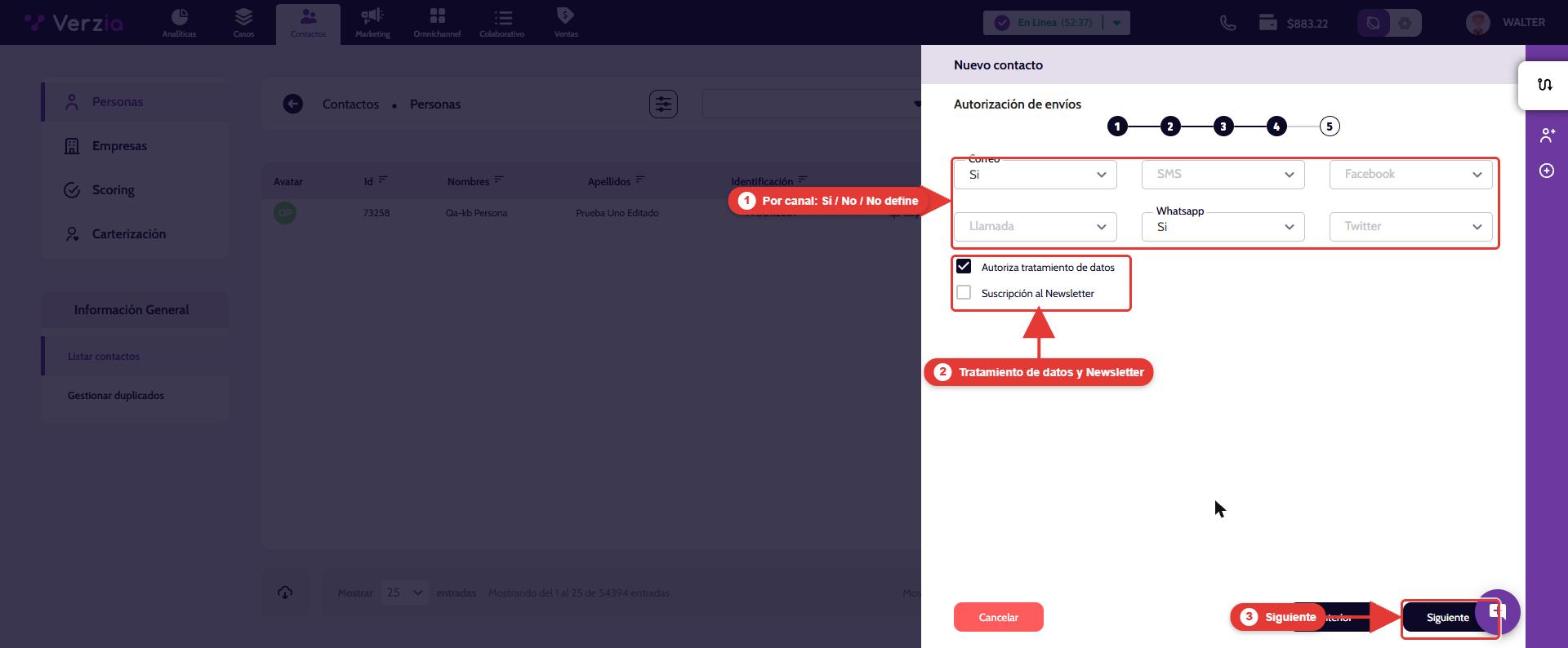
Para cada canal (Correo, SMS, Facebook, Llamada, WhatsApp, Twitter) elija Sí / No / No define (1). Revise las casillas Autoriza tratamiento de datos y Suscripción al Newsletter (2) según lo que autorizó el cliente. Pulse Siguiente (3).

Figura 4. Permisos por canal.

Parte 5 · Información adicional y crear (paso 5)

5

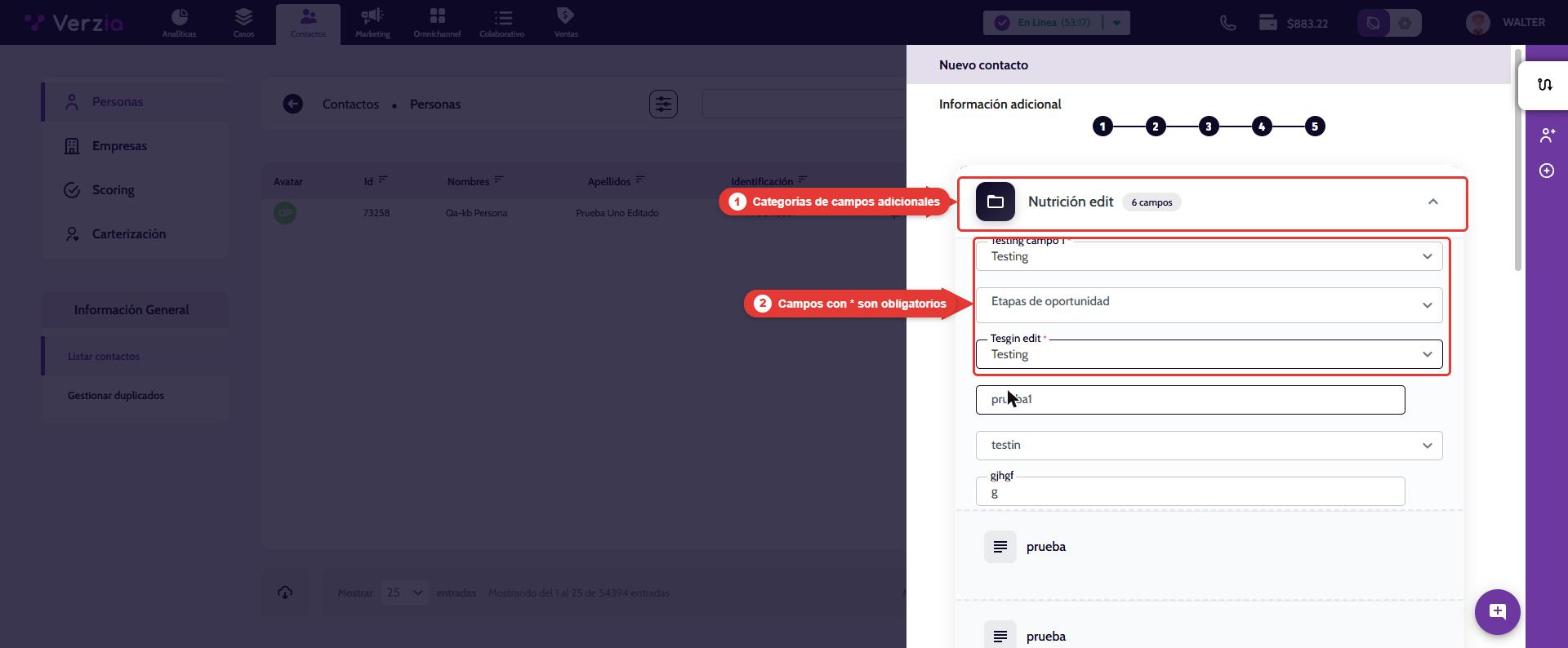
Campos adicionales

Se muestran las categorías de campos adicionales configuradas por el administrador (1). Diligencie los campos marcados con * (2).

Figura 5. Campos adicionales.
6

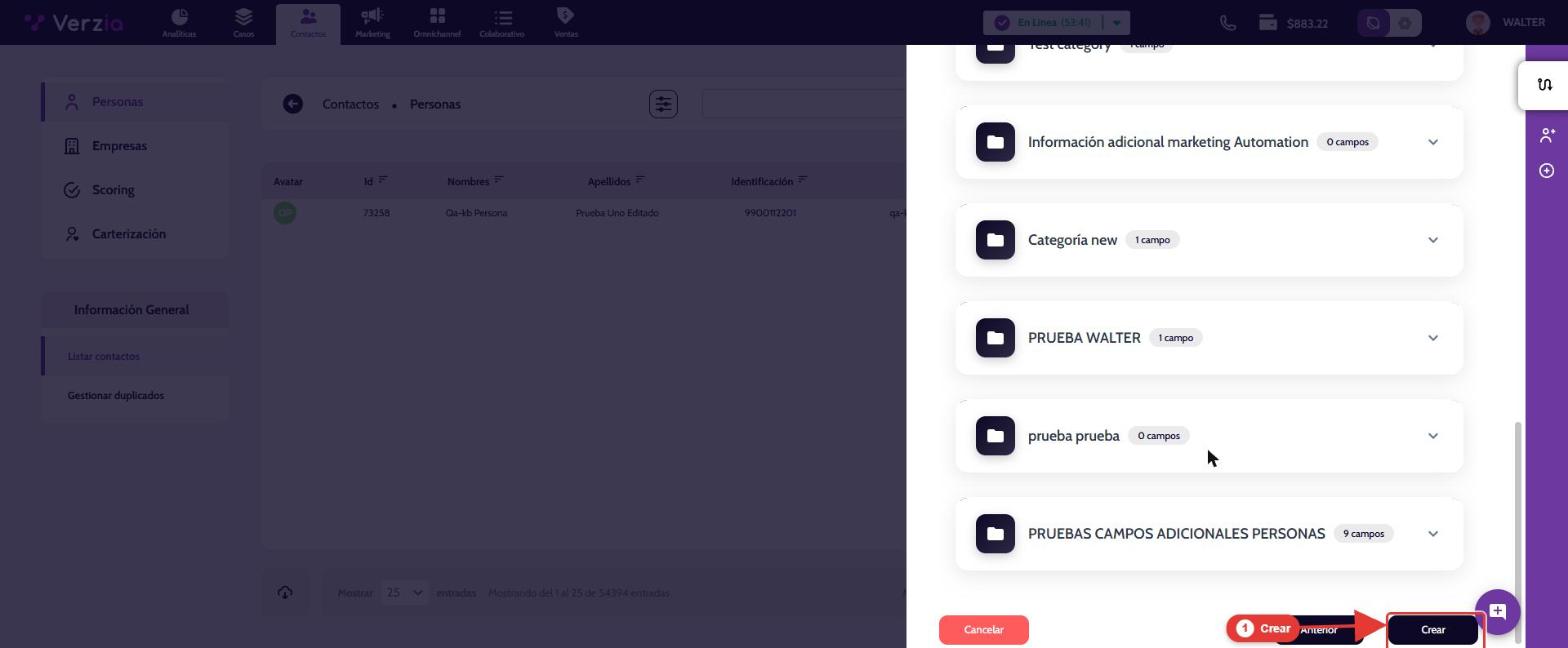
Crear el contacto

Baje hasta el final del panel y pulse Crear (1).

Figura 6. Crear el contacto.
7

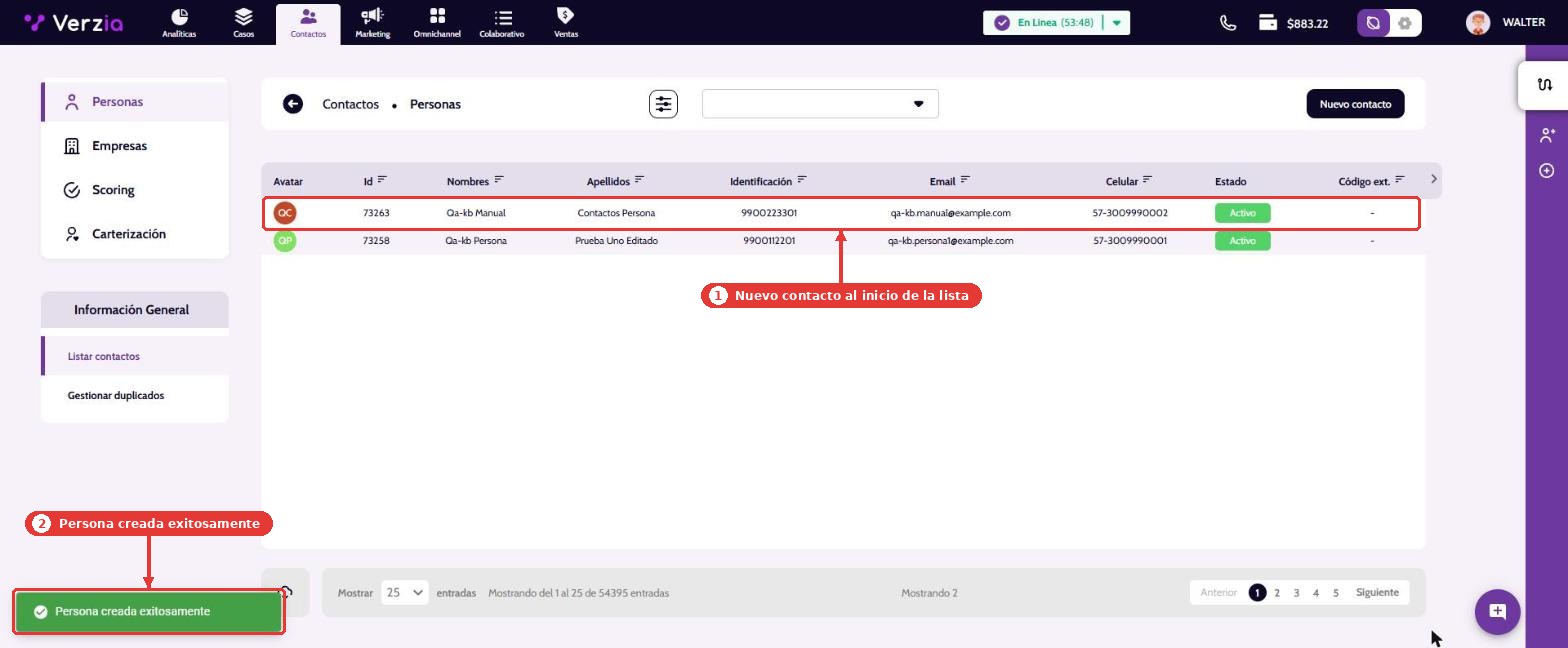
Verificar

Aparece el mensaje Persona creada exitosamente (2) y el contacto queda de primero en el listado (1).

Figura 7. Verificar.

Campos del asistente

PasoCampoObligatorio
1Nombres, Apellidos, Número documentoSí
1Tipo documento, fechas, sexo, estado civilNo
1Código externo, ContraseñaNo (dejar vacíos)
2Celular, CorreoSí
2Direcciones, País/Región/Ciudad, estratos, teléfonosNo
3Rol, Origen, Tipo, Valor, Riesgo, Segmento, EstadoNo
3Perfil personaAutomático
4Autorización por canal, tratamiento de datos, newsletterSegún el cliente
5Campos adicionales con *Sí

Reglas de negocio

  • Región depende de País y Ciudad de Región.
  • Al guardar, los nombres se normalizan con mayúscula inicial.
  • Si el celular o correo ya existe en otro contacto, el sistema advierte pero no bloquea; los duplicados se gestionan en «Gestionar duplicados».
  • Anterior regresa al paso previo y Cancelar descarta el registro.

Capturas tomadas en el ambiente de pruebas con datos ficticios (registros QA-KB). Las opciones de las listas pueden variar según la configuración de cada instancia.

Verzia · Base de conocimiento