MANUAL DE USUARIO · VERZIA SUITE · CONTACTOS

Contactos – Empresas: crear y relacionar personas

Registrar una empresa (persona jurídica) en 4 pasos, consultar su ficha y relacionarle contactos persona.

Versión 1.0  ·  Fecha 24/11/2026  ·  Entorno Operativo  ·  Manual 4 de 8 del módulo

Antes de empezar

  • Ruta: Barra superior → Contactos → Empresas.
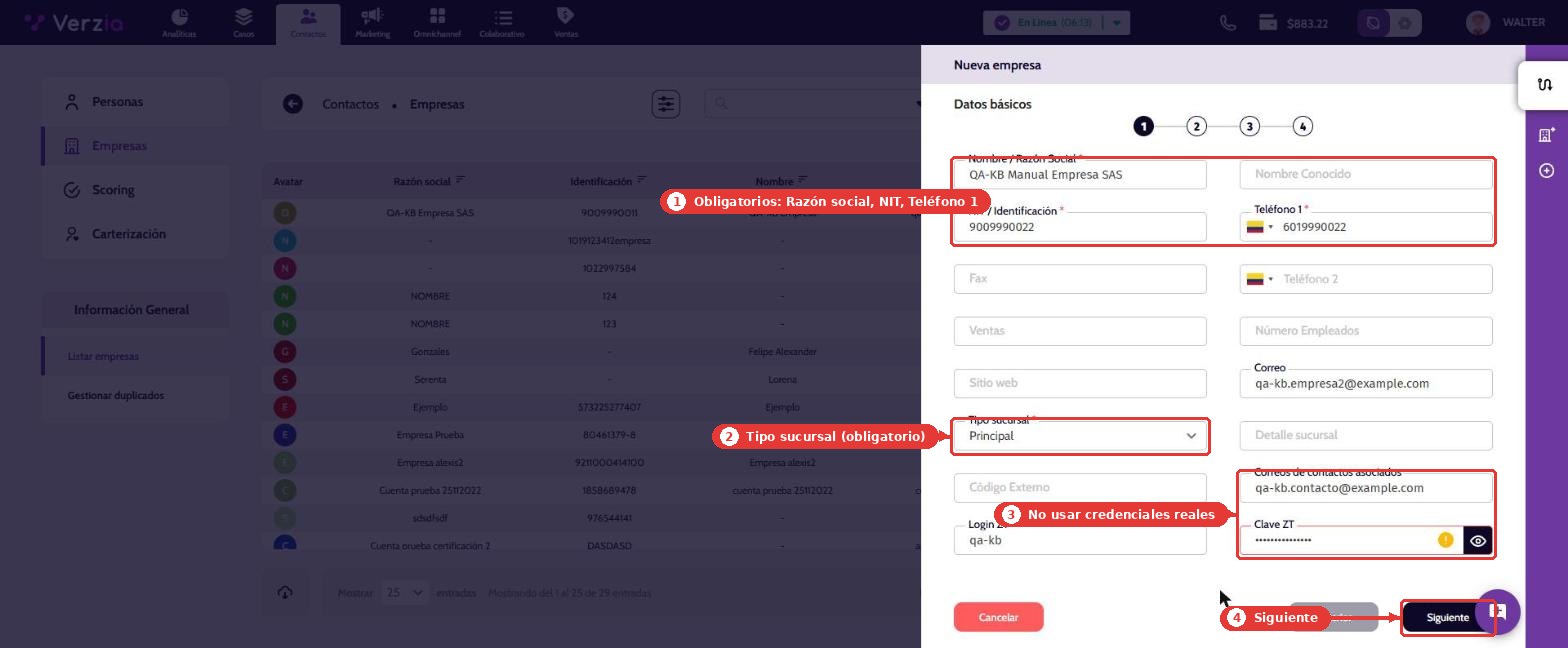
  • Obligatorios: Razón social, NIT, Teléfono 1, Tipo sucursal y Tipo de cuenta.
  • Si el navegador autocompleta Correos de contactos asociados o Clave ZT, bórrelos o reemplácelos antes de continuar.

Parte 1 · Crear la empresa

1

Abrir Empresas

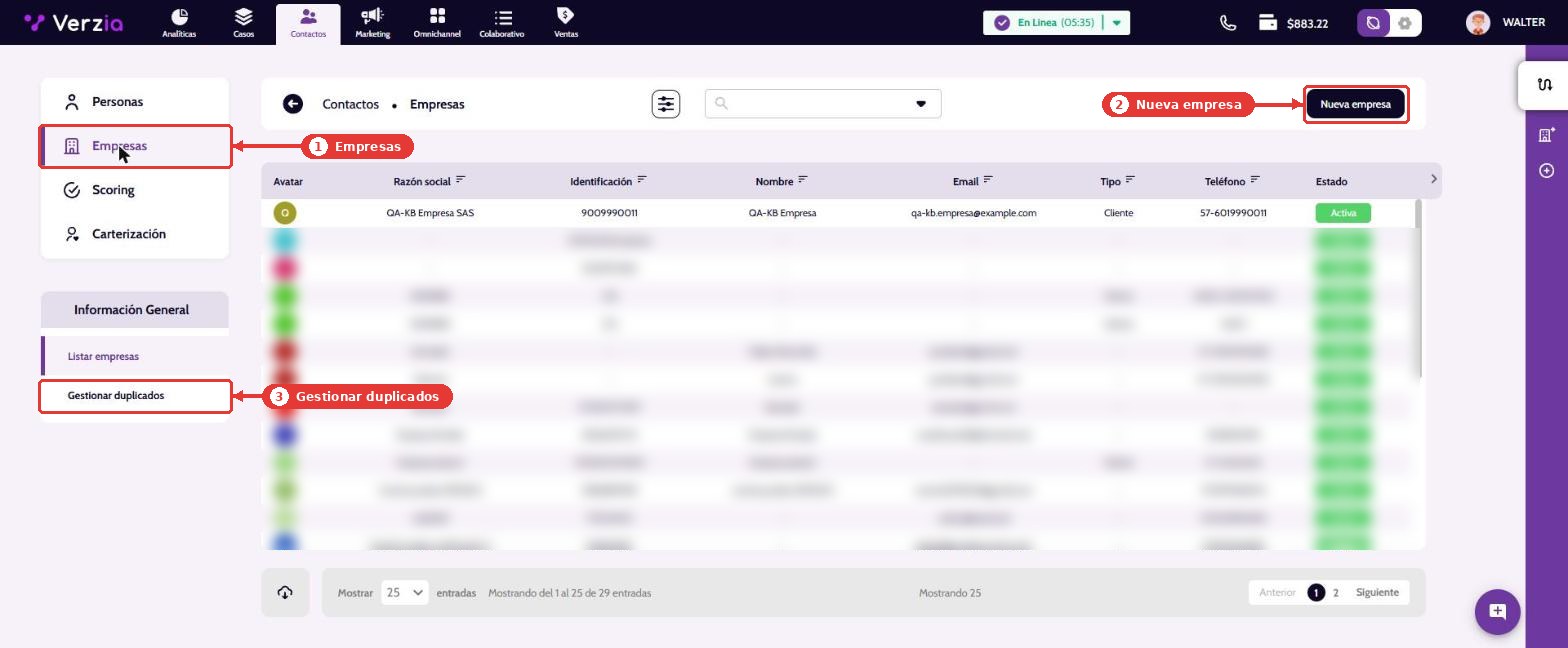
Seleccione Empresas (1) y pulse Nueva empresa (2). Desde Gestionar duplicados (3) se depuran empresas repetidas.

Figura 1. Abrir Empresas.
2

Paso 1 · Datos básicos

Diligencie Razón social, NIT y Teléfono 1 (1) y el Tipo sucursal (2). No deje credenciales en los campos de acceso (3). Pulse Siguiente (4).

Figura 2. Paso 1 · Datos básicos.
3

Paso 2 · Localización

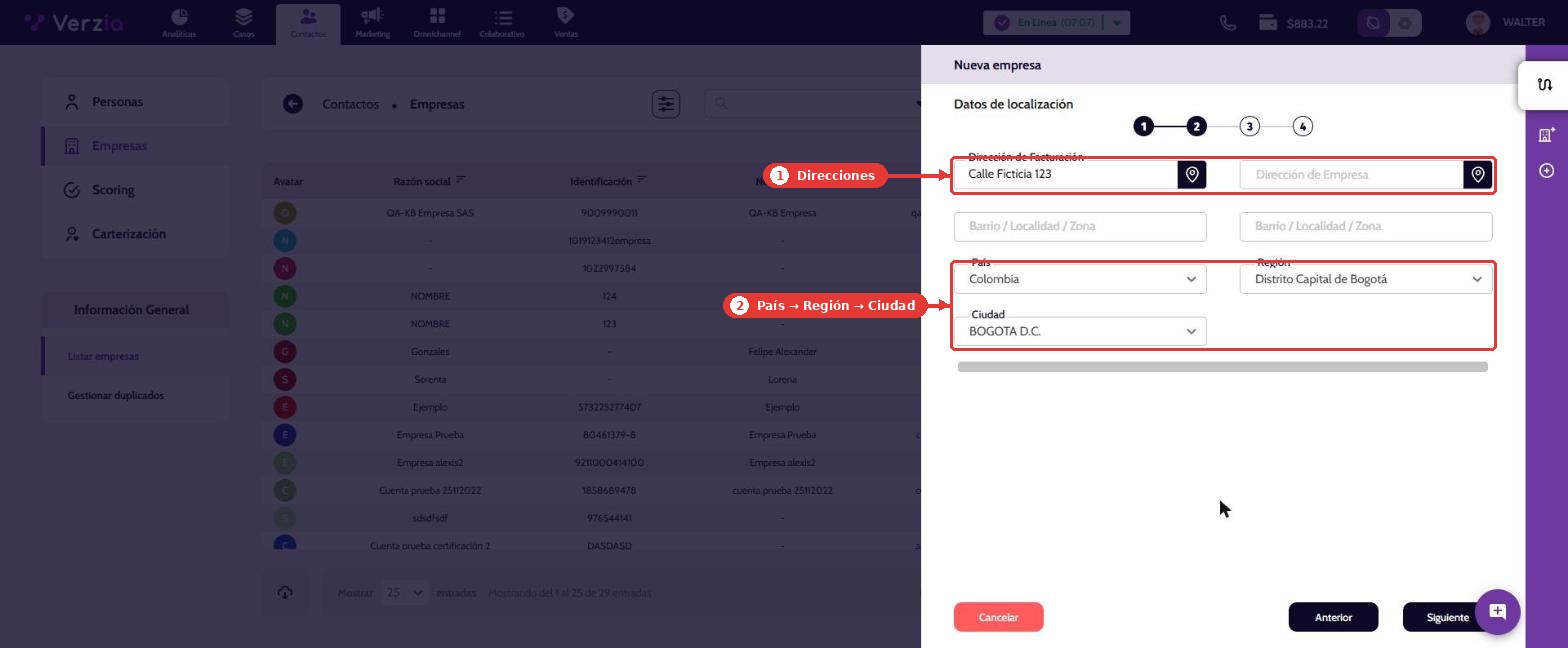
Escriba las direcciones (1) y seleccione País → Región → Ciudad (2).

Figura 3. Paso 2 · Localización.
4

Paso 3 · Información comercial

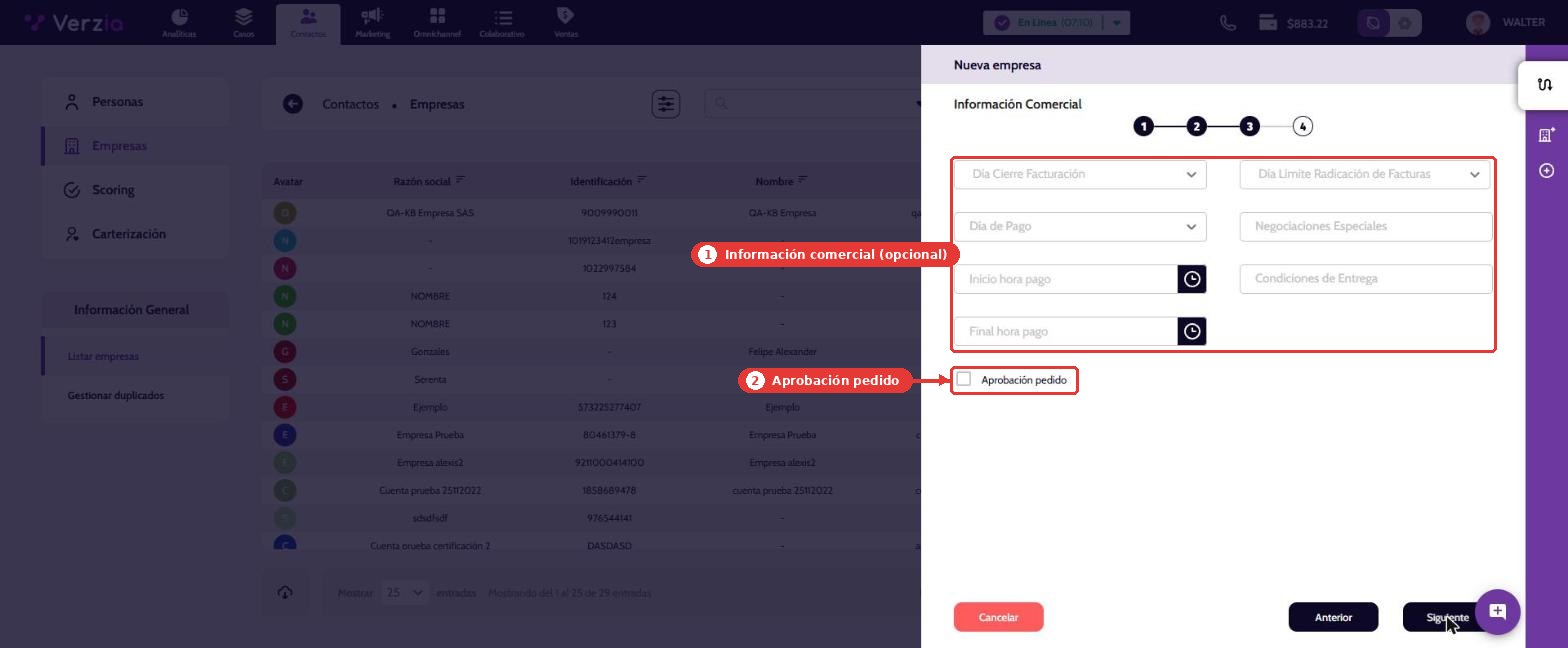
Opcional: días de facturación, radicación y pago, negociaciones, horarios y condiciones de entrega (1), y Aprobación pedido (2).

Figura 4. Paso 3 · Información comercial.
5

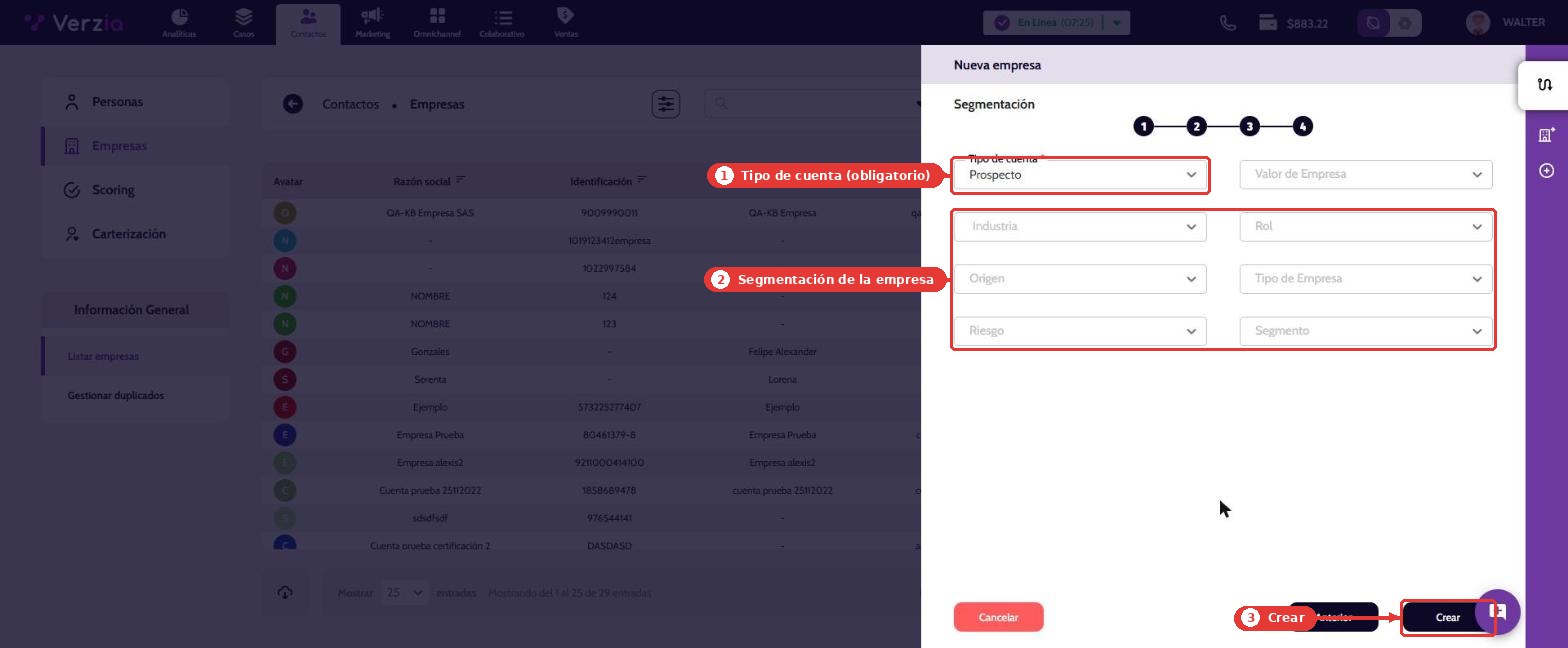
Paso 4 · Segmentación y crear

Elija el Tipo de cuenta (1, obligatorio) y la segmentación (2). Pulse Crear (3).

Figura 5. Paso 4 · Segmentación y crear.
6

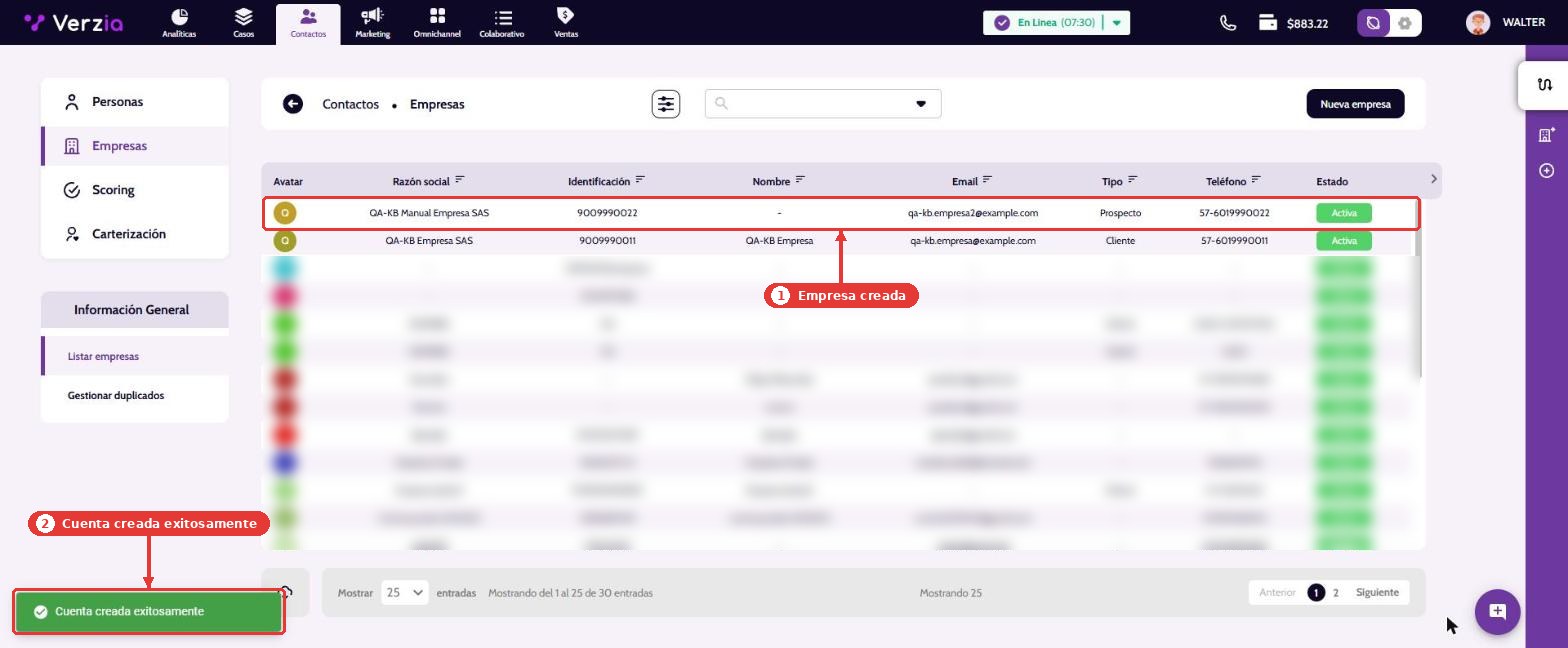
Verificar

La empresa aparece de primera en el listado (1) con el mensaje Cuenta creada exitosamente (2).

Figura 6. Verificar.

Parte 2 · Ficha de la empresa

7

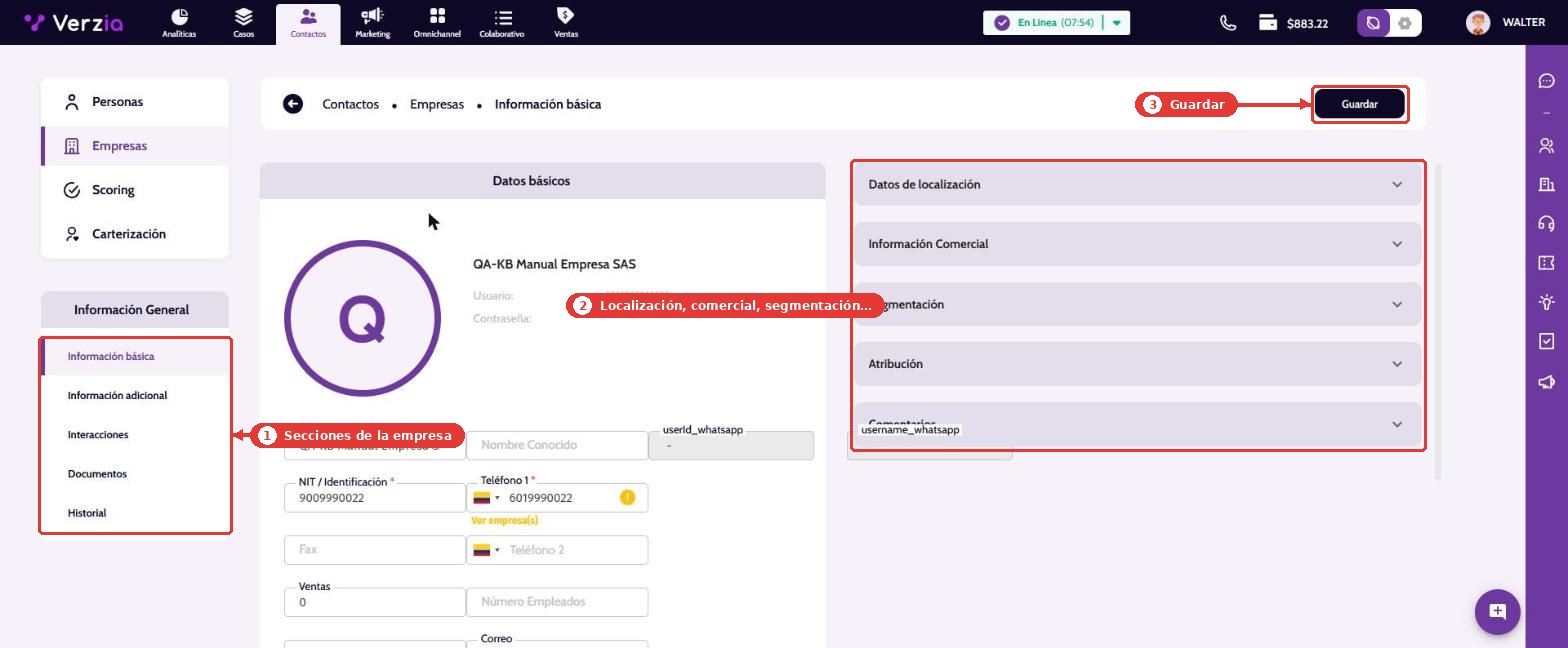
Consultar y actualizar

La ficha tiene las mismas secciones que la persona (1) y paneles de localización, información comercial, segmentación, atribución y comentarios (2). Tras cambiar un dato pulse Guardar (3).

Figura 7. Consultar y actualizar.

Parte 3 · Relacionar personas con la empresa

8

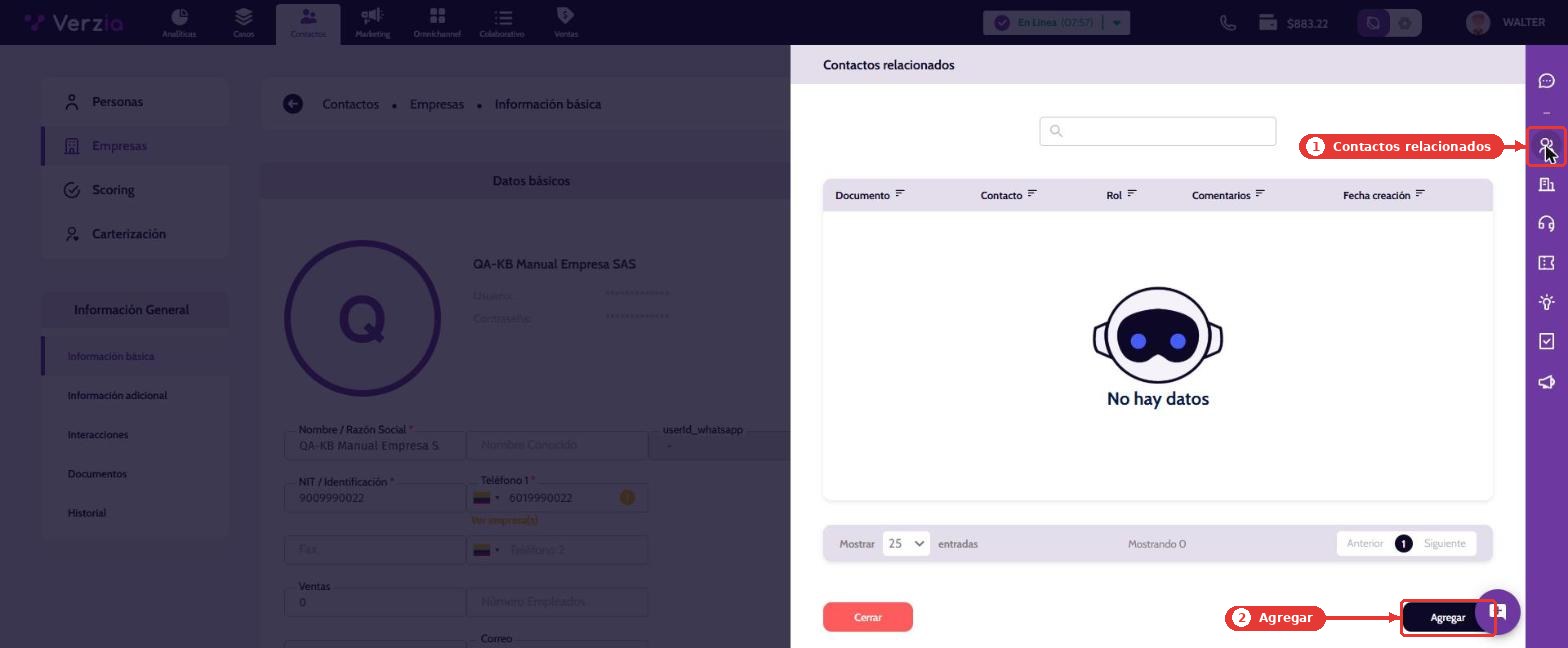
Abrir contactos relacionados

En la barra derecha haga clic en Contactos relacionados (1) y luego en Agregar (2).

Figura 8. Abrir contactos relacionados.
9

Relacionar un contacto existente

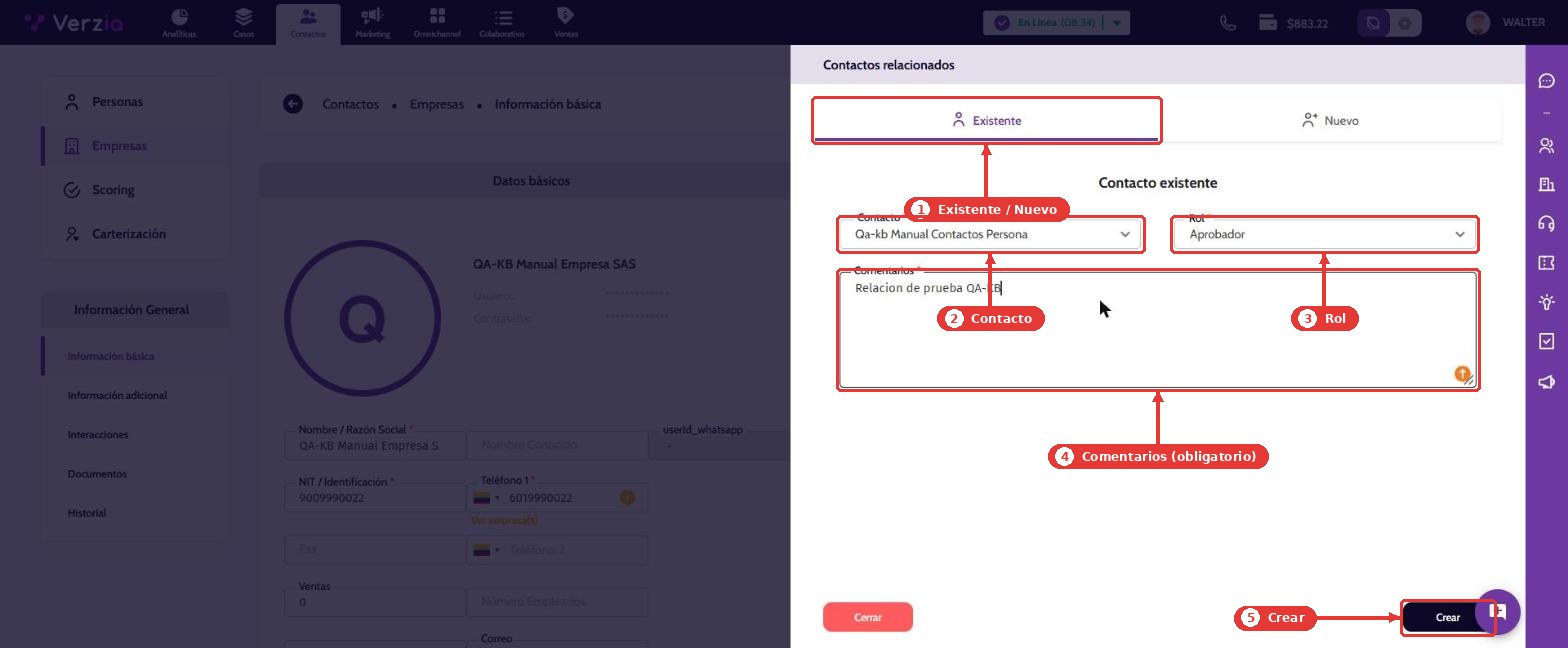
En la pestaña Existente (1) busque el Contacto (2), elija el Rol (3), escriba los Comentarios (4) y pulse Crear (5). La pestaña Nuevo crea la persona y la deja relacionada.

Figura 9. Relacionar un contacto existente.
10

Verificar

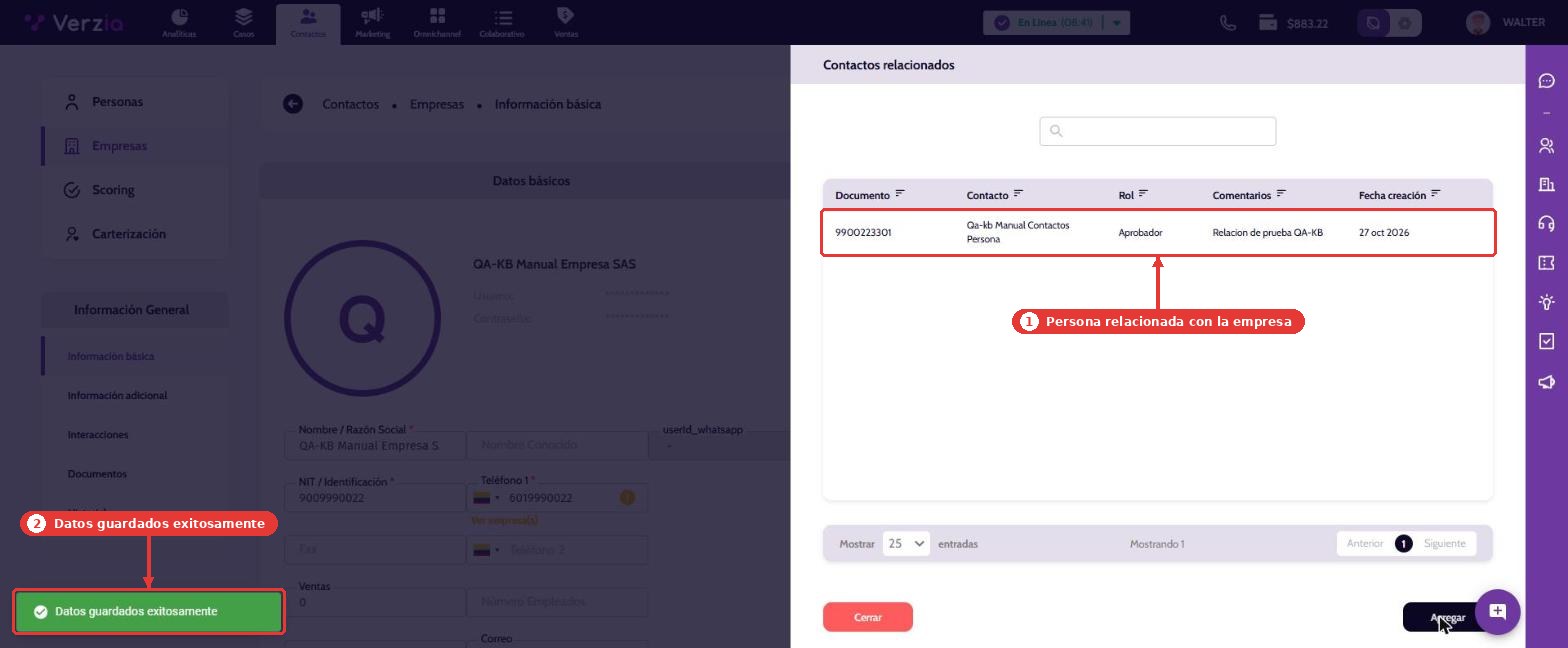
La relación aparece con documento, contacto, rol, comentarios y fecha (1). Mensaje: Datos guardados exitosamente (2).

Figura 10. Verificar.

Campos para crear una empresa

PasoCamposObligatorio
1. Datos básicosRazón social, NIT, Teléfono 1, Tipo sucursalSí
1. Datos básicosNombre conocido, fax, ventas, empleados, web, correo, código externoNo
2. LocalizaciónDirecciones, barrio, País/Región/CiudadNo
3. Información comercialDías de cierre, radicación y pago, horarios, condicionesNo
4. SegmentaciónTipo de cuentaSí
4. SegmentaciónValor, industria, rol, origen, tipo, riesgo, segmentoNo

Reglas de negocio

  • Rol y Comentarios son obligatorios al relacionar una persona.
  • Una persona puede estar relacionada con varias empresas.
  • Región depende de País y Ciudad de Región.

Capturas tomadas en el ambiente de pruebas con datos ficticios (registros QA-KB). Las opciones de las listas pueden variar según la configuración de cada instancia.

Verzia · Base de conocimiento