Registrar una oportunidad de venta para un contacto persona: relacionar el cliente, diligenciar los datos comerciales y la descripción.
Versión 1.0 · Fecha 24/11/2026 · Entorno Operativo · Manual 1 de 4 del módulo
Antes de empezar
Ruta: Barra superior → Ventas → Oportunidades → barra morada de la derecha → ícono Crear oportunidad (Persona).
La persona debe existir en Contactos. Si no existe, puede crearla desde el mismo asistente con Nueva persona o con la creación rápida de prospecto.
Las listas (tipo de oportunidad, producto, medios, fuentes) dependen de la configuración de cada instancia.
Parte 1 · Abrir el asistente
1
Conocer los íconos de Ventas
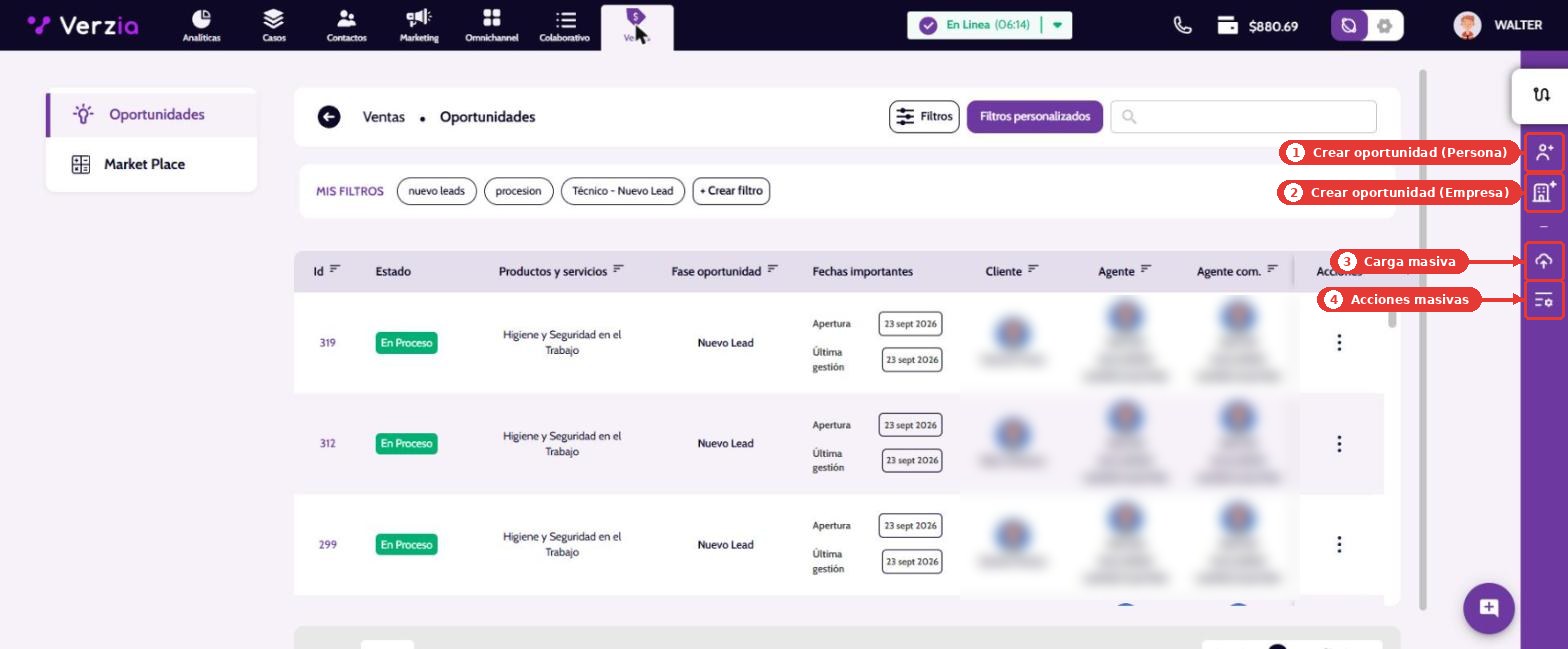
En la barra derecha del listado de oportunidades están Crear oportunidad (Persona) (1), Crear oportunidad (Empresa) (2), Carga masiva (3) para importar oportunidades desde un archivo y Acciones masivas (4) para actualizar varias a la vez. Haga clic en Crear oportunidad (Persona).
Figura 1. Conocer los íconos de Ventas.
Parte 2 · Relacionar el cliente (paso 1)
2
Buscar y seleccionar la persona
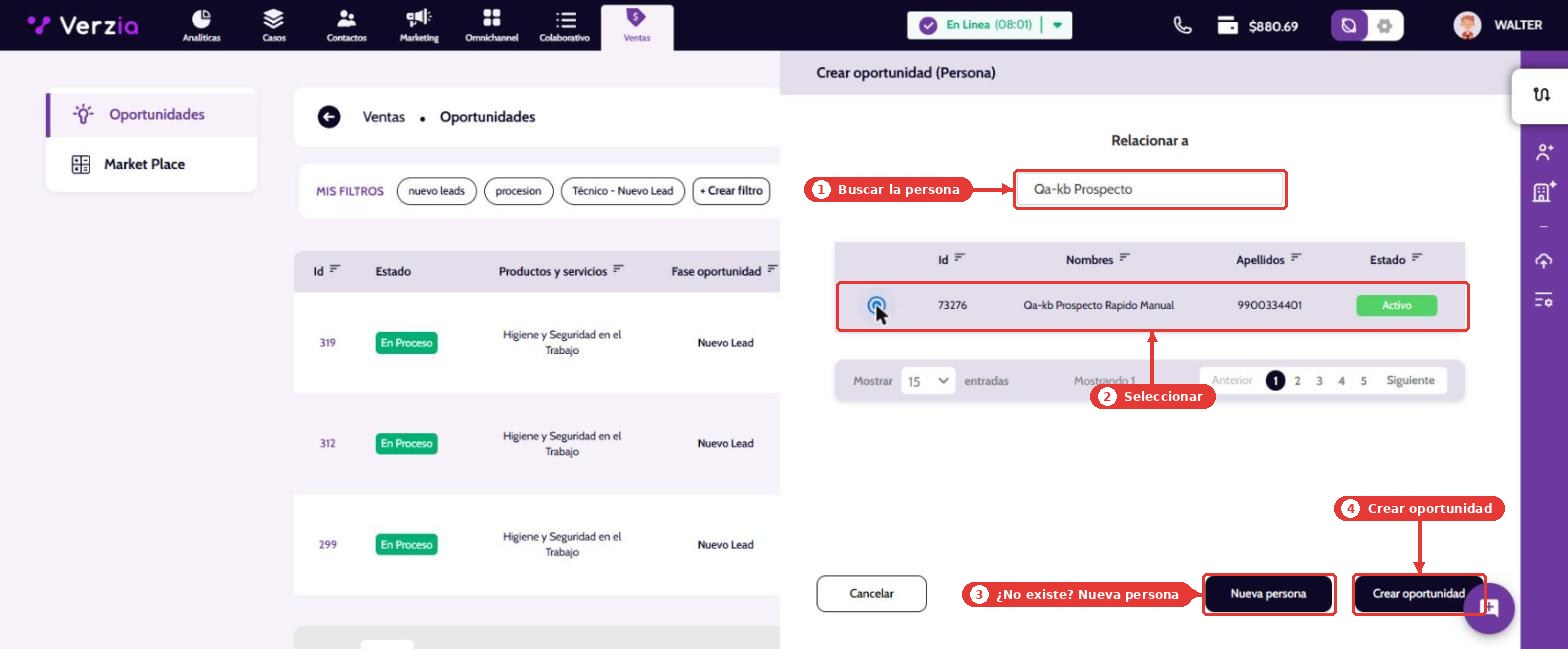
En Relacionar a escriba el nombre o documento y pulse Enter (1). Marque el círculo de la persona (2) y pulse Crear oportunidad (4). Si la persona no existe use Nueva persona (3).
Figura 2. Buscar y seleccionar la persona.
Parte 3 · Datos de la oportunidad (paso 2)
3
Diligenciar los datos comerciales
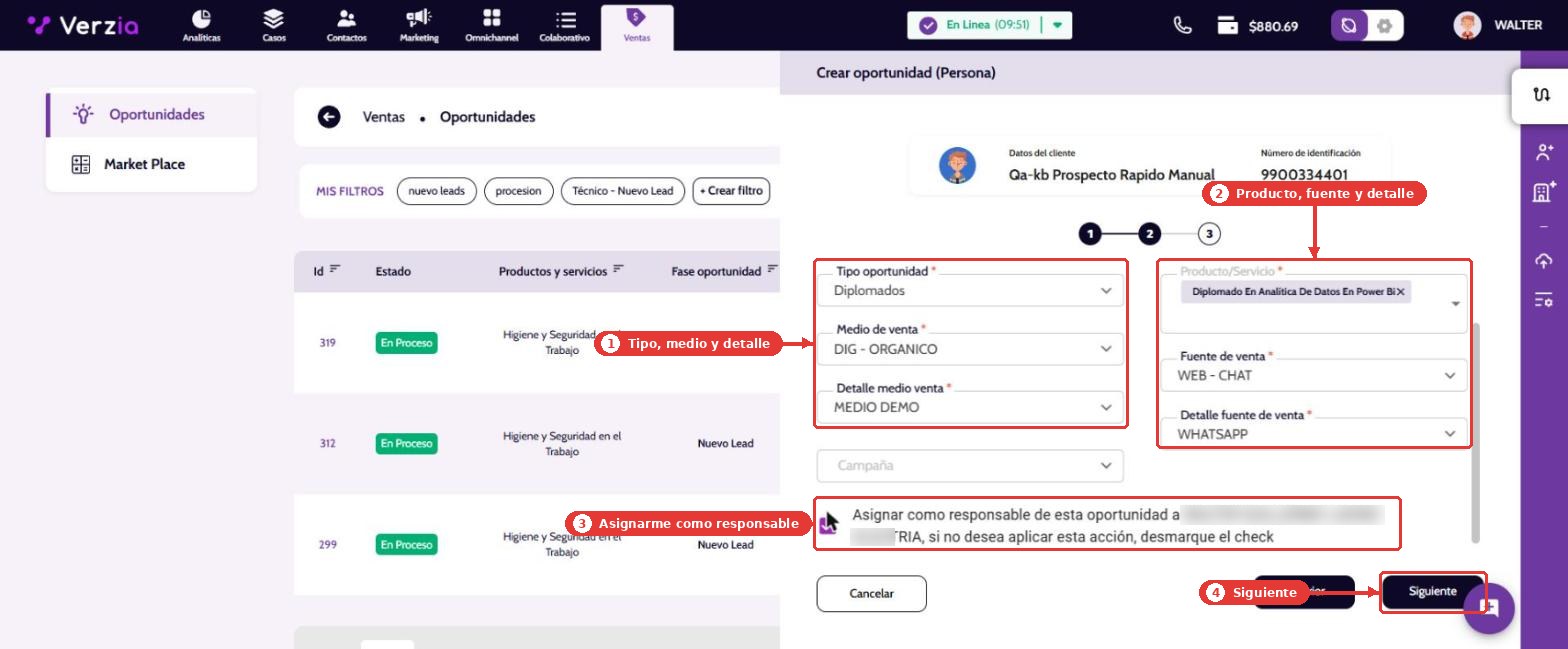
Arriba se muestran el cliente y su identificación. Elija Tipo oportunidad y luego Medio de venta y Detalle medio venta (1); elija uno o varios Producto/Servicio, la Fuente de venta y su Detalle (2). Opcionalmente asocie una Campaña. Marque Asignar como responsable (3) si la oportunidad quedará a su cargo y pulse Siguiente (4).
Figura 3. Diligenciar los datos comerciales.
Parte 4 · Descripción y creación (paso 3)
4
Escribir la descripción
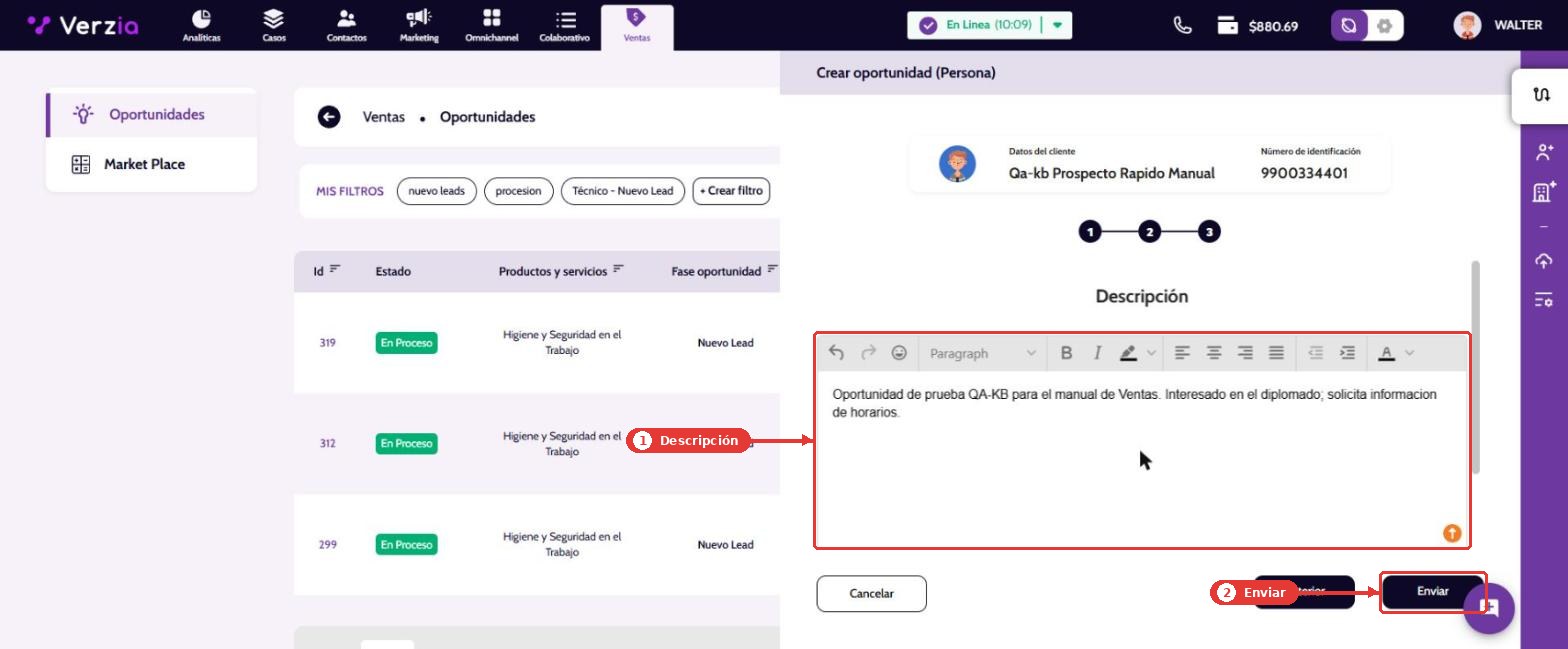
Registre el contexto de la oportunidad en el editor (1): interés del cliente, solicitud, próximos pasos. Pulse Enviar (2).
Figura 4. Escribir la descripción.
5
Verificar
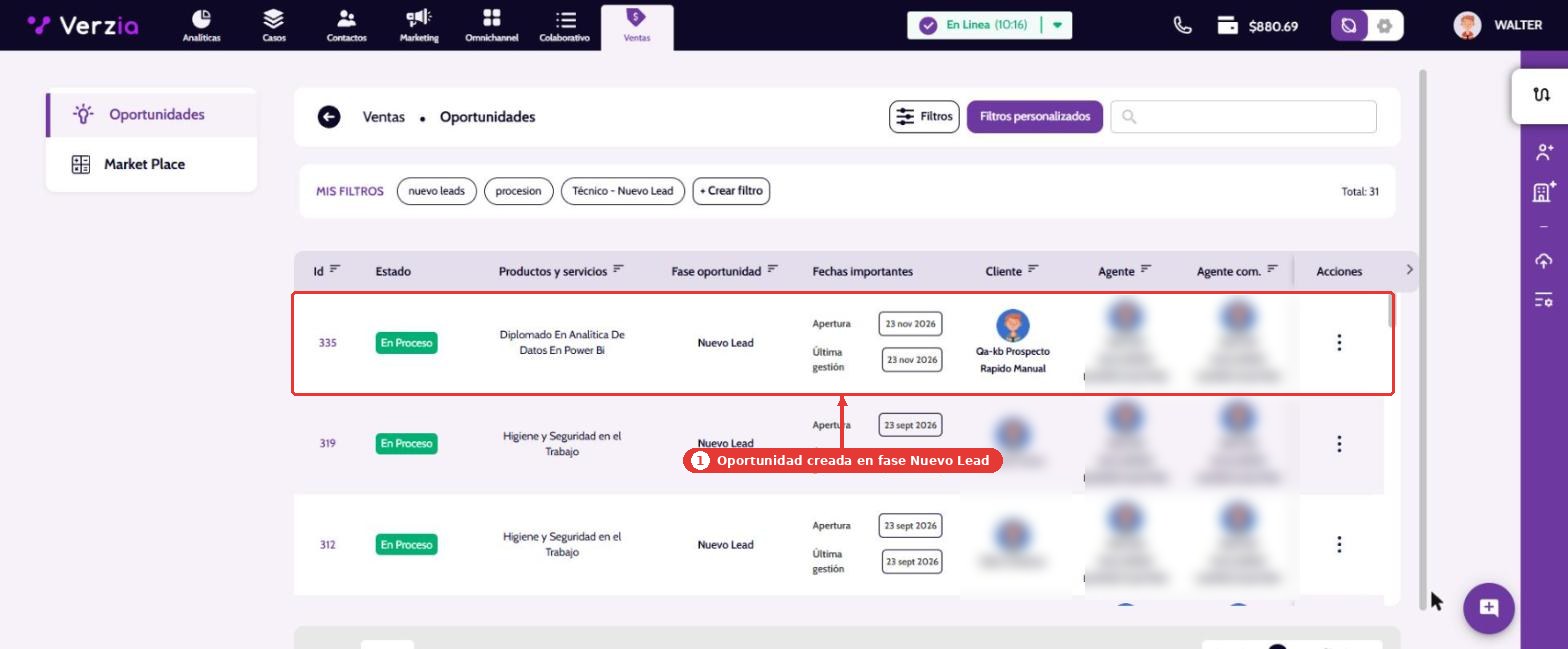
La oportunidad aparece de primera en el listado con estado En Proceso y fase Nuevo Lead (1), con la fecha de apertura y el cliente relacionado.
Figura 5. Verificar.
Campos del asistente
Paso
Campo
Obligatorio
1
Persona relacionada
Sí
2
Tipo oportunidad
Sí
2
Producto/Servicio (uno o varios)
Sí
2
Medio de venta y detalle
Sí, al elegir el tipo
2
Fuente de venta y detalle
Sí, al elegir el tipo
2
Campaña
No
2
Asignar como responsable
No
3
Descripción
Recomendado
Reglas de negocio
Producto/Servicio depende del Tipo oportunidad; Detalle medio y Detalle fuente dependen del medio y la fuente elegidos.
Si una fuente no tiene detalles configurados, el campo Detalle fuente muestra «No hay datos» y no deja continuar: elija otra fuente o pida al administrador que configure el detalle.
Toda oportunidad nueva inicia en estado En Proceso y fase Nuevo Lead.
Para empresas use Crear oportunidad (Empresa); el flujo es el mismo relacionando una cuenta.
Capturas tomadas en el ambiente de pruebas con datos ficticios (registros QA-KB). Las opciones de las listas pueden variar según la configuración de cada instancia.