Cargar oportunidades desde un archivo CSV o Excel, relacionar cada columna con un campo del CRM, homologar valores y revisar el resultado.
Versión 1.0 · Fecha 24/11/2026 · Entorno Operativo · Manual 3 de 4 del módulo
Antes de empezar
Ruta: Barra superior → Ventas → Oportunidades → ícono de carga (nube) en la barra derecha.
Prepare un archivo .xlsx o .csv de máximo 20 MB y 5.000 registros, con una fila de encabezados. En CSV use punto y coma (;) como separador.
Incluya al menos identificación, nombres, apellidos, celular o correo, producto y fuente. Los valores de producto y fuente se homologan con los del CRM durante la carga.
Cada columna del archivo debe relacionarse con un campo del CRM; si una columna no tiene campo equivalente, quítela del archivo antes de cargarlo.
Parte 1 · Adjuntar el archivo
1
Abrir la carga masiva
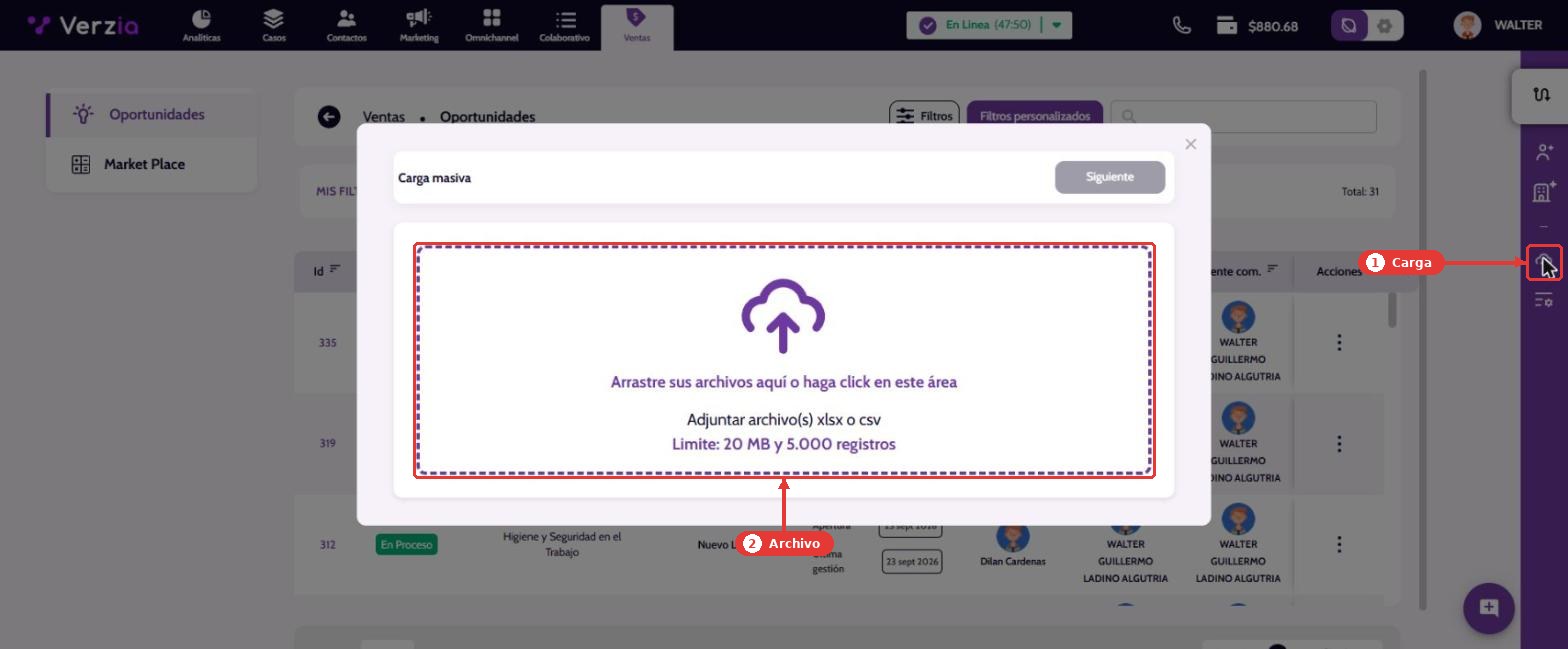
En la barra derecha pulse el ícono de carga (1). Se abre Carga masiva: arrastre el archivo o haga clic en el área punteada (2). Se aceptan xlsx o csv hasta 20 MB y 5.000 registros.
Figura 1. Abrir la carga masiva.
2
Archivo adjunto
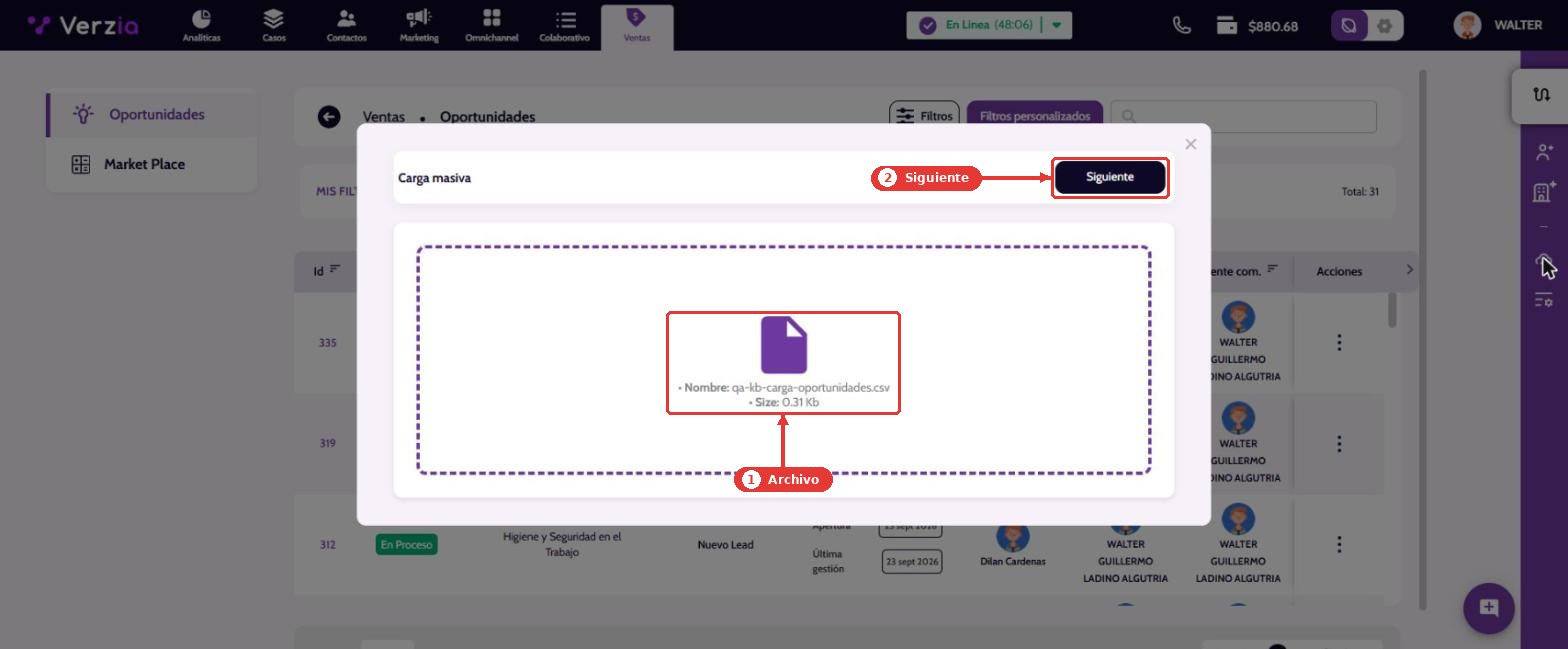
El sistema muestra el nombre y tamaño del archivo (1). Pulse Siguiente (2).
Figura 2. Archivo adjunto.
Parte 2 · Relacionar columnas y valores
3
Relacionar cada columna
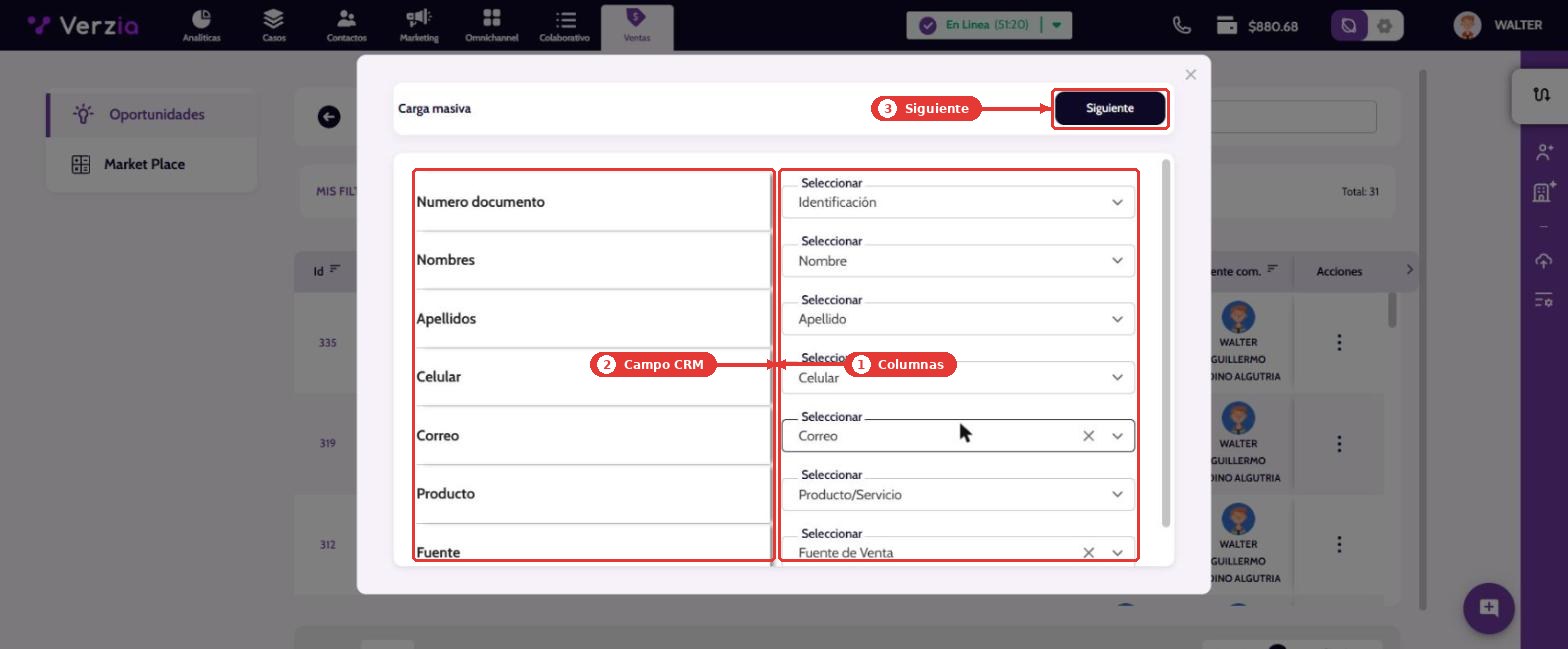
A la izquierda aparecen las columnas del archivo (1) y a la derecha el campo del CRM (2). Elija o escriba para buscar: Identificación, Nombre, Apellido, Celular, Correo, Producto/Servicio, Fuente de Venta, entre otros (básicos y campos adicionales). Siguiente (3) se habilita cuando todas las columnas tienen campo.
Figura 3. Relacionar cada columna.
4
Homologar el producto
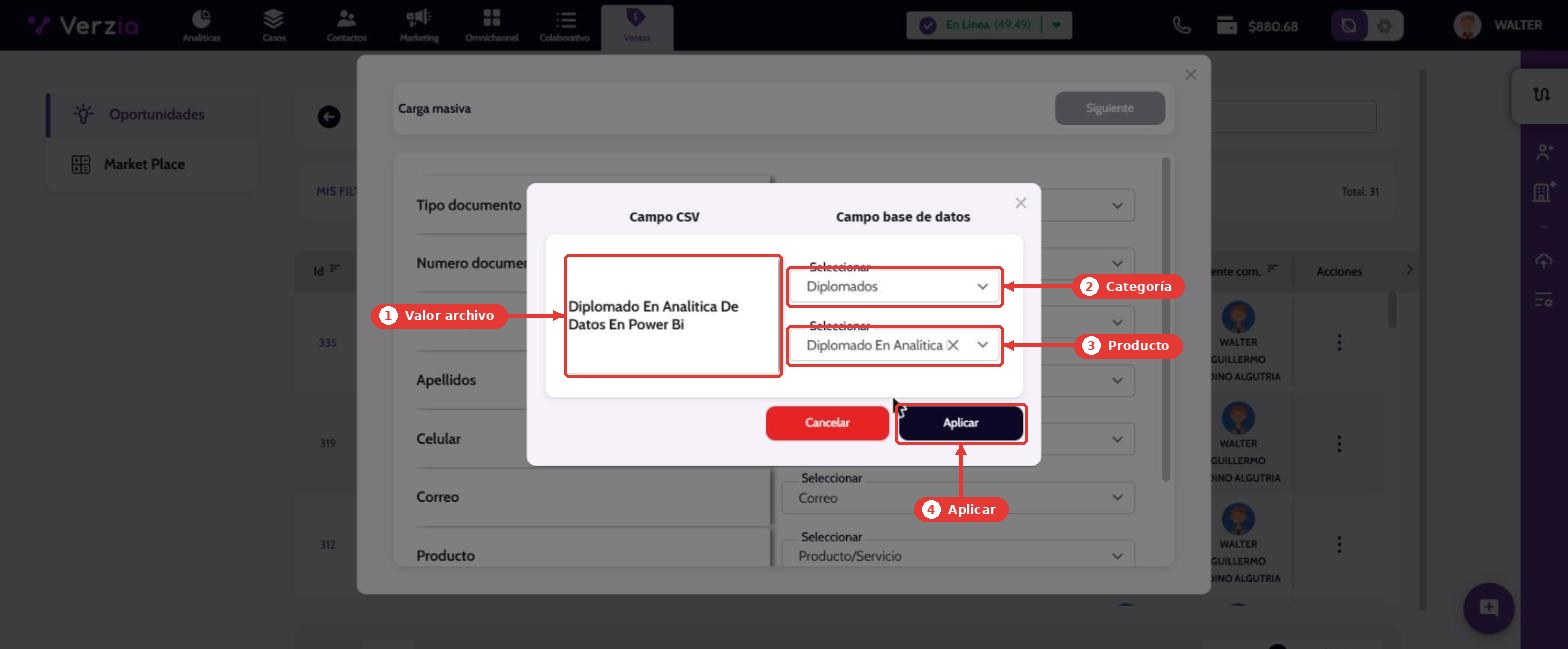
Al elegir Producto/Servicio se abre la homologación: para cada valor del archivo (1) elija la categoría (2) y el producto del CRM (3). Pulse Aplicar (4).
Figura 4. Homologar el producto.
5
Homologar la fuente
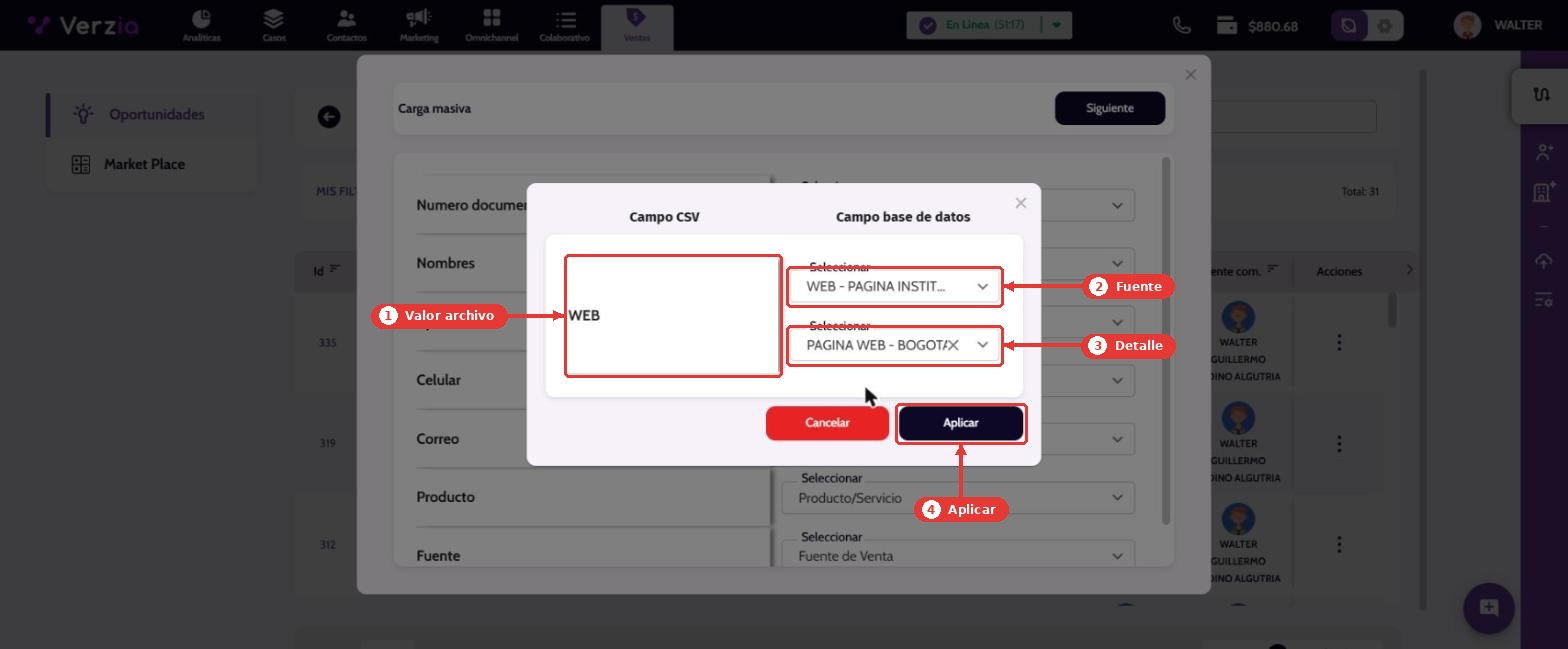
Lo mismo ocurre con Fuente de Venta: para el valor del archivo (1) elija la fuente (2) y su detalle (3), y pulse Aplicar (4). Evite fuentes que exigen un detalle sin datos.
Figura 5. Homologar la fuente.
Parte 3 · Ejecutar y verificar
6
Elegir cómo tratar los existentes
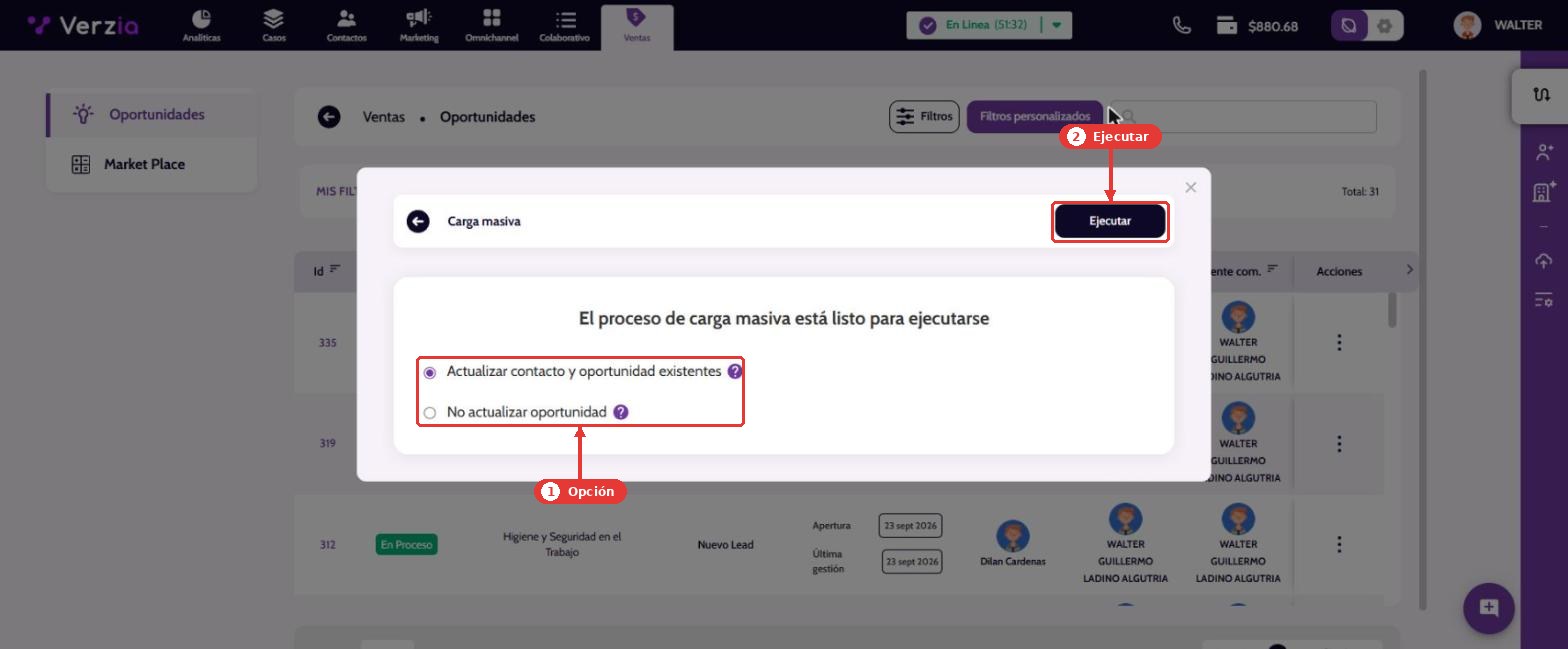
Pulse Siguiente. Elija Actualizar contacto y oportunidad existentes o No actualizar oportunidad (1) y pulse Ejecutar (2).
Figura 6. Elegir cómo tratar los existentes.
7
Resultado de la carga
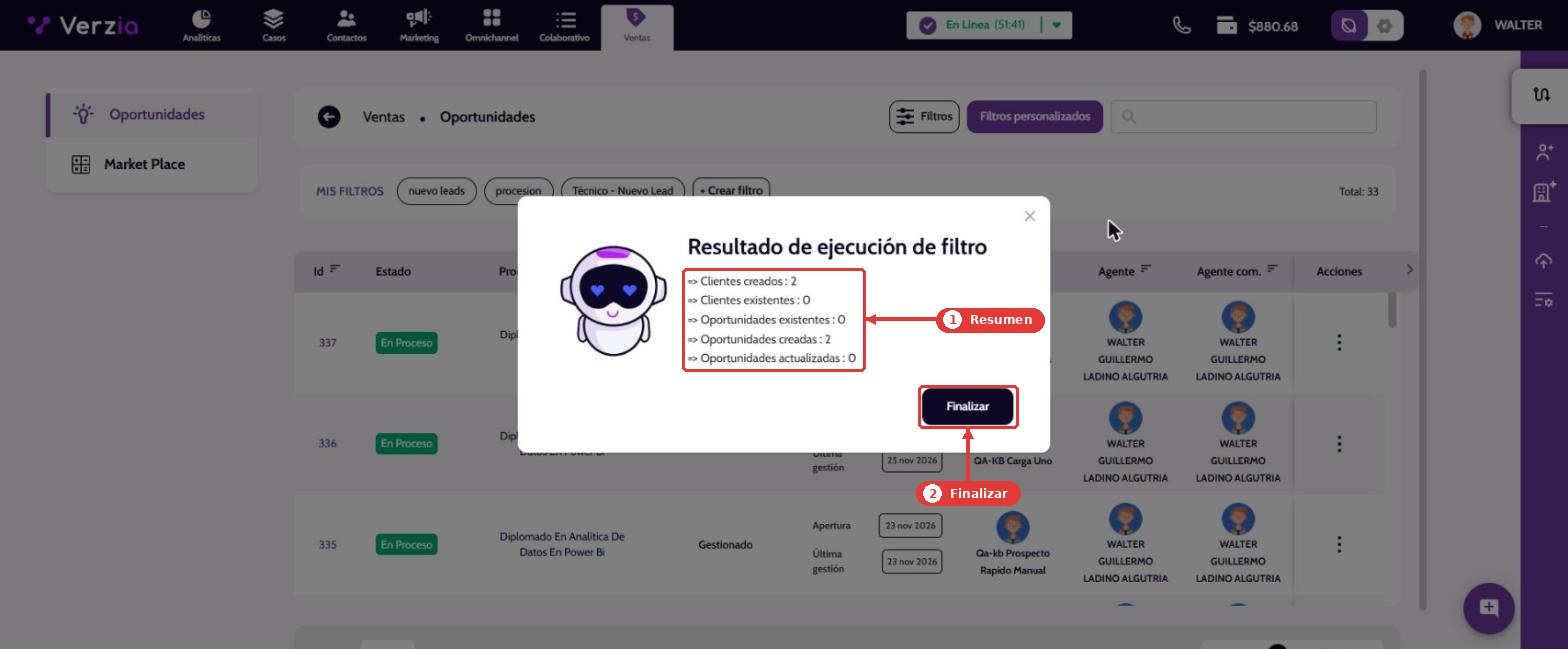
El resumen (1) indica clientes creados y existentes, y oportunidades creadas, existentes y actualizadas. Pulse Finalizar (2).
Figura 7. Resultado de la carga.
8
Revisar las oportunidades
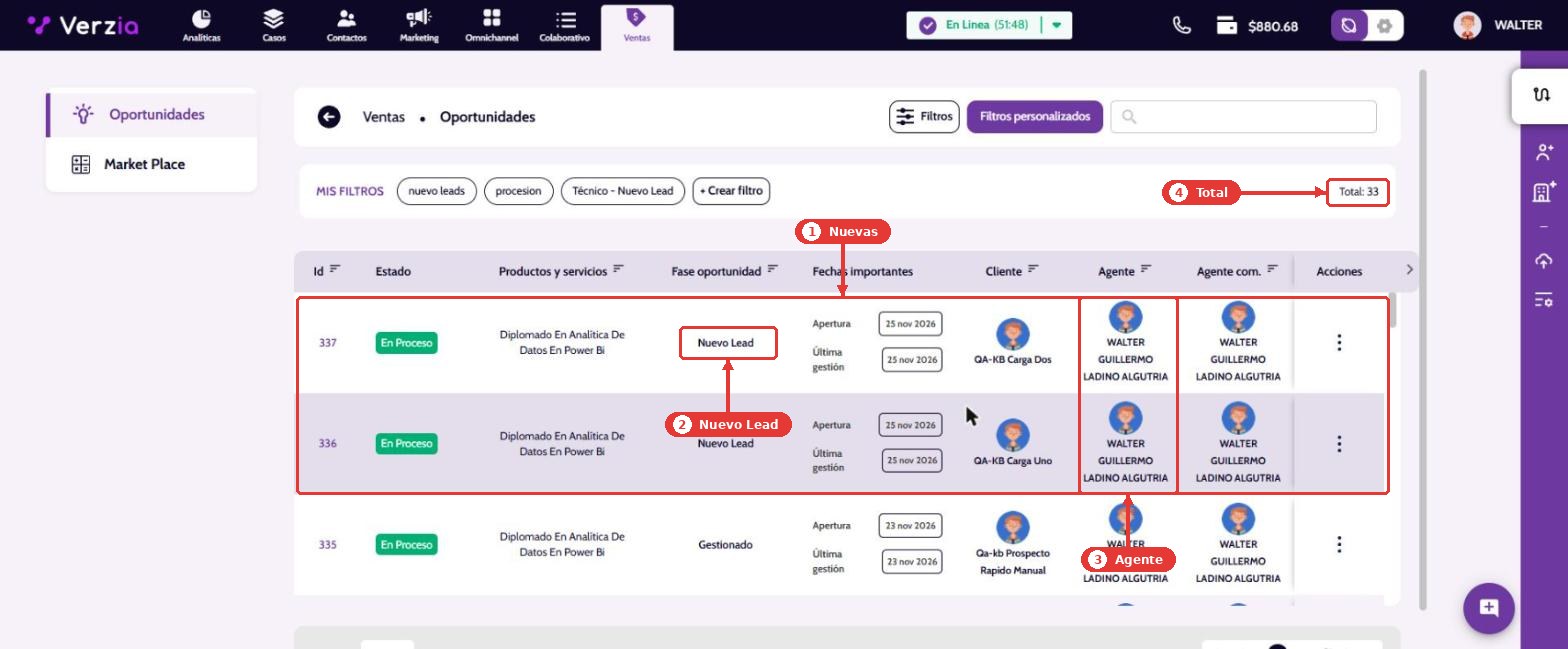
Las oportunidades cargadas aparecen en el listado (1) en fase Nuevo Lead (2), con el agente que hizo la carga como responsable (3), y el total se actualiza (4).
Figura 8. Revisar las oportunidades.
Campos más usados en la carga
Campo CRM
Obligatorio
Descripción
Identificación
Sí
Número de documento del contacto; identifica si ya existe.
Nombre / Apellido
Sí
Datos del contacto.
Celular / Correo
Recomendado
Medios de contacto.
Producto/Servicio
Sí
Se homologa con categoría y producto del CRM.
Fuente de Venta
Recomendado
Se homologa con fuente y detalle.
Etapa / Estado etapa
No
Si no se cargan, la oportunidad entra como Nuevo Lead.
Agente Responsable
No
Si no se carga, queda el agente que ejecuta la carga.
Reglas de negocio
Límite por archivo: 20 MB y 5.000 registros.
En CSV el separador debe ser punto y coma; con comas el archivo se lee como una sola columna.
Siguiente no se habilita mientras alguna columna no tenga campo relacionado.
Si el contacto ya existe (misma identificación) no se duplica; según la opción elegida se actualiza o no la oportunidad.
La carga no se puede deshacer; pruebe primero con pocas filas.
Capturas tomadas en el ambiente de pruebas con datos ficticios (registros QA-KB). Las opciones de las listas pueden variar según la configuración de cada instancia.