Registrar una solicitud, queja o reclamo (PQRS) de un contacto persona con el asistente de 5 pasos.
Versión 1.0 · Fecha 24/11/2026 · Entorno Operativo · Manual 1 de 3 del módulo
Antes de empezar
Ruta: Barra superior → Casos → Servicio al cliente → barra morada de la derecha → Crear caso persona (o Crear caso empresa para cuentas).
El cliente debe existir en Contactos.
Centro responsable, tipo, subtipo, canal, origen y prioridad dependen de la configuración de casos de la instancia.
Parte 1 · Conocer el módulo
1
Listado de casos
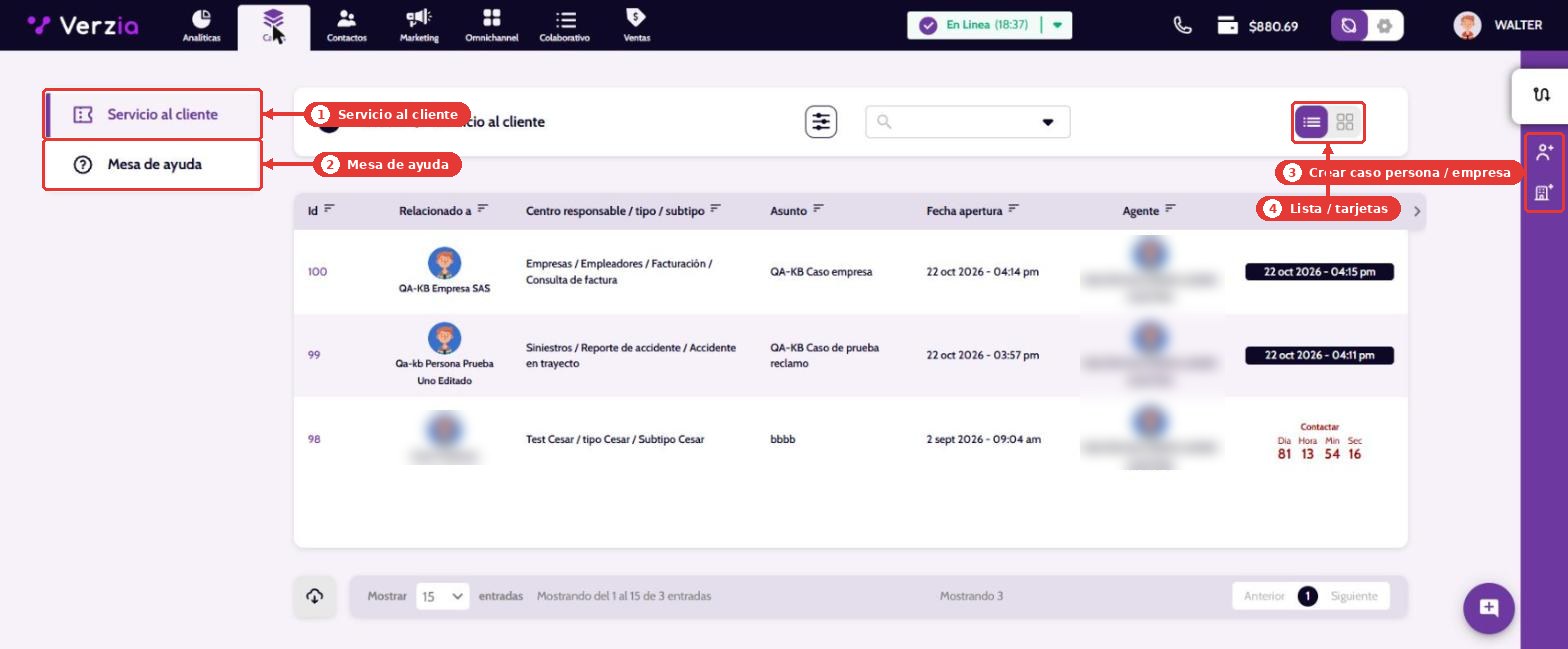
En el menú izquierdo están Servicio al cliente (1) y Mesa de ayuda (2). El listado muestra Id, cliente, centro responsable/tipo/subtipo, asunto, fecha de apertura, agente y el contador del tiempo de respuesta. A la derecha están Crear caso persona / empresa (3) y arriba el cambio entre vista de lista y de tarjetas (4).
Figura 1. Listado de casos.
Parte 2 · Crear el caso
2
Paso 1 · Relacionar el cliente
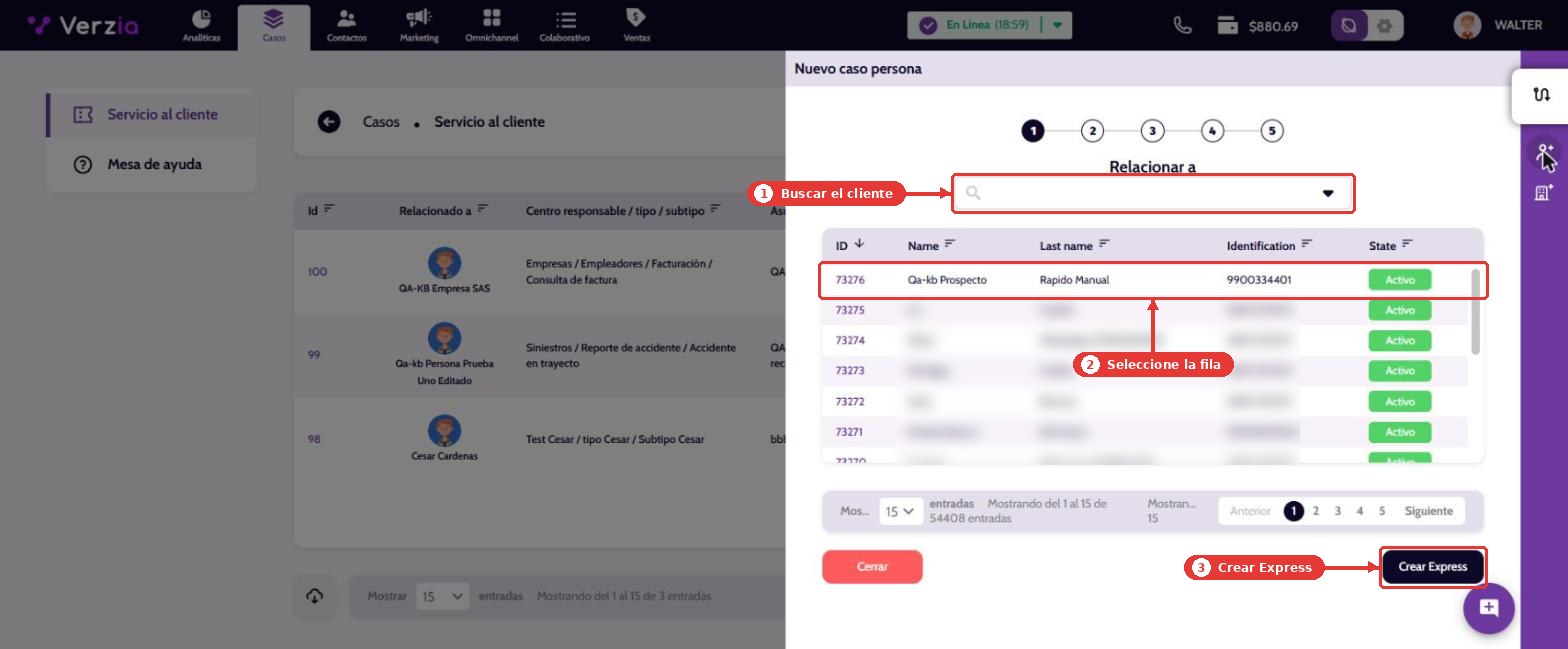
Busque al cliente por nombre o documento (1) y haga clic en su fila (2). Crear Express (3) crea el caso con menos datos cuando necesita registrarlo rápido.
Figura 2. Paso 1 · Relacionar el cliente.
3
Paso 2 · Datos del caso
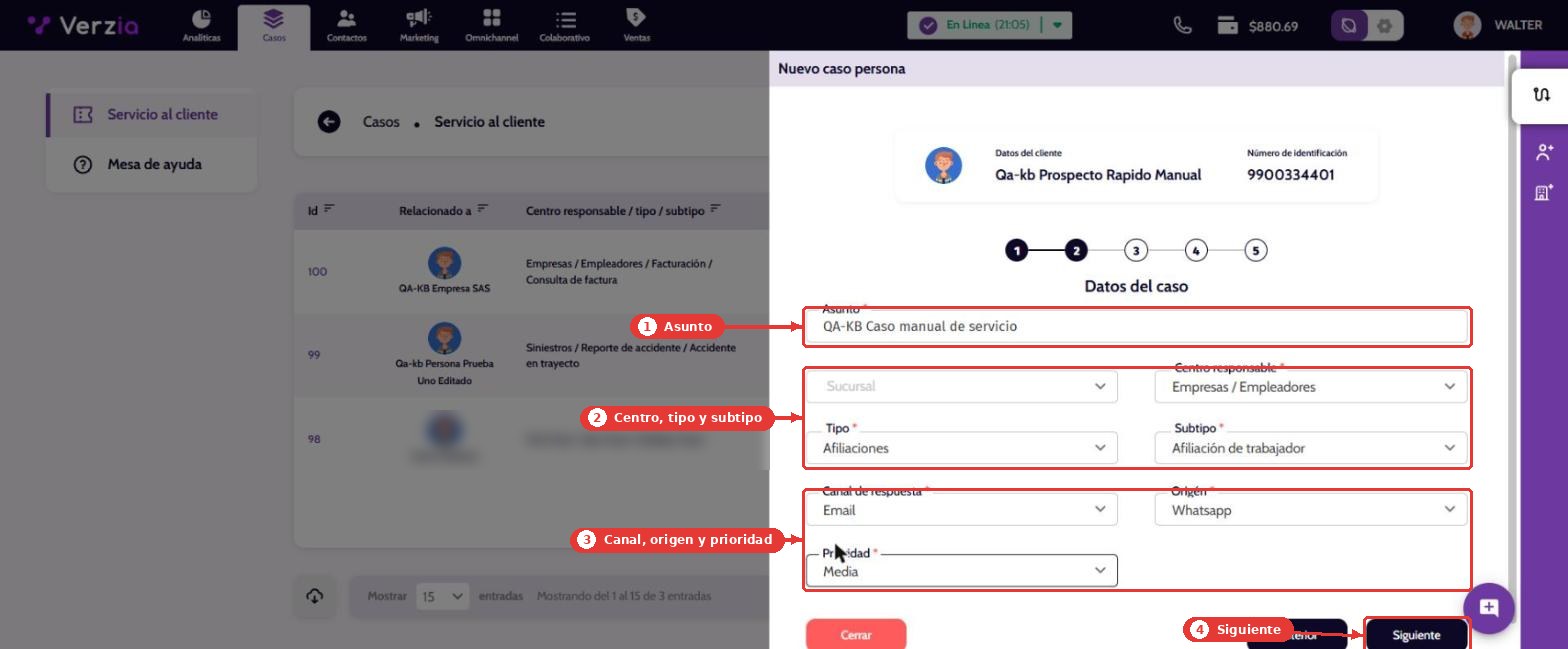
Escriba el Asunto (1); elija Centro responsable, Tipo y Subtipo (2), y Canal de respuesta, Origen y Prioridad (3). Pulse Siguiente (4).
Figura 3. Paso 2 · Datos del caso.
4
Elegir el correo de respuesta
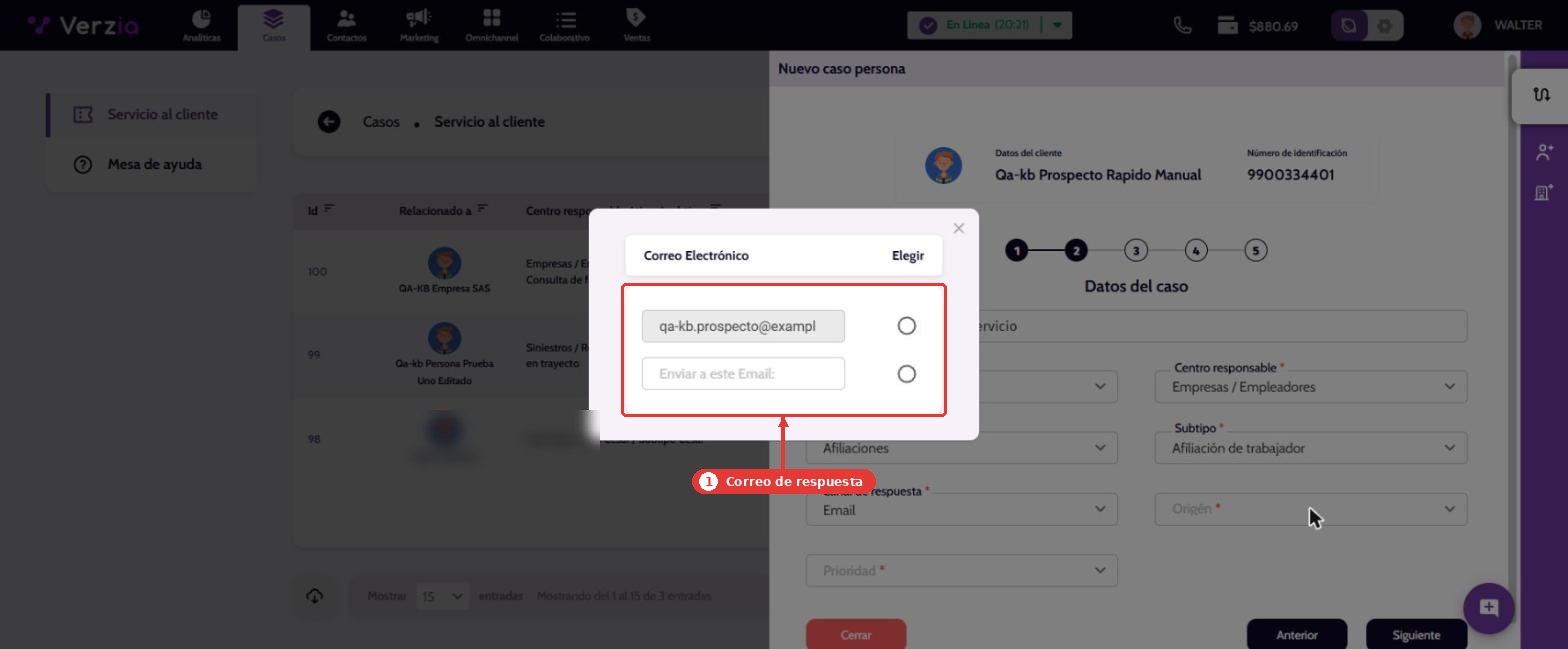
Si el canal de respuesta es Email, se abre una ventana para elegir el correo del cliente o escribir otro (1). Seleccione uno y cierre la ventana.
Figura 4. Elegir el correo de respuesta.
5
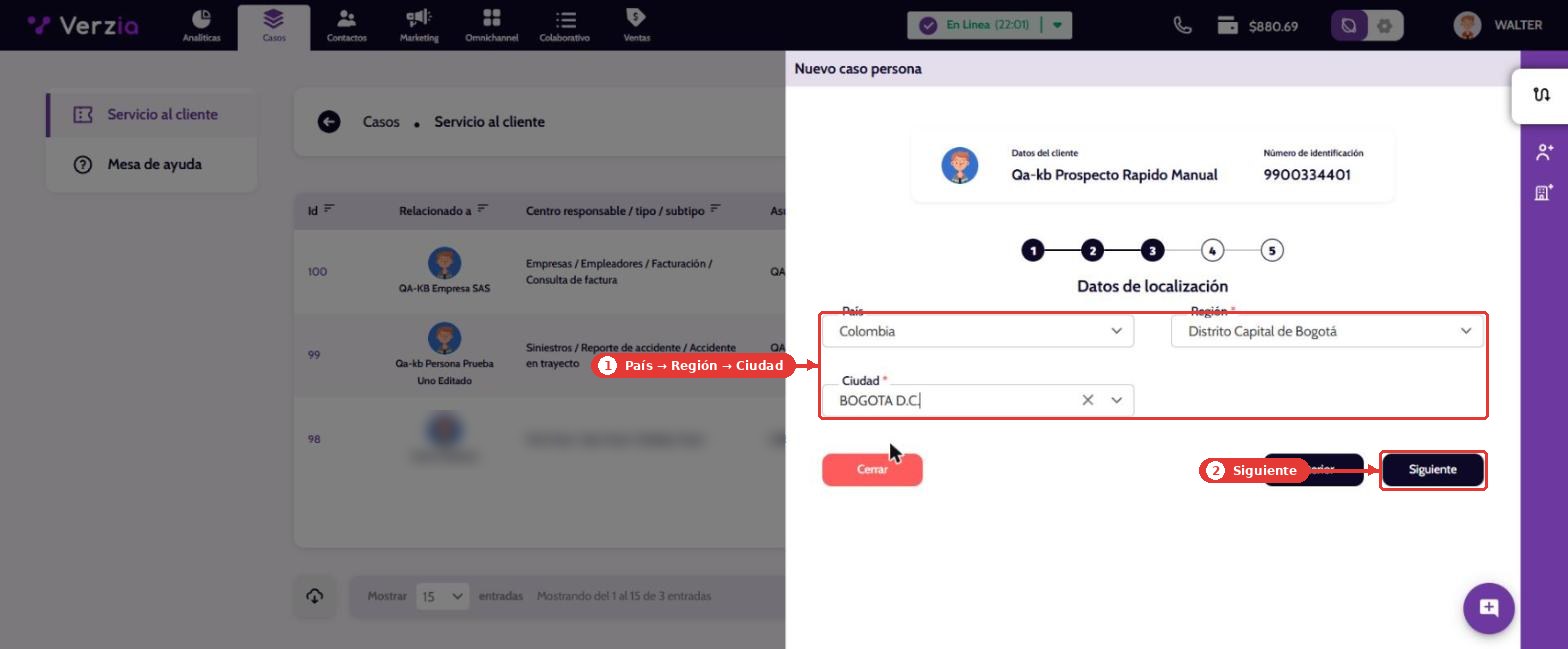
Paso 3 · Localización
Seleccione País → Región → Ciudad (1) y pulse Siguiente (2).
Figura 5. Paso 3 · Localización.
6
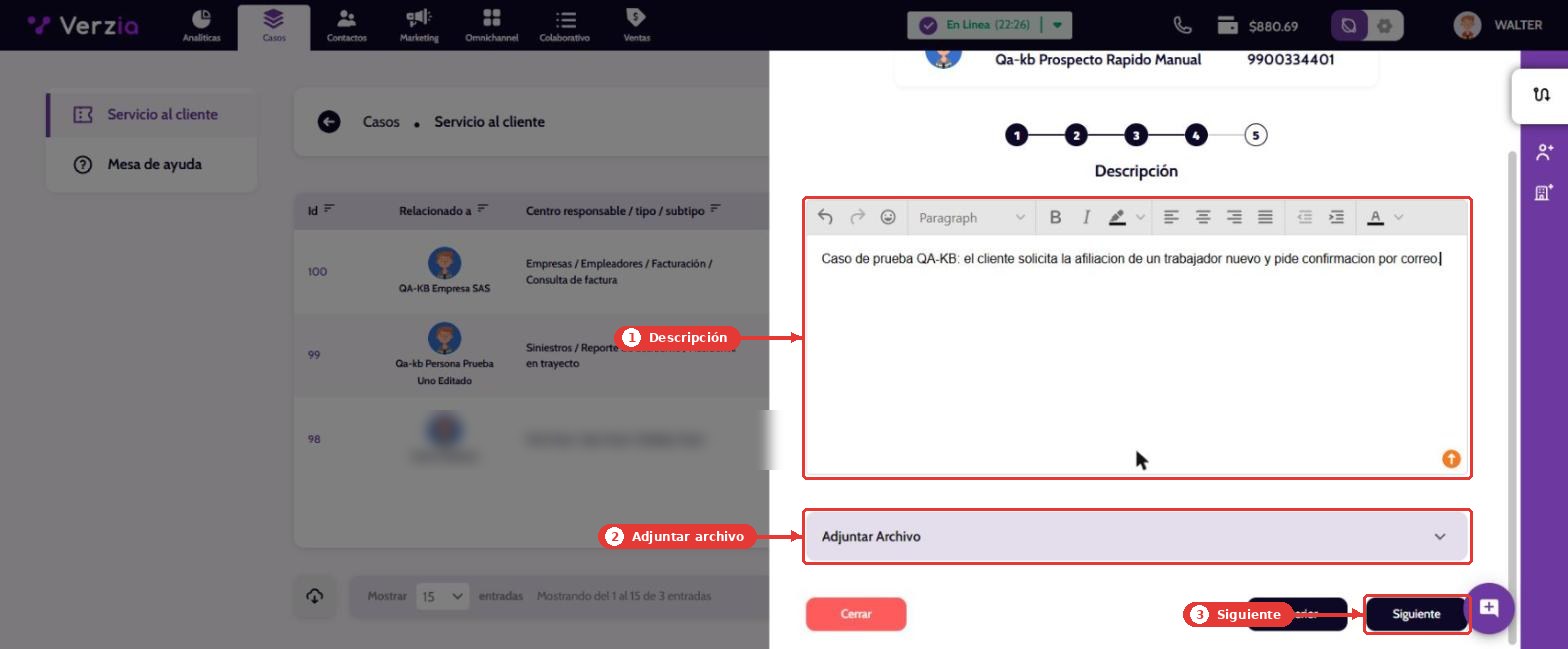
Paso 4 · Descripción y adjuntos
Describa la solicitud del cliente (1). En Adjuntar archivo (2) puede cargar soportes. Pulse Siguiente (3).
Figura 6. Paso 4 · Descripción y adjuntos.
7
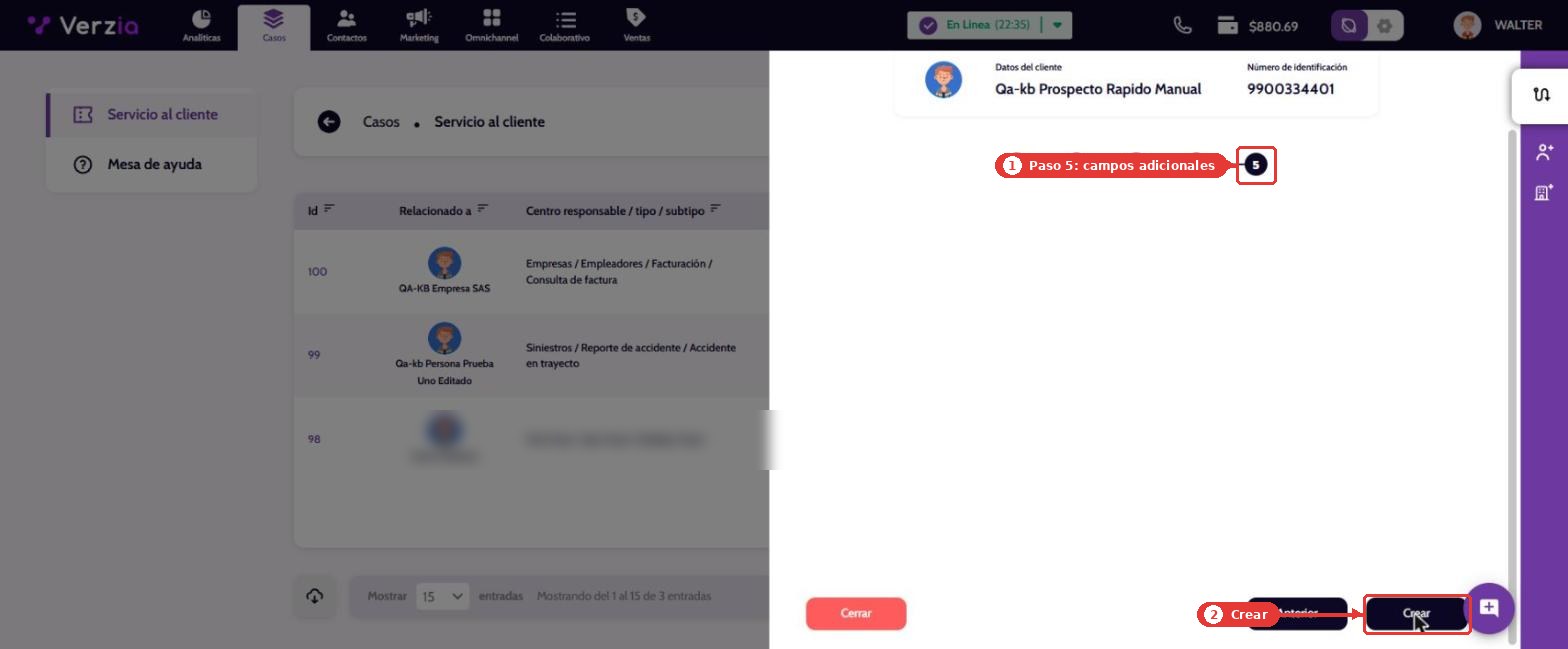
Paso 5 · Campos adicionales y crear
El paso 5 muestra los campos adicionales configurados para el tipo de caso (1); si no hay, aparece vacío. Pulse Crear (2).
Figura 7. Paso 5 · Campos adicionales y crear.
8
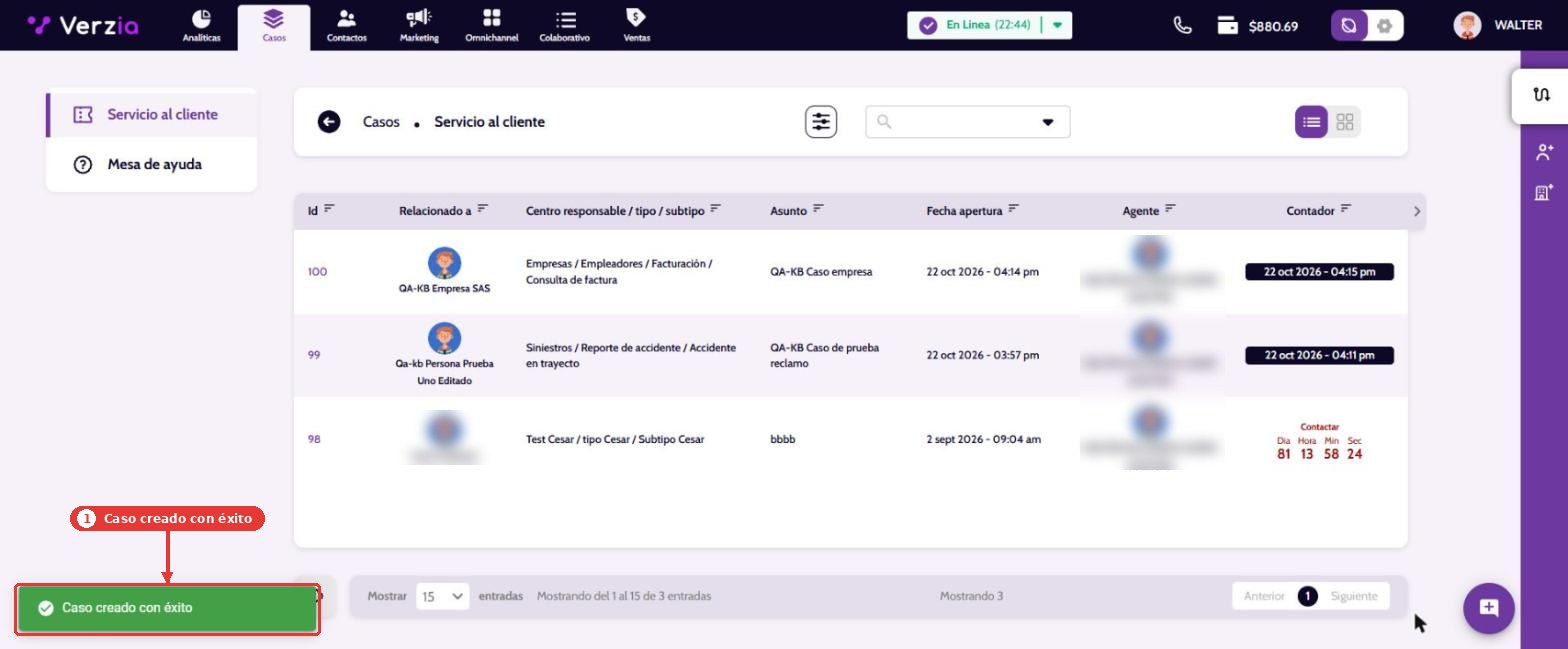
Verificar
Aparece Caso creado con éxito (1). El caso se asigna según las reglas de reparto: si queda a cargo de otro agente no aparece en su listado.
Figura 8. Verificar.
Parte 3 · Encontrar el caso
9
Desde la ficha del contacto
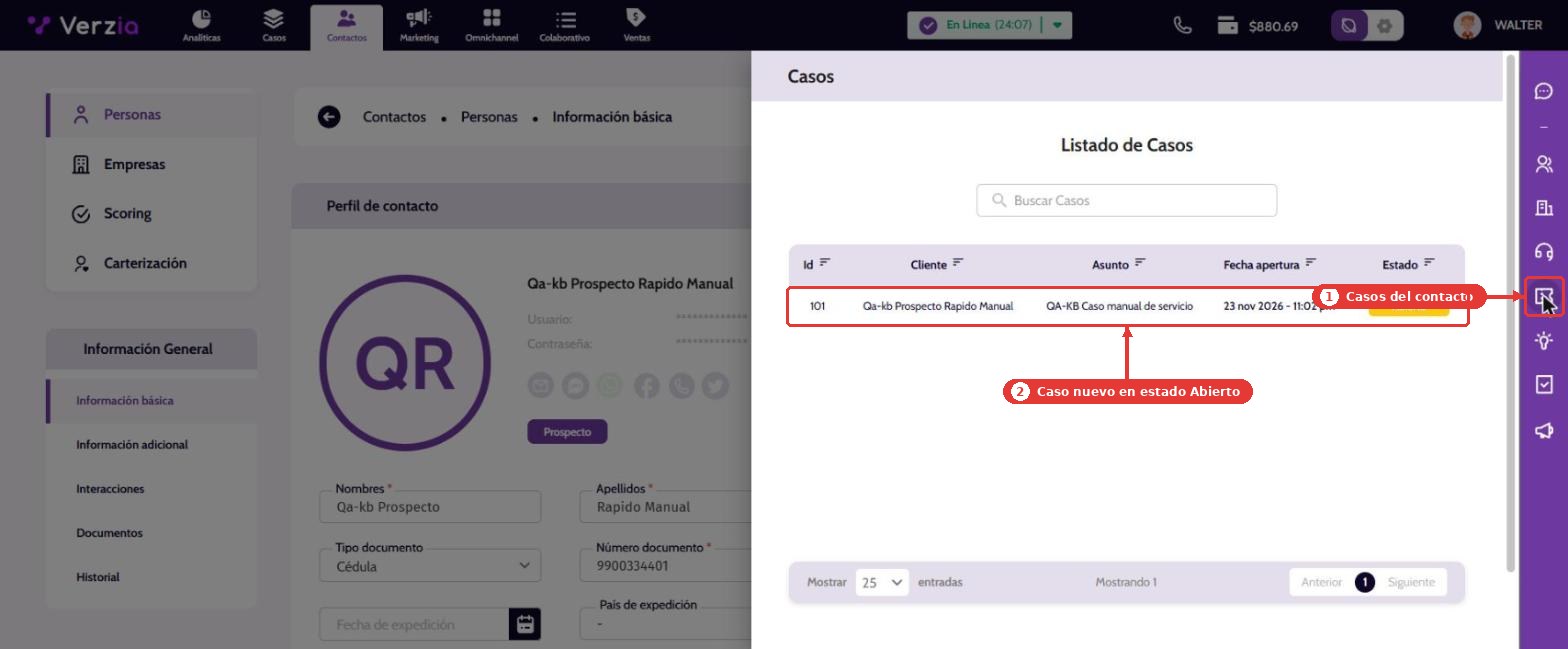
En la ficha 360 del cliente, el ícono Casos (1) de la barra derecha lista todos sus casos con su estado (2). Haga clic en el Id para abrirlo.
Figura 9. Desde la ficha del contacto.
10
Vista de tarjetas
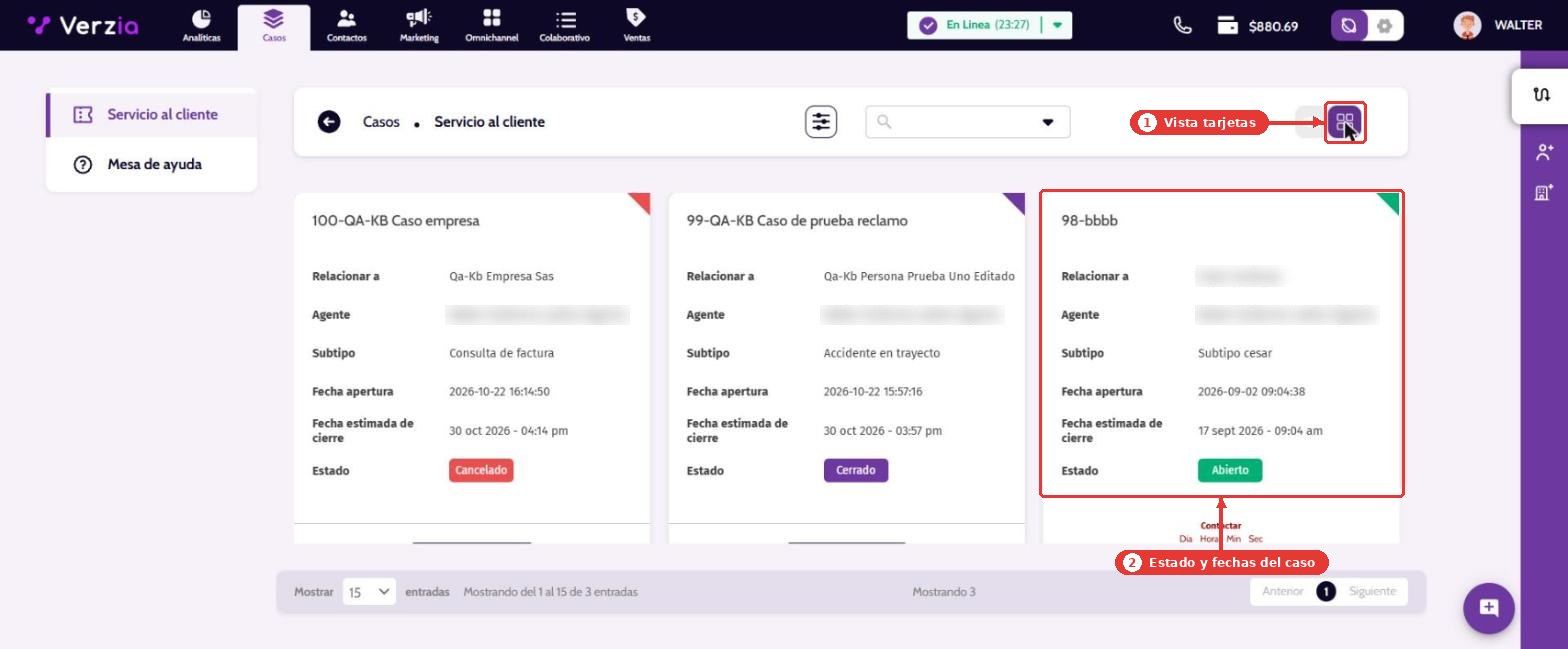
Con Vista tarjetas (1) cada caso muestra cliente, agente, subtipo, fechas de apertura y cierre estimado y el estado con color (2).
Figura 10. Vista de tarjetas.
Campos del caso
Paso
Campo
Obligatorio
1
Cliente relacionado
Sí
2
Asunto
Sí
2
Sucursal
No
2
Centro responsable, Tipo, Subtipo
Sí
2
Canal de respuesta (y destino)
Sí
2
Origen
Sí
2
Prioridad (Alta, Media, Baja)
Sí
3
País
No
3
Región, Ciudad
Sí
4
Descripción y adjuntos
Recomendado
5
Campos adicionales
Según configuración
Reglas de negocio
Tipo depende del Centro responsable y Subtipo del Tipo.
Al crear el caso se calculan automáticamente las fechas estimadas de primer contacto, finalización y cierre según el acuerdo de servicio del subtipo.
El responsable se asigna por las reglas de reparto; el agente puede tomarlo con Tomar control.
El contador del listado muestra el tiempo para contactar o la fecha de la última actualización.
Capturas tomadas en el ambiente de pruebas con datos ficticios (registros QA-KB). Las opciones de las listas pueden variar según la configuración de cada instancia.