Tomar control de un caso, revisar su información, usar las acciones disponibles y finalizarlo registrando la solución.
Versión 1.0 · Fecha 24/11/2026 · Entorno Operativo · Manual 2 de 3 del módulo
Antes de empezar
Ruta: Barra superior → Casos → Servicio al cliente → clic en el Id del caso (o desde la ficha del contacto → Casos).
Solo el responsable puede finalizar el caso; si está asignado a otro agente use Tomar control.
Tenga lista la causa de cierre y la descripción de la solución.
Parte 1 · Tomar el caso
1
Revisar el detalle
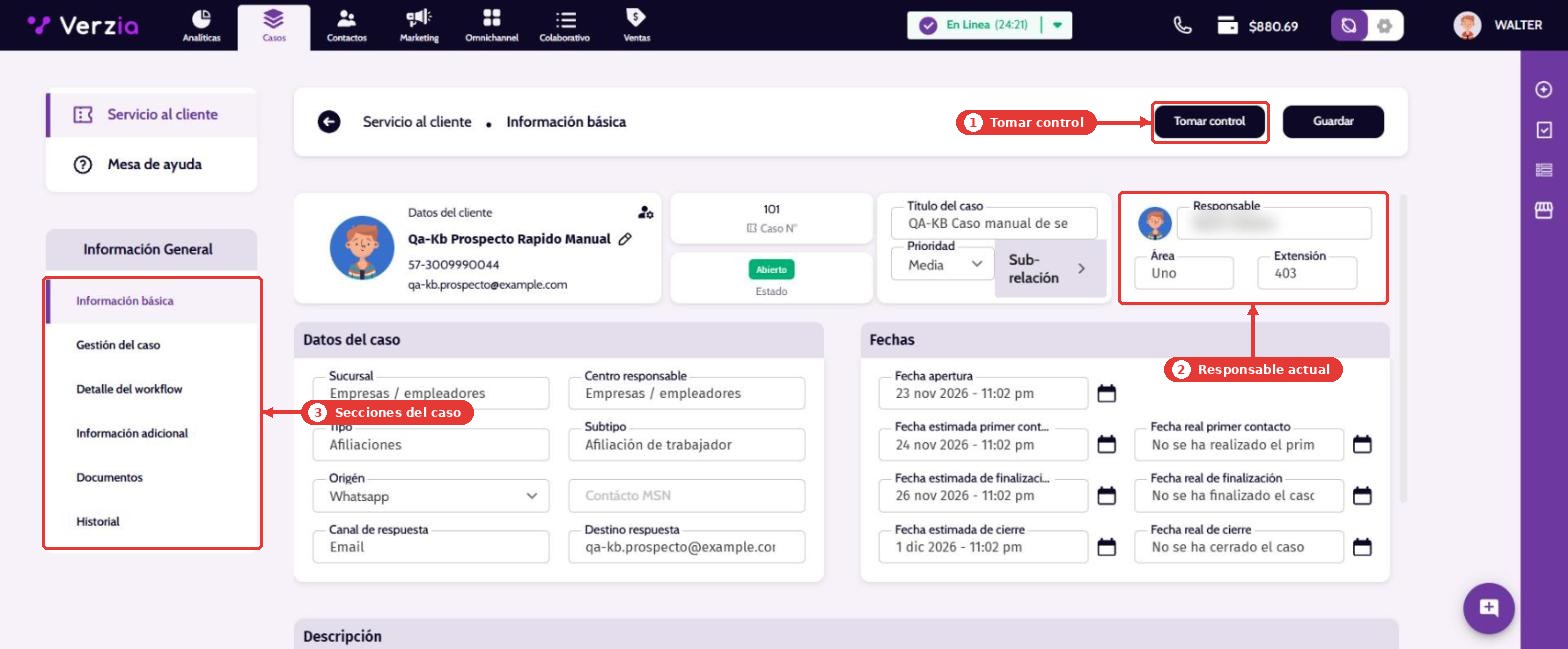
El detalle muestra el cliente, el número y estado del caso, título, prioridad, responsable (2), datos del caso y fechas. A la izquierda están las secciones (3): Información básica, Gestión del caso, Detalle del workflow, Información adicional, Documentos e Historial. Pulse Tomar control (1).
Figura 1. Revisar el detalle.
2
Confirmar
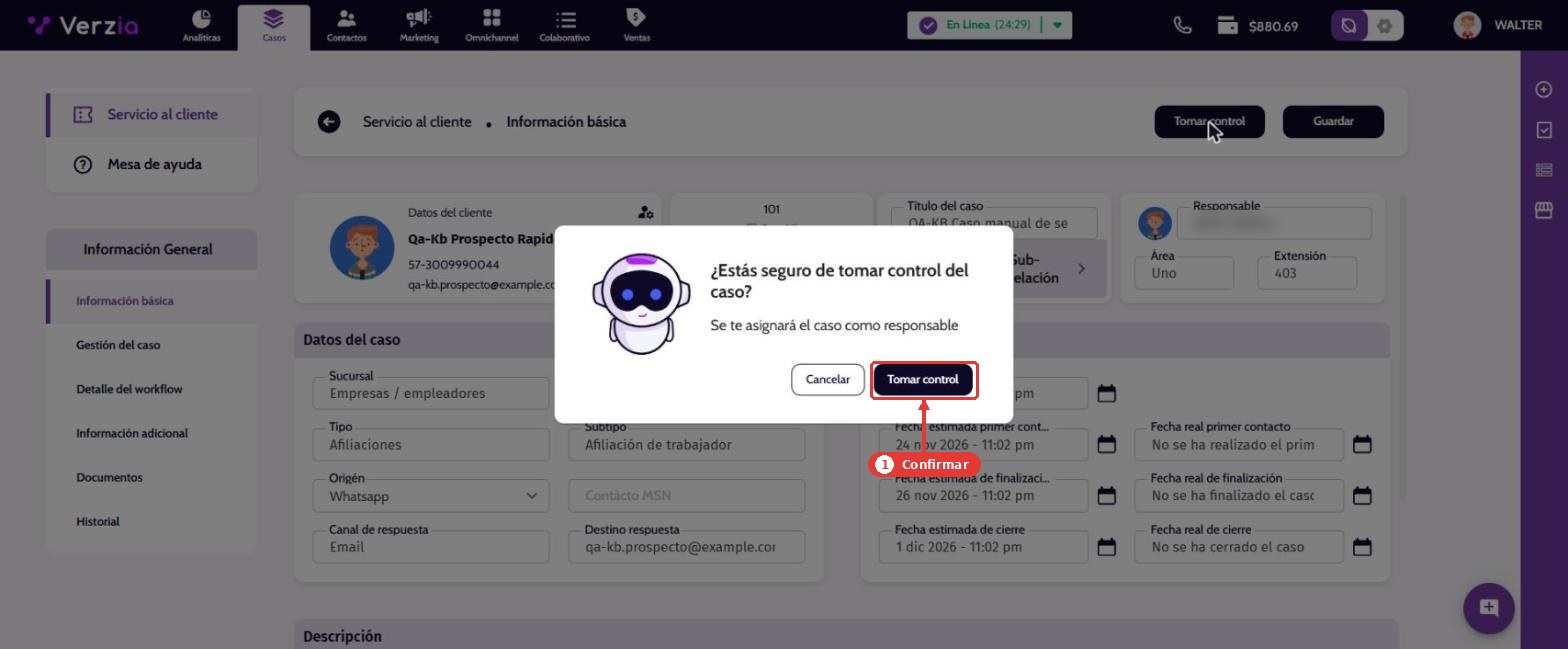
Confirme con Tomar control (1). El caso queda asignado a usted.
Figura 2. Confirmar.
3
Acciones disponibles
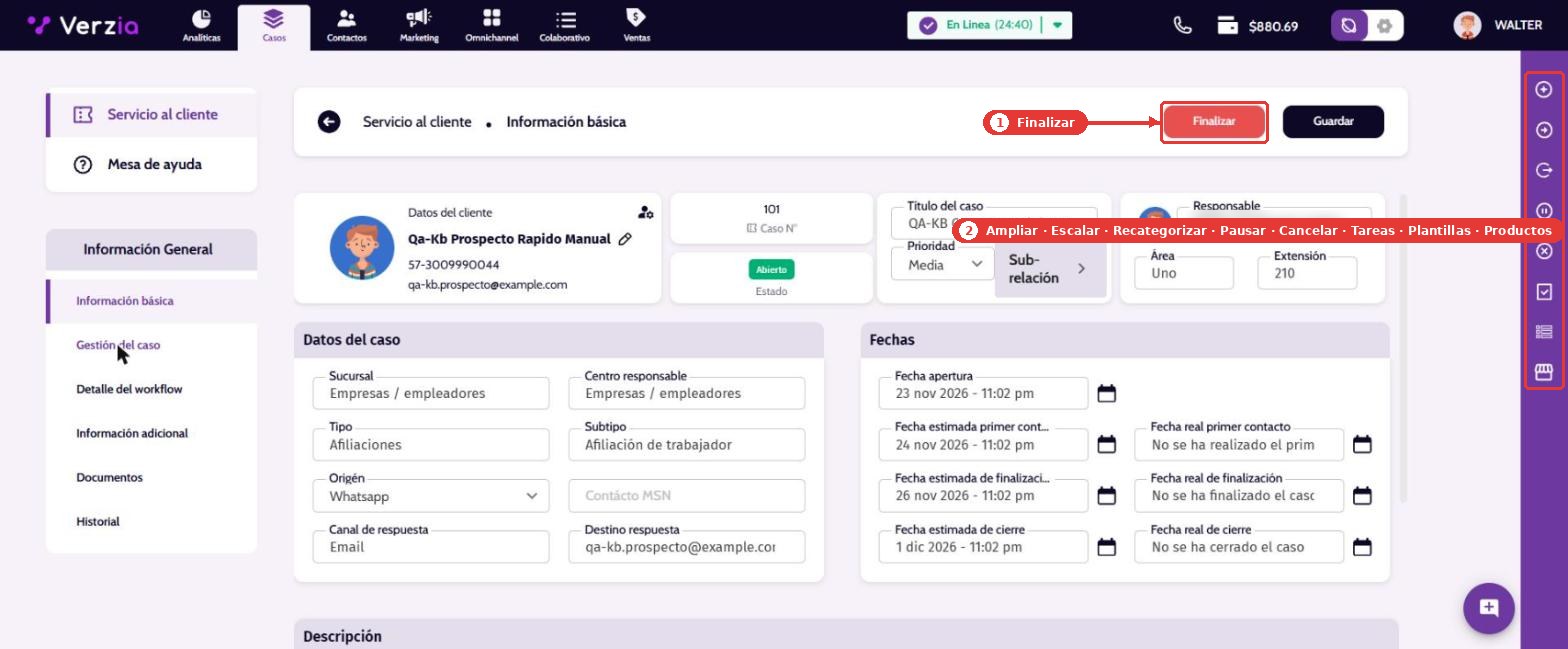
Ya como responsable aparece Finalizar (1) y en la barra derecha (2): Ampliar, Escalar, Recategorizar, Pausar, Cancelar, Tareas, Plantillas de finalización y Productos.
Figura 3. Acciones disponibles.
Parte 2 · Gestión del caso
4
Pestañas de gestión
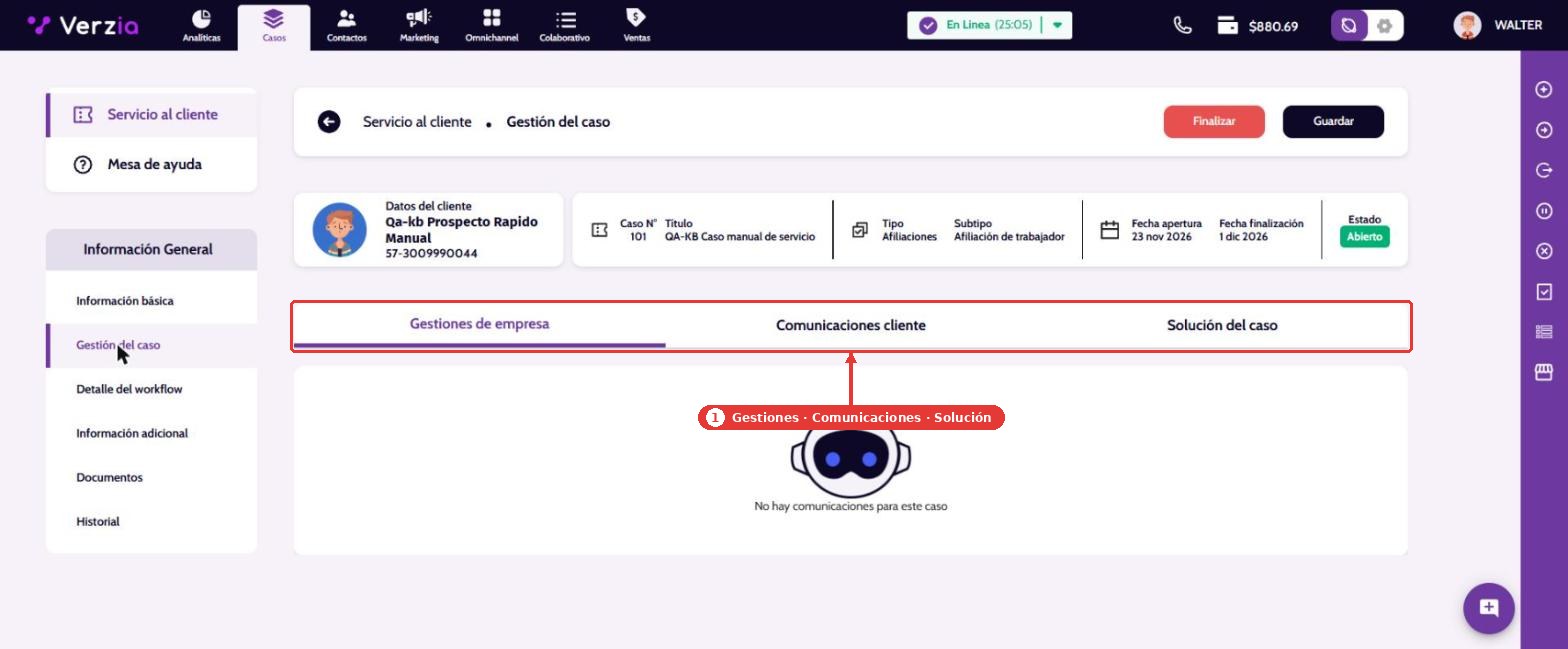
En Gestión del caso se ven las Gestiones de empresa, las Comunicaciones cliente y la Solución del caso (1).
Figura 4. Pestañas de gestión.
Parte 3 · Finalizar el caso
5
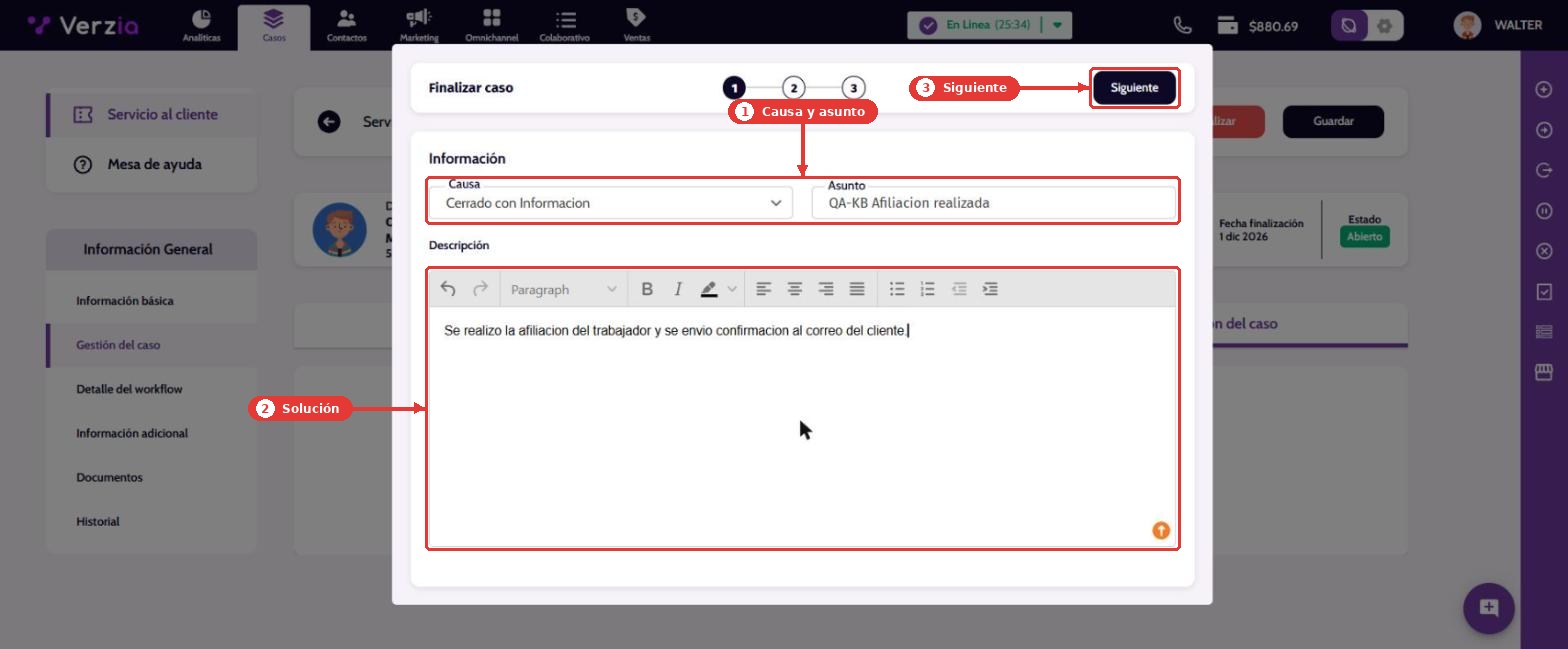
Paso 1 · Información de la solución
Pulse Finalizar. Elija la Causa y escriba el Asunto (1); describa la solución (2). Pulse Siguiente (3).
Figura 5. Paso 1 · Información de la solución.
6
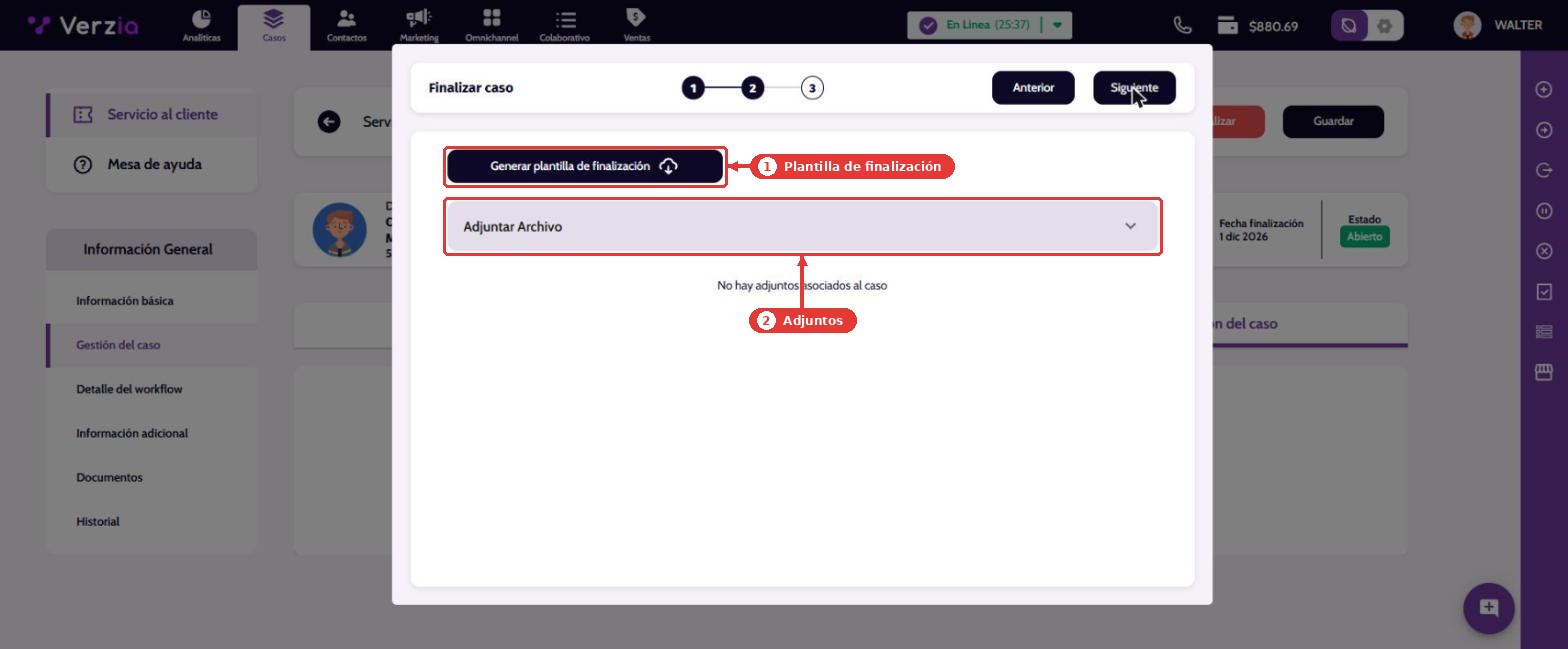
Paso 2 · Plantilla y adjuntos
Opcionalmente genere la Plantilla de finalización (1) y revise o cargue adjuntos (2). Pulse Siguiente.
Figura 6. Paso 2 · Plantilla y adjuntos.
7
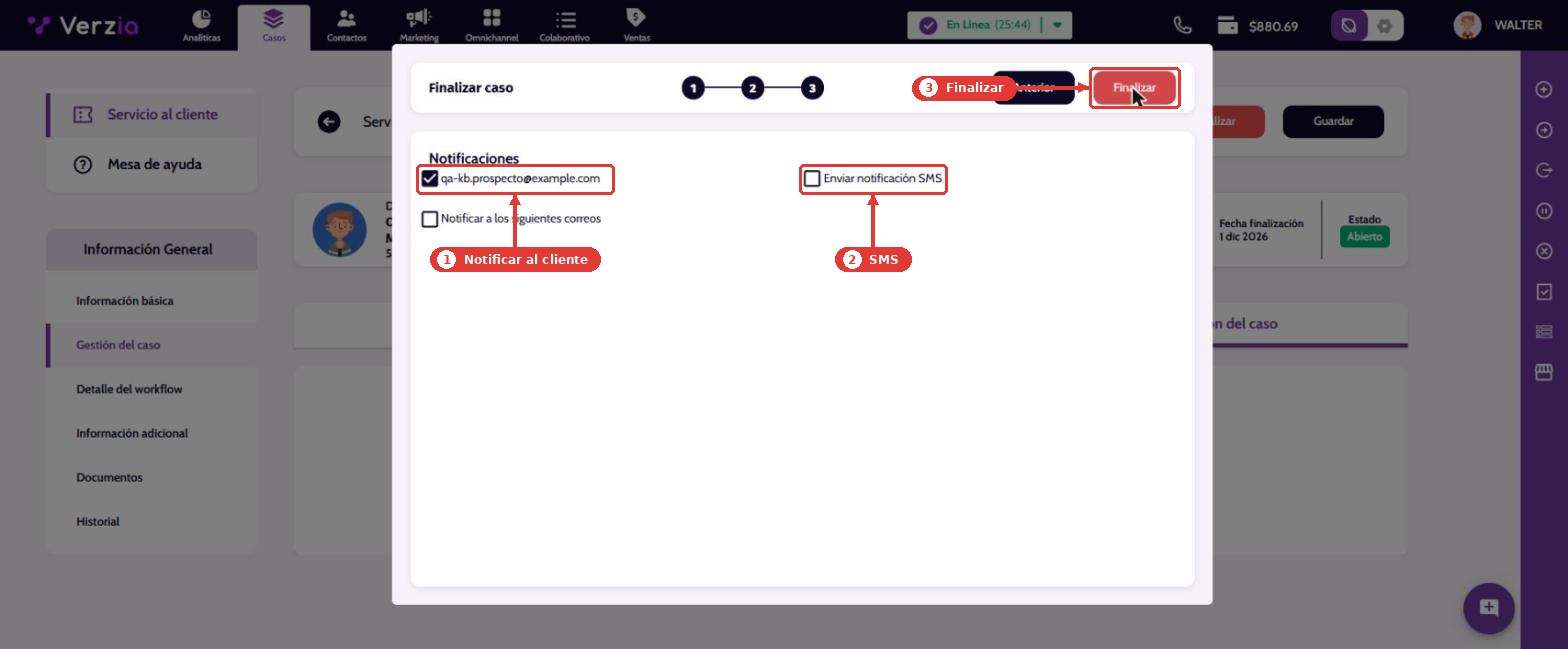
Paso 3 · Notificaciones
Marque si se notifica al cliente por correo (1) o SMS (2), u otros correos. Pulse Finalizar (3).
Figura 7. Paso 3 · Notificaciones.
8
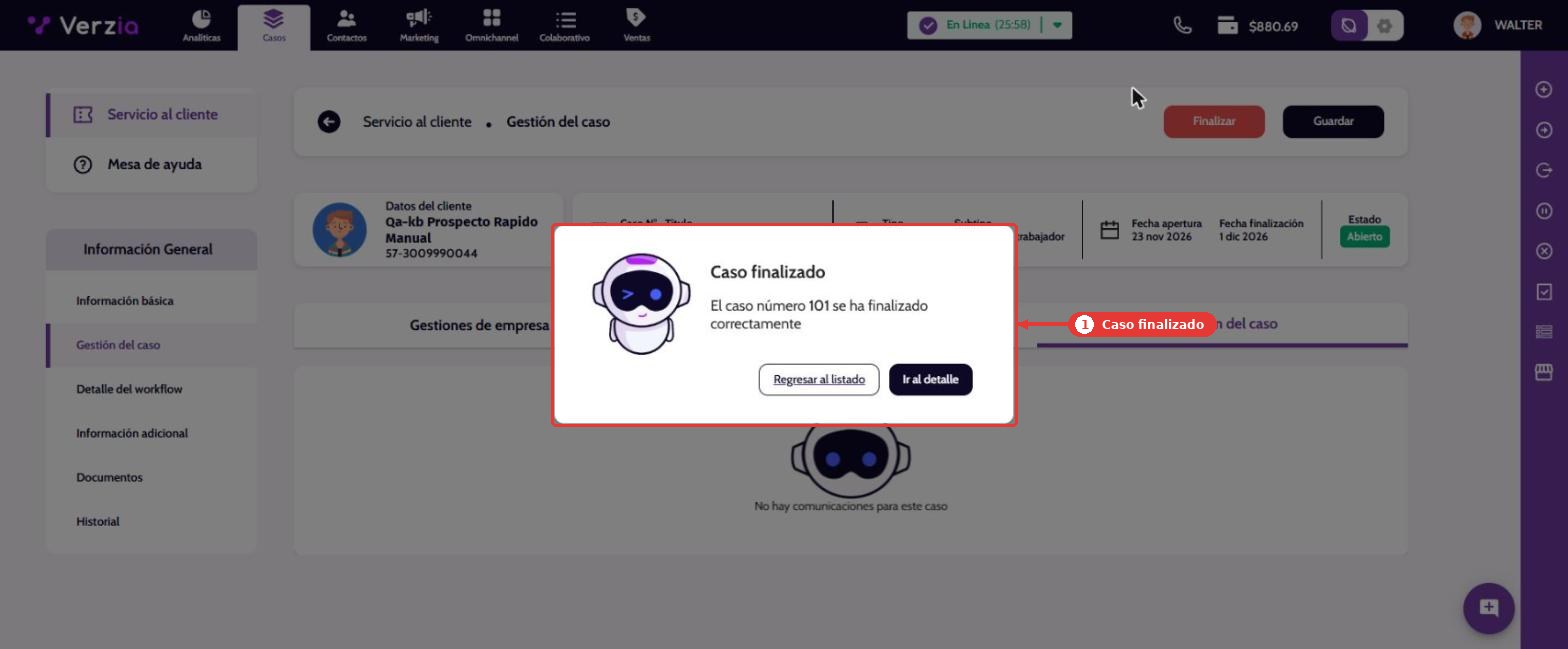
Confirmación
Aparece Caso finalizado (1) con las opciones Regresar al listado o Ir al detalle.
Figura 8. Confirmación.
9
Verificar
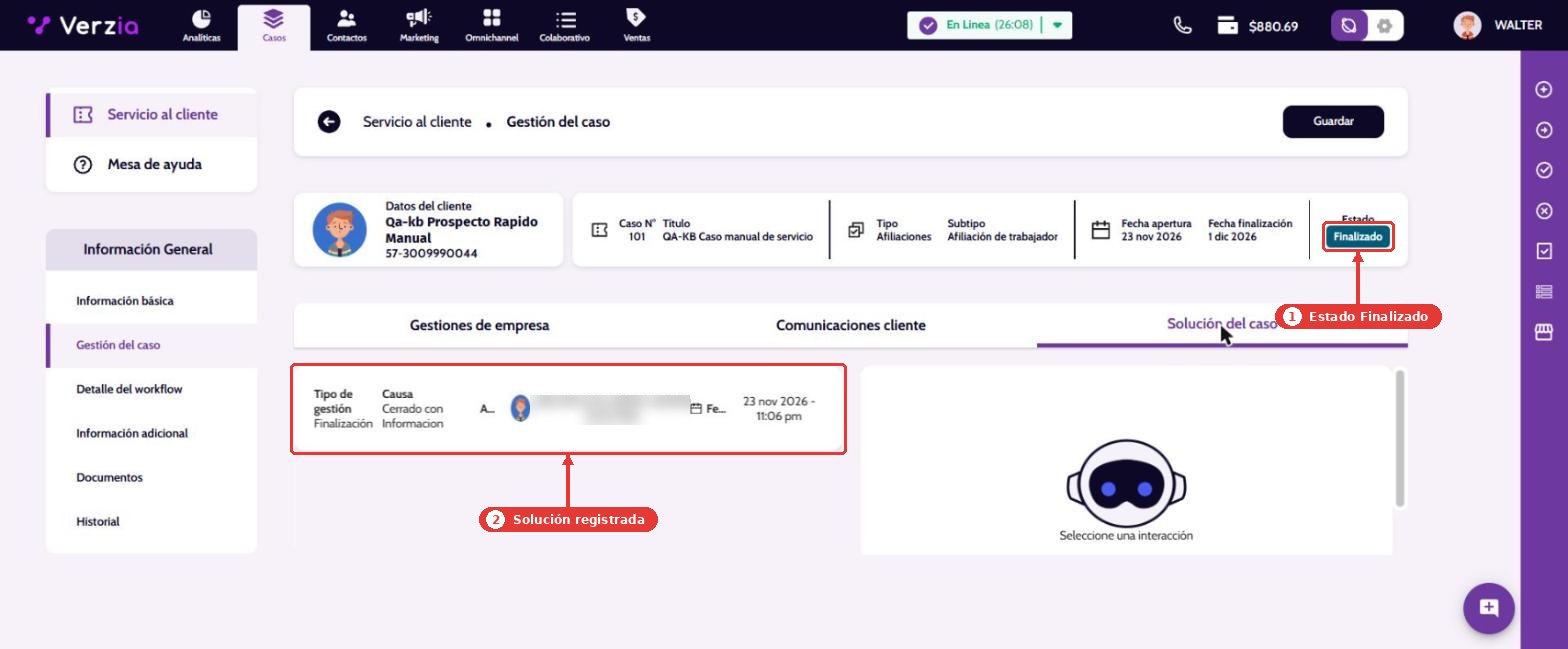
El estado cambia a Finalizado (1) y en Solución del caso queda la gestión de finalización con causa, responsable y fecha (2).
Figura 9. Verificar.
Acciones del caso (barra derecha)
Acción
Para qué sirve
Ampliar caso
Extender el plazo del caso.
Escalar caso
Pasar el caso a otro nivel o área.
Recategorizar caso
Cambiar centro responsable, tipo o subtipo.
Pausar caso
Detener el conteo de tiempos mientras se espera al cliente.
Cancelar caso
Anular un caso que no procede.
Tareas
Crear tareas asociadas.
Plantillas de finalización
Documento de cierre para el cliente.
Productos
Productos relacionados con el caso.
Reglas de negocio
Solo el responsable del caso ve el botón Finalizar.
Al finalizar se registran la fecha real de finalización y la solución.
Si deja marcada la notificación, el cliente recibe la solución por el canal elegido.
Un caso finalizado ya no muestra el contador de tiempos.
Capturas tomadas en el ambiente de pruebas con datos ficticios (registros QA-KB). Las opciones de las listas pueden variar según la configuración de cada instancia.