Omnichannel Operador – Bandeja de conversaciones, campañas y dashboard del agente
Usar la bandeja de conversaciones del agente, filtrarla, vincularse a campañas y consultar el dashboard con indicadores y estados.
Versión 1.0 · Fecha 24/11/2026 · Entorno Operativo · Manual 2 de 4 del módulo
Antes de empezar
Ruta: Barra superior → Omnichannel → Operator.
El agente debe estar En línea para recibir conversaciones y llamadas.
Vincularse a una campaña habilita recibir sus llamadas o conversaciones.
Parte 1 · Bandeja de conversaciones
1
Conocer la bandeja
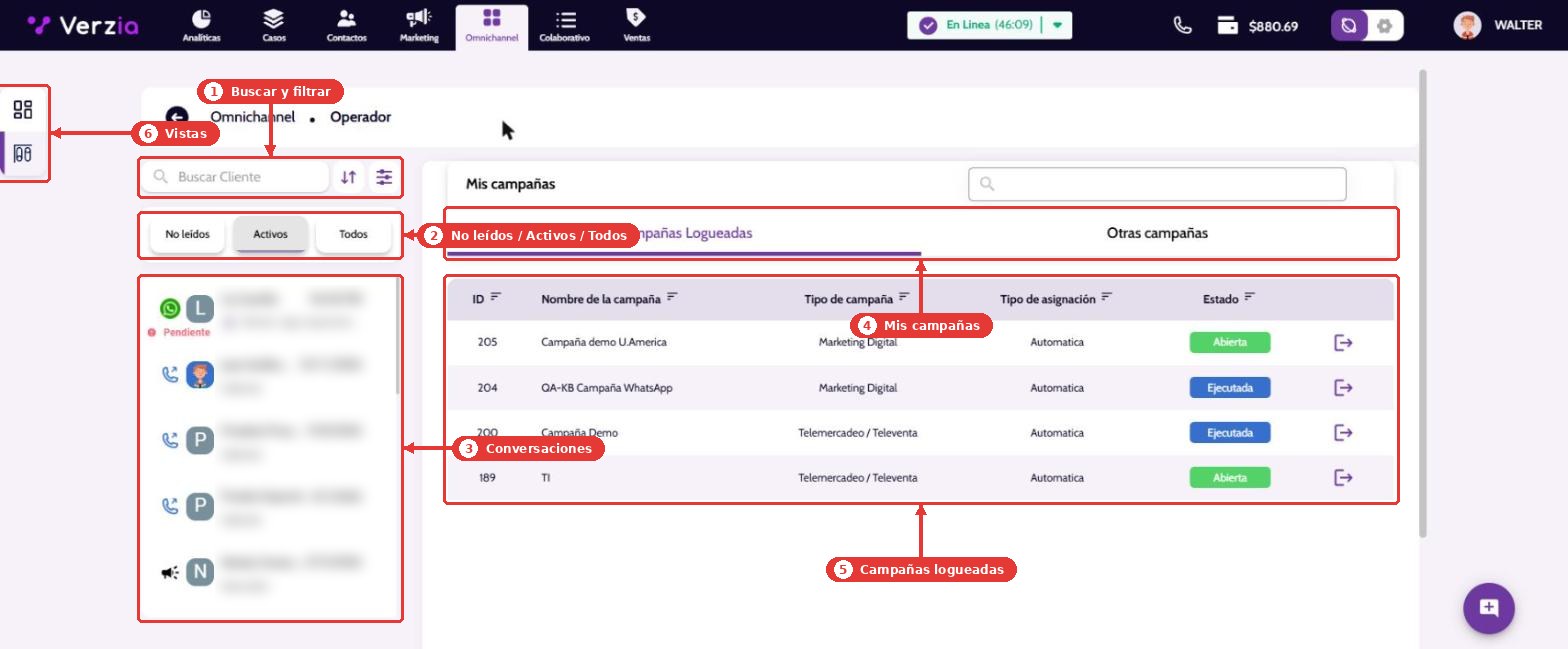
A la izquierda se busca y filtra (1) y se cambia entre No leídos, Activos y Todos (2). La lista de Conversaciones (3) muestra canal, cliente, hora y estado (por ejemplo Pendiente). A la derecha, Mis campañas (4) con las campañas logueadas (5). Los íconos (6) cambian entre Dashboard y Operador.
Figura 1. Conocer la bandeja.
2
Filtro avanzado
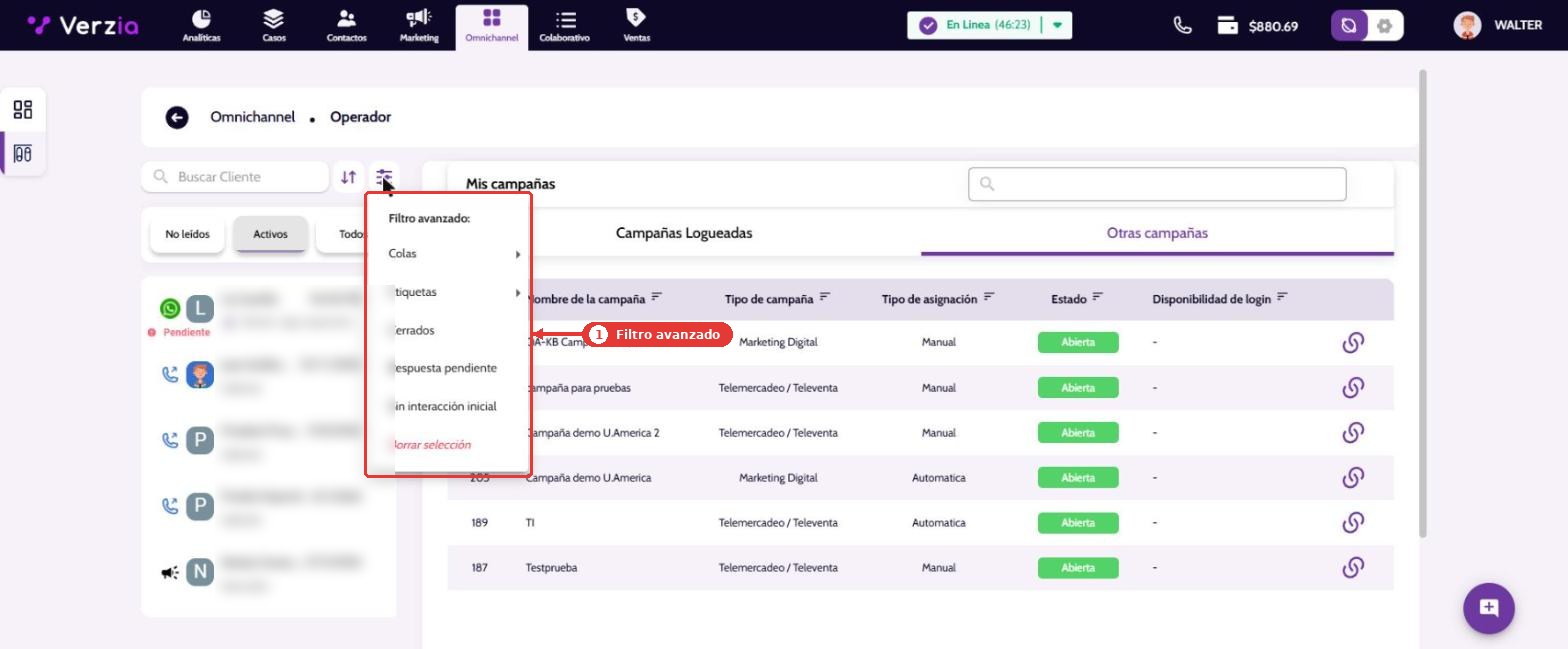
El ícono de filtros abre el Filtro avanzado (1): por colas, etiquetas, cerrados, respuesta pendiente o sin interacción inicial. Borrar selección quita los filtros.
Figura 2. Filtro avanzado.
Parte 2 · Vincularse a una campaña
3
Otras campañas
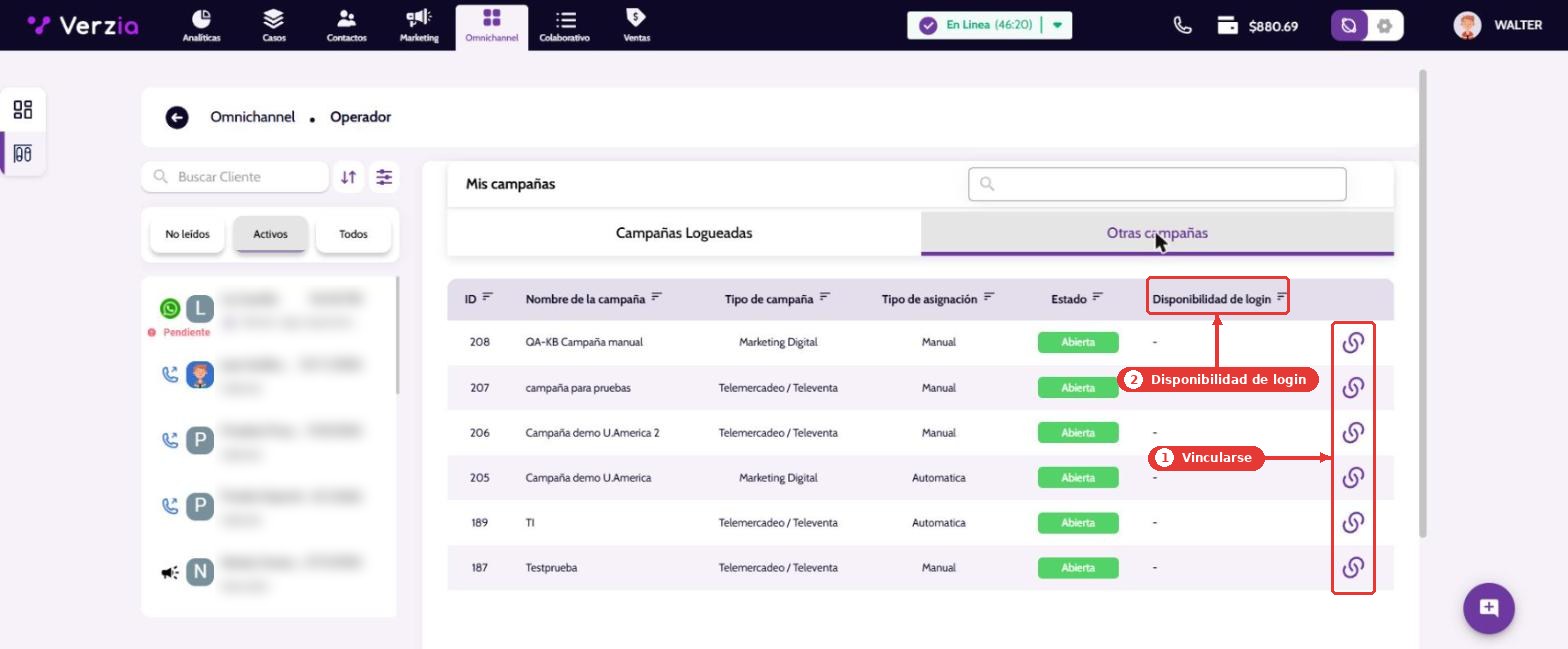
En Otras campañas se ven las campañas abiertas a las que aún no está vinculado, con su disponibilidad de login (2). Pulse el ícono de enlace (1).
Figura 3. Otras campañas.
4
Confirmar la vinculación
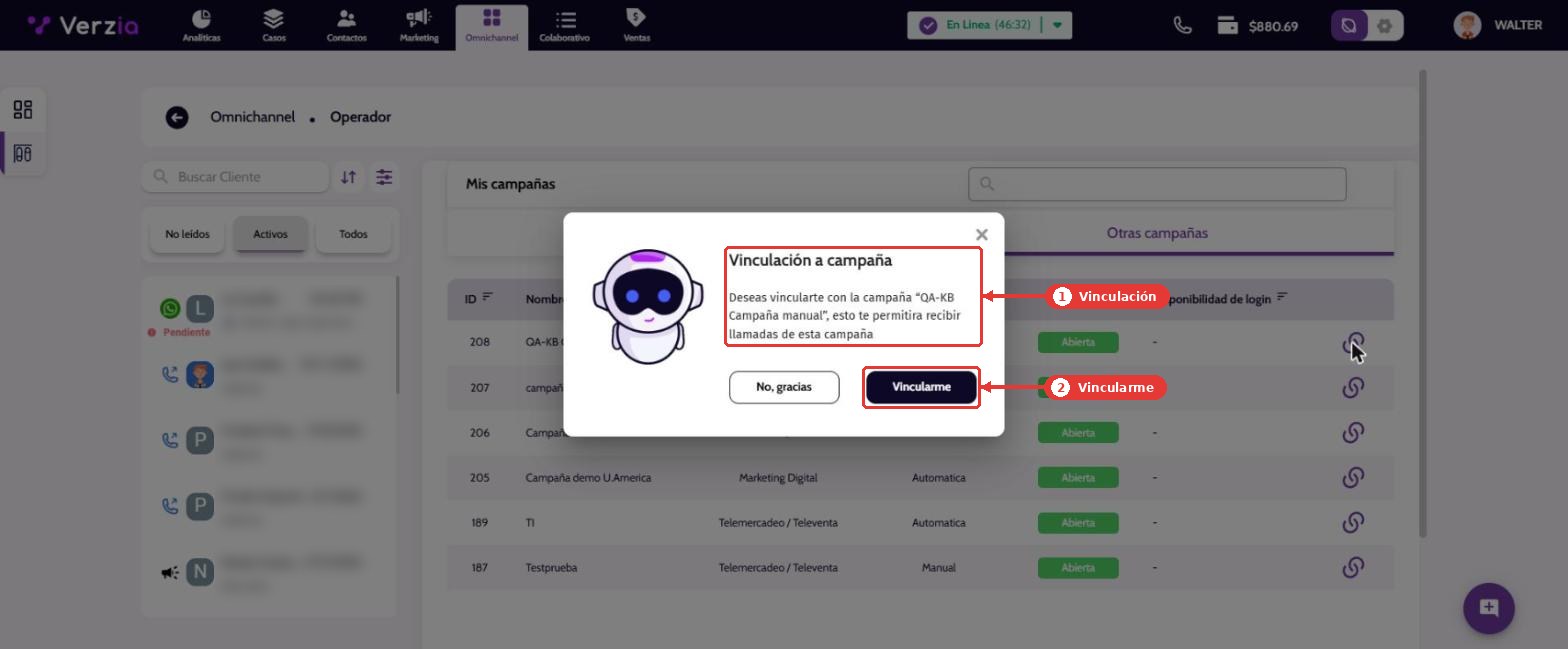
Lea el mensaje (1) y pulse Vincularme (2) para empezar a recibir las llamadas de la campaña, o No, gracias.
Figura 4. Confirmar la vinculación.
Parte 3 · Dashboard del agente
5
Indicadores del agente
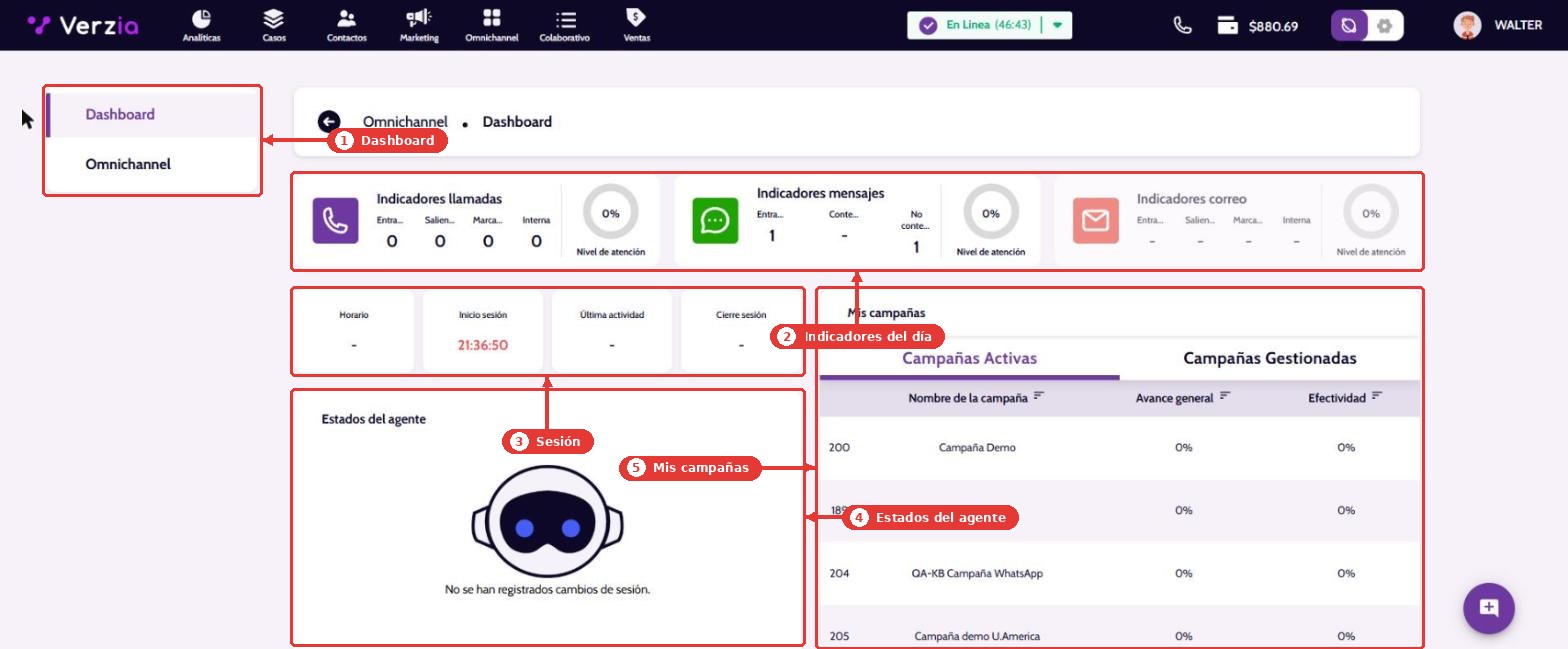
En Dashboard (1) se ven los indicadores de llamadas, mensajes y correo (2), el horario e inicio de sesión (3), los estados del agente (4) y el avance y efectividad de Mis campañas (5).
Figura 5. Indicadores del agente.
Filtros de la bandeja
Filtro
Muestra
No leídos
Conversaciones con mensajes sin leer.
Activos
Conversaciones abiertas.
Todos
Todo el historial.
Colas / Etiquetas
Conversaciones de una cola o etiqueta.
Respuesta pendiente
Clientes esperando respuesta.
Sin interacción inicial
Conversaciones sin primer contacto.
Reglas de negocio
Las conversaciones en rojo «Pendiente» esperan respuesta del agente.
Solo se reciben llamadas de las campañas a las que el agente está vinculado.
El dashboard registra el inicio de sesión y los cambios de estado del agente.
Capturas tomadas en el ambiente de pruebas con datos ficticios (registros QA-KB). Las opciones de las listas pueden variar según la configuración de cada instancia.