Actualizar los datos del cliente desde una conversación, detectar si ya existe otro contacto con el mismo dato y fusionarlos eligiendo cuál se conserva.
Versión 1.0 · Fecha 24/11/2026 · Entorno Operativo · Manual 3 de 4 del módulo
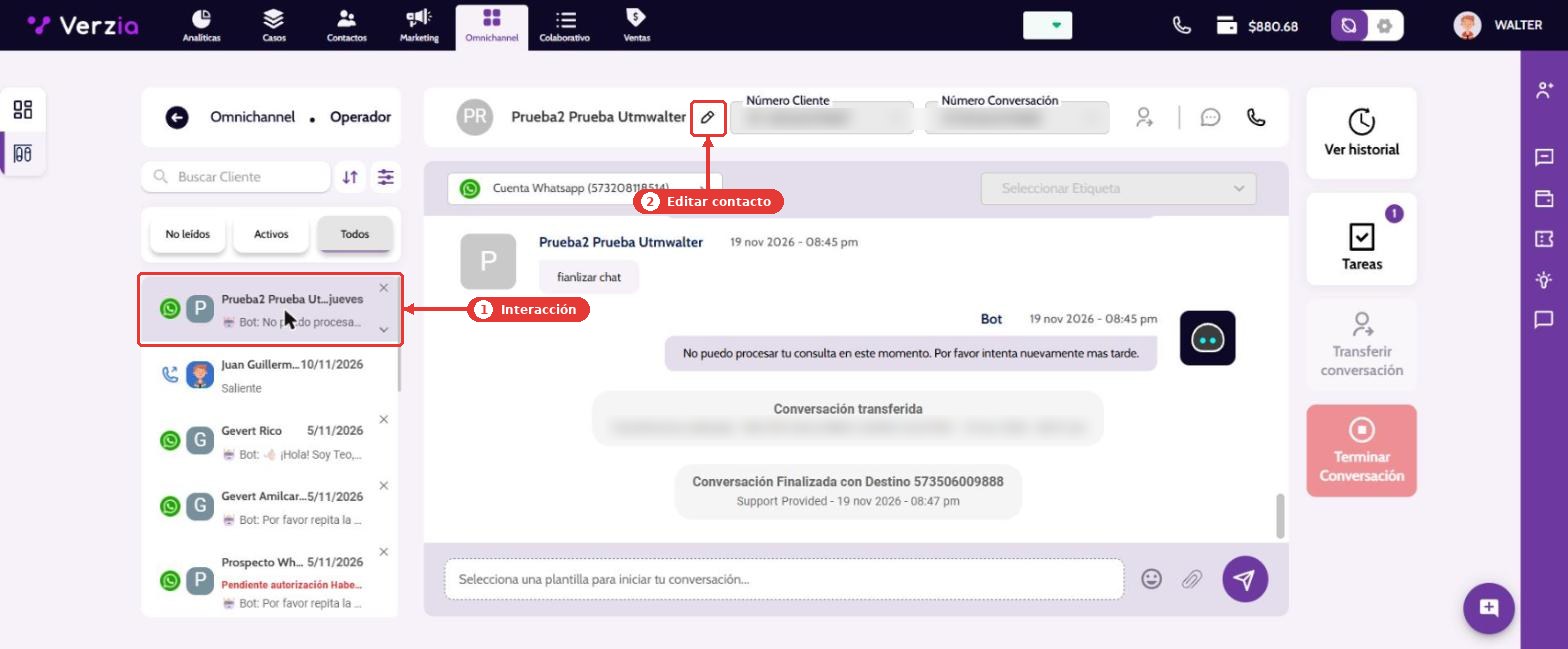
En Omnichannel › Operador abra la interacción del cliente desde la bandeja (1). En la parte superior, junto al nombre del contacto, haga clic en el lápiz (2).
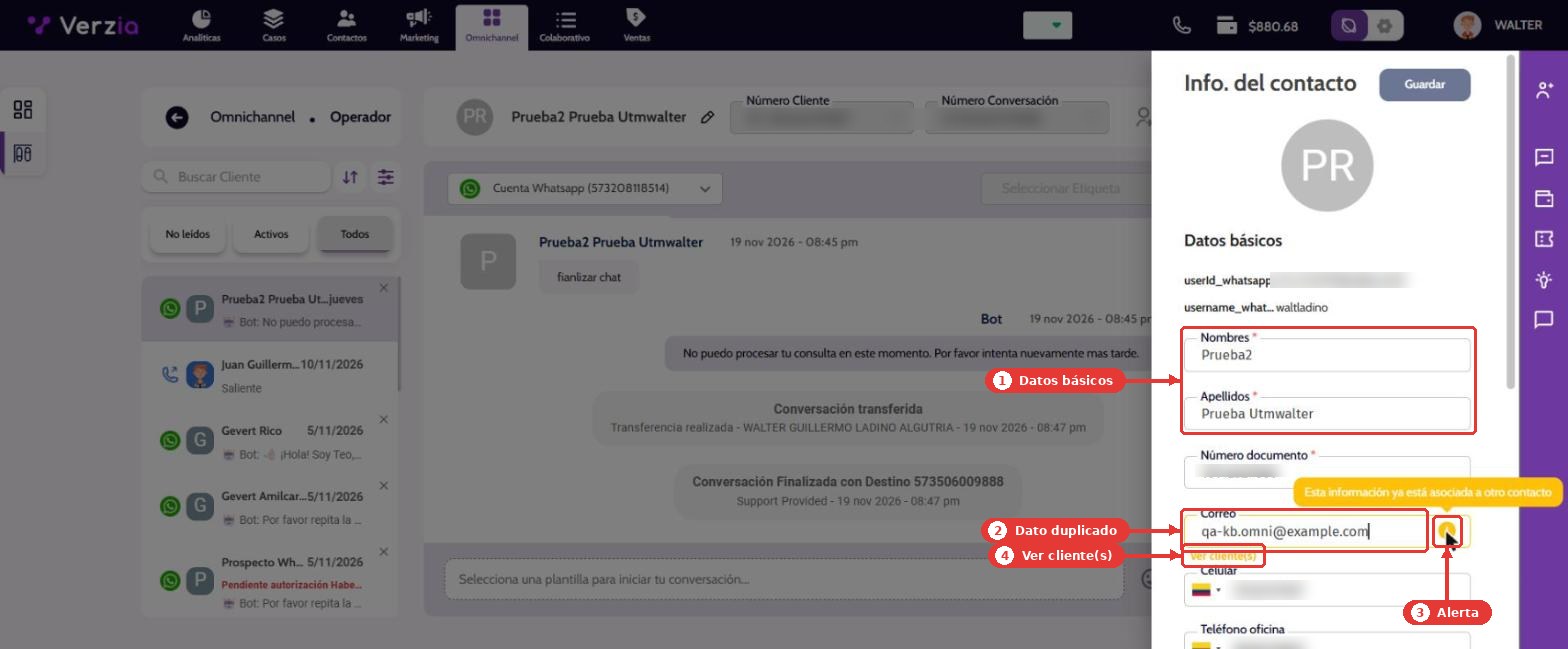
Se abre el panel Info. del contacto. En Datos básicos (1) escriba, en este orden, el Número documento, el Correo y el Celular que le confirme el cliente. Si un dato ya existe en otro contacto, el campo se marca en amarillo (2). Pase el cursor por el ícono amarillo (3): verá «Esta información ya está asociada a otro contacto». Debajo aparece el enlace Ver cliente(s) (4). Si no aparece la alerta, el dato no existe en otro contacto: pulse Guardar y no hay nada que fusionar.
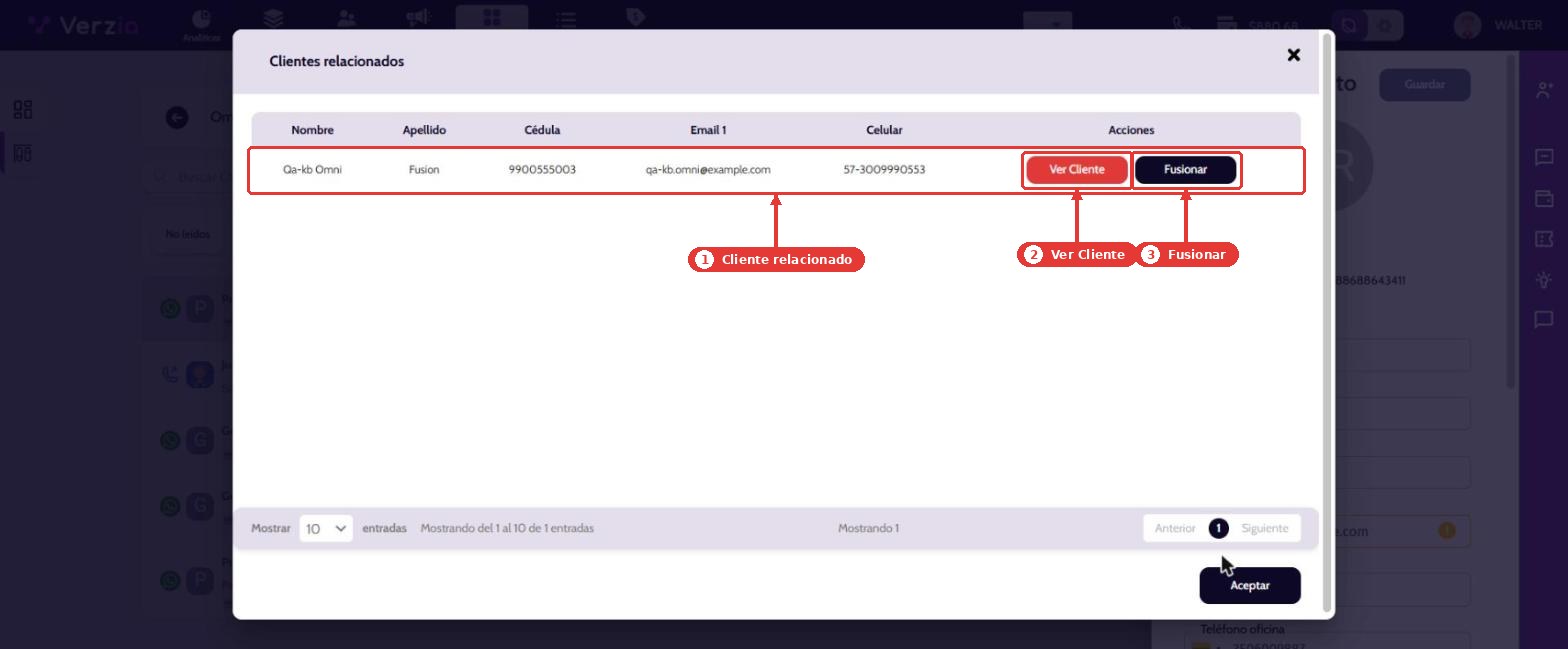
Haga clic en Ver cliente(s). La ventana Clientes relacionados lista los contactos que tienen el mismo dato (1), con nombre, apellido, cédula, correo y celular. Si tiene dudas, use Ver Cliente (2) para revisar el registro. En la fila correcta pulse Fusionar (3).
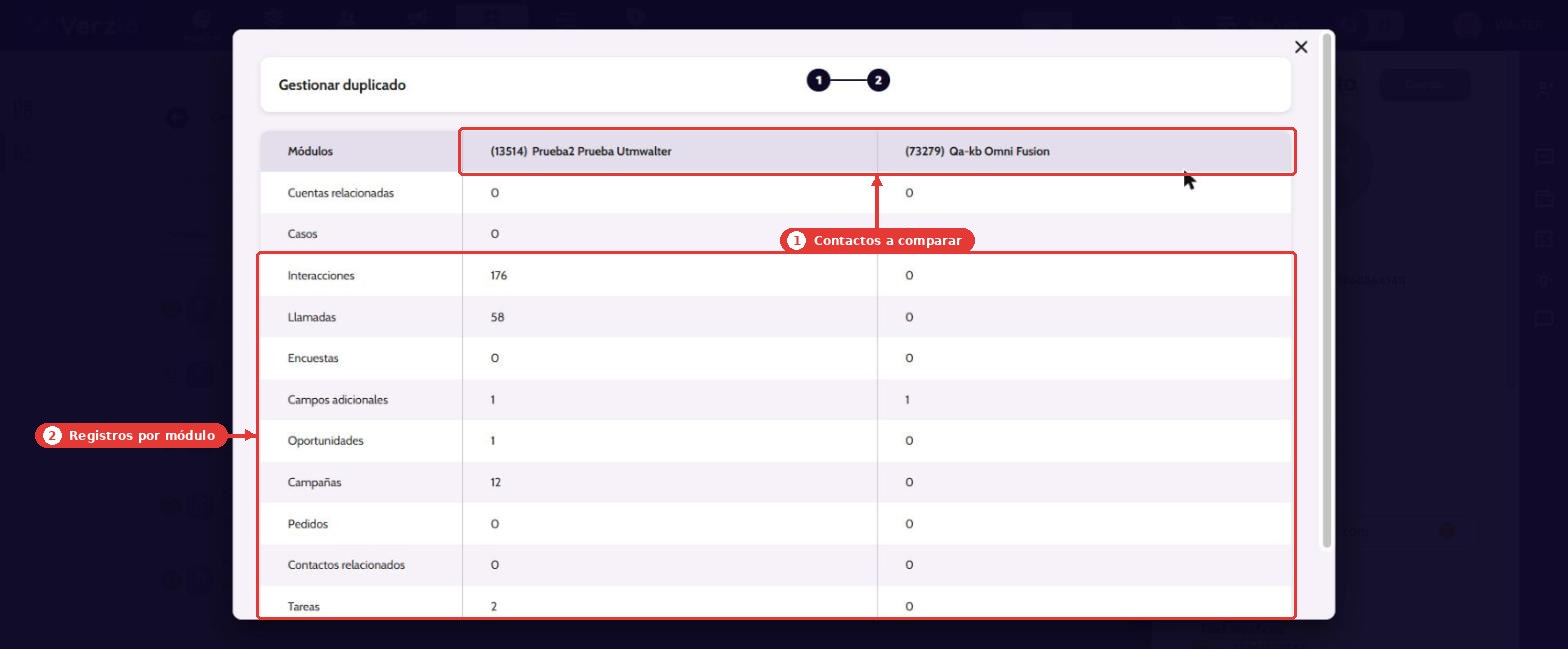
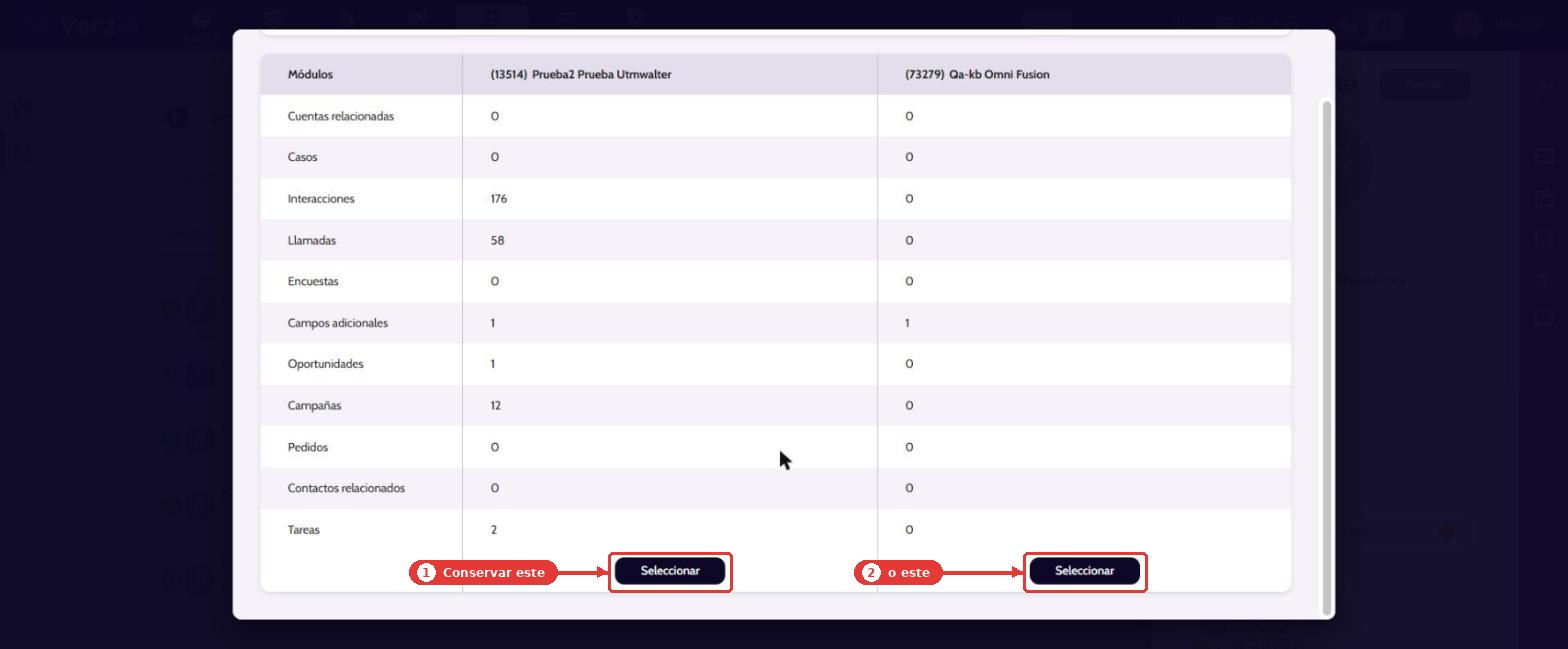
Se abre Gestionar duplicado. Cada columna es un contacto, con su código entre paréntesis (1): a la izquierda el que está editando y a la derecha el relacionado. Cada fila indica cuántos registros tiene cada uno por módulo (2); revise sobre todo Interacciones, Oportunidades, Casos y Tareas.
Al final de la tabla pulse Seleccionar bajo el contacto que quiere conservar (1 o 2). Por lo general, el que tiene los datos más completos y más registros. El otro será absorbido por el que seleccione.
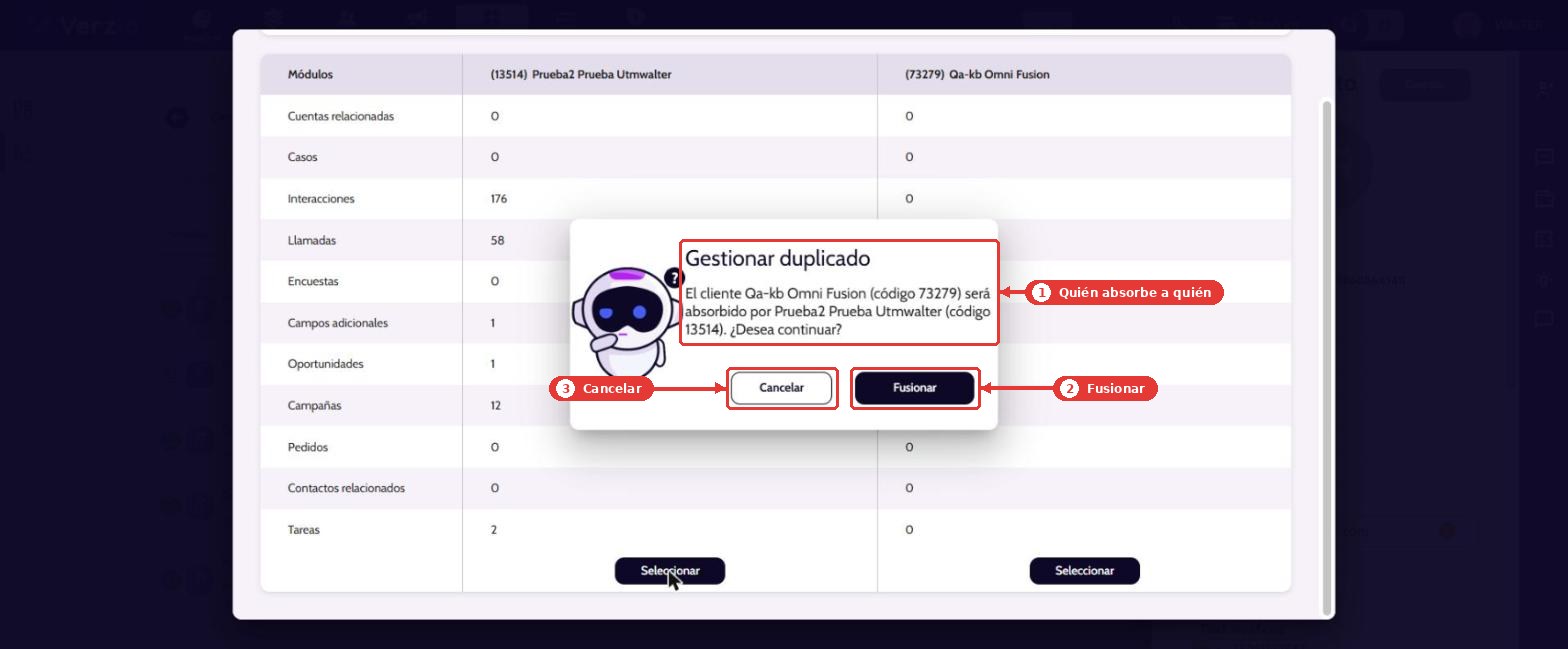
La confirmación indica qué contacto será absorbido y por cuál, con sus códigos (1). Si es correcto pulse Fusionar (2); si se equivocó pulse Cancelar (3) y vuelva a elegir.
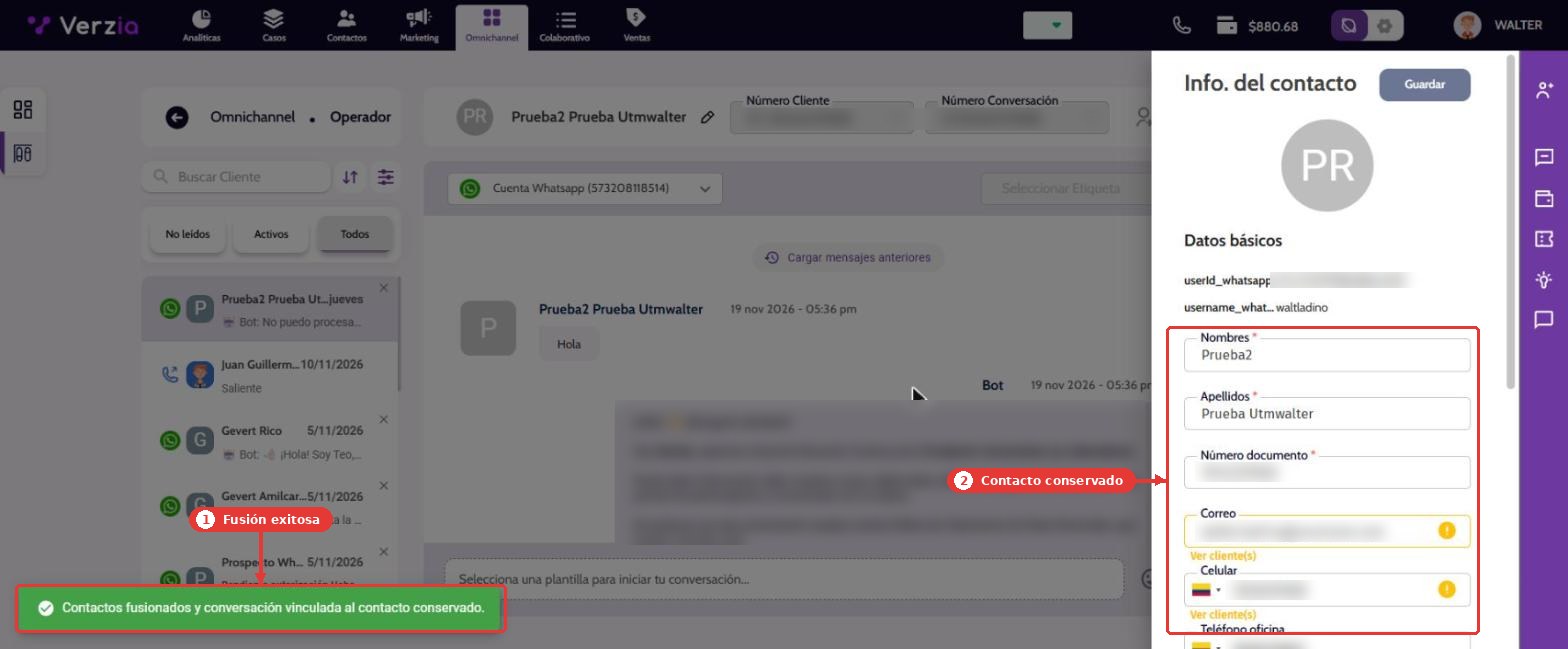
Aparece el mensaje verde «Contactos fusionados y conversación vinculada al contacto conservado» (1). El panel muestra los datos del contacto conservado (2); revíselos y, si algún dato debe actualizarse, corríjalo y pulse Guardar.
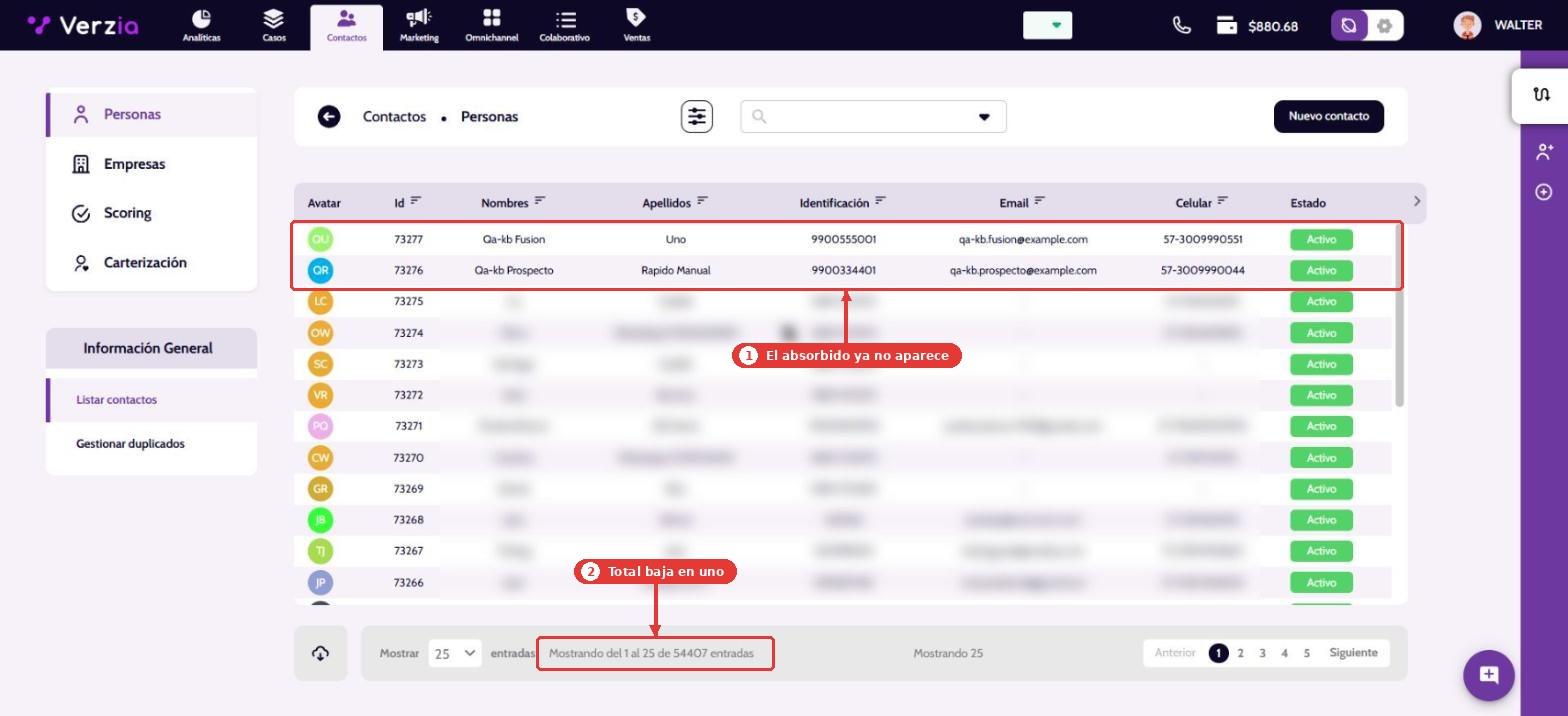
En Contactos › Listar contactos el contacto absorbido ya no aparece (1) y el total de contactos baja en uno (2).
| Campo | Obligatorio | Qué hace en este proceso |
|---|---|---|
| Número documento | Sí | Si ya existe en otro contacto, se marca en amarillo. |
| Correo | No | Si ya existe en otro contacto, se marca en amarillo y muestra Ver cliente(s). |
| Celular | No | Si ya existe en otro contacto, se marca en amarillo y muestra Ver cliente(s). |
| userId_whatsapp | Solo lectura | Identificador que envía WhatsApp. No se edita. |
| Módulos comparados | — | Cuentas relacionadas, Casos, Interacciones, Llamadas, Encuestas, Campos adicionales, Oportunidades, Campañas, Pedidos, Contactos relacionados y Tareas. |
| Mensaje «No se puede sincronizar el chat: faltan su identificador, interacción o tecnología» | — | Se intentó fusionar desde un contacto abierto sin interacción: ábralo desde una interacción de la bandeja y repita. |

Capturas tomadas en el ambiente de pruebas con datos ficticios (registros QA-KB). Las opciones de las listas pueden variar según la configuración de cada instancia.
Verzia · Base de conocimiento