Marketing – Crear plantillas de correo (Activos digitales)
Crear una plantilla de correo con el editor visual, personalizarla con variables y guardarla con su categoría para usarla en campañas y journeys.
Versión 1.0 · Fecha 24/11/2026 · Entorno Operativo · Manual 4 de 6 del módulo
Antes de empezar
Ruta: Barra superior → Marketing → Activos digitales → Email.
Las plantillas de correo se usan en Journey Builder, campañas y envíos uno a uno.
Tenga listos el texto, las imágenes y los enlaces del mensaje. Para personalizar use variables como [NOMBRE_CLIENTE].
Parte 1 · Crear la plantilla
1
Listado de plantillas de correo
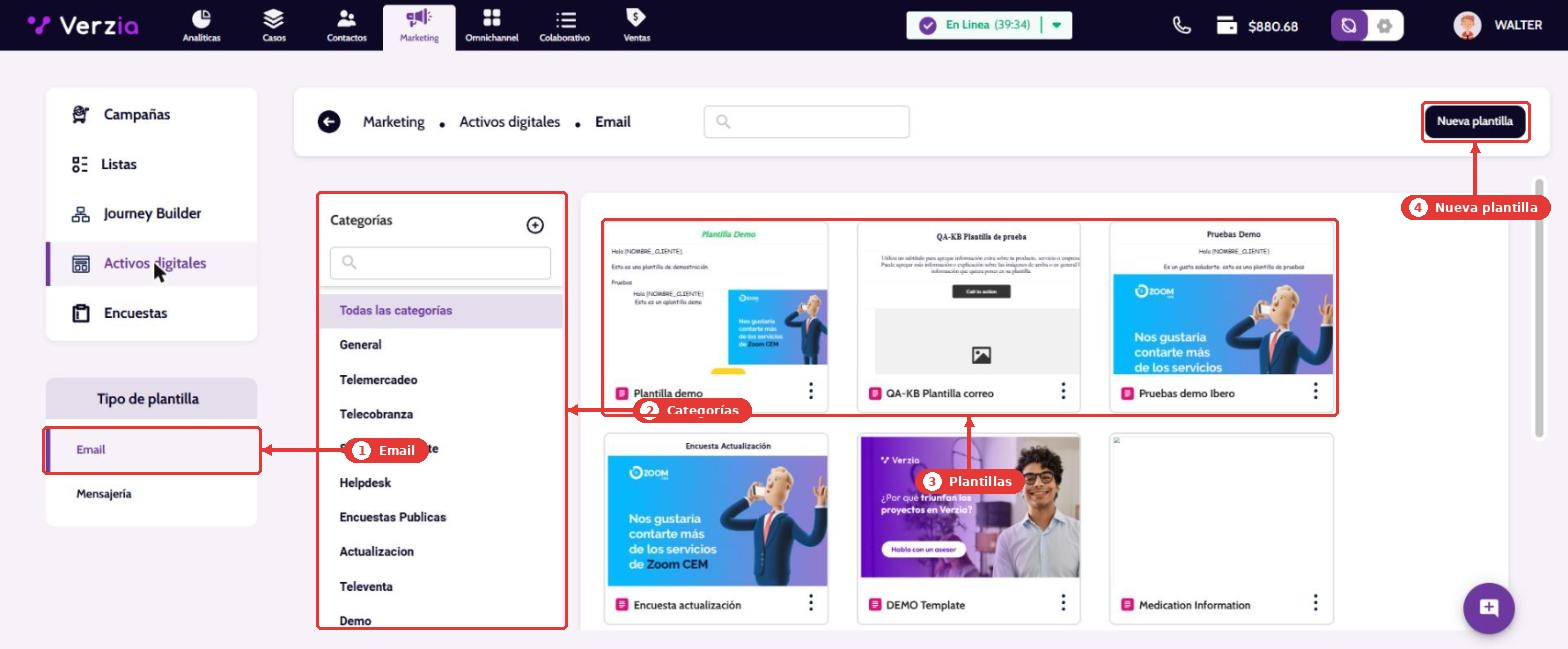
En Tipo de plantilla elija Email (1). Las plantillas se agrupan por Categorías (2) y se muestran como tarjetas con su vista miniatura (3). Pulse Nueva plantilla (4).
Figura 1. Listado de plantillas de correo.
2
Elegir el punto de partida
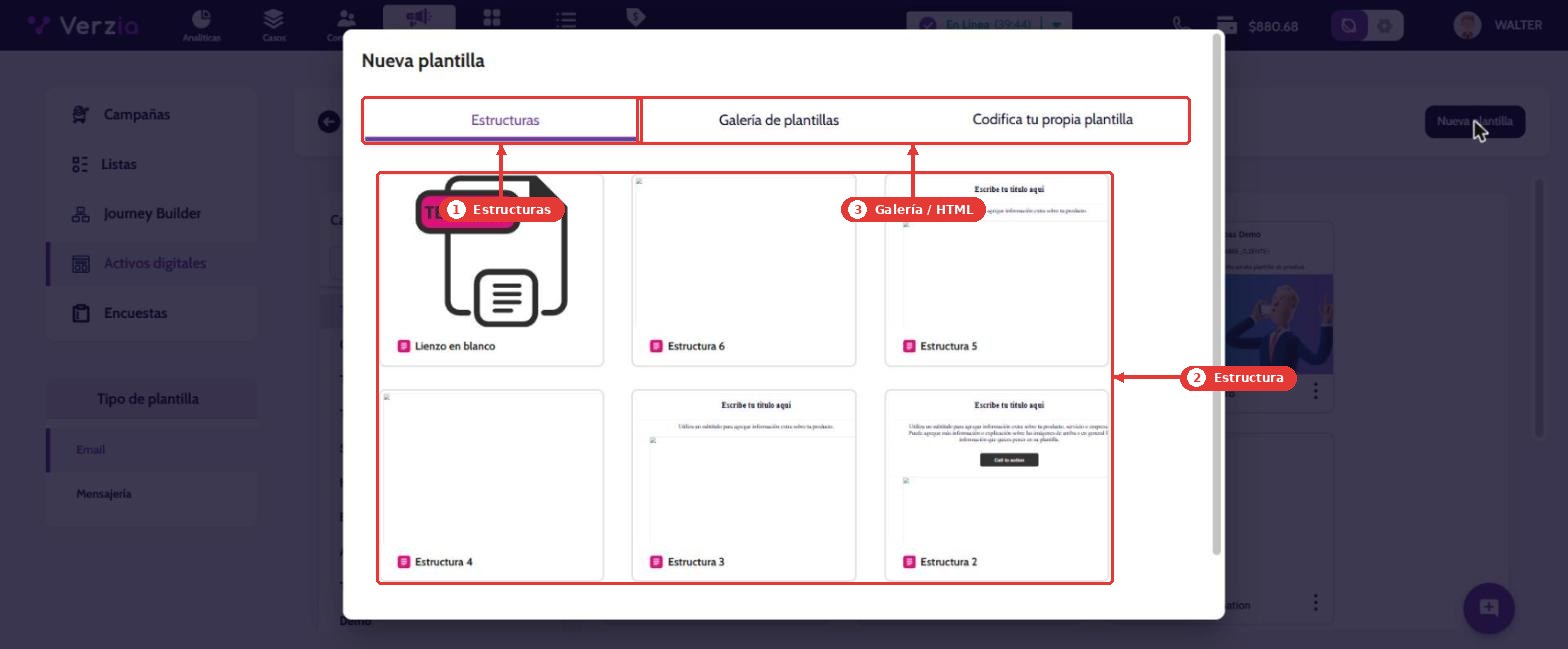
En Estructuras (1) elija un Lienzo en blanco o una estructura prediseñada (2). También puede partir de la Galería de plantillas o Codificar su propia plantilla en HTML (3).
Figura 2. Elegir el punto de partida.
3
Editor visual
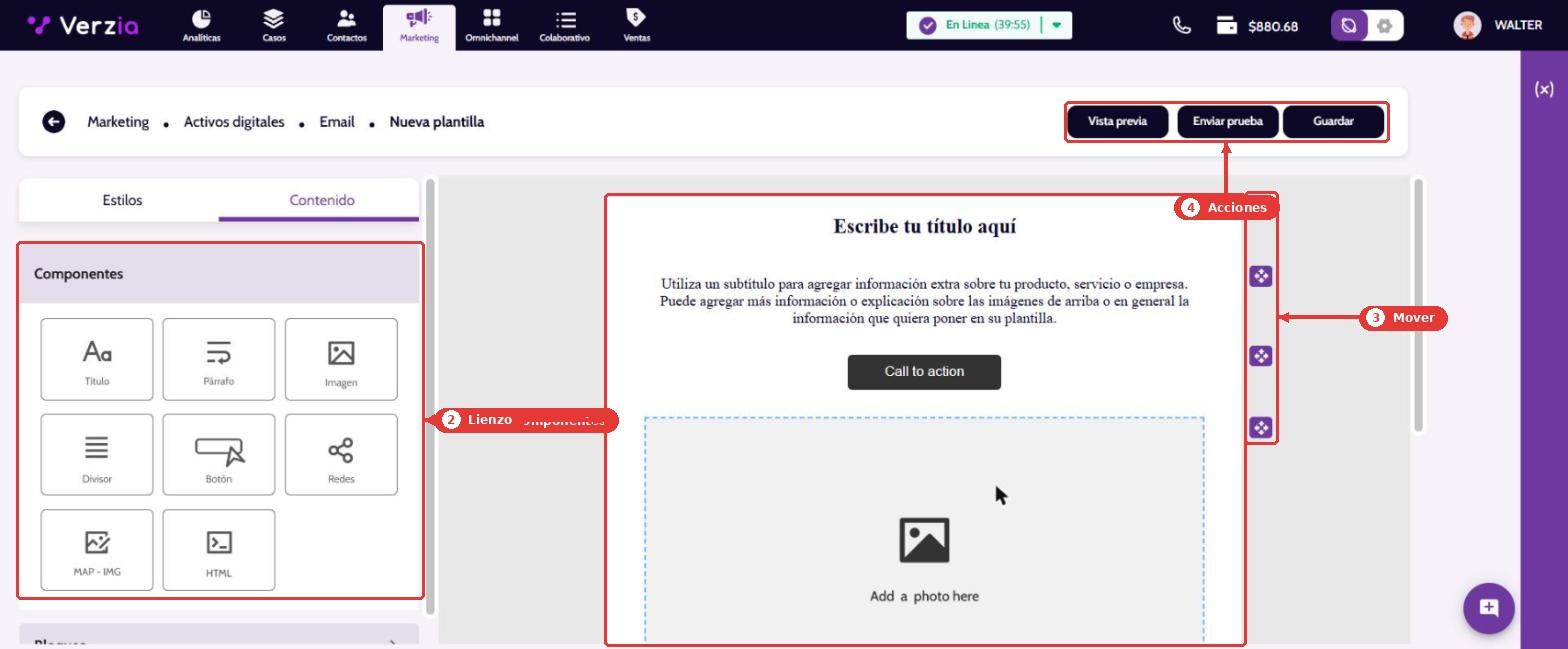
El editor muestra a la izquierda los Componentes (1) — título, párrafo, imagen, divisor, botón, redes, mapa de imagen y HTML — que se arrastran al lienzo (2). Cada bloque tiene controles para moverlo (3). Arriba están Vista previa, Enviar prueba y Guardar (4).
Figura 3. Editor visual.
4
Editar un bloque
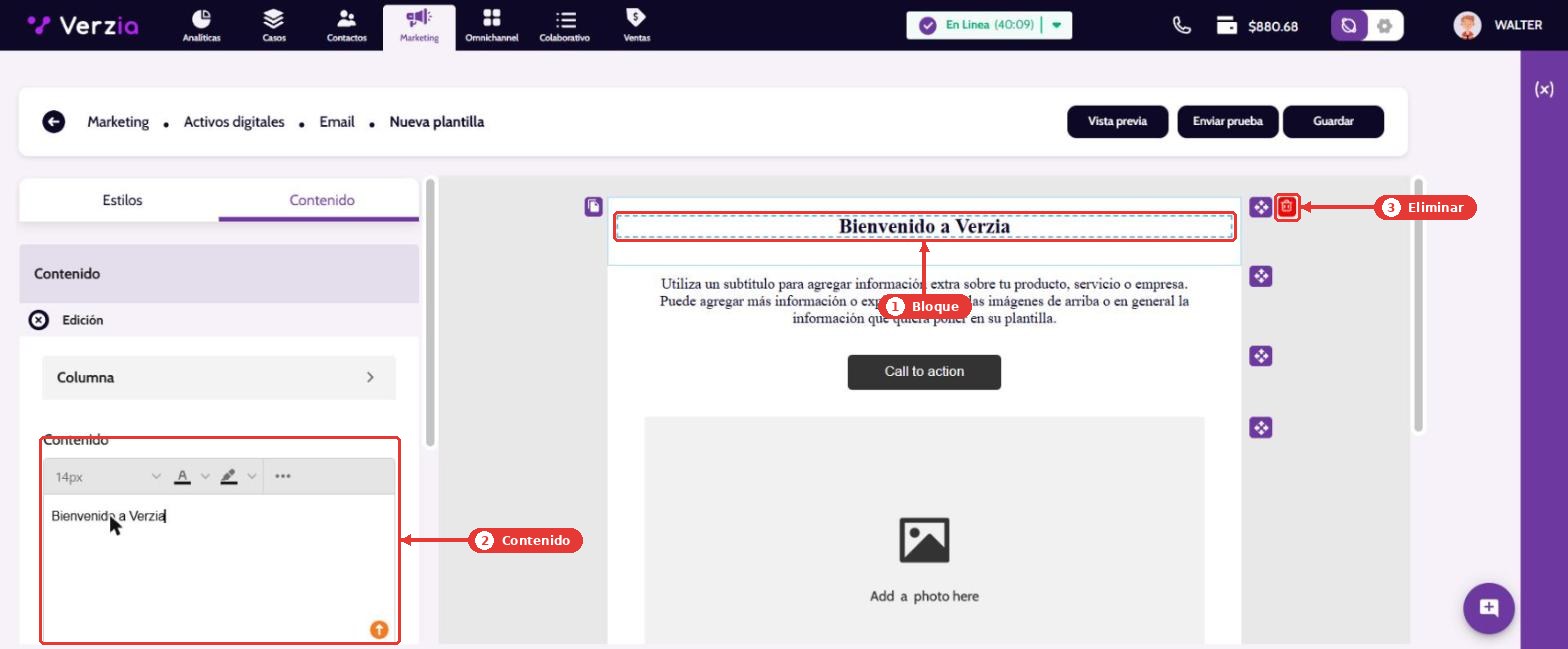
Haga clic en un bloque del lienzo (1) para editarlo: en el panel Contenido (2) cambie el texto, tamaño, color y alineación. Con el ícono rojo (3) se elimina el bloque.
Figura 4. Editar un bloque.
5
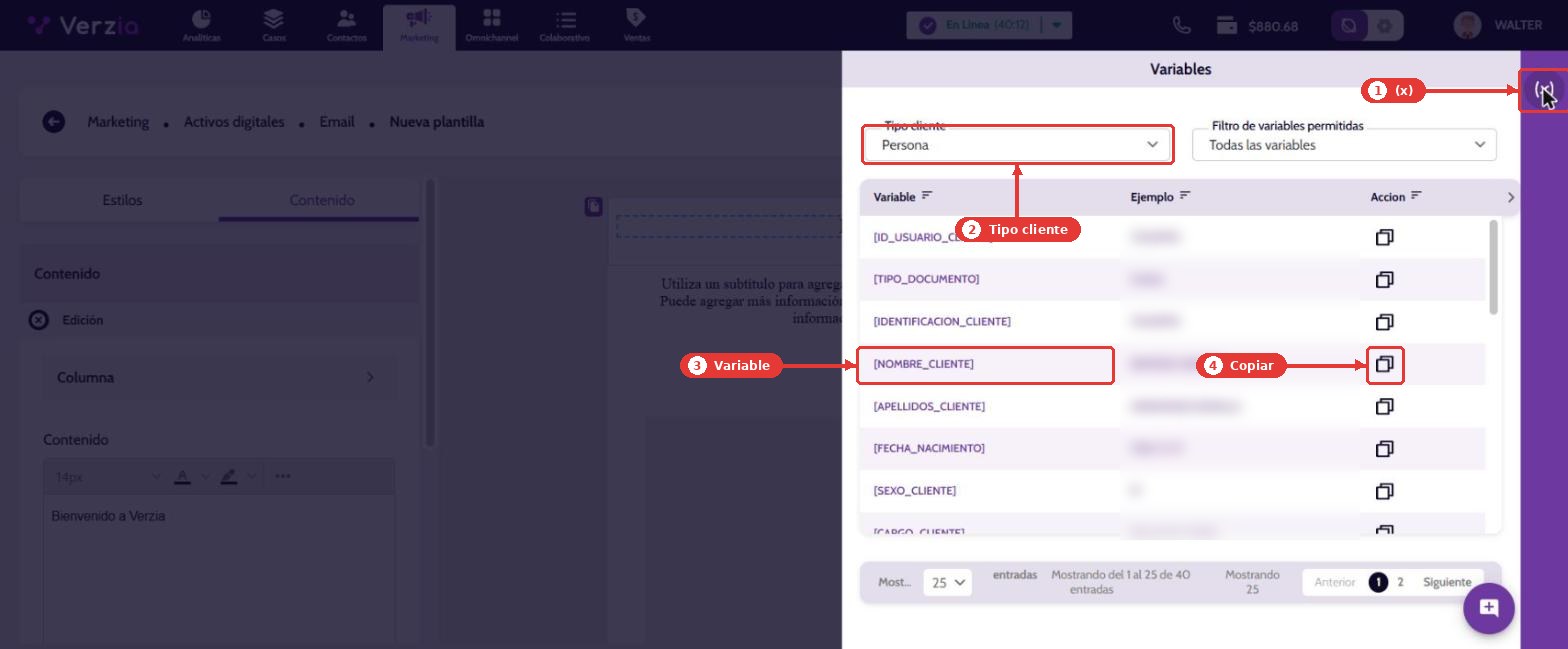
Insertar variables
Pulse (x) (1) para abrir Variables. Elija el Tipo cliente (2) y copie la variable (3) con el botón de Acción (4); péguela en el texto para personalizar el correo con los datos de cada contacto.
Figura 5. Insertar variables.
Parte 2 · Guardar y administrar
6
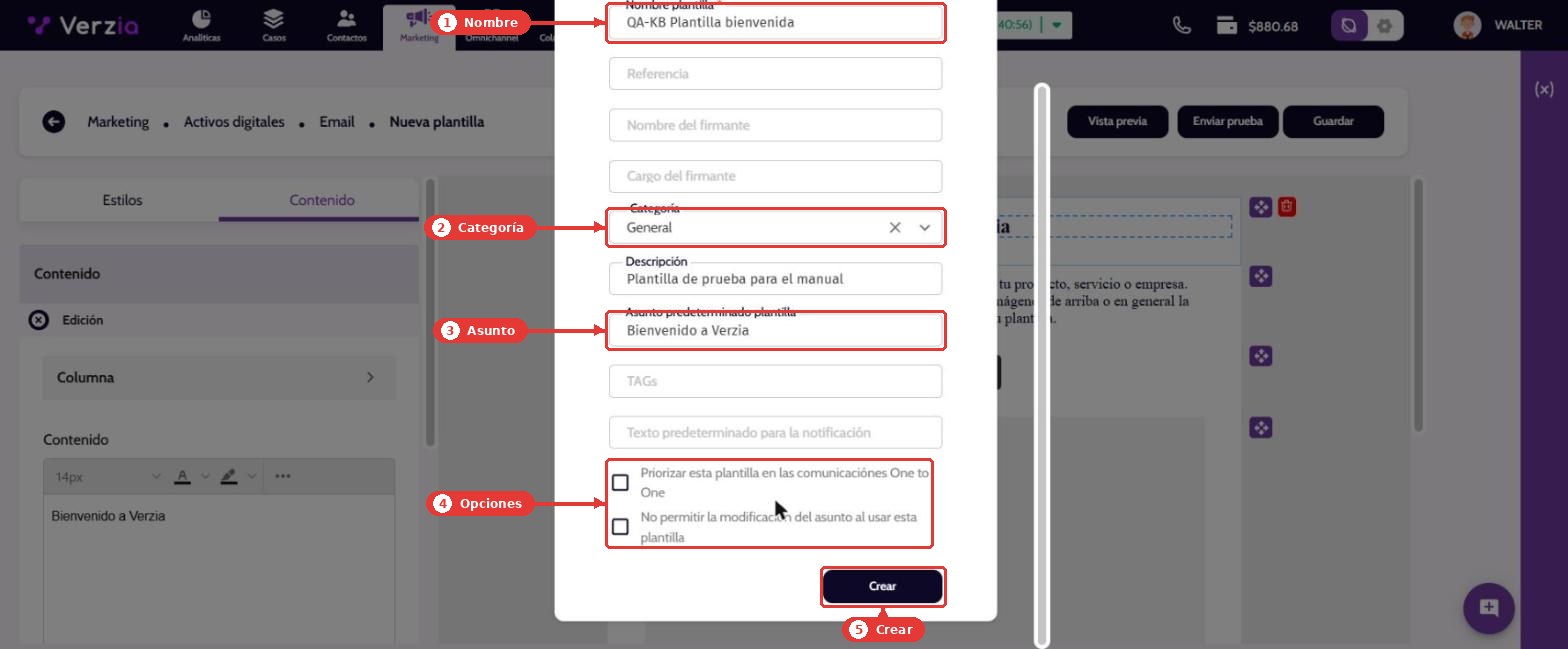
Información básica
Pulse Guardar. Escriba el Nombre plantilla (1), elija la Categoría (2), una Descripción y el Asunto predeterminado (3). Las casillas (4) permiten priorizarla en comunicaciones uno a uno y bloquear el cambio de asunto. Pulse Crear (5).
Figura 6. Información básica.
7
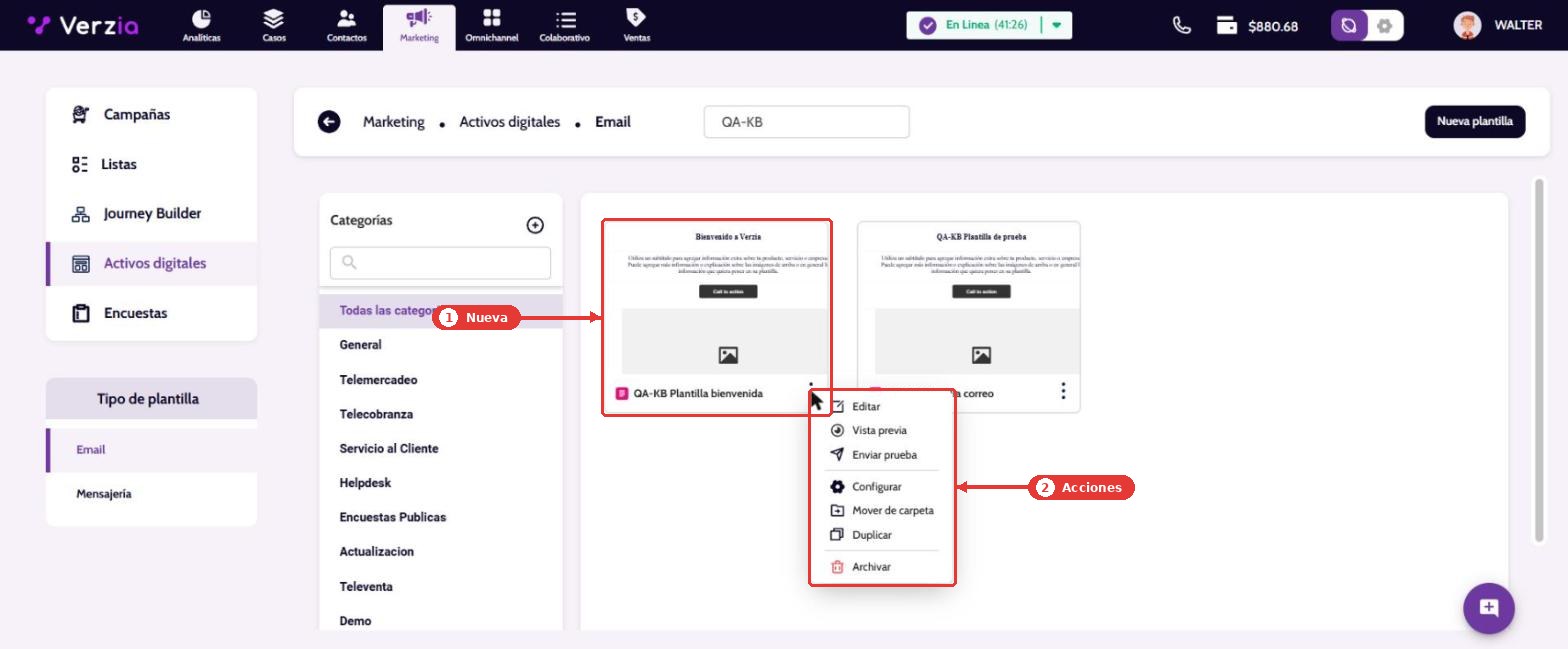
Acciones de la plantilla
La plantilla aparece en el listado (1). Con los tres puntos (2) puede Editar, ver la Vista previa, Enviar prueba, Configurar, Mover de carpeta, Duplicar o Archivar.
Figura 7. Acciones de la plantilla.
Campos de la plantilla
Campo
Obligatorio
Descripción
Nombre plantilla
Sí
Nombre visible al elegir la plantilla.
Referencia
No
Código interno.
Nombre y cargo del firmante
No
Firma del correo.
Categoría
No
Carpeta donde se agrupa (General, Telemercadeo…).
Descripción
No
Uso de la plantilla.
Asunto predeterminado
No
Se precarga al usar la plantilla.
TAGs
No
Etiquetas para buscarla.
Texto para la notificación
No
Texto previo que muestran algunos clientes de correo.
Reglas de negocio
Las variables se reemplazan con los datos de cada contacto al enviar.
Enviar prueba envía un correo real a la dirección indicada.
Archivar retira la plantilla del listado sin borrarla.
Si se marca “No permitir la modificación del asunto”, el asesor no podrá cambiarlo al usarla.
Capturas tomadas en el ambiente de pruebas con datos ficticios (registros QA-KB). Las opciones de las listas pueden variar según la configuración de cada instancia.