Crear una encuesta pública, privada o de actualización, organizarla en categorías, agregar preguntas con respuestas ponderadas y obtener su enlace.
Versión 1.0 · Fecha 24/11/2026 · Entorno Operativo · Manual 6 de 6 del módulo
Antes de empezar
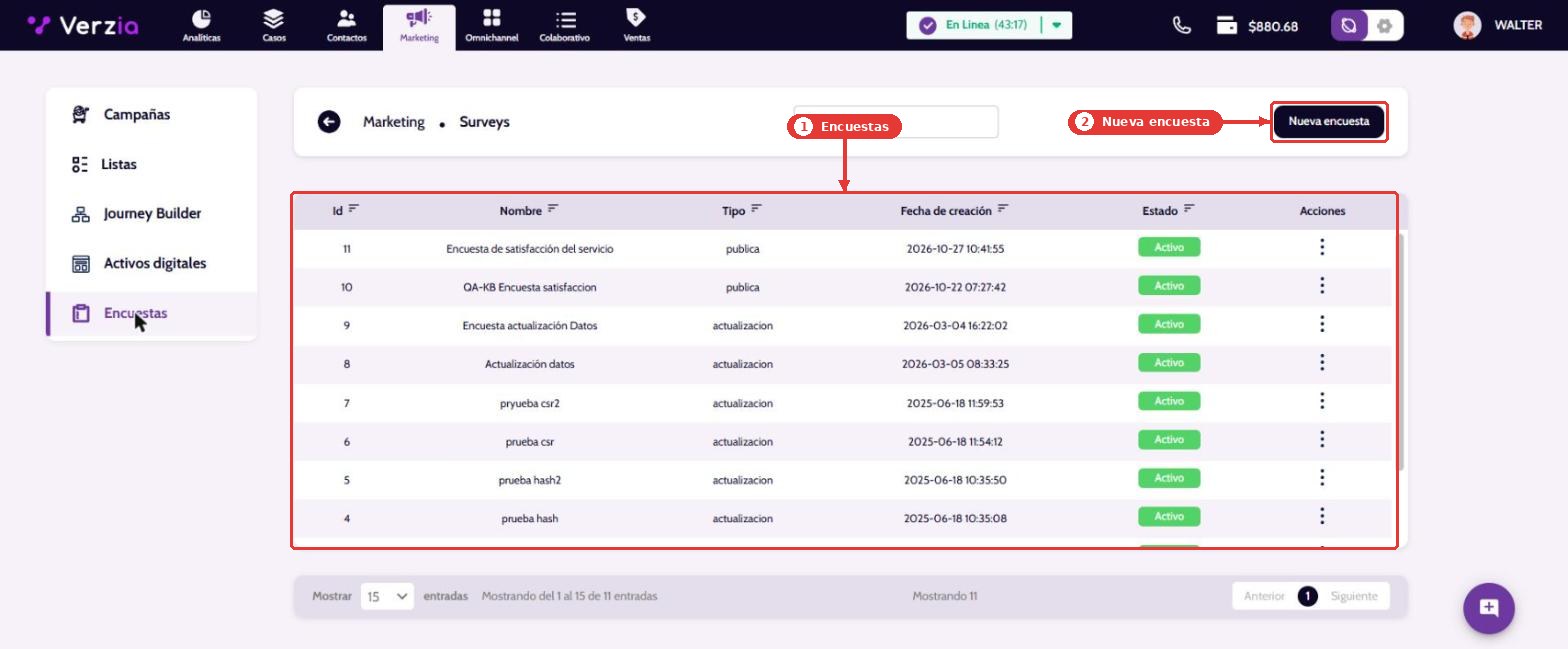
Ruta: Barra superior → Marketing → Encuestas.
Tipos de encuesta: Pública (cualquiera con el enlace), Privada (para contactos identificados) y Actualización (para que el contacto actualice sus datos).
Tenga definidas las categorías (secciones) y las preguntas con sus opciones y ponderación.
Parte 1 · Crear la encuesta
1
Listado de encuestas
En el menú izquierdo pulse Encuestas. El listado muestra Id, nombre, tipo, fecha de creación y estado (1). Pulse Nueva encuesta (2).
Figura 1. Listado de encuestas.
2
Datos básicos (paso 1 de 3)
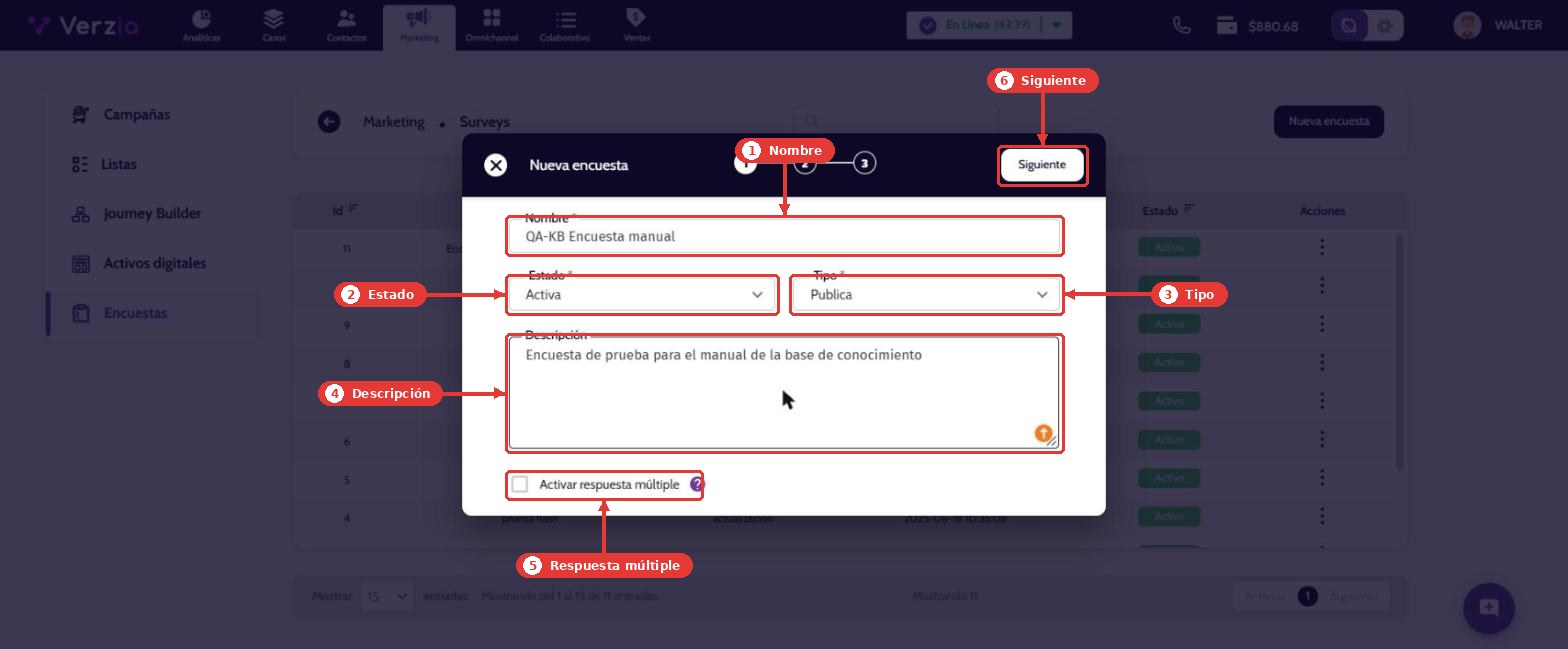
Escriba el Nombre (1), revise el Estado (2) y elija el Tipo (3): Privada, Pública o Actualización. Agregue una Descripción (4) y, si el contacto puede responder varias veces, marque Activar respuesta múltiple (5). Pulse Siguiente (6).
Figura 2. Datos básicos (paso 1 de 3).
3
Apariencia (paso 2 de 3)
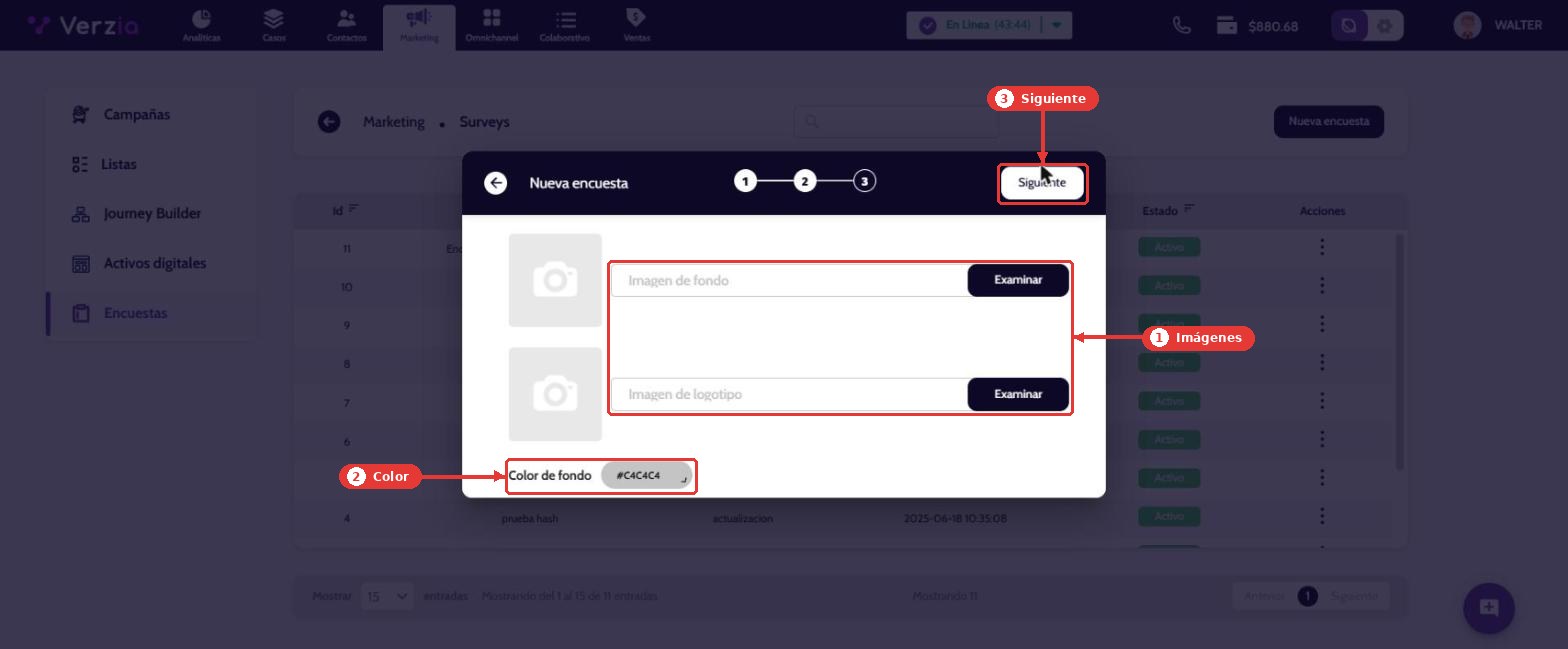
Si lo desea cargue una Imagen de fondo y una Imagen de logotipo con Examinar (1) y elija el Color de fondo (2). Pulse Siguiente (3).
Figura 3. Apariencia (paso 2 de 3).
4
Mensaje final (paso 3 de 3)
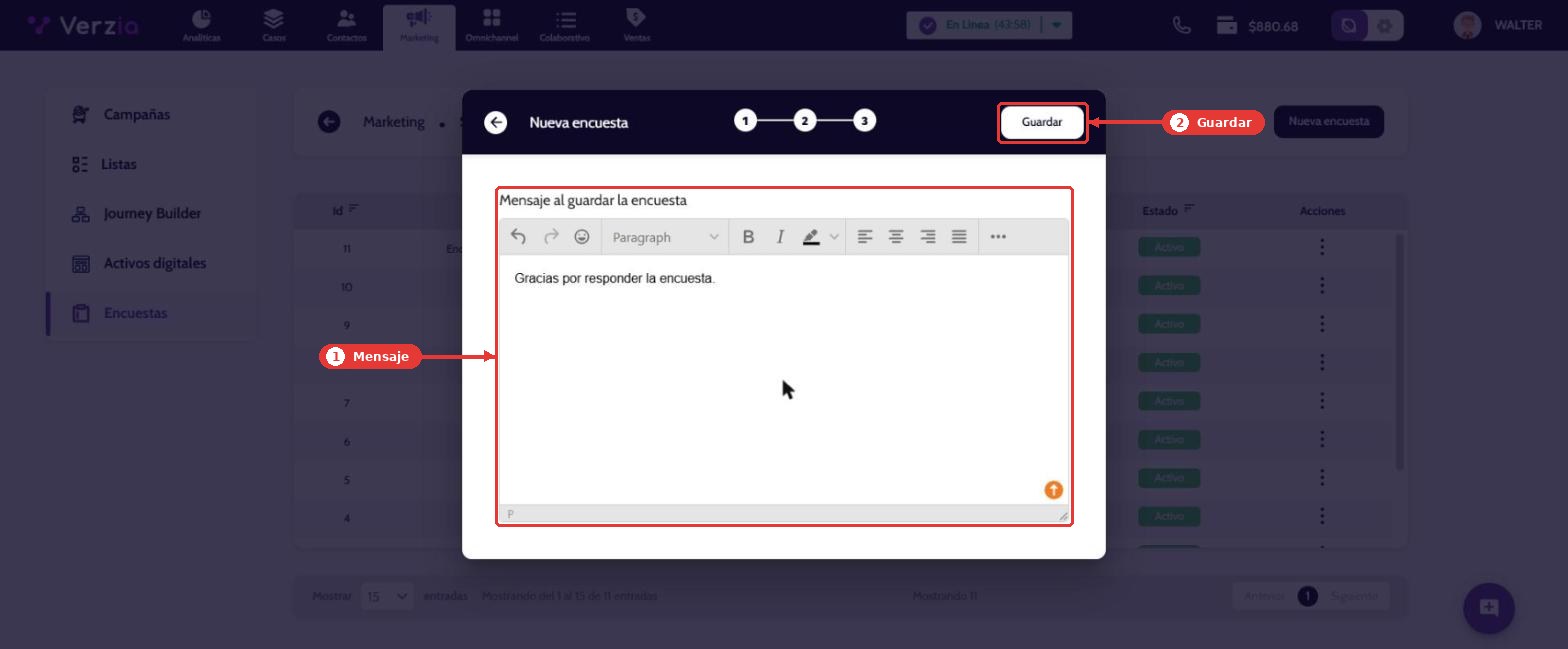
Escriba el Mensaje al guardar la encuesta (1), que verá la persona al terminar. Pulse Guardar (2).
Figura 4. Mensaje final (paso 3 de 3).
Parte 2 · Categorías y preguntas
5
Crear una categoría
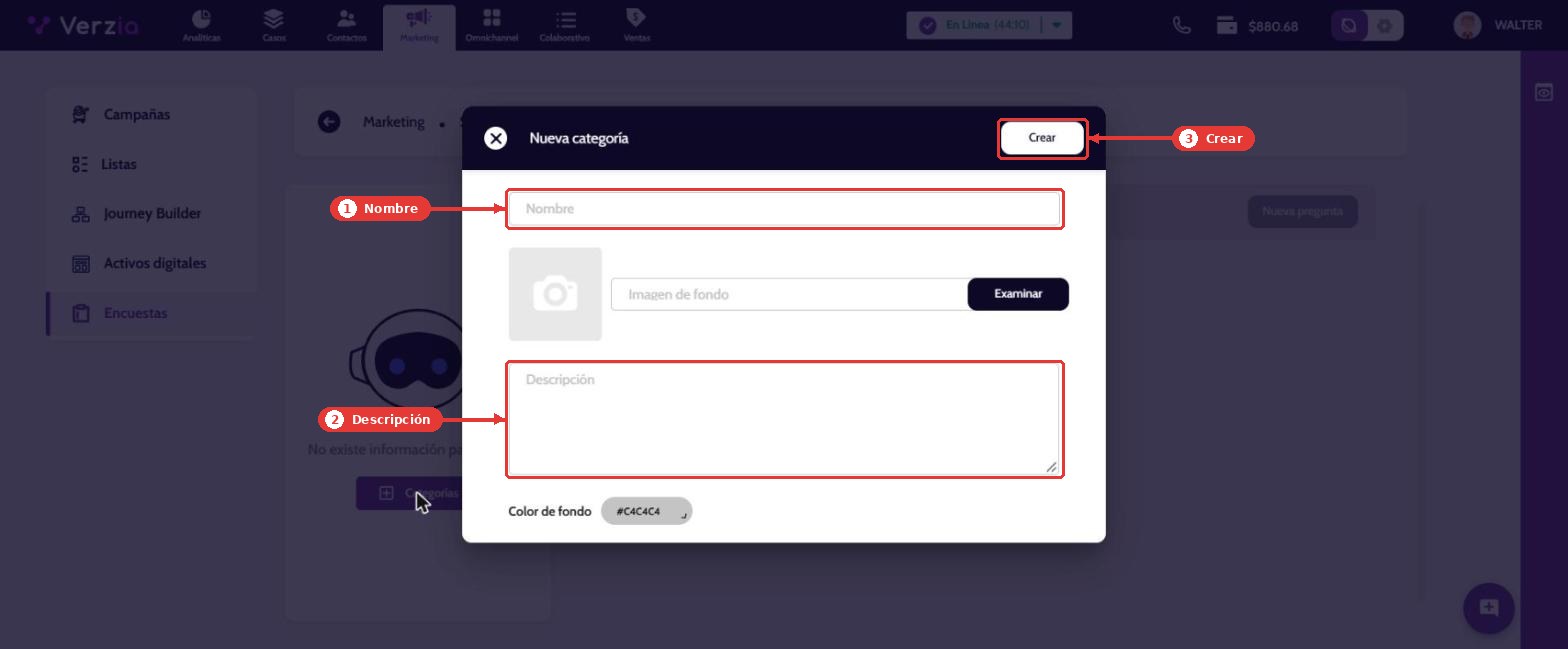
Aparece Encuesta guardada correctamente. Las preguntas se organizan en categorías: pulse Categorías (o +), escriba el Nombre (1) y la Descripción (2), y opcionalmente imagen y color. Pulse Crear (3).
Figura 5. Crear una categoría.
6
Datos de la pregunta
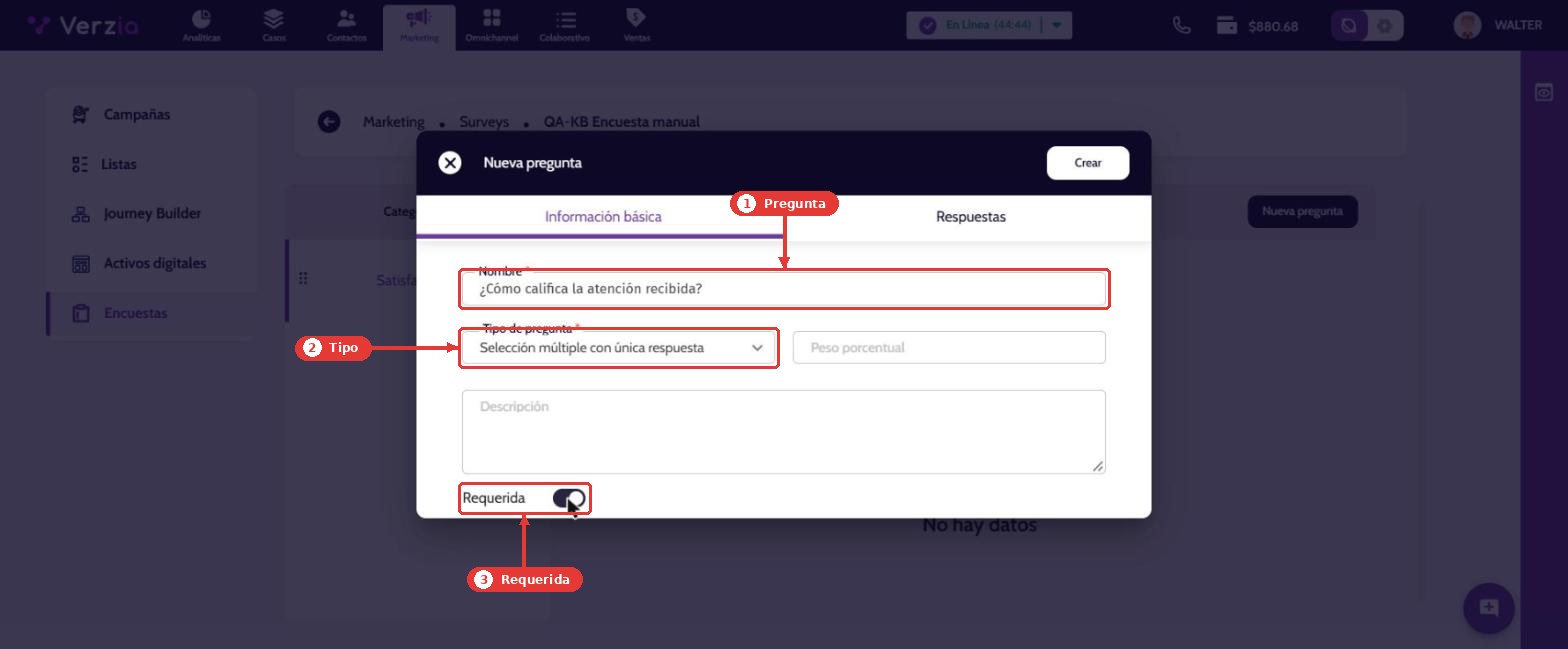
Seleccione la categoría y pulse Nueva pregunta. Escriba el Nombre (la pregunta) (1), elija el Tipo de pregunta (2) — selección única o múltiple, abierta, booleana, tabla, calificación, entre otras — y, si aplica, el Peso porcentual. Active Requerida (3) si es obligatoria.
Figura 6. Datos de la pregunta.
7
Respuestas y ponderación
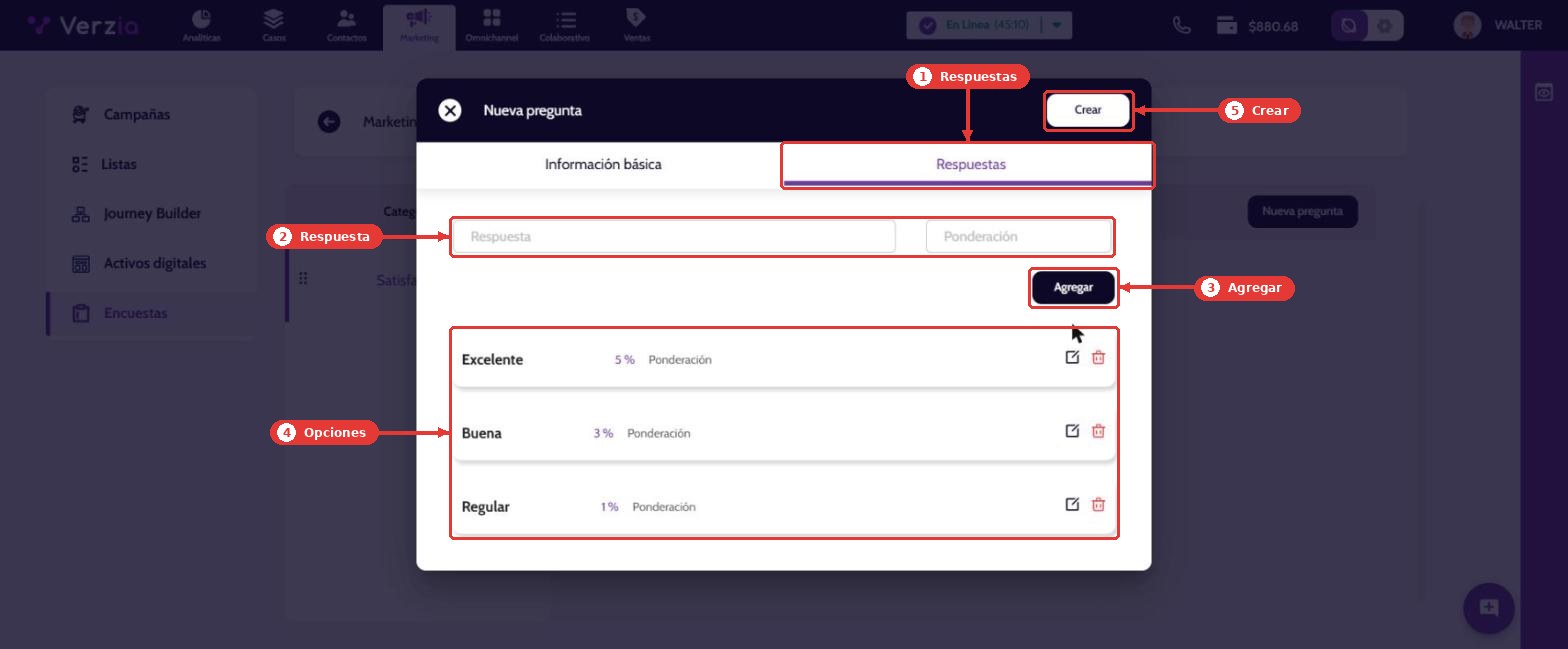
En la pestaña Respuestas (1) escriba cada opción y su Ponderación (2) y pulse Agregar (3). Las opciones quedan en la lista (4) y se pueden editar o eliminar. Pulse Crear (5).
Figura 7. Respuestas y ponderación.
8
Revisar las preguntas
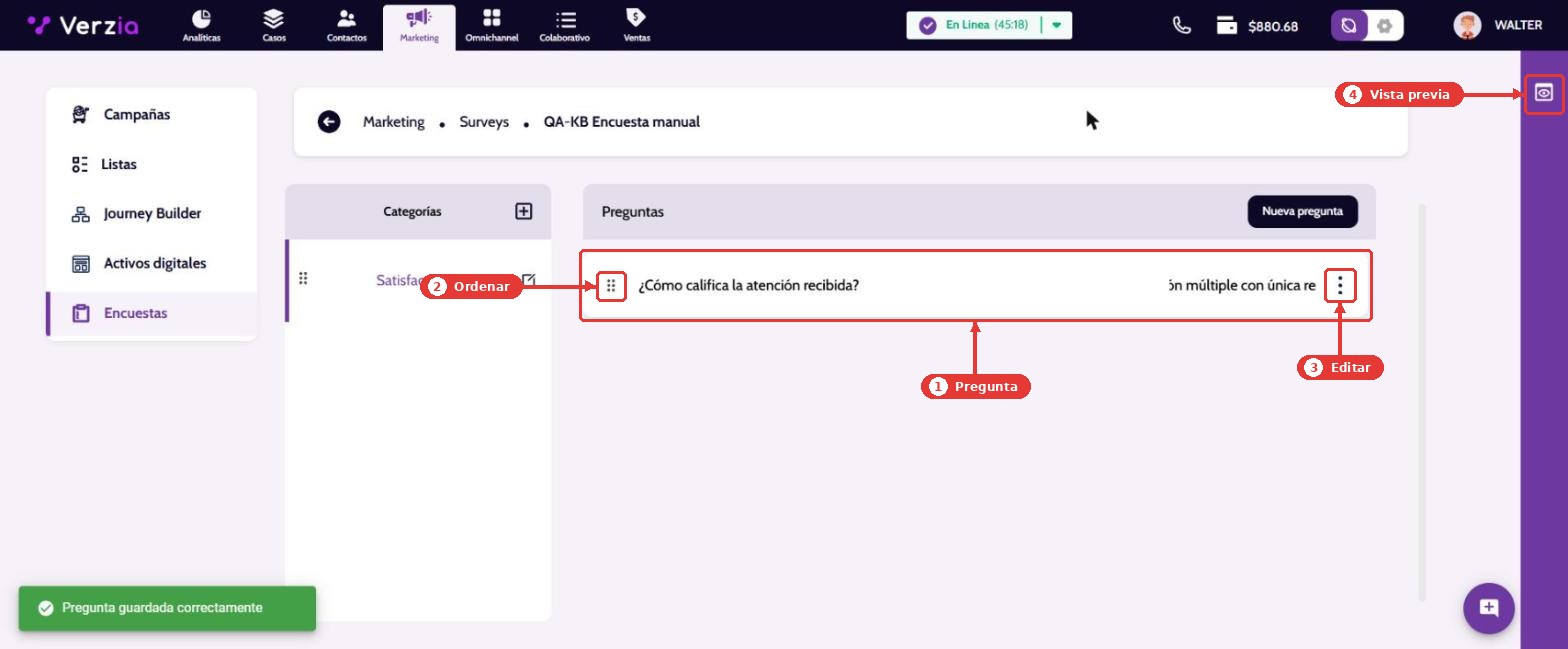
La pregunta queda en la categoría (1). Con los seis puntos (2) se cambia el orden y con los tres puntos (3) se edita. Use el ícono del ojo (4) para ver la Vista previa de la encuesta.
Figura 8. Revisar las preguntas.
Parte 3 · Publicar y consultar
9
Vista previa
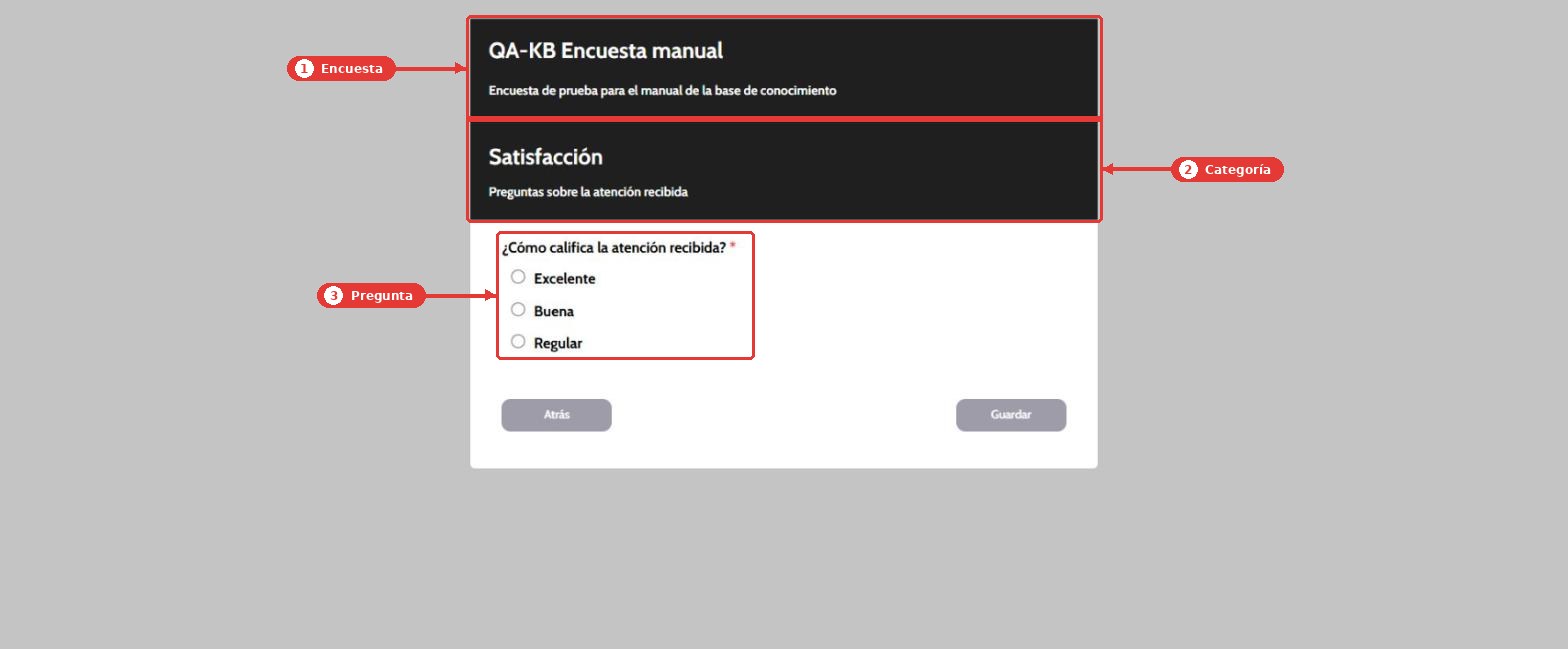
La vista previa muestra la encuesta como la verá la persona: título y descripción (1), la categoría (2) y las preguntas con sus opciones (3); las obligatorias llevan asterisco.
Figura 9. Vista previa.
10
Enlace y reporte
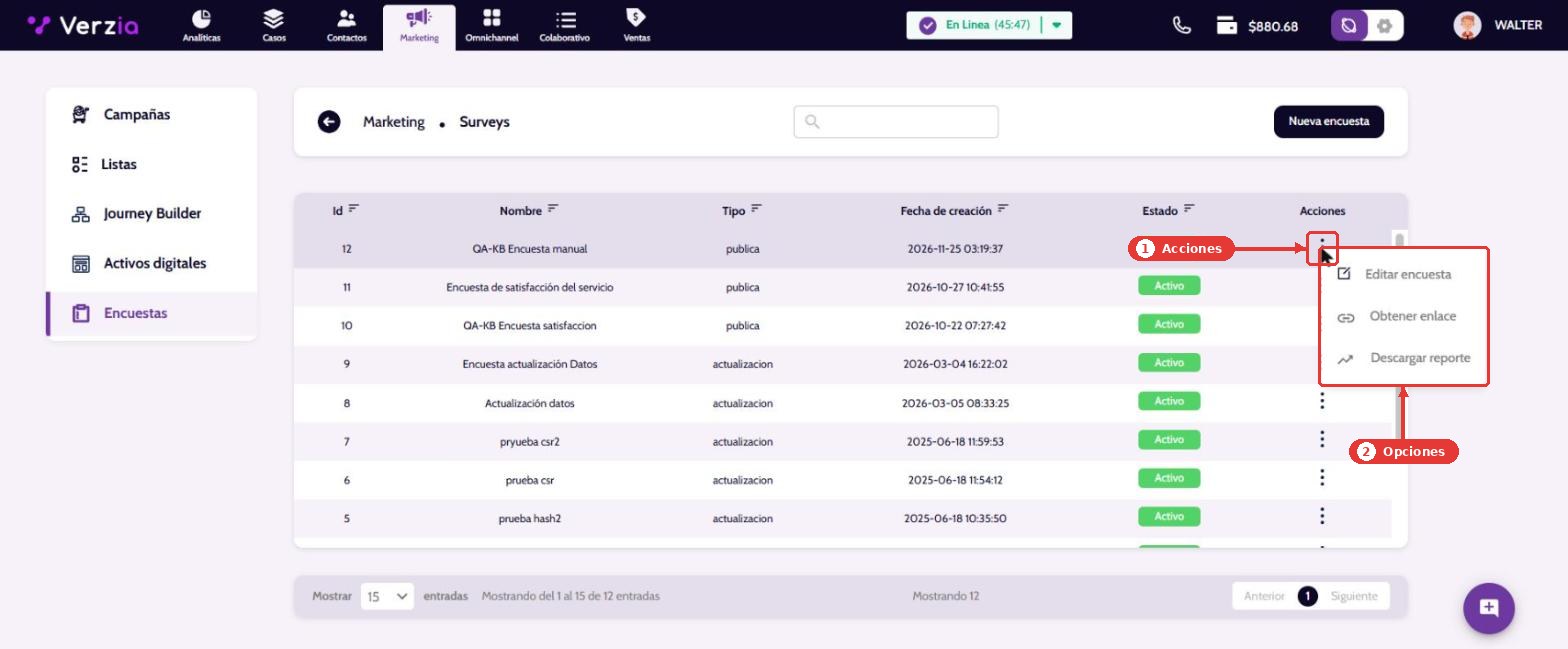
En el listado, los tres puntos de Acciones (1) permiten Editar encuesta, Obtener enlace para compartirla y Descargar reporte con las respuestas (2).
Figura 10. Enlace y reporte.
Campos de la encuesta y las preguntas
Campo
Obligatorio
Descripción
Nombre
Sí
Título visible de la encuesta.
Estado
Sí
Activa o Inactiva.
Tipo
Sí
Privada, Pública o Actualización.
Descripción
No
Texto bajo el título.
Activar respuesta múltiple
No
Permite responder más de una vez.
Imagen de fondo / logotipo / color
No
Apariencia de la encuesta.
Mensaje al guardar
No
Texto final al enviar.
Pregunta: Nombre y Tipo
Sí
Texto y formato de respuesta.
Peso porcentual
No
Peso de la pregunta en el resultado.
Respuesta y Ponderación
Según tipo
Opciones y su valor.
Reglas de negocio
Nueva pregunta se habilita solo cuando la encuesta tiene al menos una categoría seleccionada.
Las preguntas marcadas como requeridas no dejan guardar la encuesta sin respuesta.
Una encuesta inactiva no recibe respuestas aunque se tenga el enlace.
El reporte descarga las respuestas recibidas con su ponderación.
Capturas tomadas en el ambiente de pruebas con datos ficticios (registros QA-KB). Las opciones de las listas pueden variar según la configuración de cada instancia.