Administrador – Mapa de la consola y datos de Mi empresa
Ingresar al Entorno Administrador, entender cómo se organiza en tarjetas, objetivos y tareas, y configurar los datos generales de la empresa.
Versión 1.0 · Fecha 24/11/2026 · Entorno Administrador · Manual 1 de 11 del módulo
Antes de empezar
Ruta: Barra superior → interruptor del engranaje (Entorno Administrador) → tarjeta Mi empresa.
Solo los usuarios con perfil administrador ven el Entorno Administrador. Los cambios aplican para toda la empresa: hágalos en horarios de baja operación y avise al equipo.
Cada tarjeta agrupa objetivos; al elegir un objetivo se ven sus tareas a la derecha, cada una con el botón Iniciar.
Parte 1 · La consola de administración
1
Ingresar al entorno
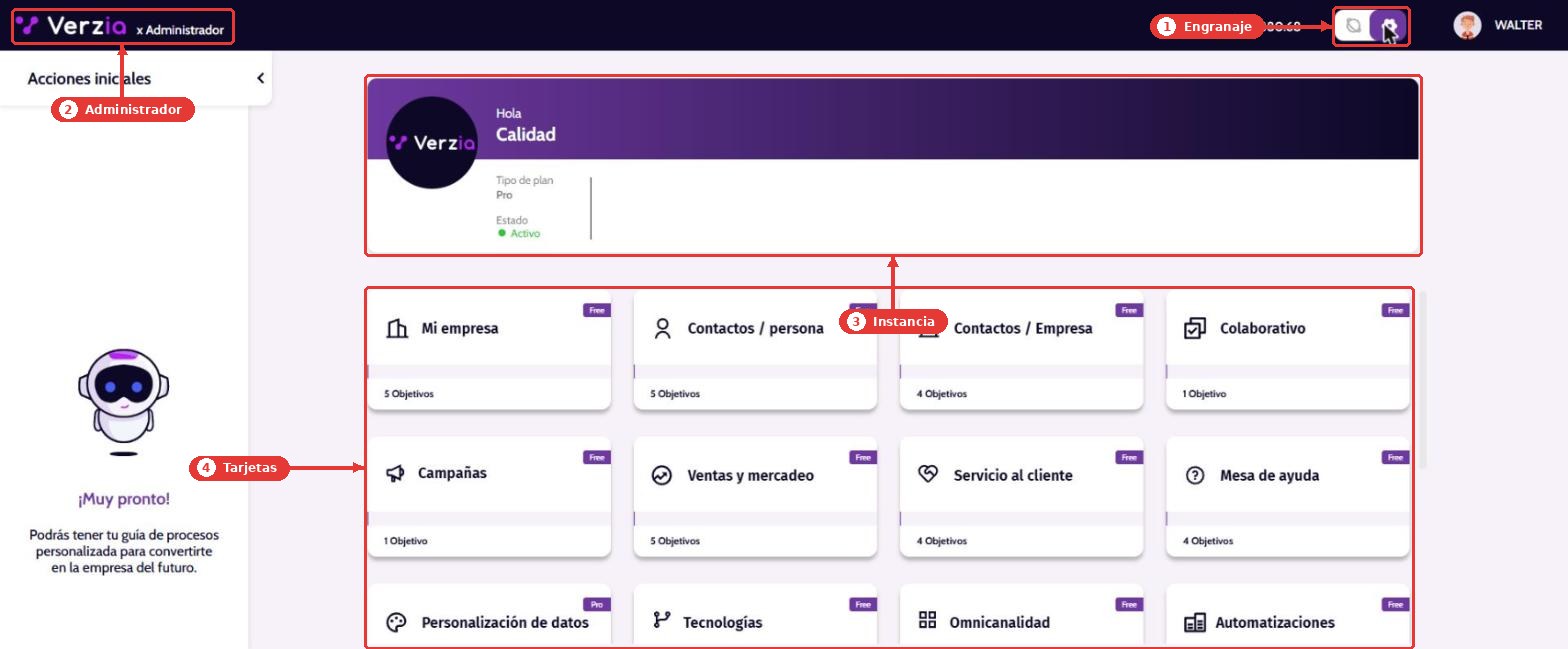
Active el engranaje del interruptor superior (1); el logo muestra x Administrador (2). Arriba se ven el nombre de la instancia, el plan y el estado (3). Cada tarjeta (4) es un área de configuración: Mi empresa, Contactos, Colaborativo, Campañas, Ventas y mercadeo, Servicio al cliente, Mesa de ayuda, Personalización de datos, Tecnologías, Omnicanalidad, Automatizaciones y Market Place. La etiqueta Free o Pro indica el plan requerido.
Figura 1. Ingresar al entorno.
2
Objetivos de Mi empresa
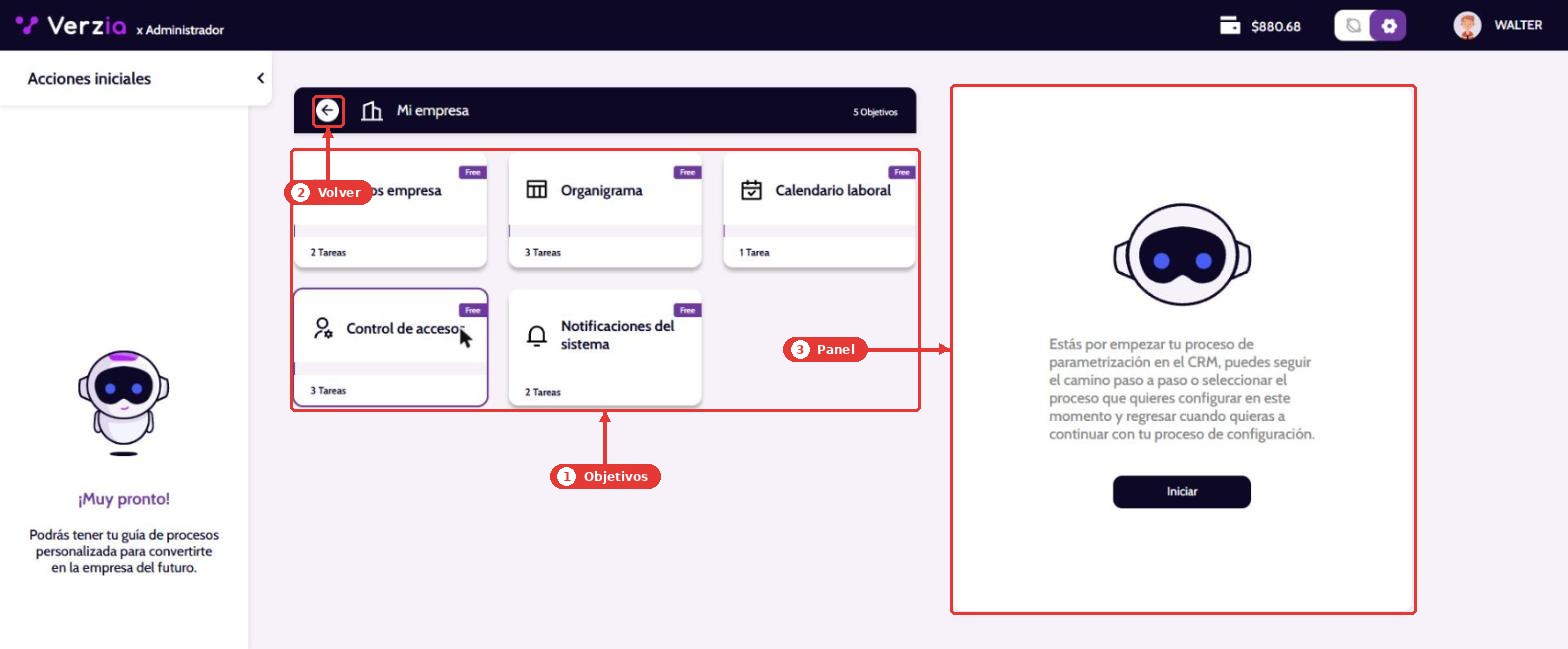
En Mi empresa están los objetivos (1): Datos empresa, Organigrama, Calendario laboral, Control de accesos y Notificaciones del sistema. Con la flecha (2) vuelve a la consola. El panel derecho (3) explica el proceso y permite Iniciar el recorrido.
Figura 2. Objetivos de Mi empresa.
Parte 2 · Datos de la empresa
3
Tareas de Datos empresa
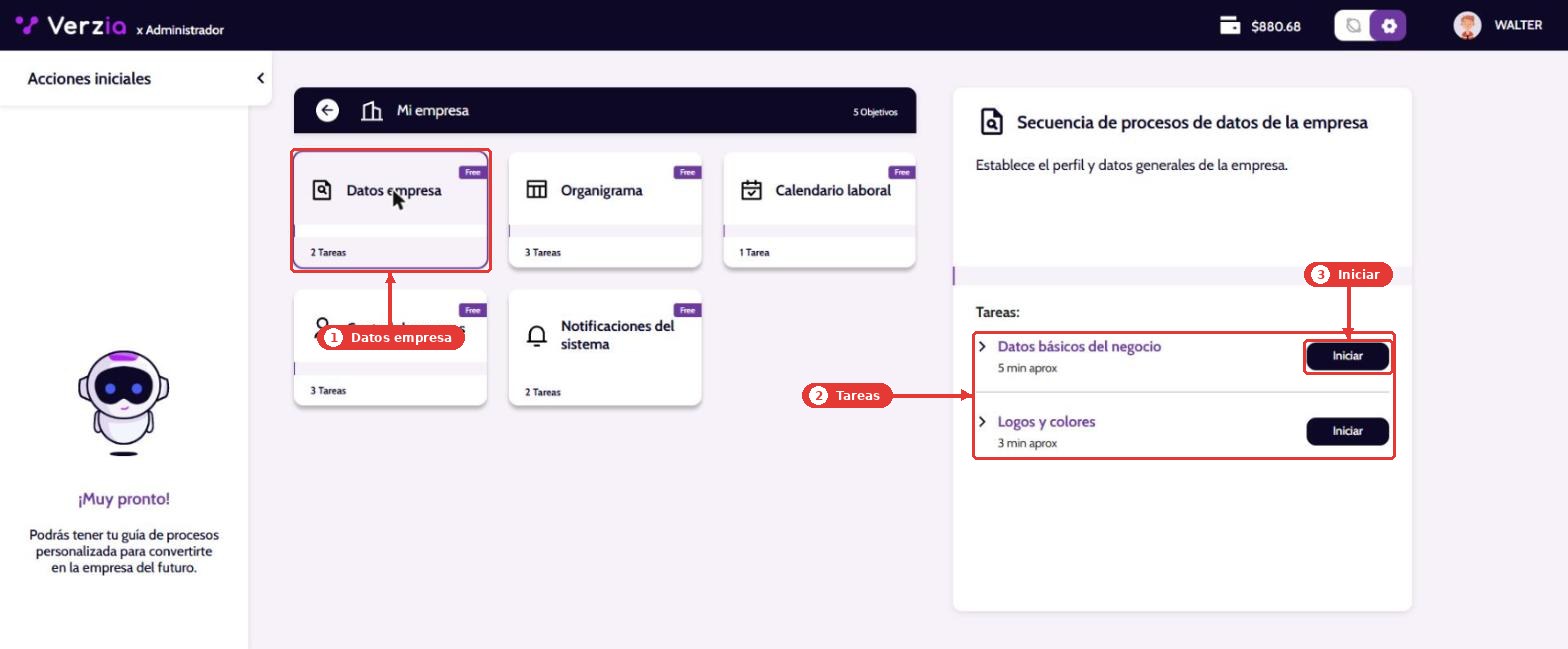
Al elegir Datos empresa (1) se listan sus tareas (2): Datos básicos del negocio y Logos y colores. Pulse Iniciar (3).
Figura 3. Tareas de Datos empresa.
4
Datos básicos del negocio
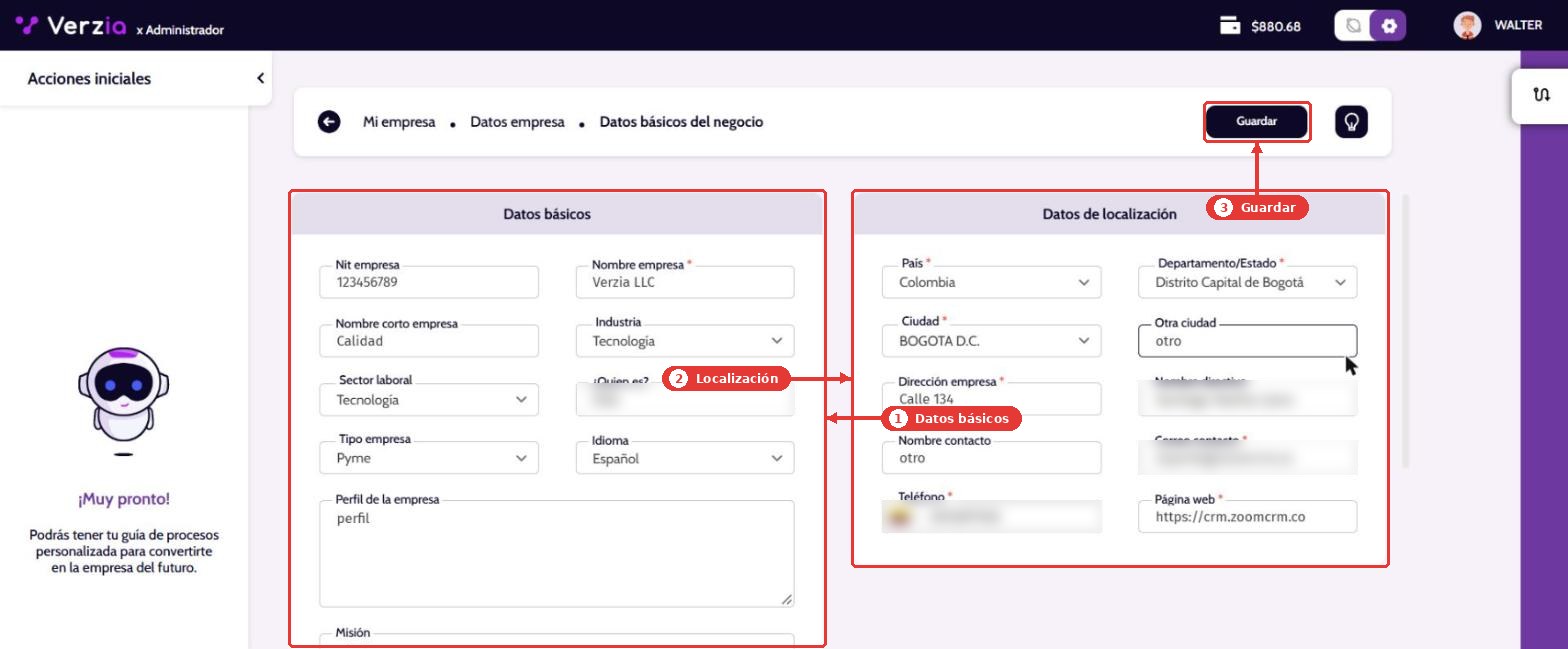
Complete los Datos básicos (1) — NIT, nombre, industria, sector, tipo de empresa, idioma, perfil, misión — y los Datos de localización (2) — país, departamento, ciudad, dirección, contacto, teléfono y página web. Pulse Guardar (3).
Figura 4. Datos básicos del negocio.
5
Organigrama
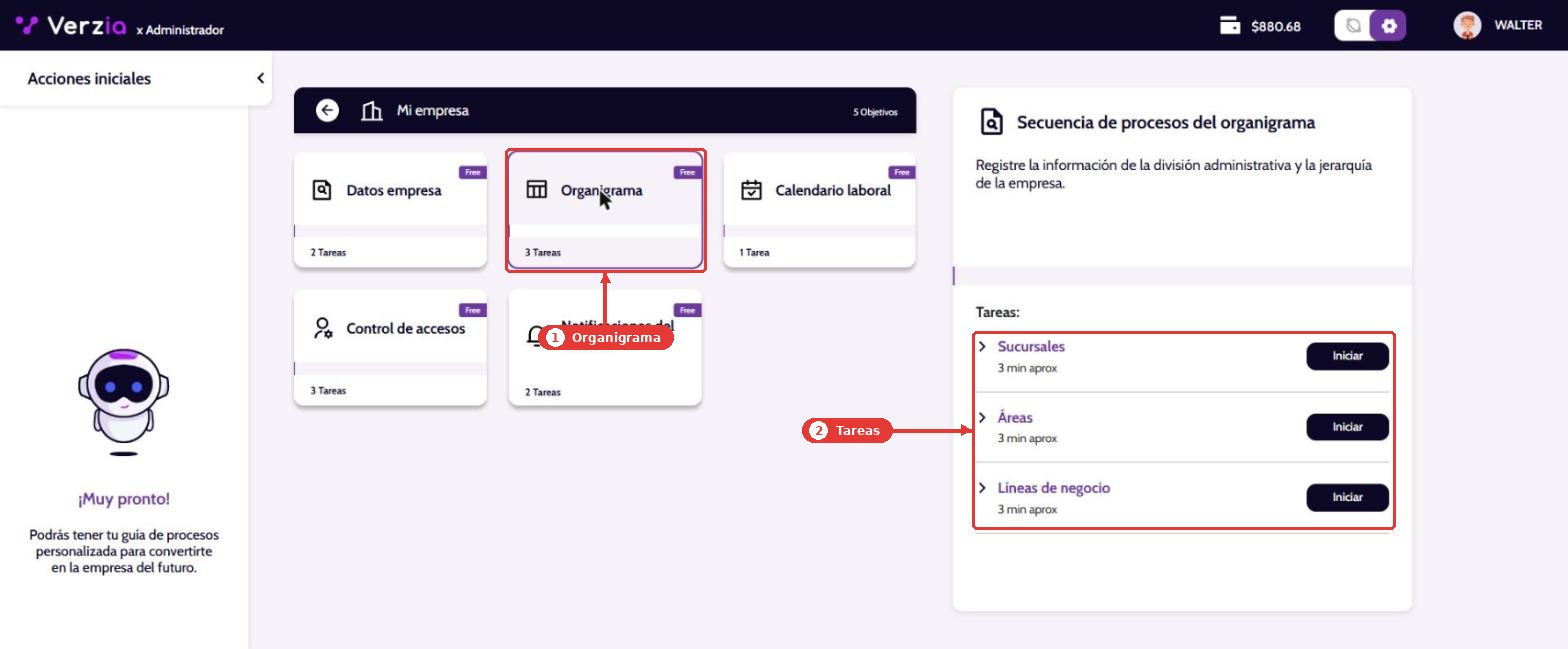
En Organigrama (1) se configuran las Sucursales, las Áreas y las Líneas de negocio (2) que luego se asignan a usuarios, casos y oportunidades.
Figura 5. Organigrama.
6
Calendario laboral
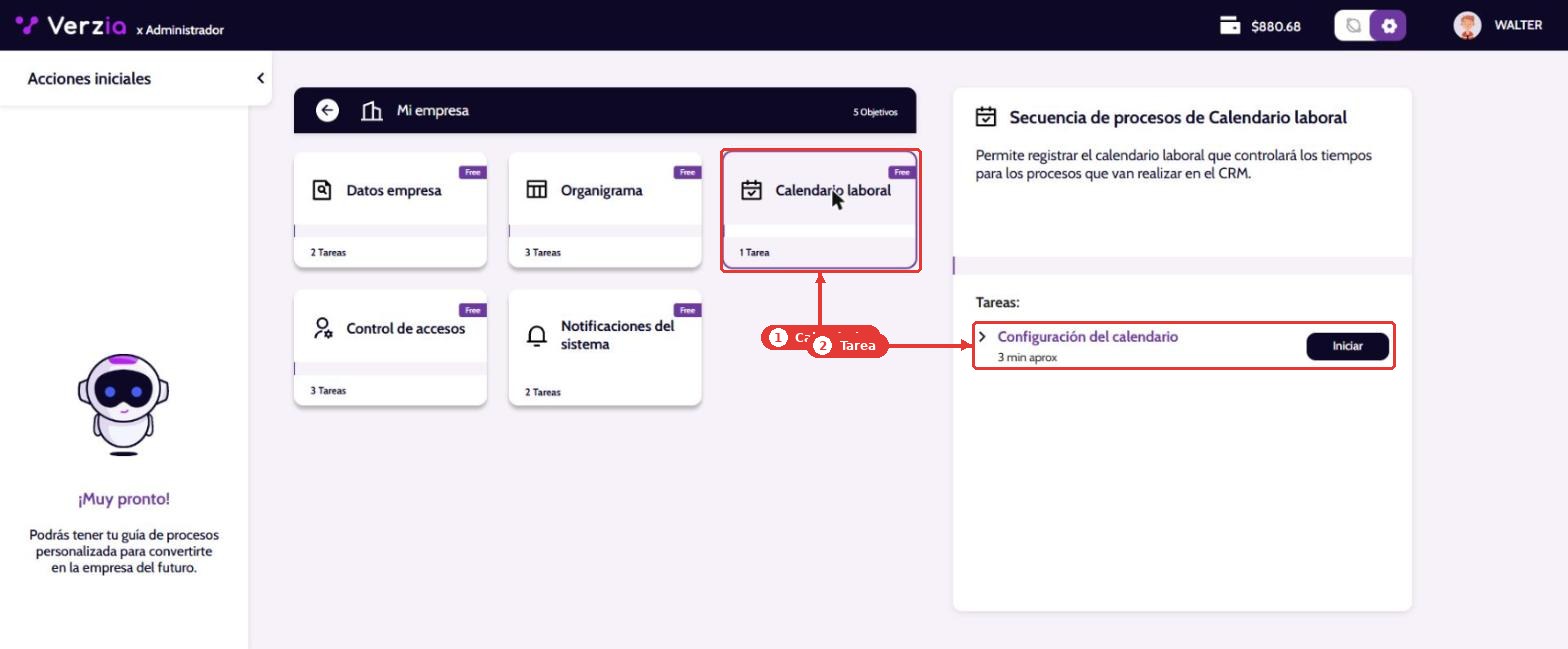
En Calendario laboral (1), la tarea Configuración del calendario (2) define días y horarios hábiles: con ellos se calculan los tiempos de casos, tareas y SLA.
Figura 6. Calendario laboral.
7
Notificaciones del sistema
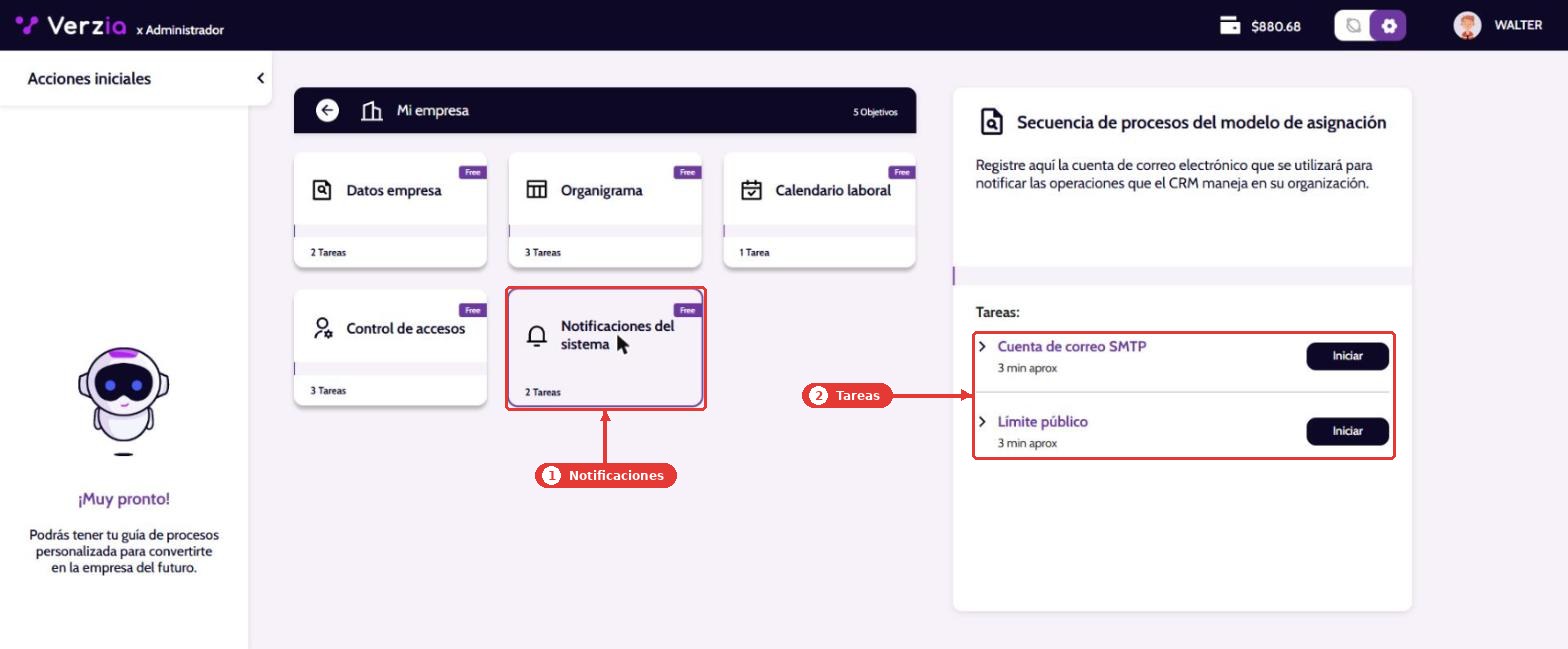
En Notificaciones del sistema (1) se configura la Cuenta de correo SMTP desde la que el CRM envía notificaciones y el Límite público (2).
Figura 7. Notificaciones del sistema.
Objetivos de Mi empresa
Objetivo
Tareas
Qué configura
Datos empresa
Datos básicos del negocio; Logos y colores
Identidad y localización de la empresa.
Organigrama
Sucursales; Áreas; Líneas de negocio
Estructura administrativa.
Calendario laboral
Configuración del calendario
Días y horas hábiles para tiempos y SLA.
Control de accesos
Usuarios; Perfiles; Permisos de perfil; Grupos de trabajo
Quién entra y qué puede hacer (ver manual de Control de accesos).
Notificaciones del sistema
Cuenta de correo SMTP; Límite público
Correo de salida de notificaciones.
Reglas de negocio
Los campos con asterisco son obligatorios para guardar.
El calendario laboral afecta el cálculo de vencimientos en casos, tareas y oportunidades.
Sin cuenta SMTP configurada, el CRM no envía notificaciones por correo.
Las tarjetas Pro solo están disponibles en ese plan.
Capturas tomadas en el ambiente de pruebas con datos ficticios (registros QA-KB). Las opciones de las listas pueden variar según la configuración de cada instancia.