Administrador – Control de accesos: usuarios, perfiles, permisos y grupos
Consultar y crear usuarios, revisar licencias, administrar perfiles, asignar permisos por módulo y organizar grupos de trabajo.
Versión 1.0 · Fecha 24/11/2026 · Entorno Administrador · Manual 2 de 11 del módulo
Antes de empezar
Ruta: Barra superior → interruptor del engranaje (Entorno Administrador) → tarjeta Mi empresa. → objetivo Control de accesos.
Solo los usuarios con perfil administrador ven el Entorno Administrador. Los cambios aplican para toda la empresa: hágalos en horarios de baja operación y avise al equipo.
Antes de crear un usuario confirme que hay licencias disponibles del tipo que necesita (CRM, Call center, Messaging center).
La contraseña inicial del usuario la define el administrador en el formulario; compártala por un canal seguro.
Parte 1 · Usuarios
1
Tareas de Control de accesos
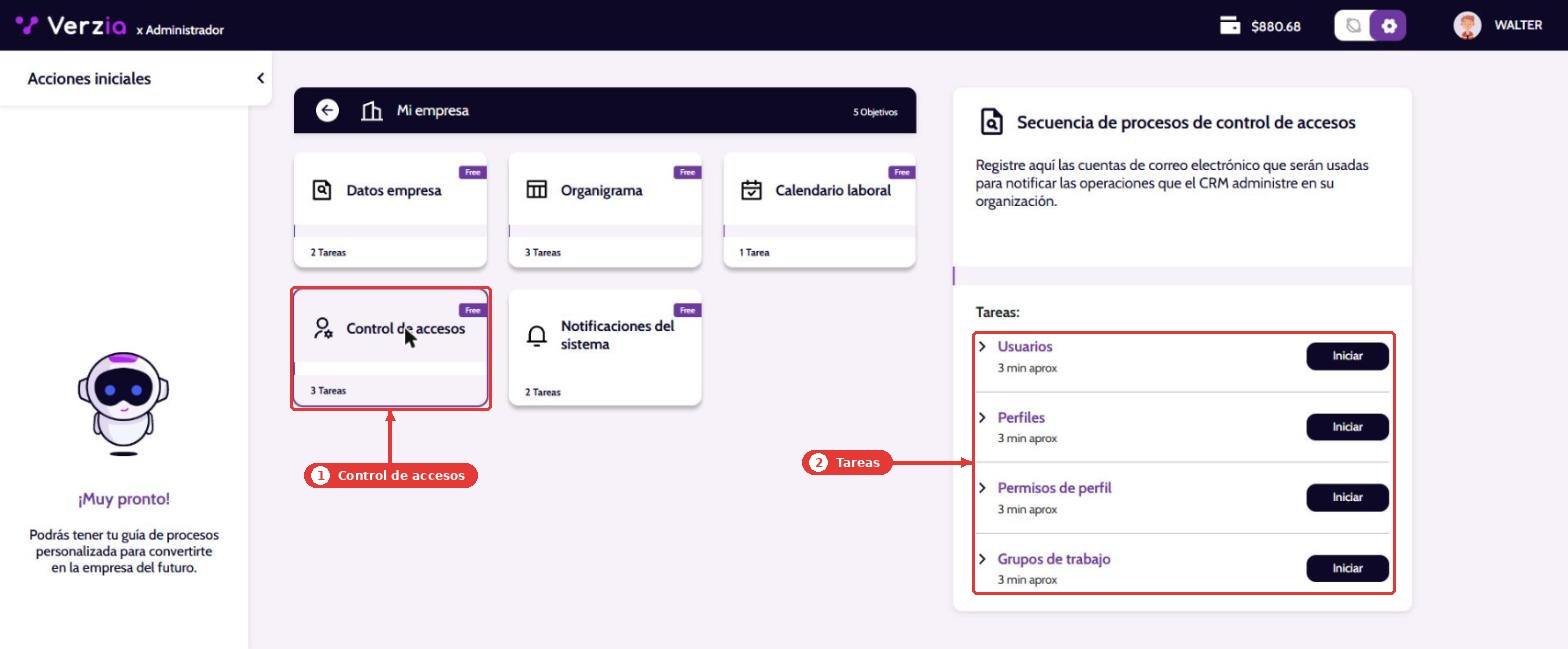
En Control de accesos (1) las tareas son Usuarios, Perfiles, Permisos de perfil y Grupos de trabajo (2), cada una con Iniciar.
Figura 1. Tareas de Control de accesos.
2
Listado de usuarios
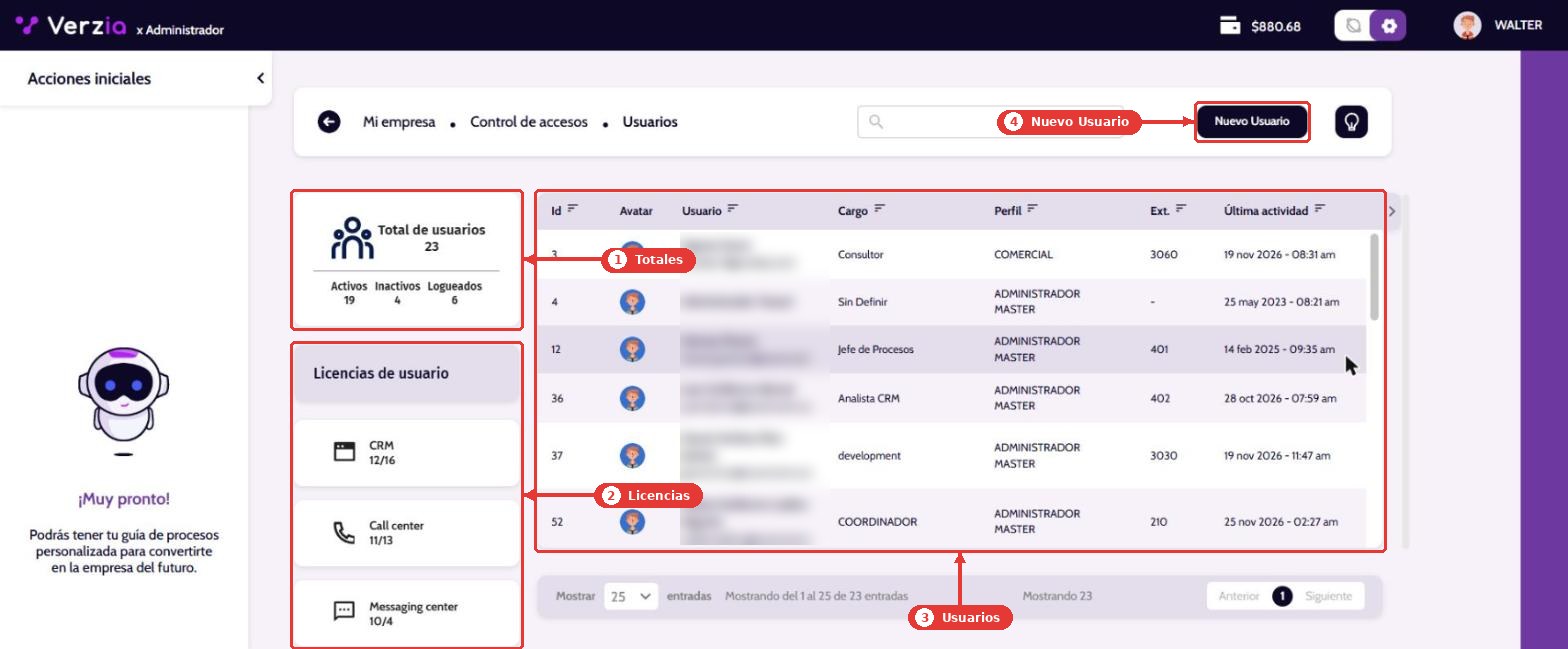
Arriba a la izquierda se ve el total de usuarios activos, inactivos y logueados (1) y las Licencias de usuario usadas y disponibles por tipo (2). La tabla (3) muestra Id, usuario, cargo, perfil, extensión y última actividad. Pulse Nuevo Usuario (4).
Figura 2. Listado de usuarios.
3
Forma de creación
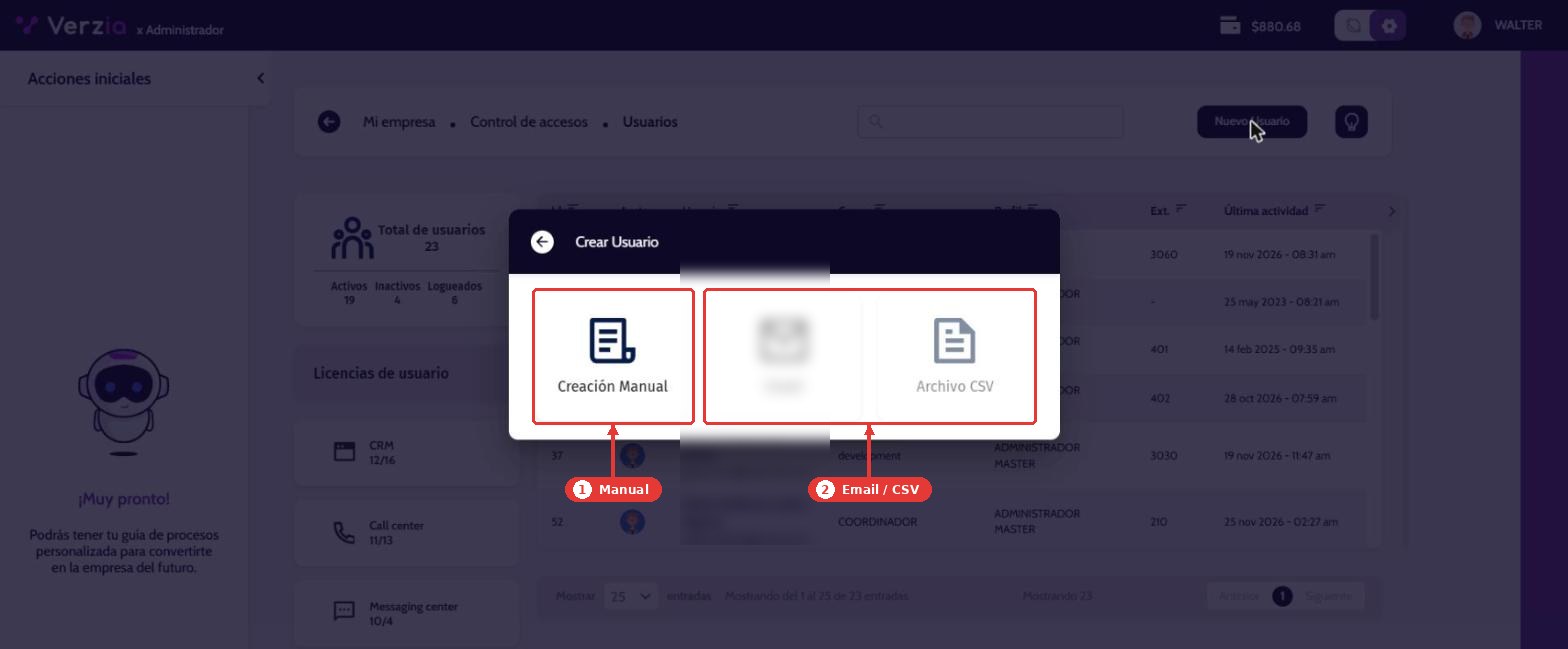
Elija Creación Manual (1) para un usuario, o Email / Archivo CSV (2) para invitaciones o cargas de varios usuarios.
Figura 3. Forma de creación.
4
Datos personales (paso 1 de 2)
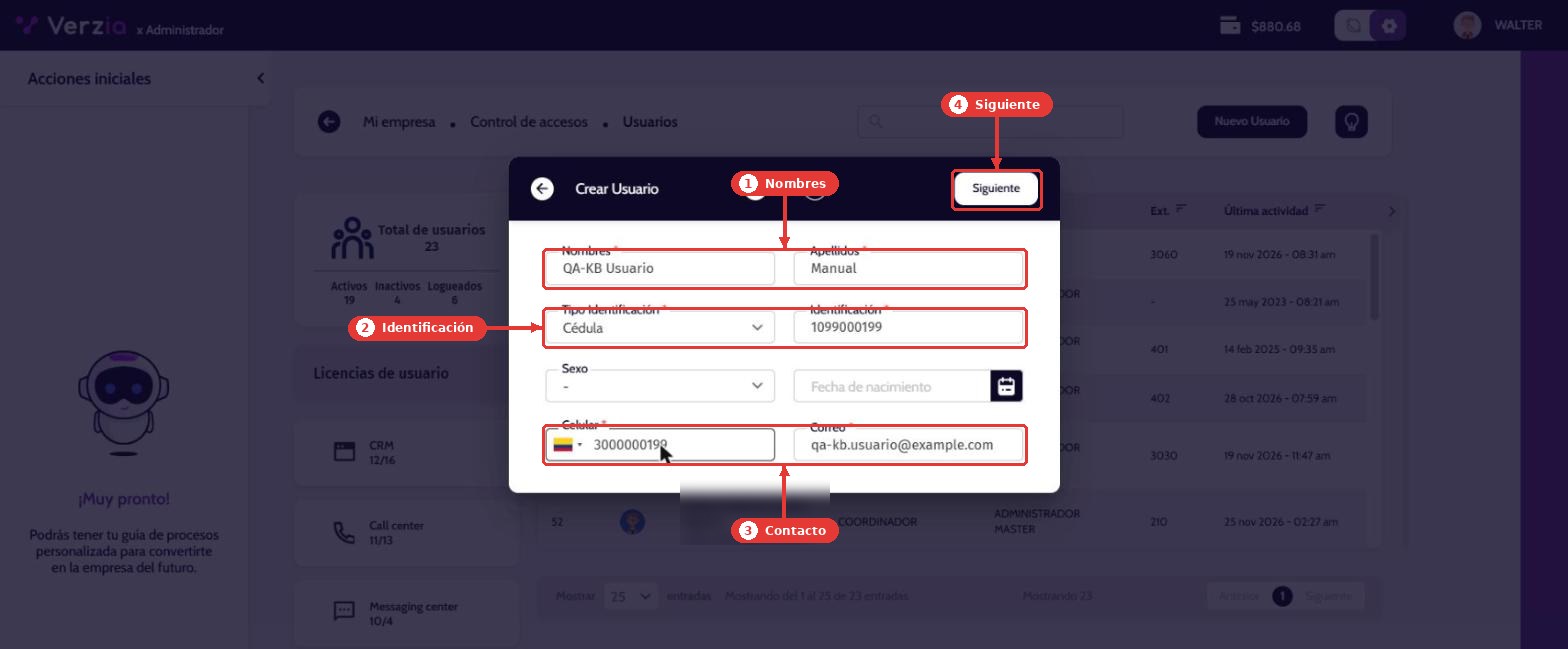
Complete Nombres y Apellidos (1), Tipo de identificación e Identificación (2), Celular y Correo (3); sexo y fecha de nacimiento son opcionales. Pulse Siguiente (4).
Figura 4. Datos personales (paso 1 de 2).
5
Datos de acceso (paso 2 de 2)
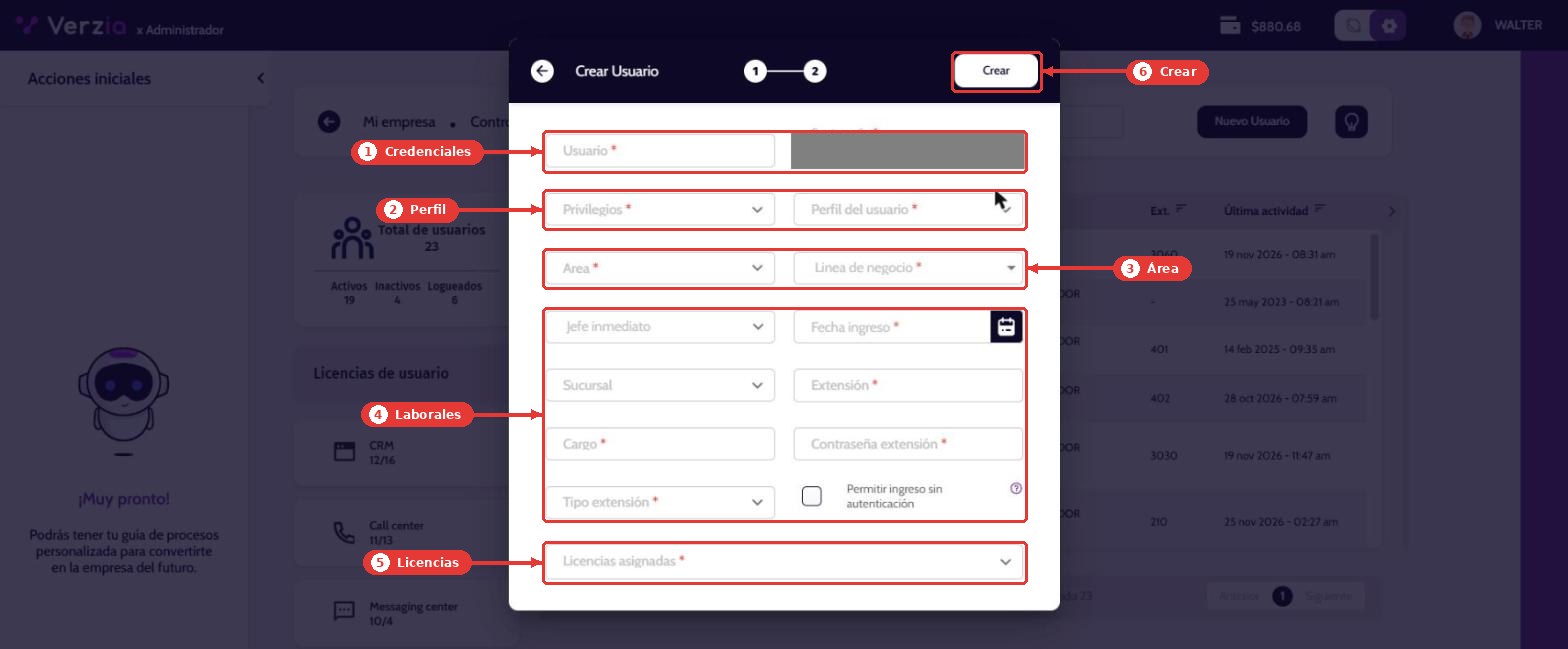
Defina el Usuario y la Contraseña (1), los Privilegios y el Perfil del usuario (2), Área y Línea de negocio (3), jefe inmediato, fecha de ingreso, sucursal, cargo y datos de Extensión telefónica (4), y las Licencias asignadas (5). Pulse Crear (6).
Figura 5. Datos de acceso (paso 2 de 2).
Parte 2 · Perfiles, permisos y grupos
6
Perfiles
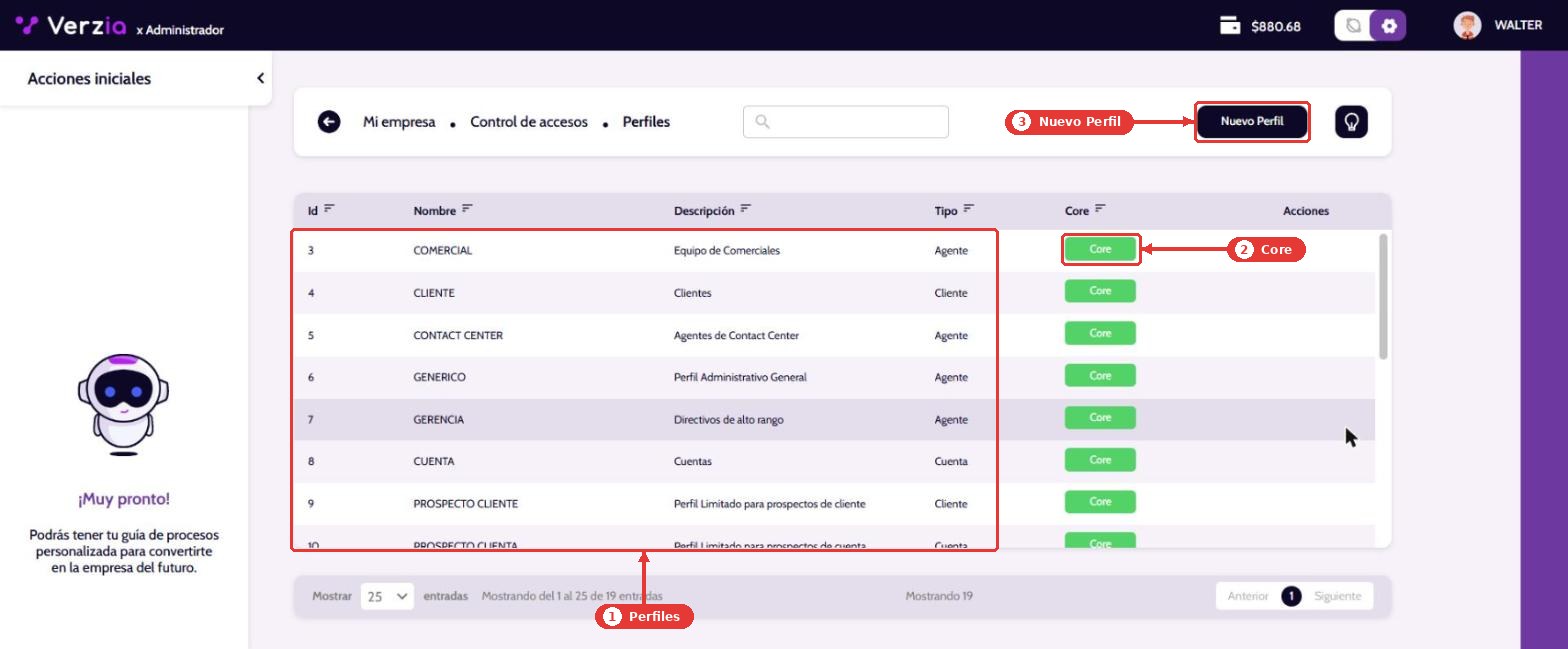
En Perfiles se listan los perfiles con su tipo (Agente, Cliente, Cuenta) (1); los marcados Core (2) son del sistema y no se editan. Con Nuevo Perfil (3) crea uno propio.
Figura 6. Perfiles.
7
Permisos de perfil
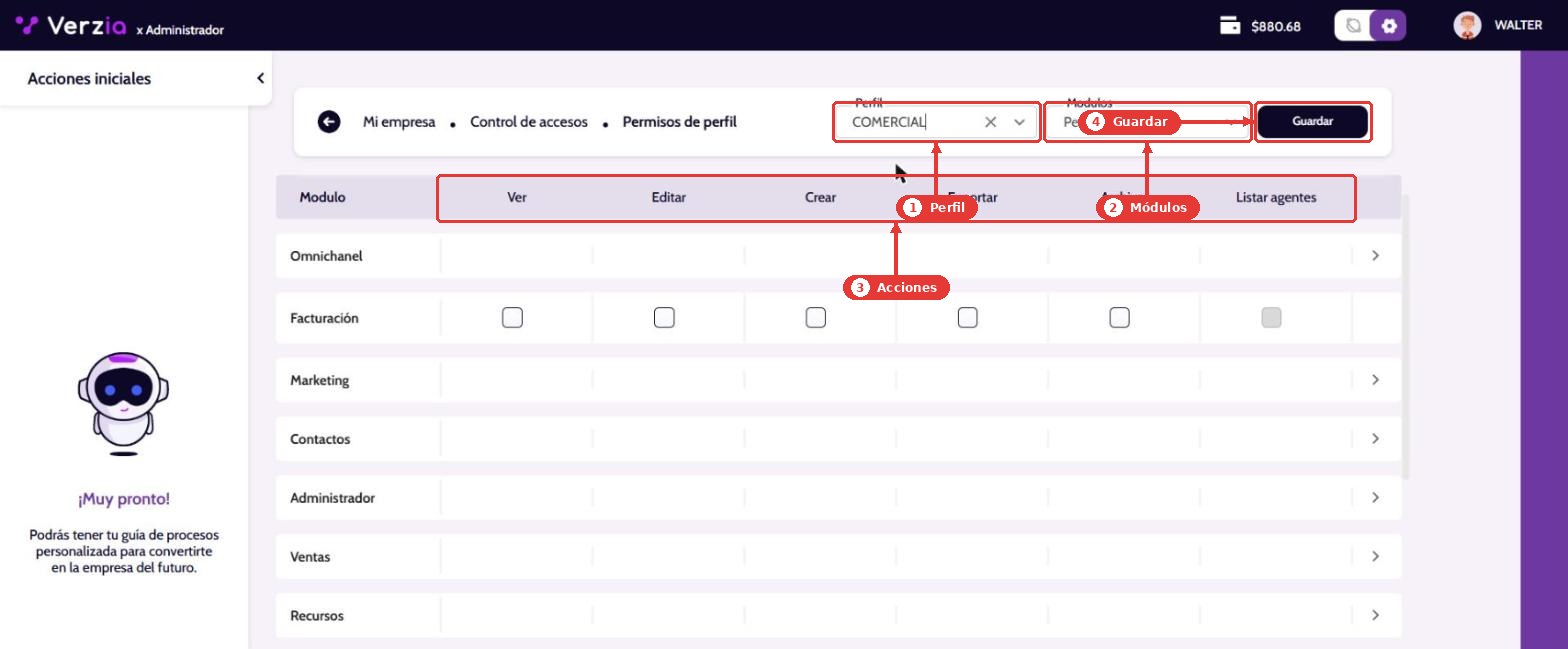
Elija el Perfil (1) y el tipo de permisos en Módulos (2). La tabla muestra cada módulo con las acciones Ver, Editar, Crear, Exportar, Archivar y Listar agentes (3). Pulse Guardar (4) tras marcar.
Figura 7. Permisos de perfil.
8
Permisos por submódulo
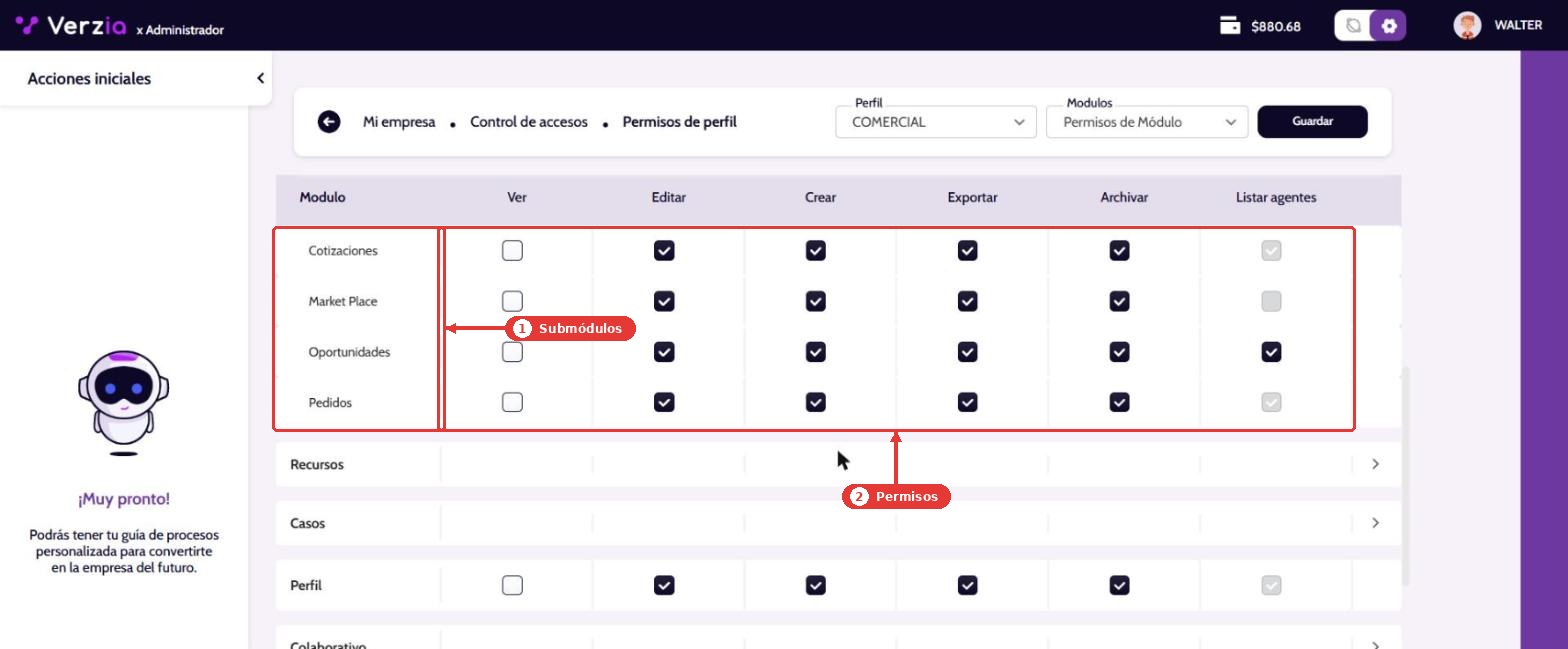
Con la flecha de cada módulo se despliegan sus submódulos (1), por ejemplo en Ventas: Cotizaciones, Market Place, Oportunidades y Pedidos, cada uno con sus casillas (2).
Figura 8. Permisos por submódulo.
9
Grupos de trabajo
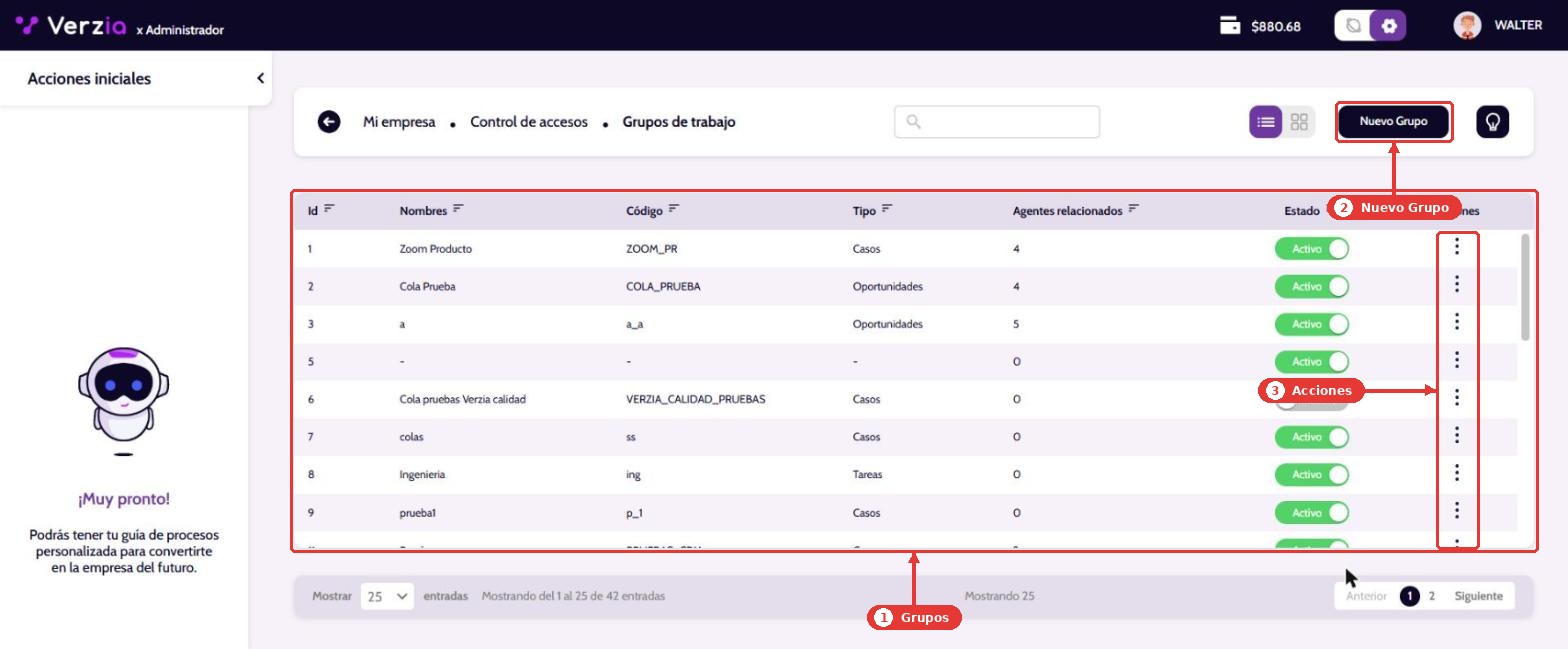
En Grupos de trabajo se listan los grupos con código, tipo (Casos, Oportunidades, Tareas), agentes relacionados y estado (1). Pulse Nuevo Grupo (2) para crear uno y use Acciones (3) para editarlo y asignar agentes.
Figura 9. Grupos de trabajo.
Campos del usuario
Campo
Obligatorio
Descripción
Nombres / Apellidos
Sí
Datos personales.
Tipo e identificación
Sí
Documento del usuario.
Celular / Correo
Sí
Contacto; el correo recibe notificaciones.
Usuario / Contraseña
Sí
Credenciales de ingreso.
Privilegios / Perfil
Sí
Nivel de acceso y permisos.
Área / Línea de negocio
Sí
Ubicación en el organigrama.
Fecha ingreso / Cargo
Sí
Datos laborales.
Extensión / Tipo / Contraseña extensión
Sí
Telefonía del usuario.
Licencias asignadas
Sí
CRM, Call center, Messaging center.
Permitir ingreso sin autenticación
No
Omite el segundo factor; úselo solo si está autorizado.
Reglas de negocio
No se puede crear un usuario sin licencia disponible del tipo asignado.
Los perfiles Core no se editan ni eliminan; cree un perfil propio para personalizar permisos.
Un permiso de Editar o Crear sin Ver deja al usuario sin acceso a la pantalla: marque Ver primero.
Inactivar un usuario libera su licencia sin borrar su historial.
Los grupos de trabajo se usan para asignar casos, oportunidades, tareas y colas.
Capturas tomadas en el ambiente de pruebas con datos ficticios (registros QA-KB). Las opciones de las listas pueden variar según la configuración de cada instancia.