MANUAL DE USUARIO · VERZIA SUITE · ADMINISTRADOR

Administrador – Personalización de datos y Tecnologías

Crear categorías, subcategorías y campos adicionales para la ficha de los contactos, confirmar dónde los ve el equipo en el Entorno Operativo, y revisar las tecnologías de la instancia (PBX y Social Gateway).

Versión 1.0  ·  Fecha 24/11/2026  ·  Entorno Administrador  ·  Manual 8 de 11 del módulo

Antes de empezar

  • Ruta: Barra superior → interruptor del engranaje (Entorno Administrador) → tarjeta Contactos / persona. → objetivo Segmentación adicional → tarea Variables adicionales → Iniciar. Esta es la configuración que alimenta la ficha de las personas.
  • La tarjeta Personalización de datos → Formularios avanzados → Campos adicionales tiene un catálogo propio (ver Parte 3).
  • Solo los usuarios con perfil administrador ven el Entorno Administrador. Los cambios aplican para toda la empresa: hágalos en horarios de baja operación y avise al equipo.
  • Defina antes la estructura: Categoría (pestaña que ve el agente) → Subcategoría (bloque dentro de la pestaña) → Campos. Un campo también puede ir directo en la categoría, sin subcategoría.
  • Use nombres claros: el agente los ve tal cual en la ficha del contacto.

Parte 1 · Crear categoría, subcategoría y campos (Contactos / persona)

1

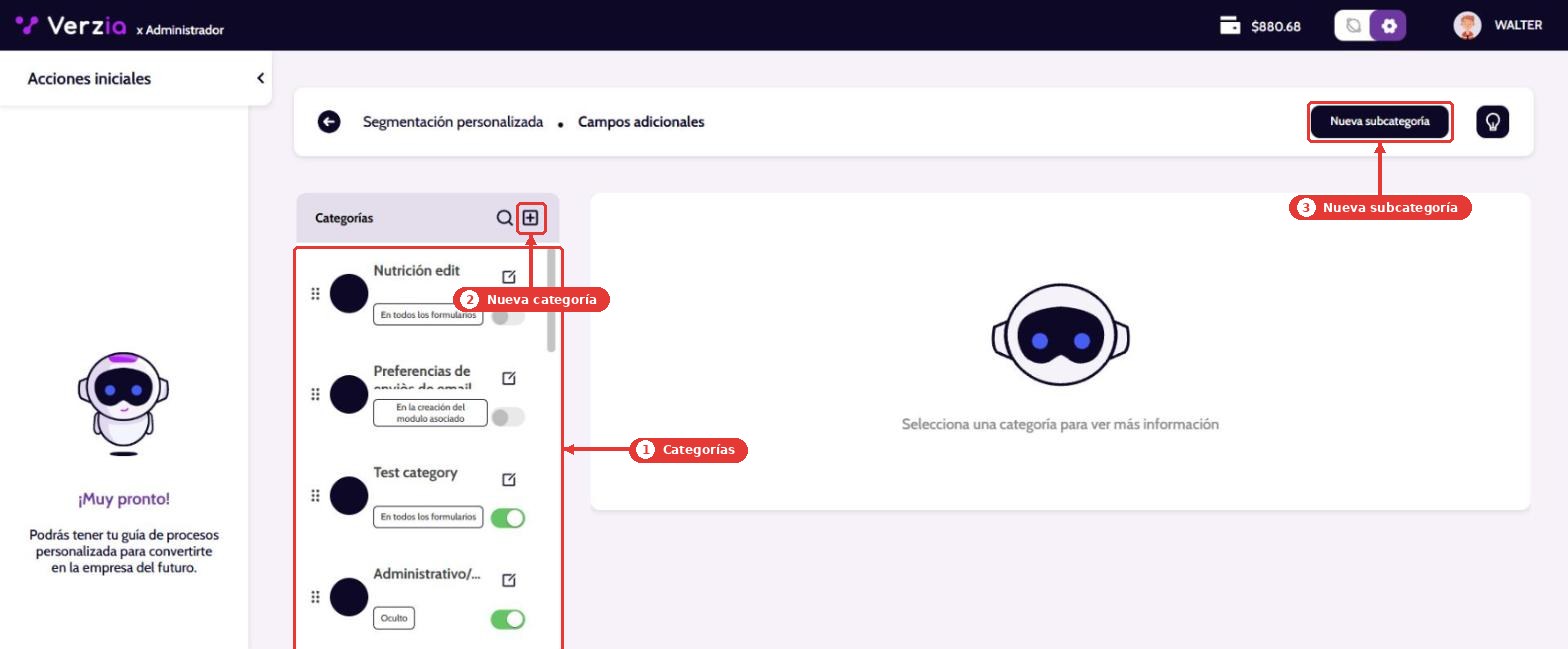
Catálogo de categorías

En Segmentación personalizada › Campos adicionales se listan las categorías (1) con su visibilidad y un interruptor de estado. Con el + (2) se crea una categoría y con Nueva subcategoría (3) una subcategoría. Si la lista aparece vacía, espere unos segundos o recargue la página.

Figura 1. Catálogo de categorías.
2

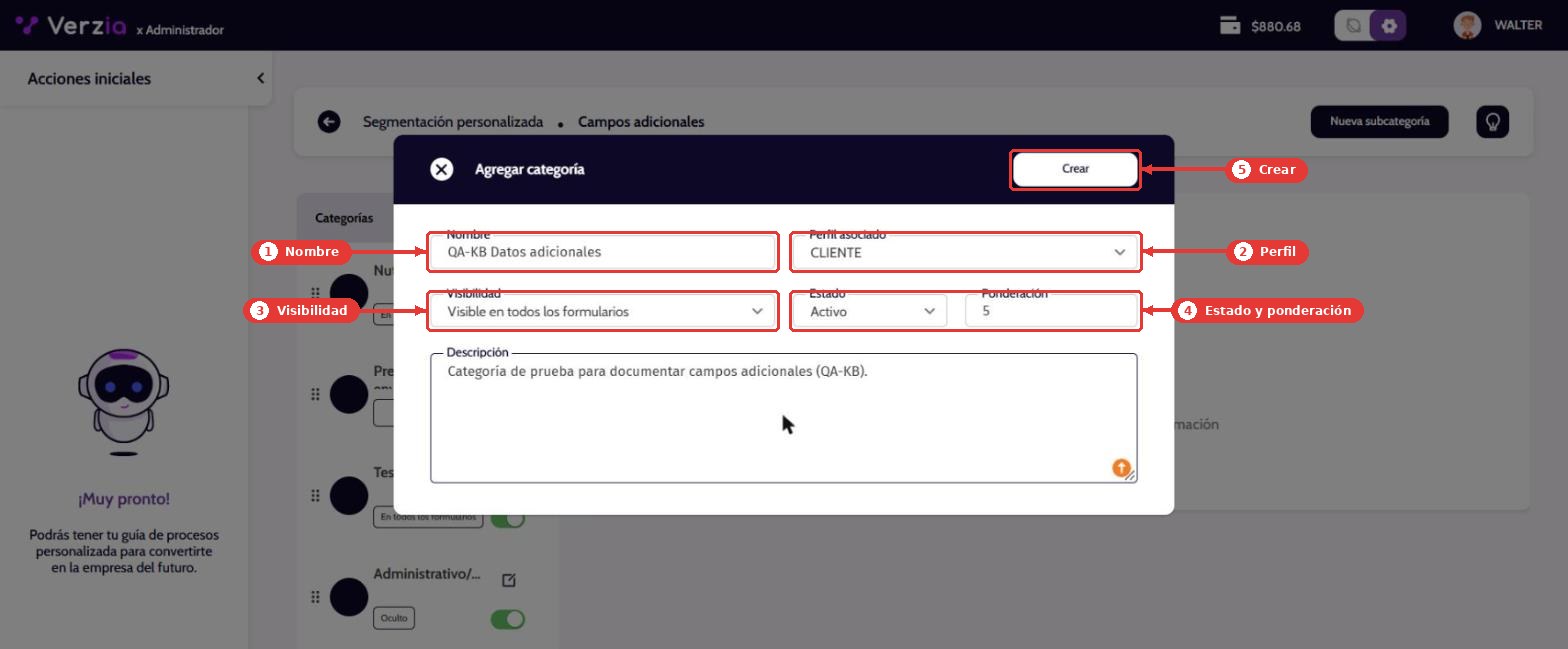
Crear la categoría

Escriba el Nombre (1) y elija el Perfil asociado (2): la categoría solo se muestra a los contactos con ese perfil (por ejemplo CLIENTE). Defina la Visibilidad (3), el Estado y la Ponderación (4), agregue una descripción y pulse Crear (5).

Figura 2. Crear la categoría.
3

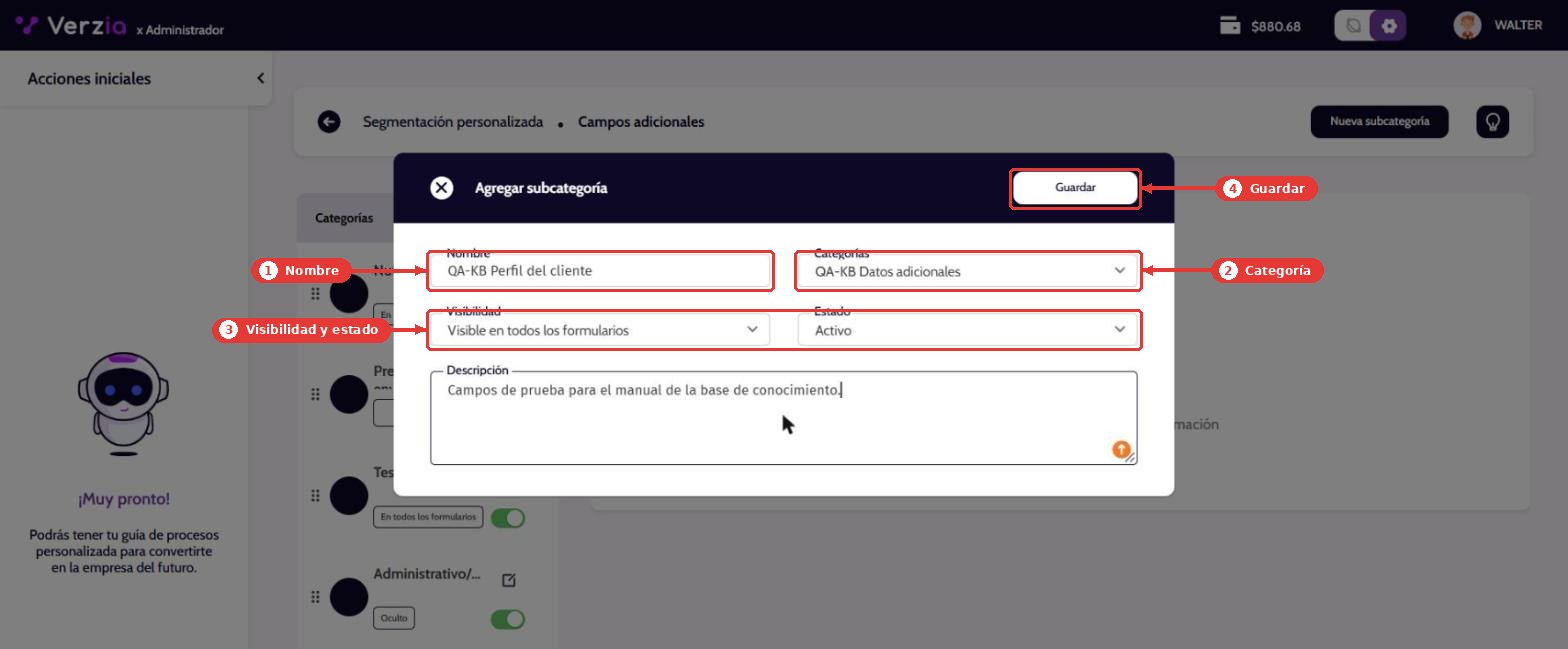
Crear la subcategoría

Pulse Nueva subcategoría, escriba el Nombre (1), elija la Categoría a la que pertenece (2), la Visibilidad y el Estado (3), y pulse Guardar (4).

Figura 3. Crear la subcategoría.
4

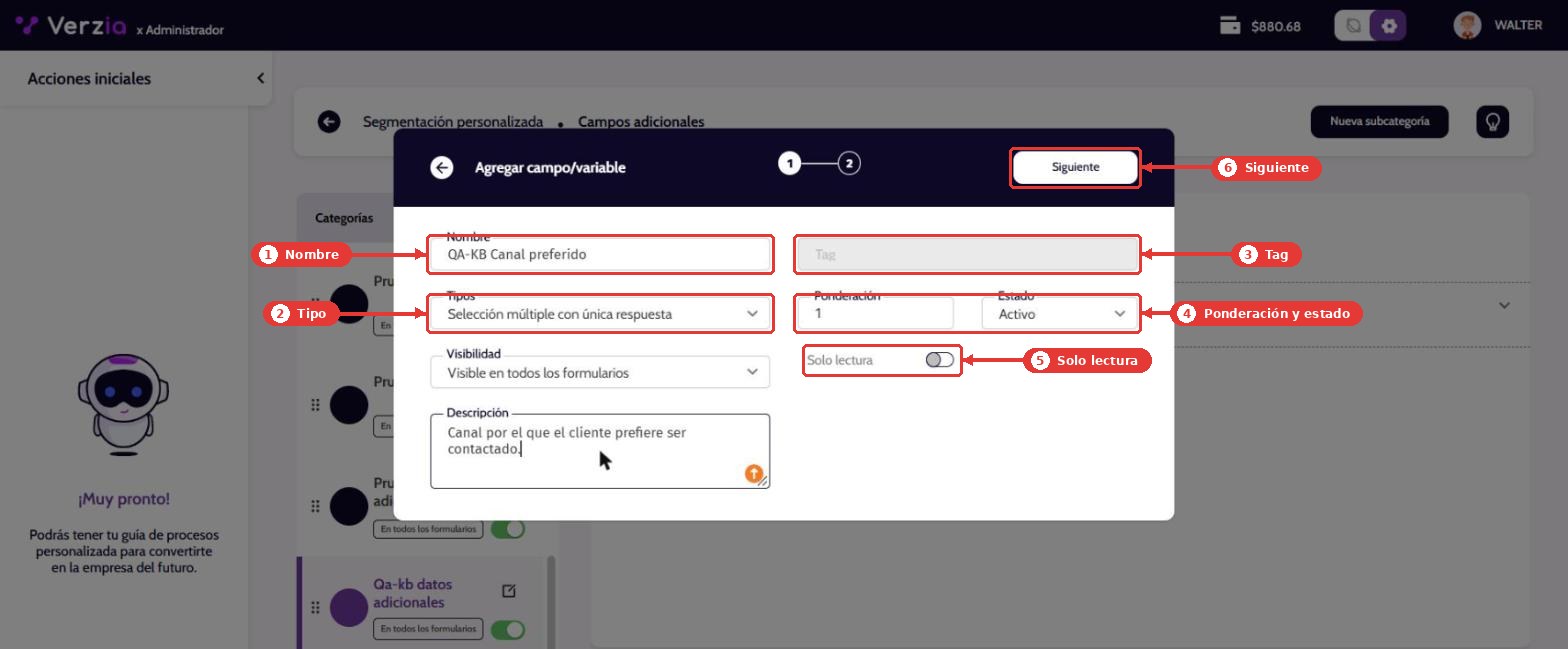
Datos del campo

Seleccione la categoría y pulse Añadir campo en la categoría o dentro de la subcategoría. Escriba el Nombre (1) y elija el Tipo (2); el Tag (3) lo genera el sistema. Complete Ponderación y Estado (4), la Visibilidad, la Descripción (obligatoria) y, si el agente no debe editarlo, active Solo lectura (5). Para listas el botón es Siguiente (6).

Figura 4. Datos del campo.
5

Tipos de campo

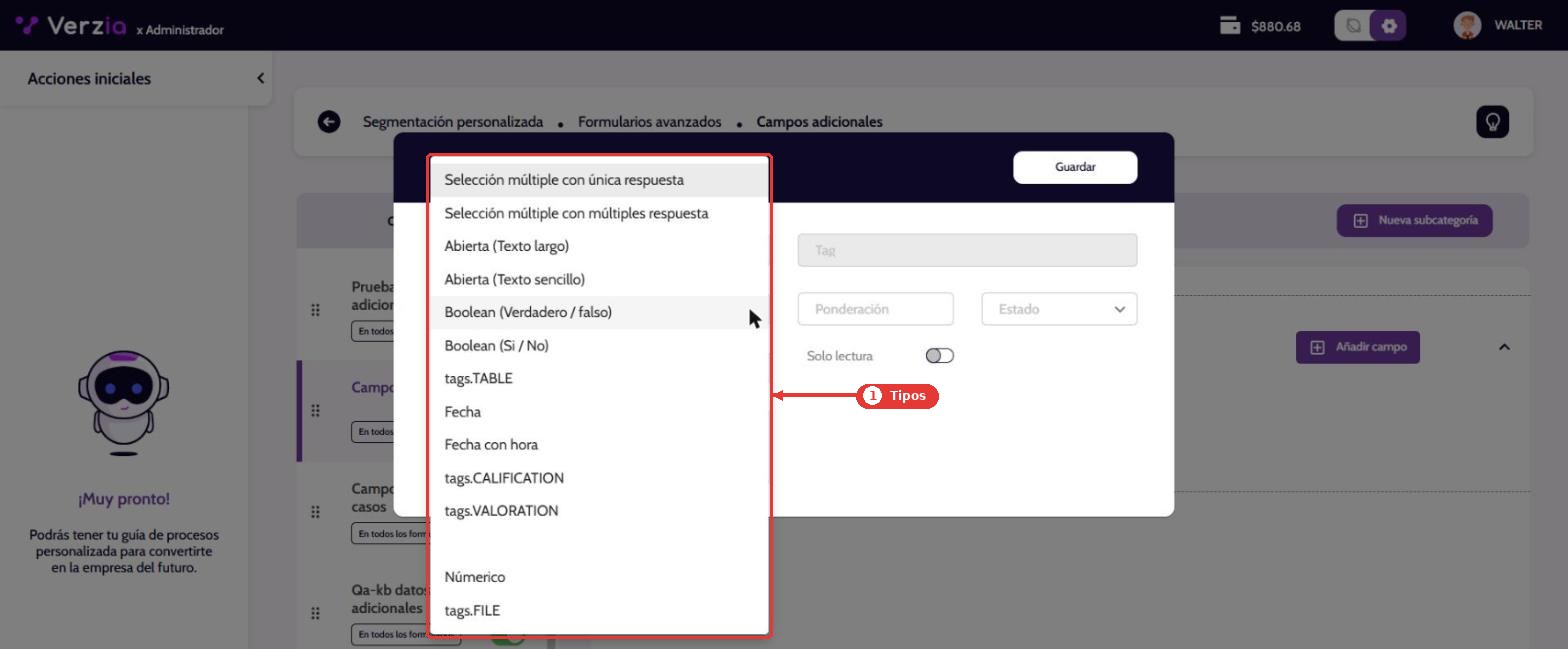
La lista de Tipos (1) incluye selección múltiple con única o múltiples respuestas, texto largo o sencillo, booleano (Verdadero/Falso o Sí/No), fecha, fecha con hora, numérico, tabla, calificación, valoración y archivo.

Figura 5. Tipos de campo.
6

Opciones de respuesta

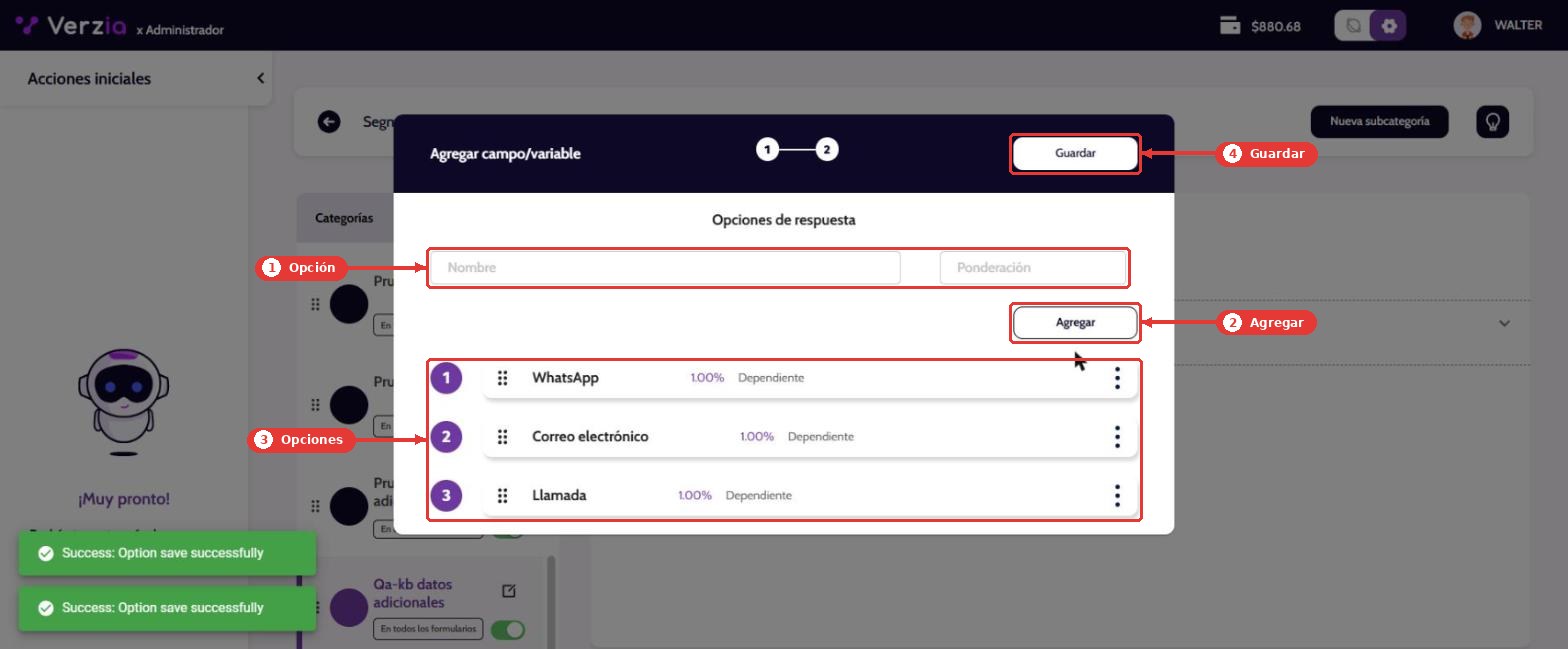
En los campos de selección el paso 2 pide las Opciones de respuesta: escriba nombre y ponderación (1) y pulse Agregar (2). Cada opción queda en la lista (3), donde se puede reordenar o, con los tres puntos, editar o eliminar. Pulse Guardar (4).

Figura 6. Opciones de respuesta.
7

Resultado en el catálogo

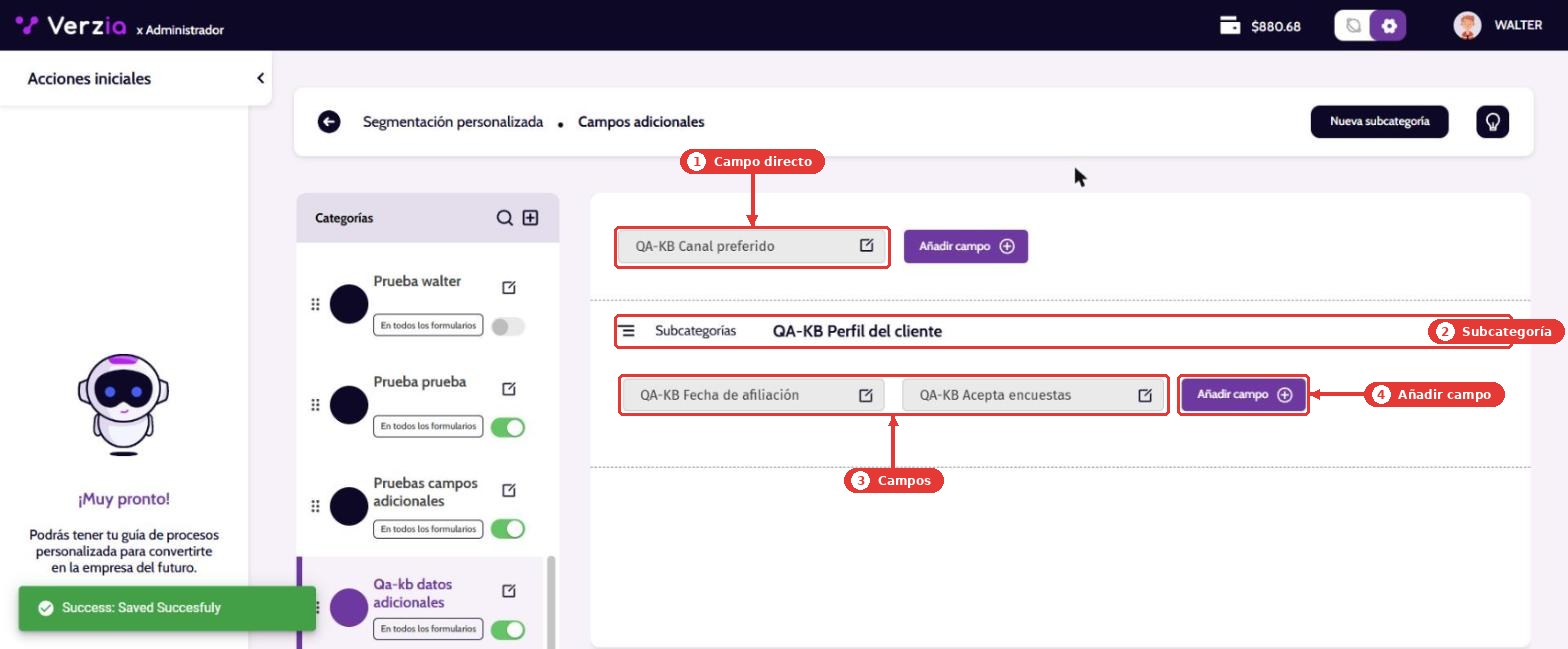
La categoría muestra los campos directos (1) y cada subcategoría (2) con sus campos (3). Con el lápiz de cada campo se edita y con Añadir campo (4) se agregan más.

Figura 7. Resultado en el catálogo.

Parte 2 · Dónde se ven en el Entorno Operativo

8

Ficha del contacto › Información adicional

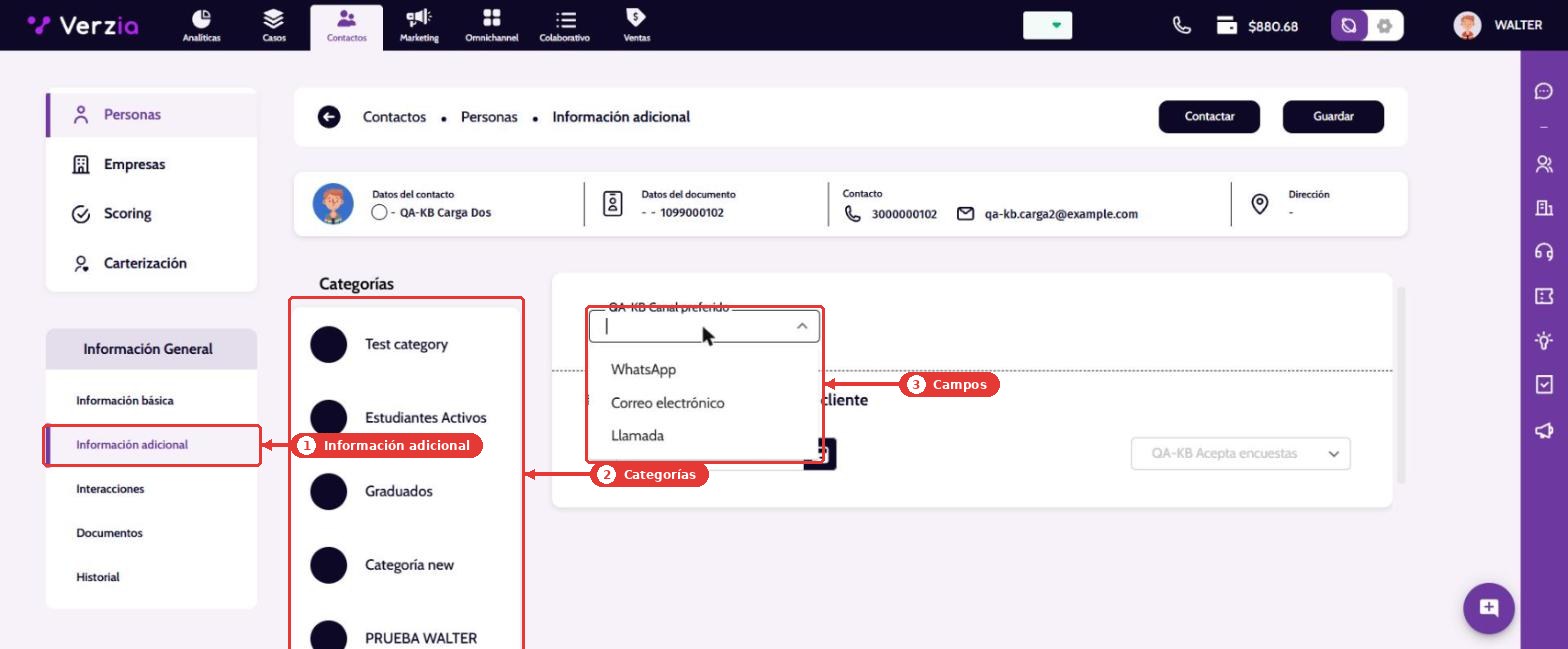
En Contactos › Personas, abra el contacto y elija Información adicional (1). La nueva categoría aparece en la lista Categorías (2). Al seleccionarla se ven sus campos (3): primero los directos de la categoría y debajo cada subcategoría con los suyos. Las listas despliegan las opciones configuradas.

Figura 8. Ficha del contacto › Información adicional.
9

Registrar y guardar valores

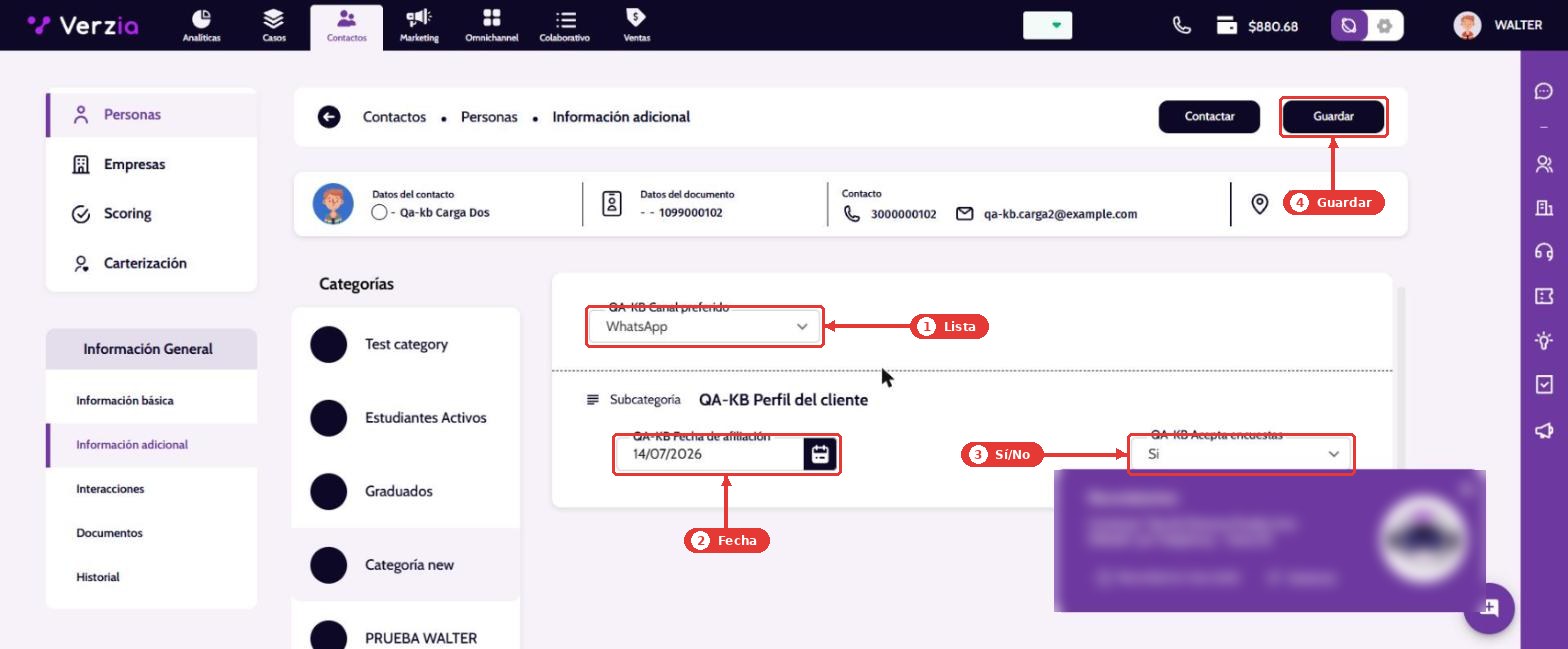
El agente diligencia los campos —por ejemplo la lista (1), la fecha (2) y el Sí/No (3)— y pulsa Guardar (4). Los valores quedan guardados y se ven al volver a abrir la ficha.

Figura 9. Registrar y guardar valores.
10

Formulario de creación de contacto

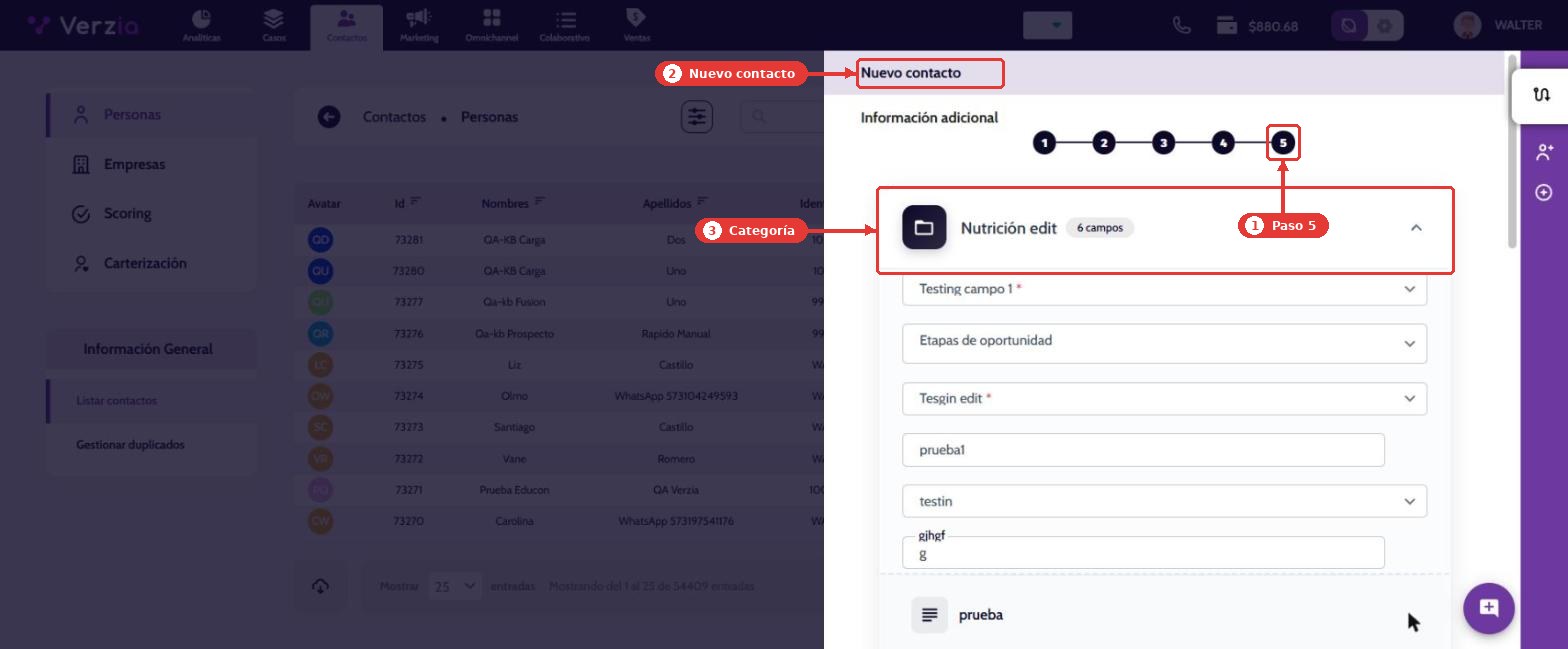
Con visibilidad Visible en todos los formularios, las categorías también aparecen en el paso 5 · Información adicional (1) del formulario Nuevo contacto (2), agrupadas por categoría (3).

Figura 10. Formulario de creación de contacto.

Parte 3 · Personalización de datos › Formularios avanzados

11

Ingresar a Campos adicionales

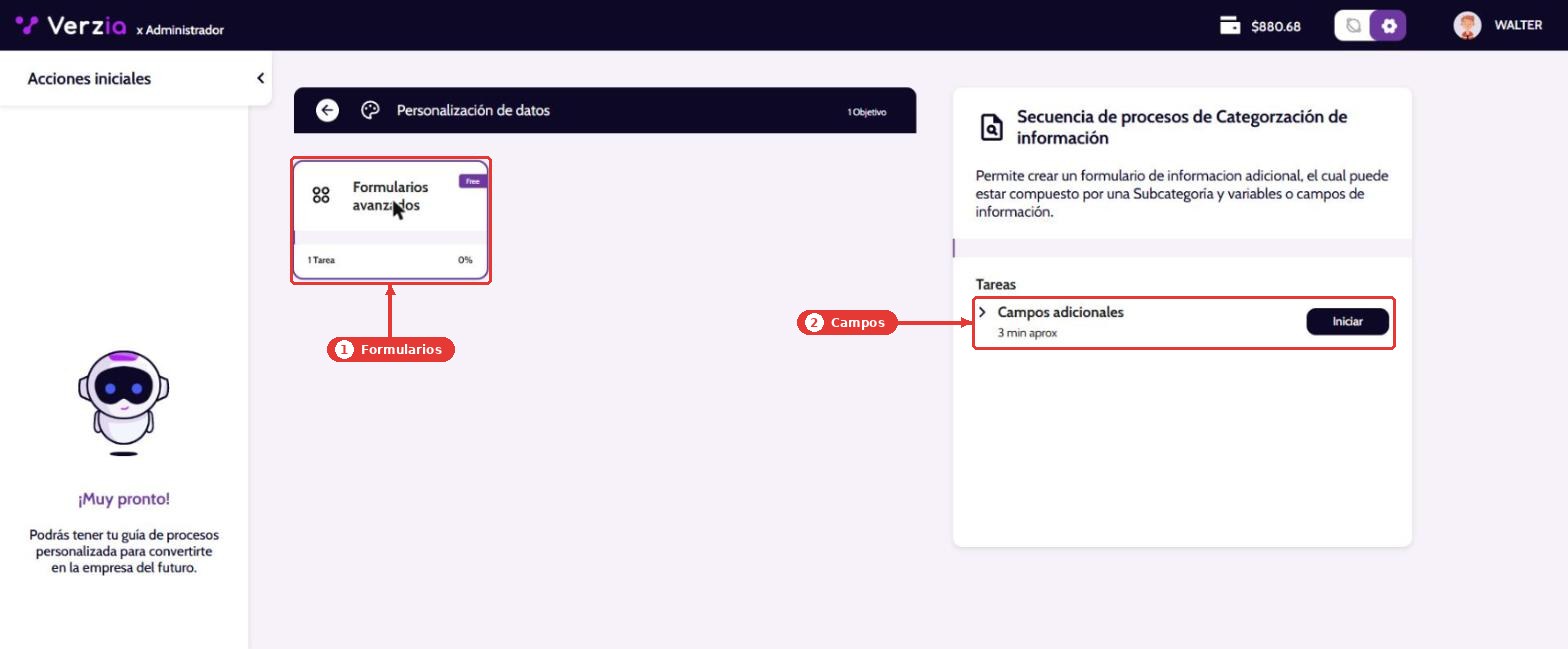
En la tarjeta Personalización de datos, el objetivo Formularios avanzados (1) tiene la tarea Campos adicionales (2).

Figura 11. Ingresar a Campos adicionales.
12

Catálogo de formularios avanzados

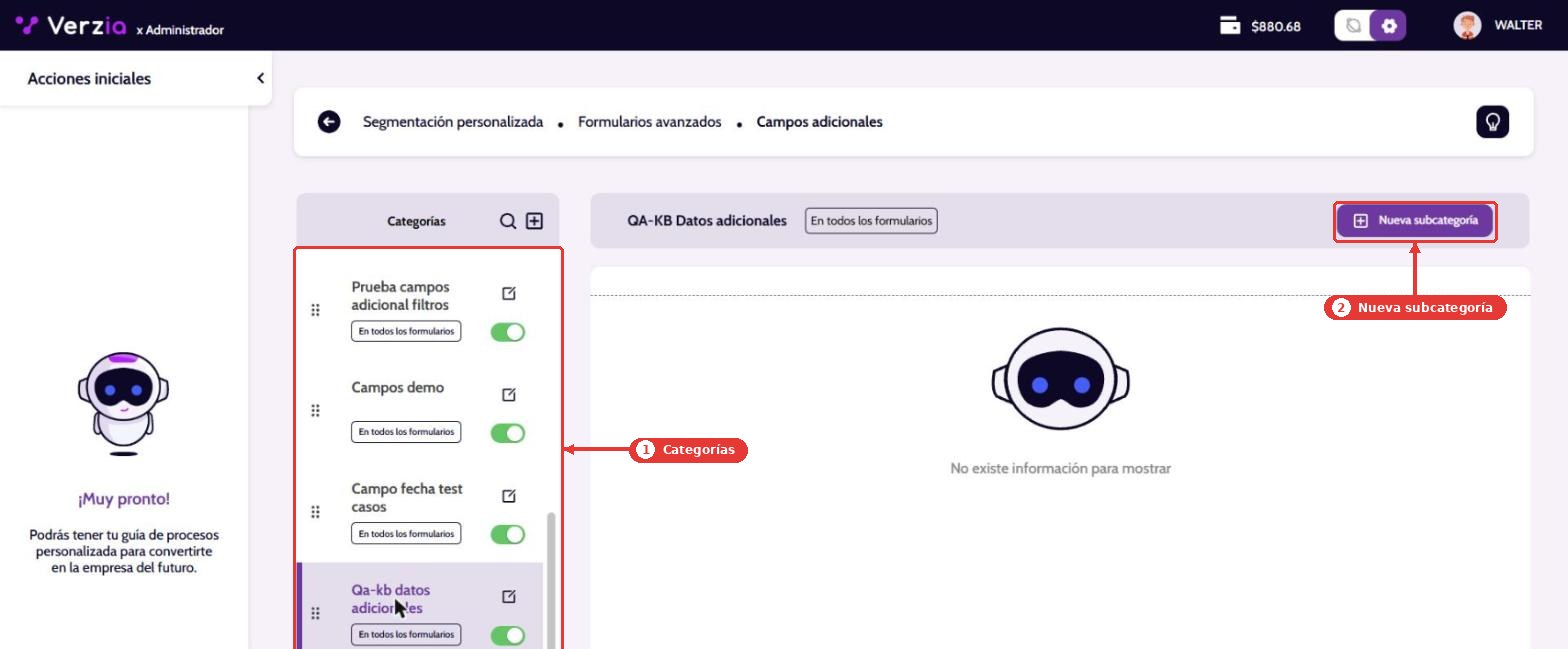
Funciona igual que el de Contactos: categorías a la izquierda (1), detalle a la derecha y botón Nueva subcategoría (2). Este catálogo es distinto del de Contactos / persona.

Figura 12. Catálogo de formularios avanzados.
13

Visibilidad

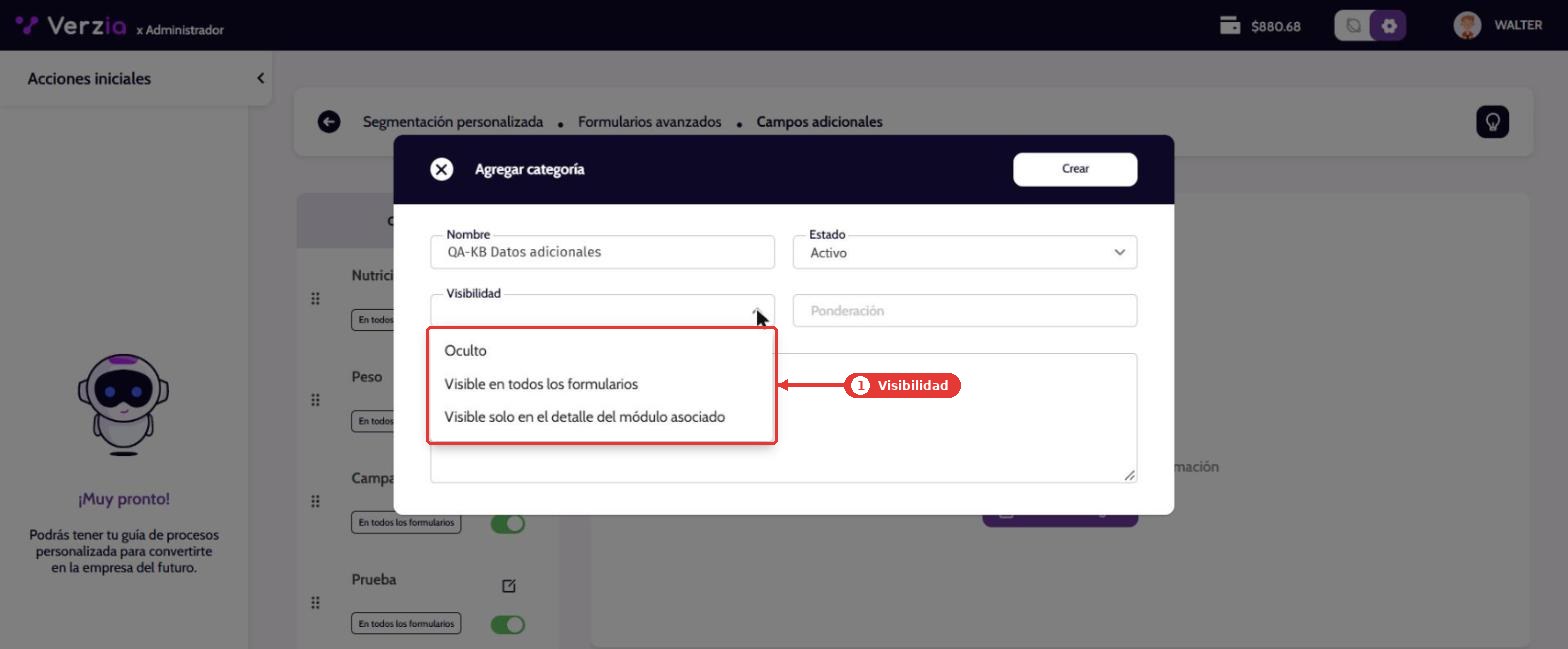
Las opciones de visibilidad (1) son Oculto, Visible en todos los formularios y Visible solo en el detalle del módulo asociado.

Figura 13. Visibilidad.
14

Subcategoría con módulo

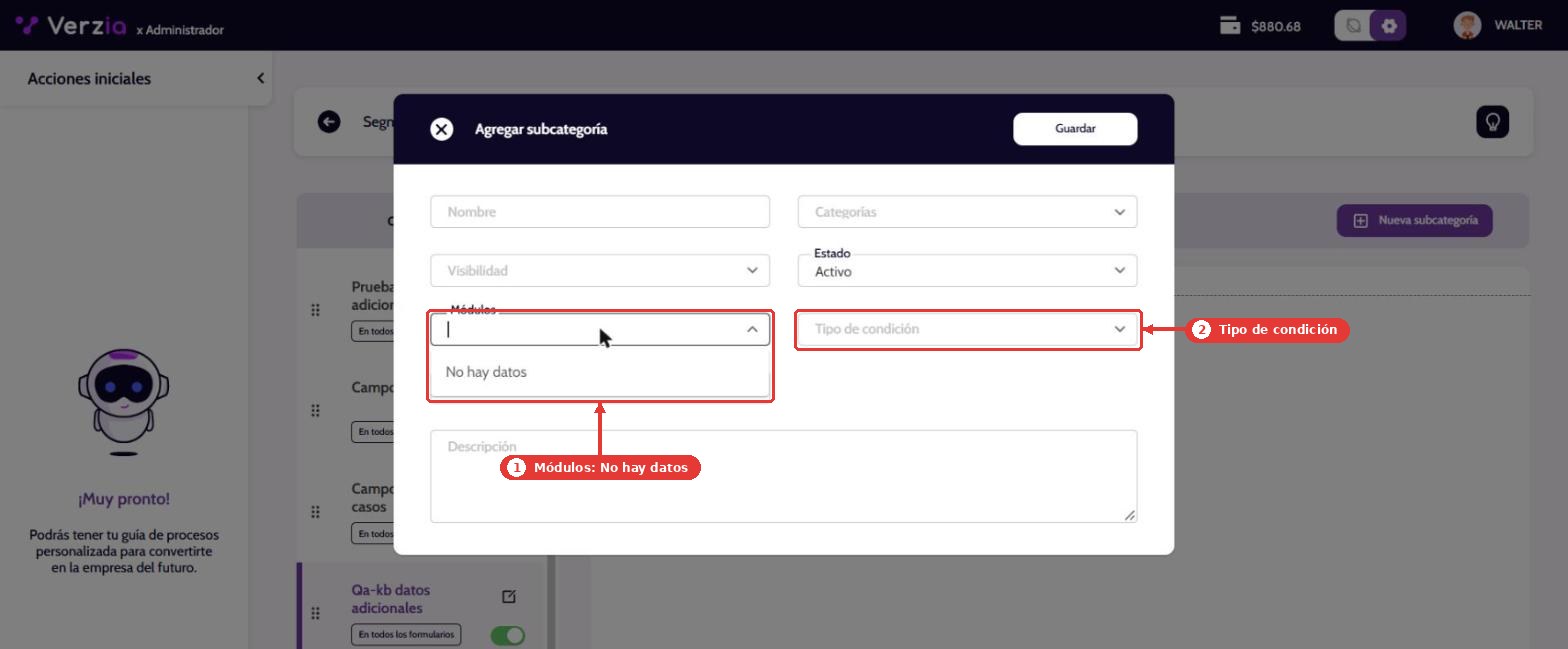
Aquí la subcategoría pide además Módulos (1), Tipo de condición General o Específico (2) y, si es Específico, un Proceso asociado. En la versión validada la lista de Módulos aparece vacía y no permite guardar subcategorías nuevas (ver Reglas).

Figura 14. Subcategoría con módulo.

Parte 4 · Tecnologías

15

PBX y Social Gateway

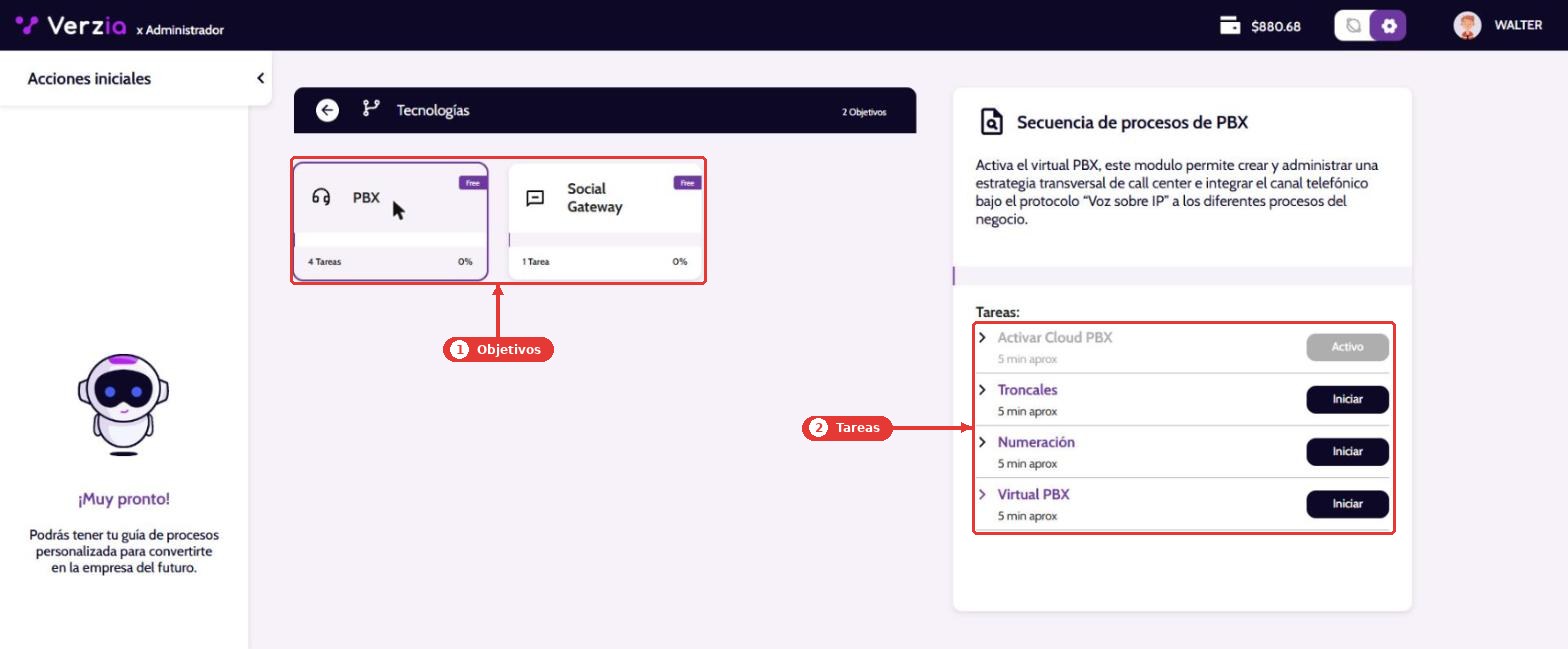
Los objetivos son PBX y Social Gateway (1). En PBX las tareas (2) son Activar Cloud PBX (aparece Activo cuando ya está habilitado), Troncales, Numeración y Virtual PBX.

Figura 15. PBX y Social Gateway.

Campos de la configuración

CampoDóndeDescripción
NombreCategoría, subcategoría y campoTexto que ve el agente en la ficha.
Perfil asociadoCategoría (Contactos / persona)Perfil de contacto al que se muestra la categoría (CLIENTE, PROSPECTO CLIENTE…).
VisibilidadCategoría, subcategoría y campoOculto · Visible en todos los formularios · Visible solo en el detalle del módulo asociado.
EstadoCategoría, subcategoría y campoActivo o Inactivo. Inactivar retira el elemento sin borrar los datos.
PonderaciónCategoría, campo y opciónPeso numérico usado en la calificación del contacto.
TipoCampoFormato del dato: lista, texto, Sí/No, fecha, numérico, archivo…
TagCampoIdentificador interno; lo genera el sistema.
Solo lecturaCampoEl agente ve el valor pero no lo puede editar.
DescripciónCampoObligatoria para guardar el campo.
Opciones de respuestaCampo de selección (paso 2)Valores de la lista con su ponderación.

Reglas de negocio

  • Los campos creados en Contactos / persona › Segmentación adicional se ven en la ficha de la persona (Información adicional) y en el paso 5 del formulario Nuevo contacto, según la visibilidad y el perfil asociado.
  • Una categoría solo aparece a los contactos cuyo perfil coincide con el Perfil asociado.
  • Los campos creados en Personalización de datos › Formularios avanzados no aparecieron en la ficha de personas, de empresas ni en un caso al validar; su uso depende del módulo asociado.
  • Las categorías de la ficha de Empresas se configuran en la tarjeta Contactos / Empresa.
  • En campos de selección, guarde las opciones antes de cerrar: el campo se crea al pasar al paso 2.
  • Personalización de datos es una función del plan Pro.
  • La activación de Cloud PBX la realiza Verzia; luego se configuran troncales y numeración.

Capturas tomadas en el ambiente de pruebas con datos ficticios (registros QA-KB). Las opciones de las listas pueden variar según la configuración de cada instancia.

Verzia · Base de conocimiento