Contactos – Carterización: asignar y transferir contactos
Asignar un contacto a un agente por línea de negocio y transferir la cartera entre agentes.
Versión 1.0 · Fecha 24/11/2026 · Entorno Operativo · Manual 6 de 8 del módulo
Antes de empezar
Asignar: desde la ficha del contacto → barra derecha → Comerciales asignados.
Consultar y transferir: Barra superior → Contactos → Carterización.
Carterización muestra solo los contactos del agente conectado.
Parte 1 · Asignar un comercial al contacto
1
Abrir comerciales asignados
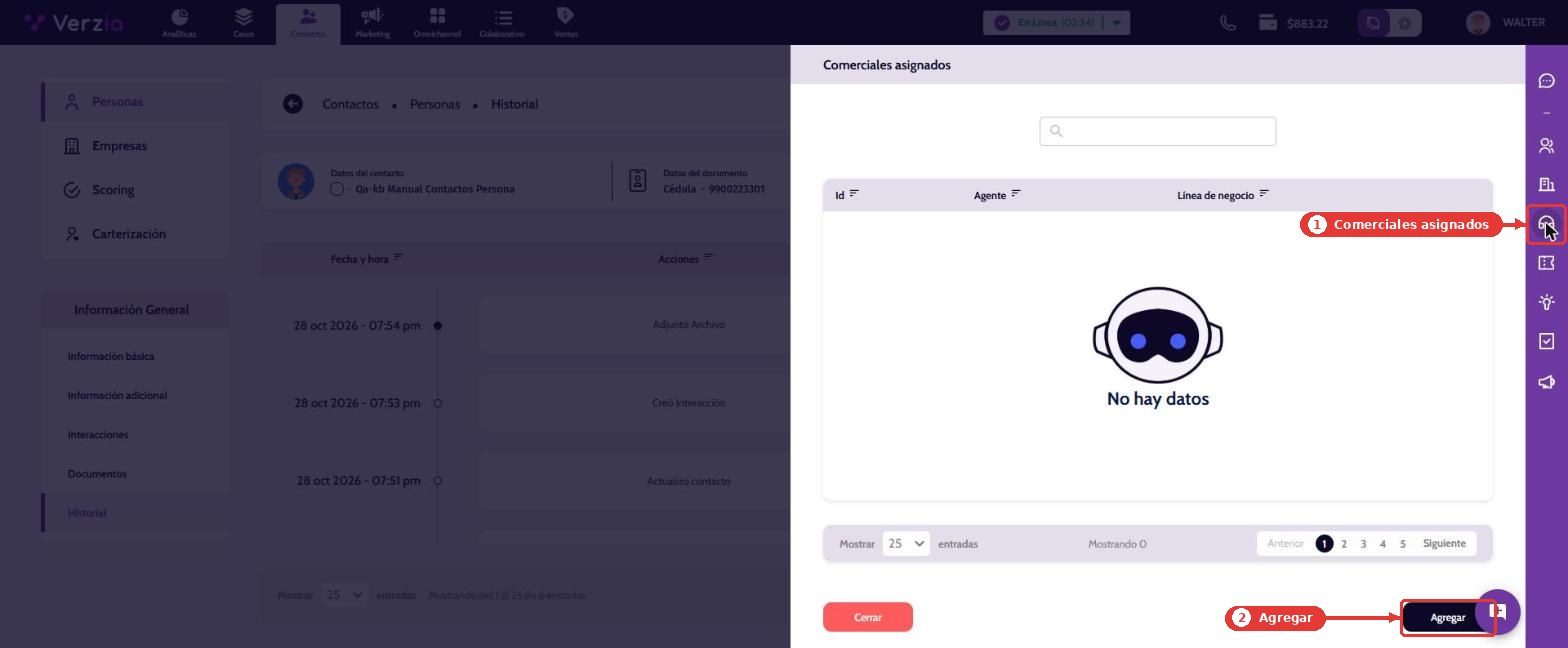
En la ficha del contacto haga clic en el ícono Comerciales asignados (1) y pulse Agregar (2).
Figura 1. Abrir comerciales asignados.
2
Relacionar
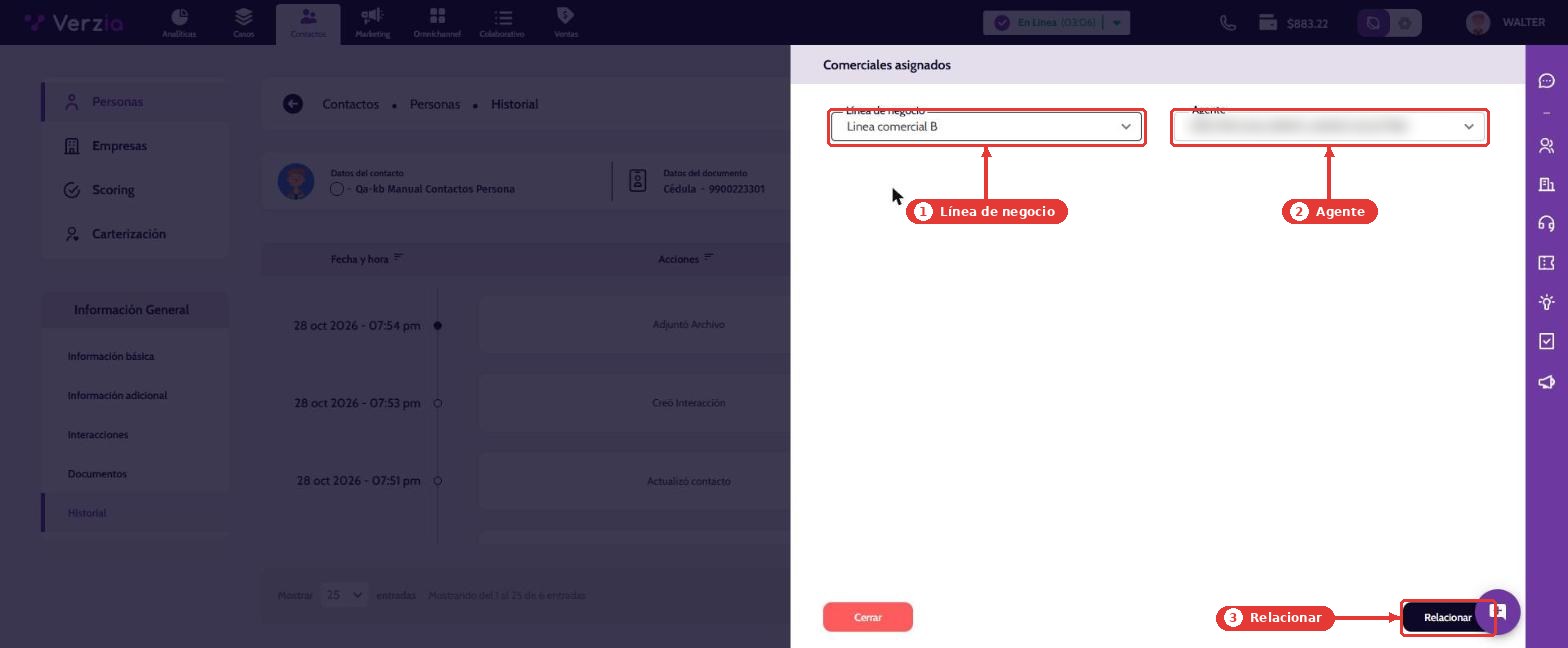
Elija la Línea de negocio (1) y el Agente (2) y pulse Relacionar (3).
Figura 2. Relacionar.
3
Verificar
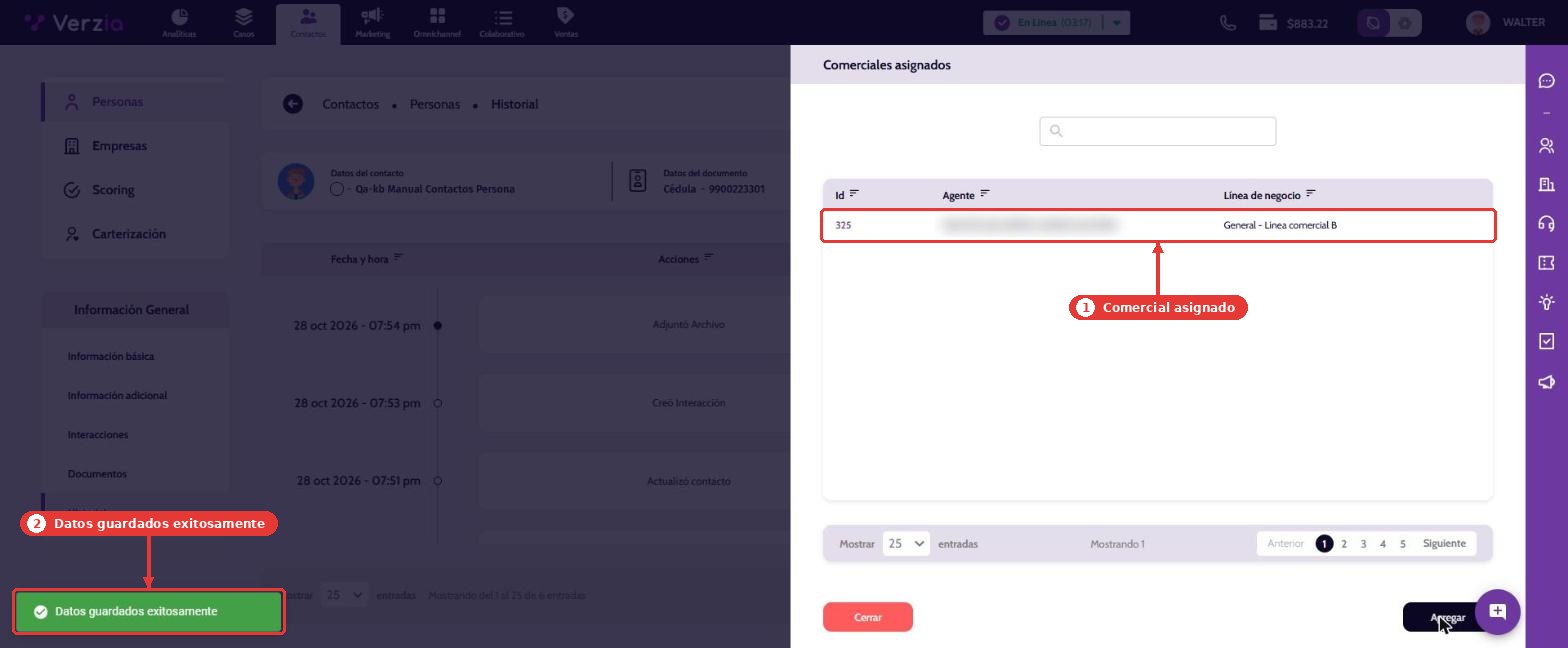
El comercial aparece en la lista (1) con el mensaje Datos guardados exitosamente (2).
Figura 3. Verificar.
Parte 2 · Consultar y transferir la cartera
4
Ver la cartera
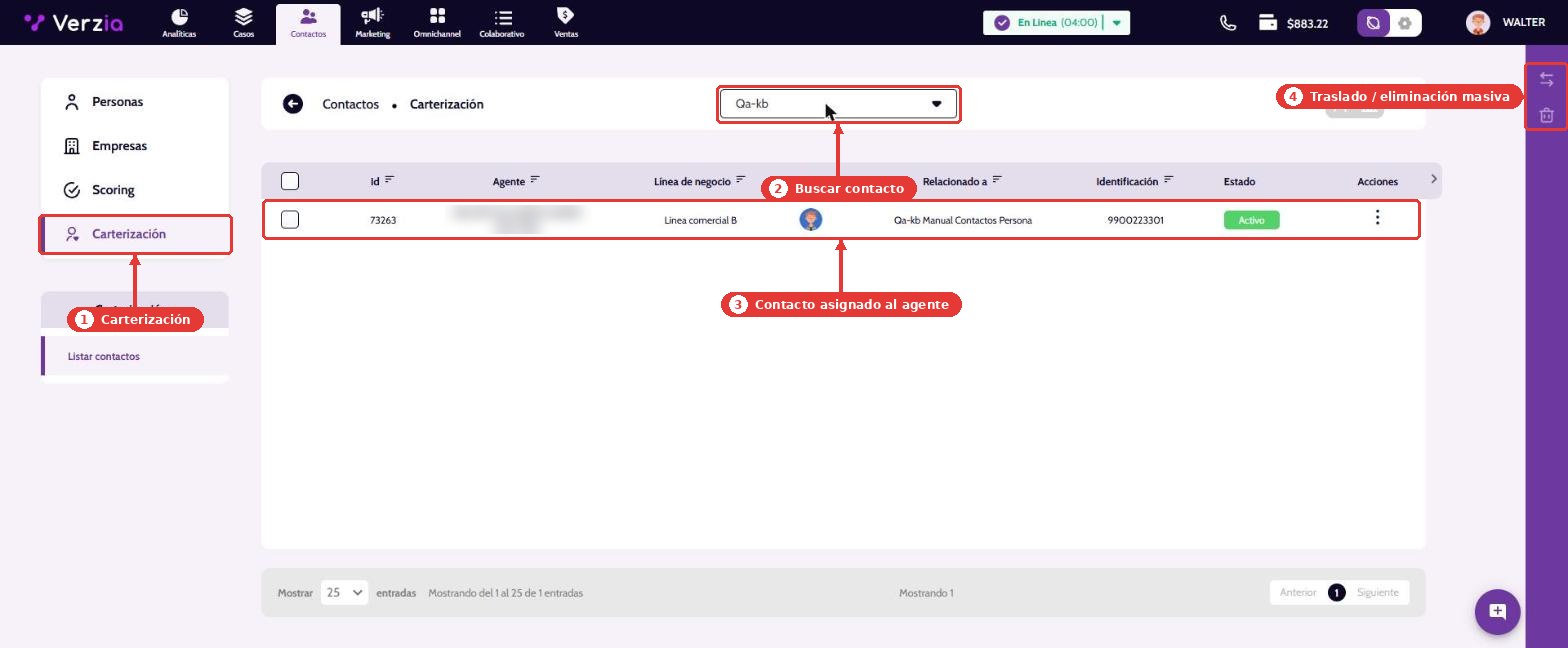
Seleccione Carterización (1). Busque el contacto (2): la fila muestra agente, línea de negocio y contacto relacionado (3). La barra derecha tiene traslado masivo y eliminación masiva (4) para los contactos marcados.
Figura 4. Ver la cartera.
5
Acciones de la fila
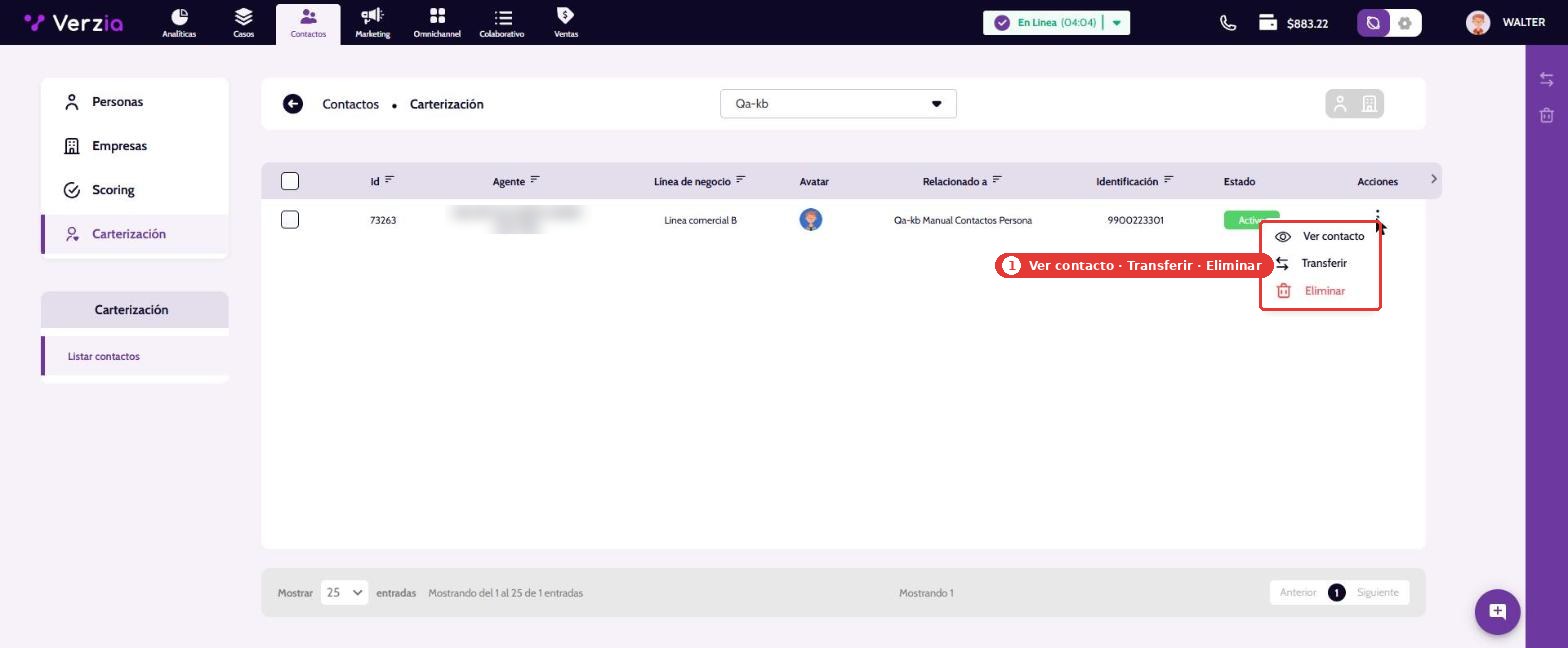
El menú ⋮ ofrece Ver contacto, Transferir y Eliminar (1).
Figura 5. Acciones de la fila.
6
Transferir
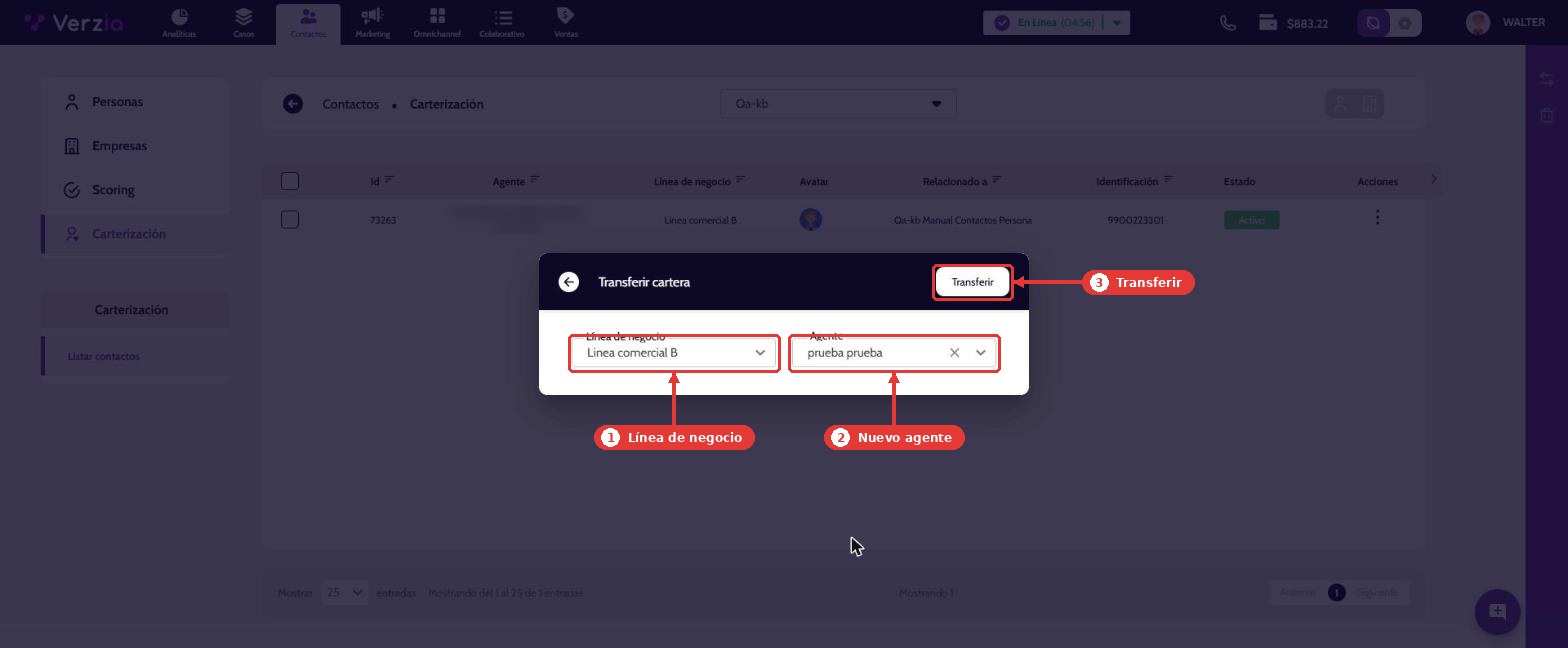
Elija la Línea de negocio (1) y el nuevo agente (2) y pulse Transferir (3).
Figura 6. Transferir.
7
Verificar
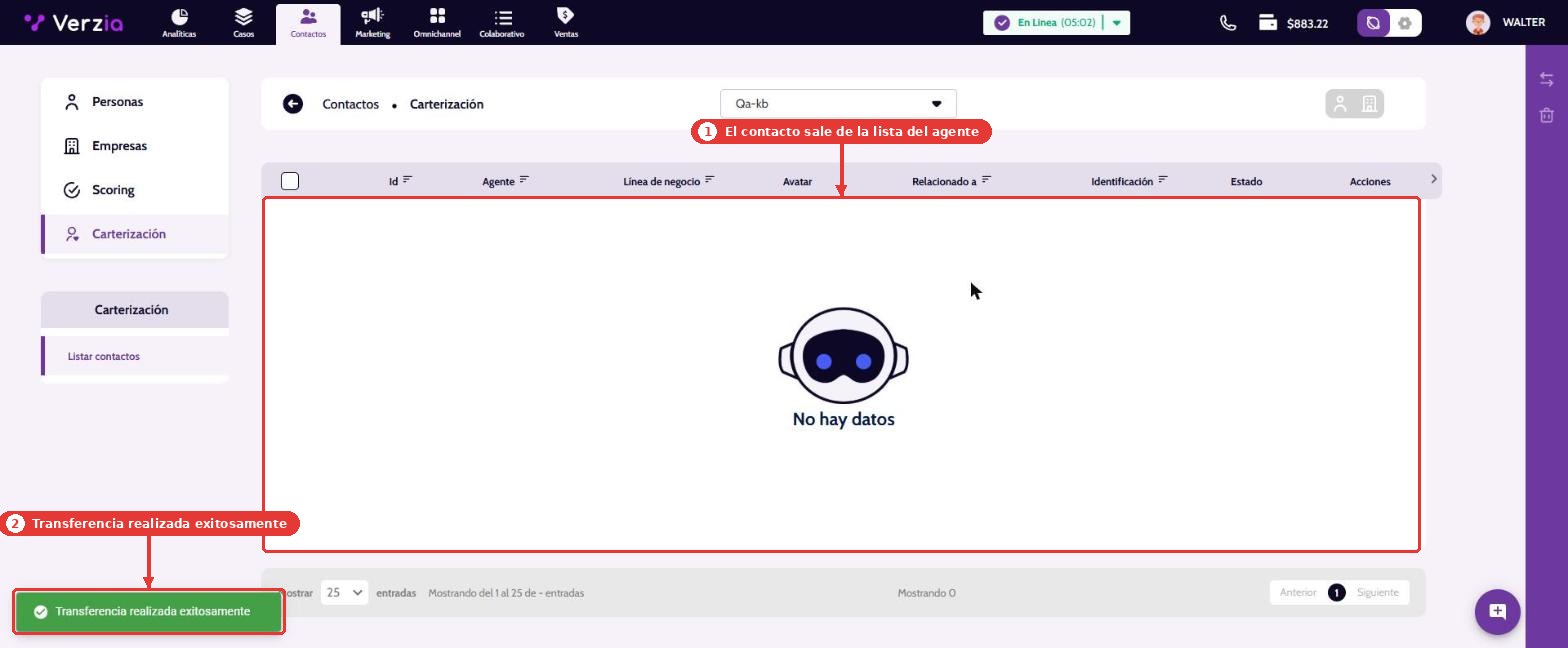
Aparece Transferencia realizada exitosamente (2) y el contacto sale de la lista del agente actual (1).
Figura 7. Verificar.
Campos de carterización
Campo
Descripción
Línea de negocio
Línea comercial en la que el agente atiende al contacto.
Agente
Asesor responsable.
Relacionado a
Contacto asignado.
Estado
Estado del contacto.
Reglas de negocio
Un contacto puede tener un comercial por línea de negocio.
Al transferir, el contacto sale de la cartera del agente actual.
Las acciones masivas aplican a los contactos marcados con la casilla.
Capturas tomadas en el ambiente de pruebas con datos ficticios (registros QA-KB). Las opciones de las listas pueden variar según la configuración de cada instancia.