Consultar y actualizar un contacto, registrar interacciones, adjuntar documentos, revisar el historial y usar los objetos relacionados.
Versión 1.0 · Fecha 24/11/2026 · Entorno Operativo · Manual 3 de 8 del módulo
Antes de empezar
Ruta: Barra superior → Contactos → Personas → Listar contactos → clic en la fila del contacto.
El botón Guardar se habilita solo cuando hay cambios.
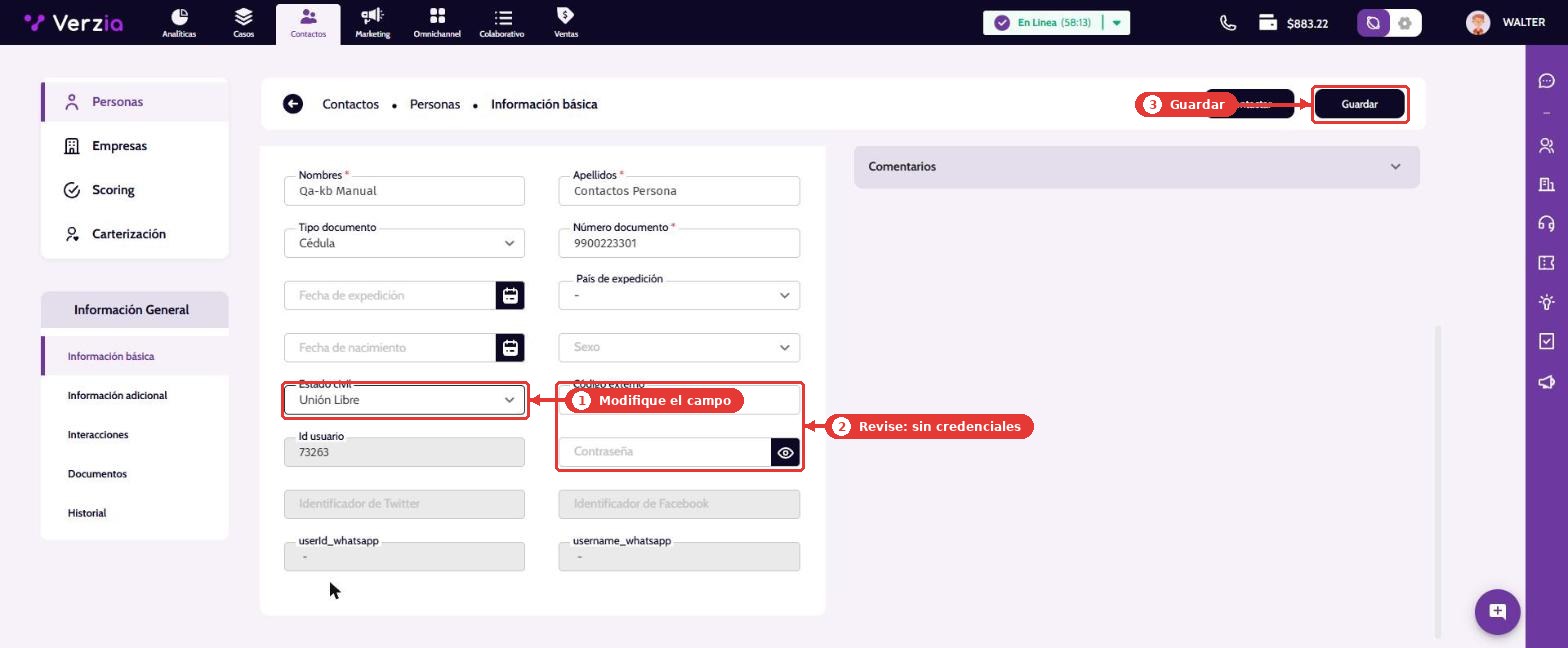
Antes de guardar, revise que Código externo y Contraseña no tengan datos autocompletados por el navegador.
Parte 1 · Conocer la ficha
1
Partes de la ficha
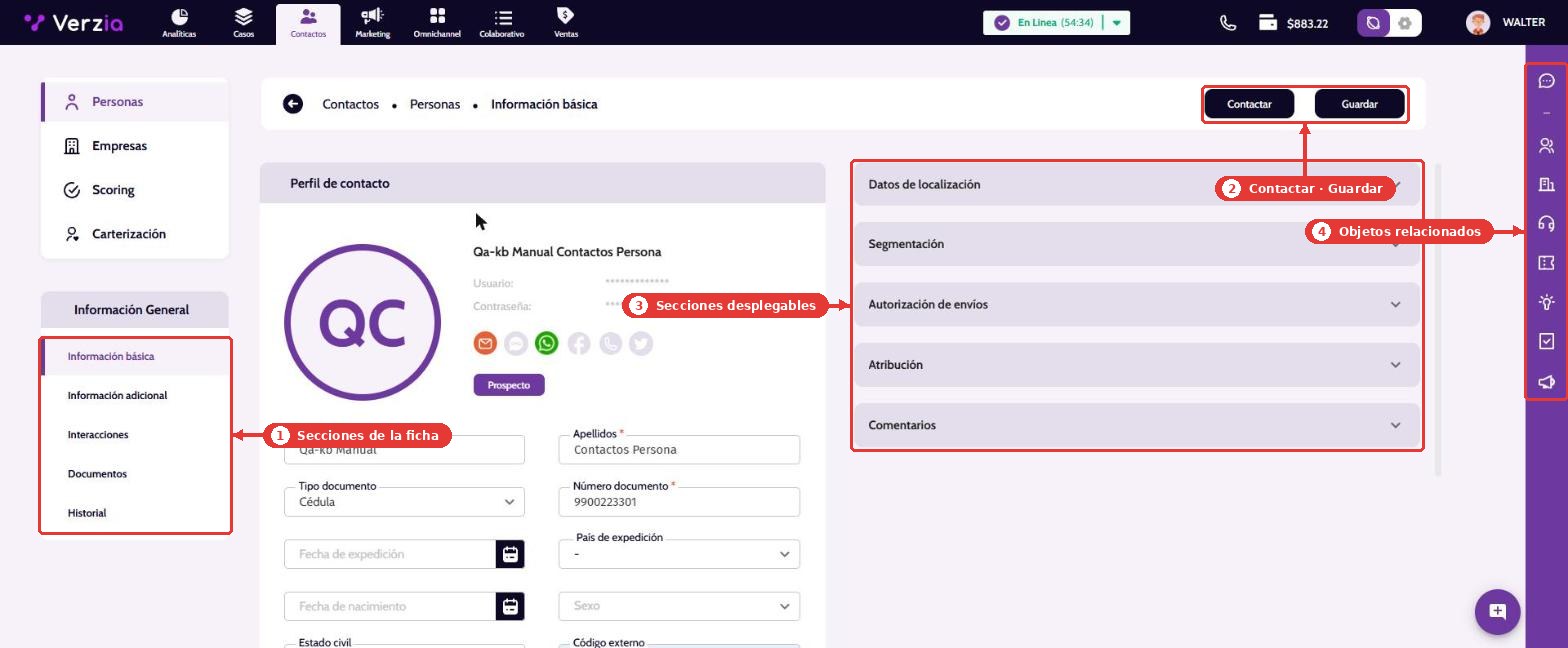
A la izquierda están las secciones (1): Información básica, Información adicional, Interacciones, Documentos e Historial. Arriba, Contactar y Guardar (2). A la derecha, secciones desplegables (3) y la barra de objetos relacionados (4).
Figura 1. Partes de la ficha.
2
Datos de localización
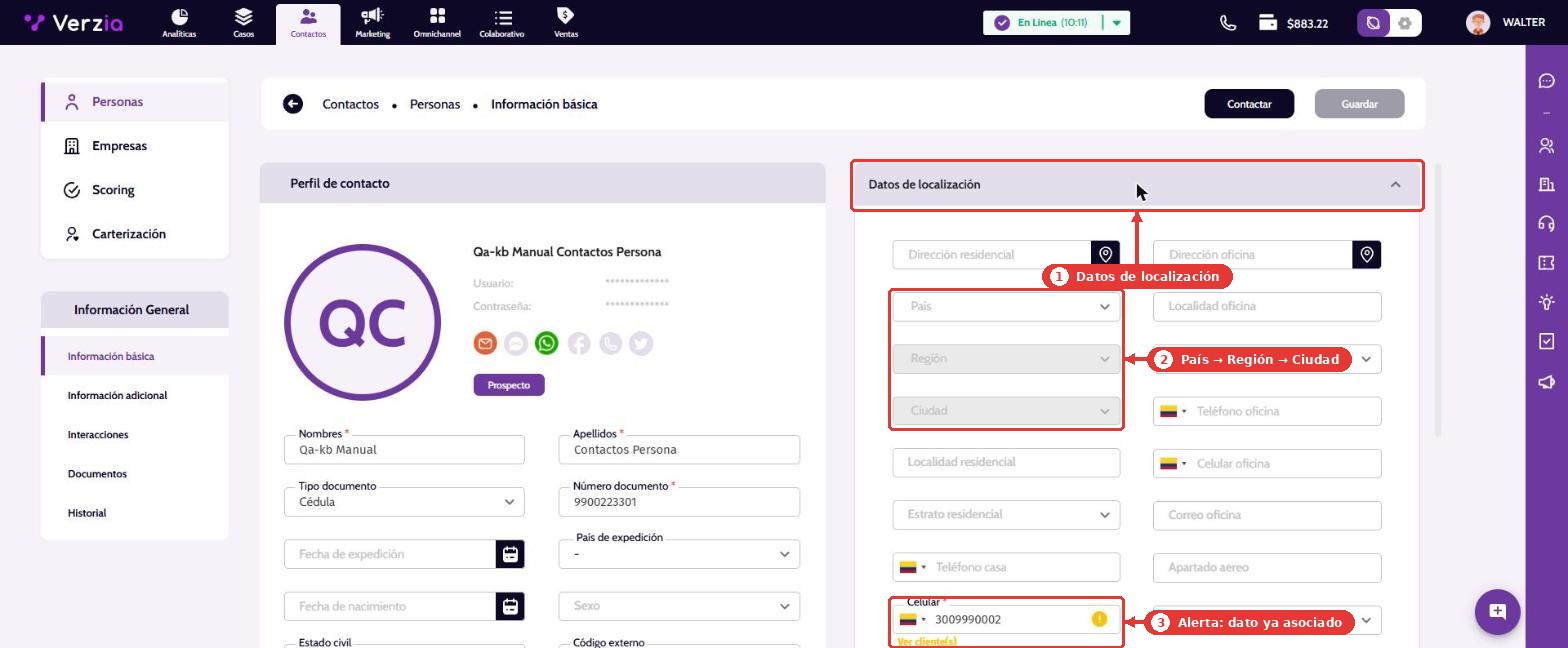
Despliegue Datos de localización (1) para ver dirección, País → Región → Ciudad (2) y medios de contacto. Si un celular o correo ya existe en otro contacto aparece una alerta con el enlace Ver cliente(s) (3).
Figura 2. Datos de localización.
Parte 2 · Actualizar datos
3
Modificar y guardar
Cambie el campo (1), revise que no haya credenciales autocompletadas (2) y pulse Guardar (3).
Figura 3. Modificar y guardar.
4
Confirmación
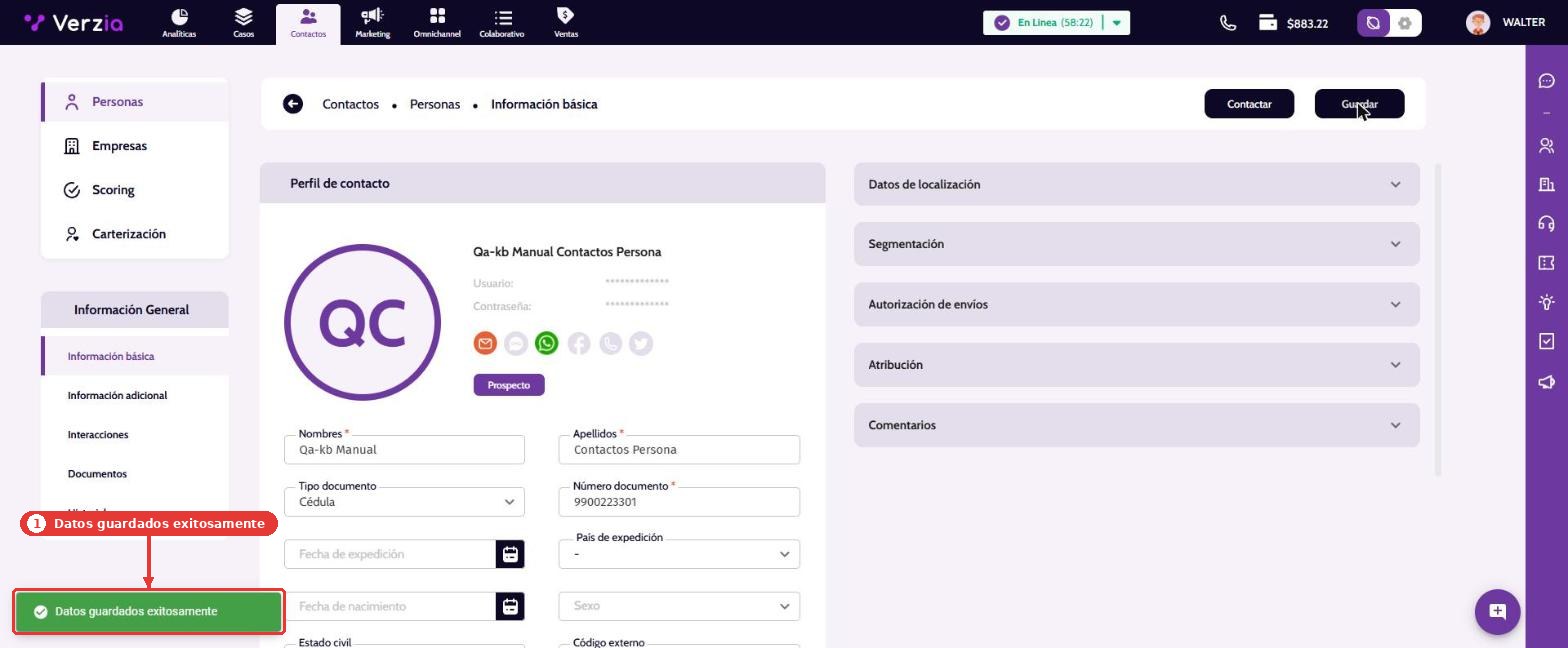
Aparece Datos guardados exitosamente (1).
Figura 4. Confirmación.
Parte 3 · Registrar una interacción
5
Abrir interacciones
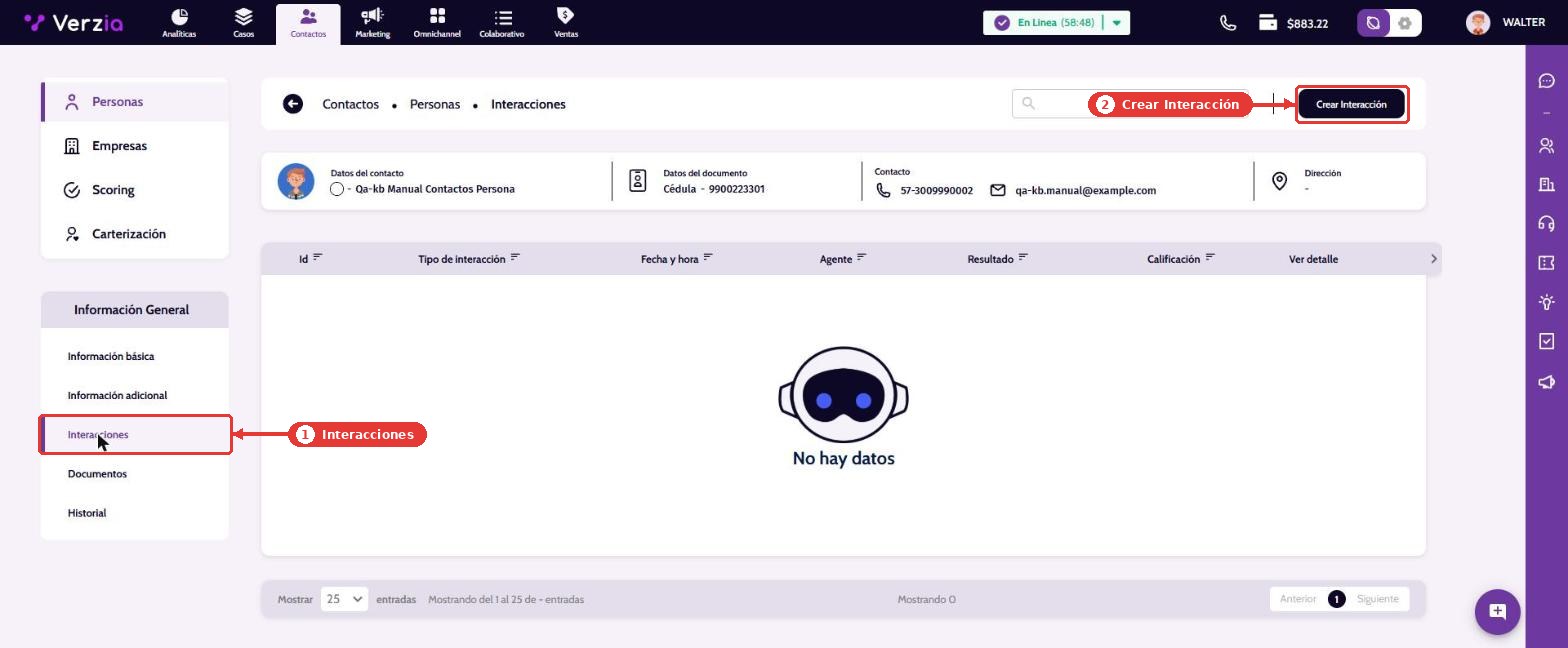
Seleccione Interacciones (1) y pulse Crear Interacción (2).
Figura 5. Abrir interacciones.
6
Diligenciar la interacción
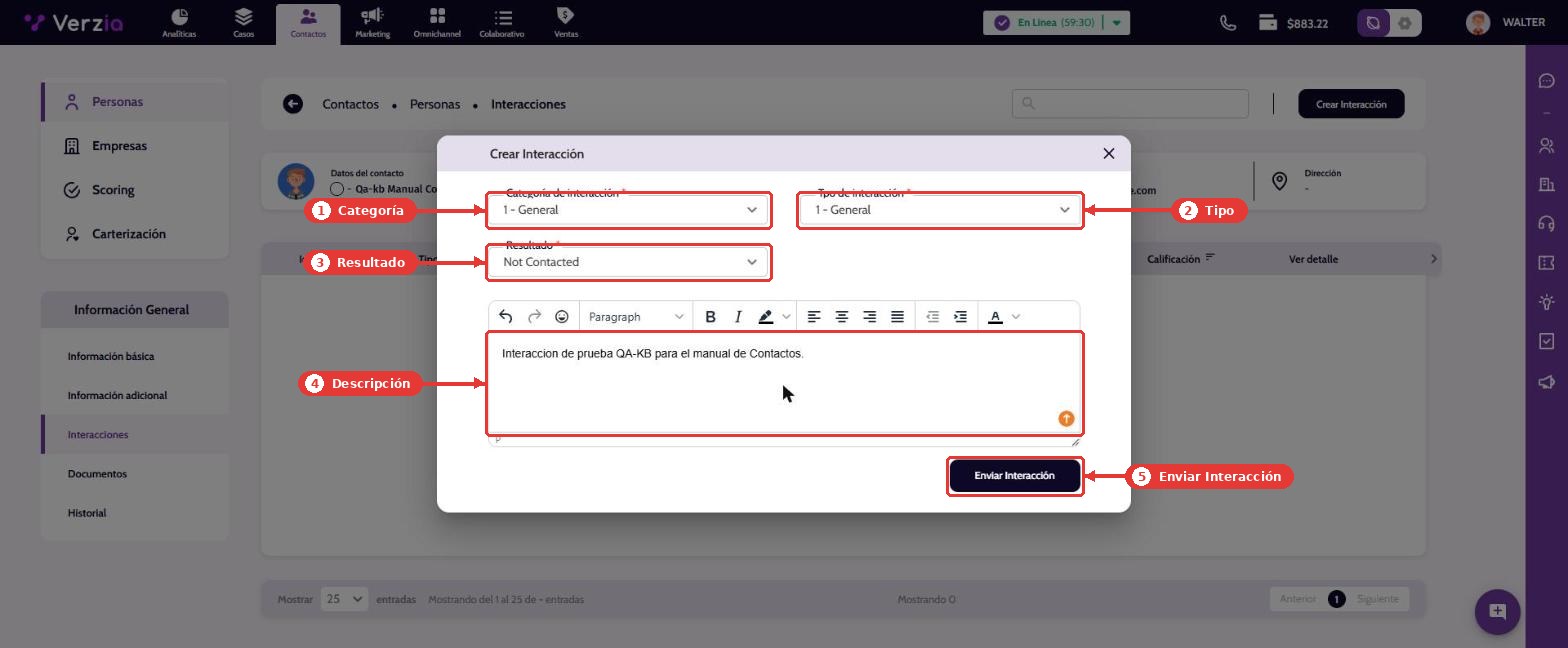
Elija Categoría (1), Tipo (2) y Resultado (3), escriba la descripción (4) y pulse Enviar Interacción (5).
Figura 6. Diligenciar la interacción.
7
Verificar
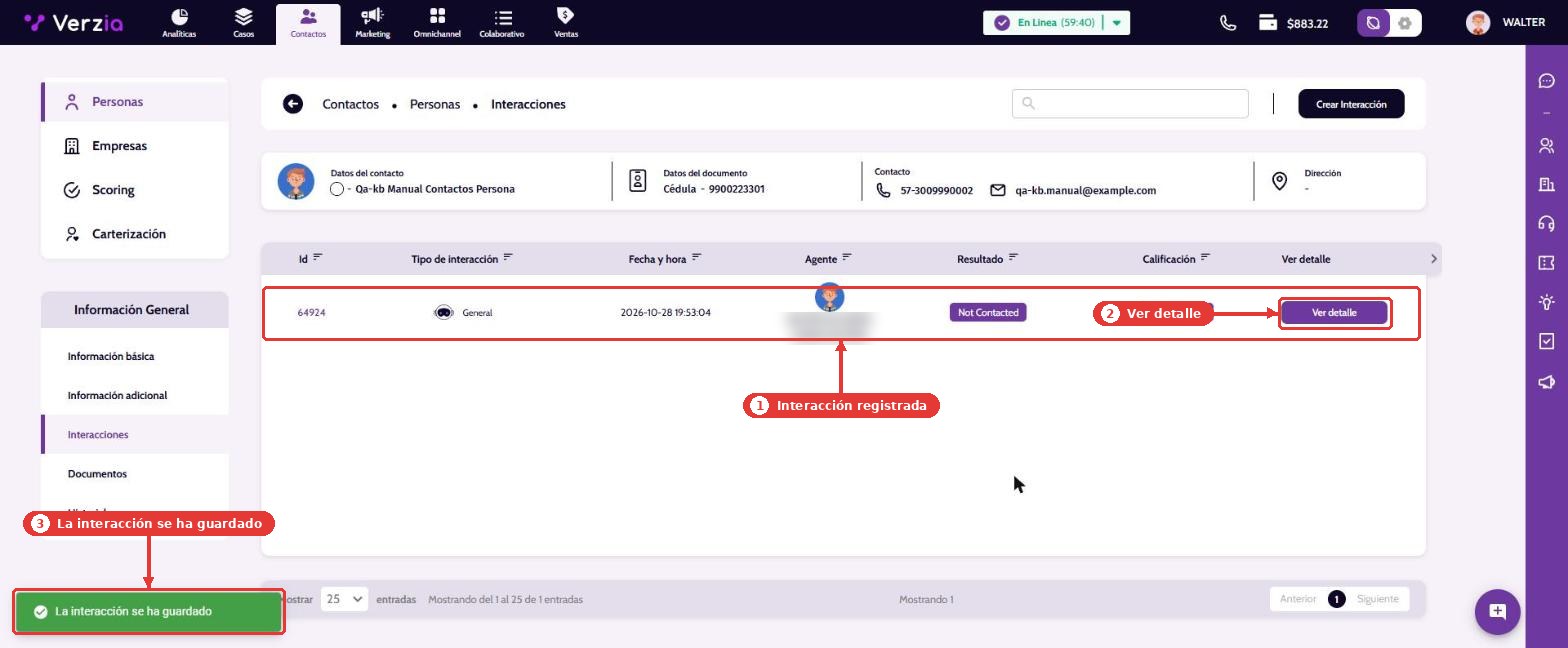
La interacción queda en la tabla con Id, tipo, fecha, agente, resultado y calificación (1). Ver detalle (2) muestra la descripción. Mensaje: La interacción se ha guardado (3).
Figura 7. Verificar.
Parte 4 · Adjuntar un documento
8
Abrir documentos
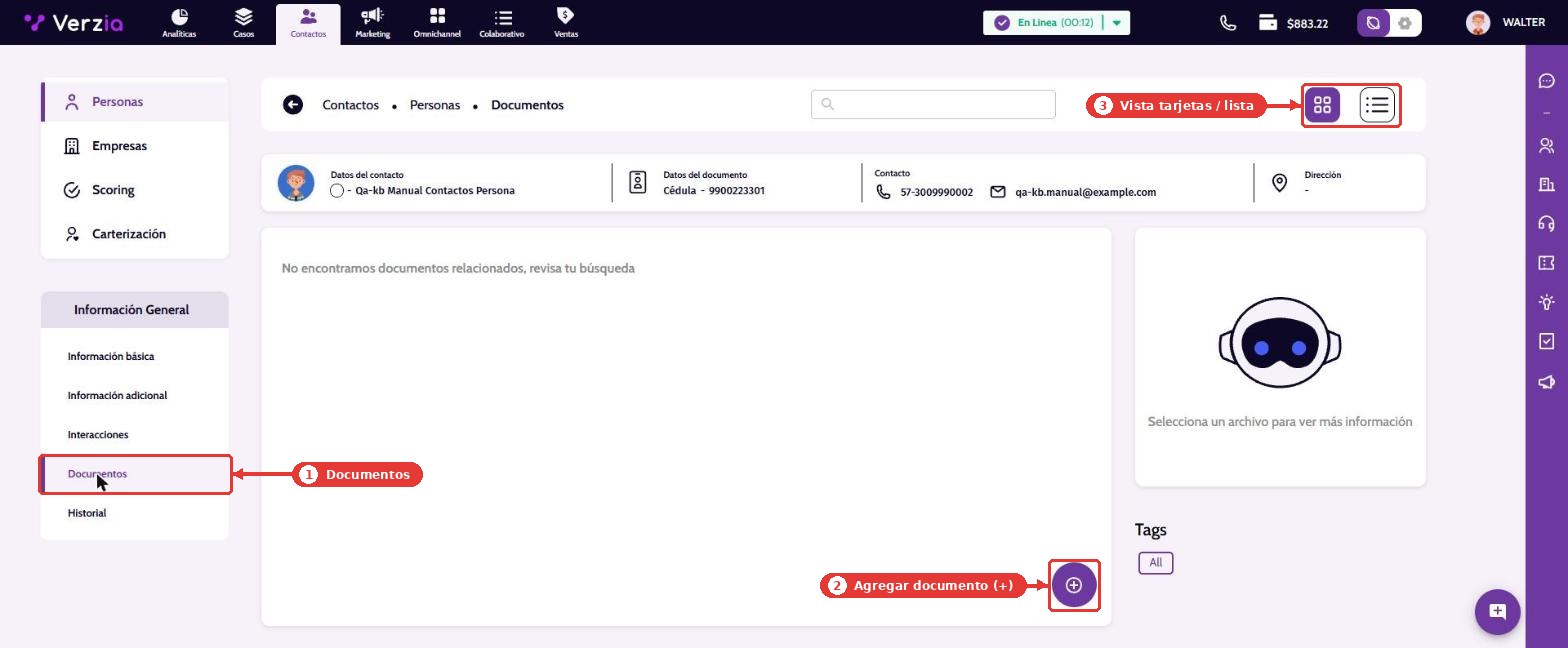
Seleccione Documentos (1) y pulse el botón + (2). Puede cambiar entre vista de tarjetas y de lista (3).
Figura 8. Abrir documentos.
9
Agregar el documento
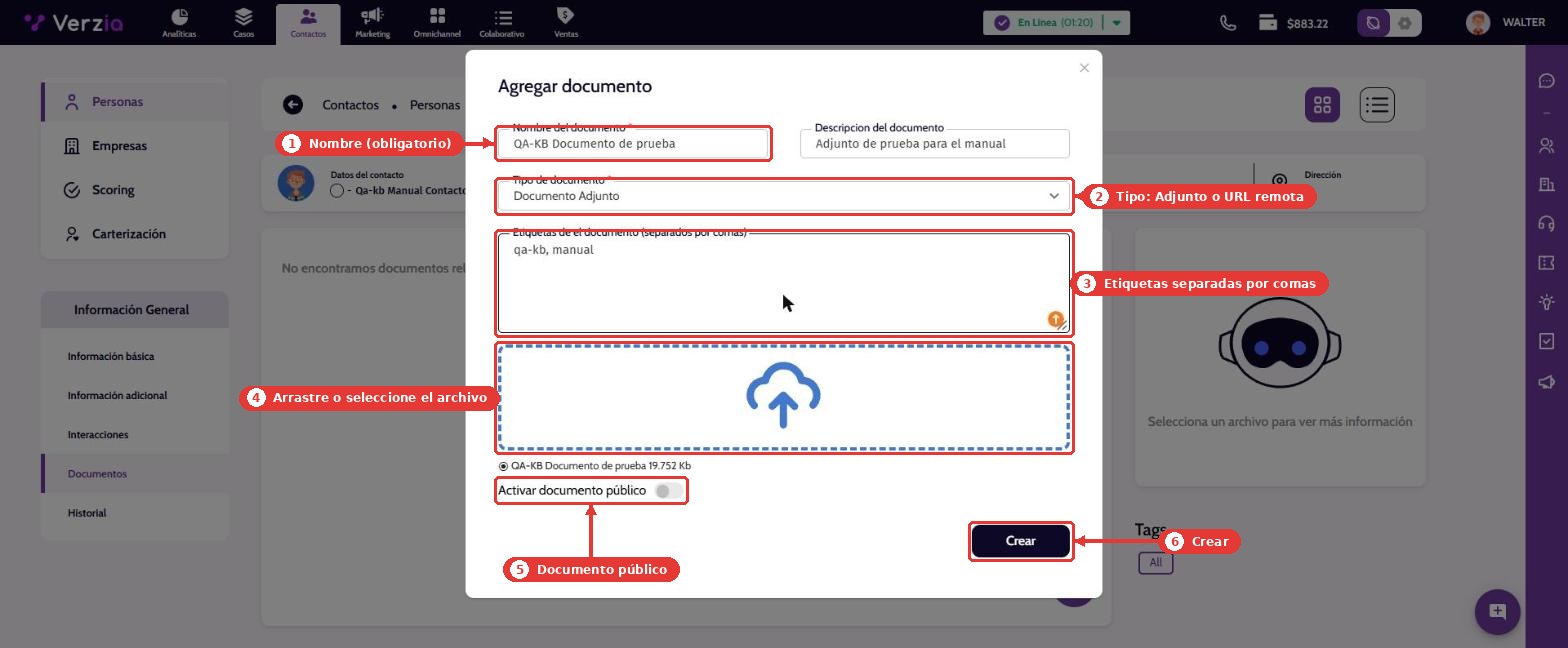
Escriba el Nombre (1), elija el Tipo: Documento Adjunto o URL remota (2), agregue etiquetas separadas por comas (3), cargue el archivo (4), defina si es público (5) y pulse Crear (6). Si carga el archivo después de escribir el nombre, revise que el nombre no se haya reemplazado.
Figura 9. Agregar el documento.
10
Consultar el documento
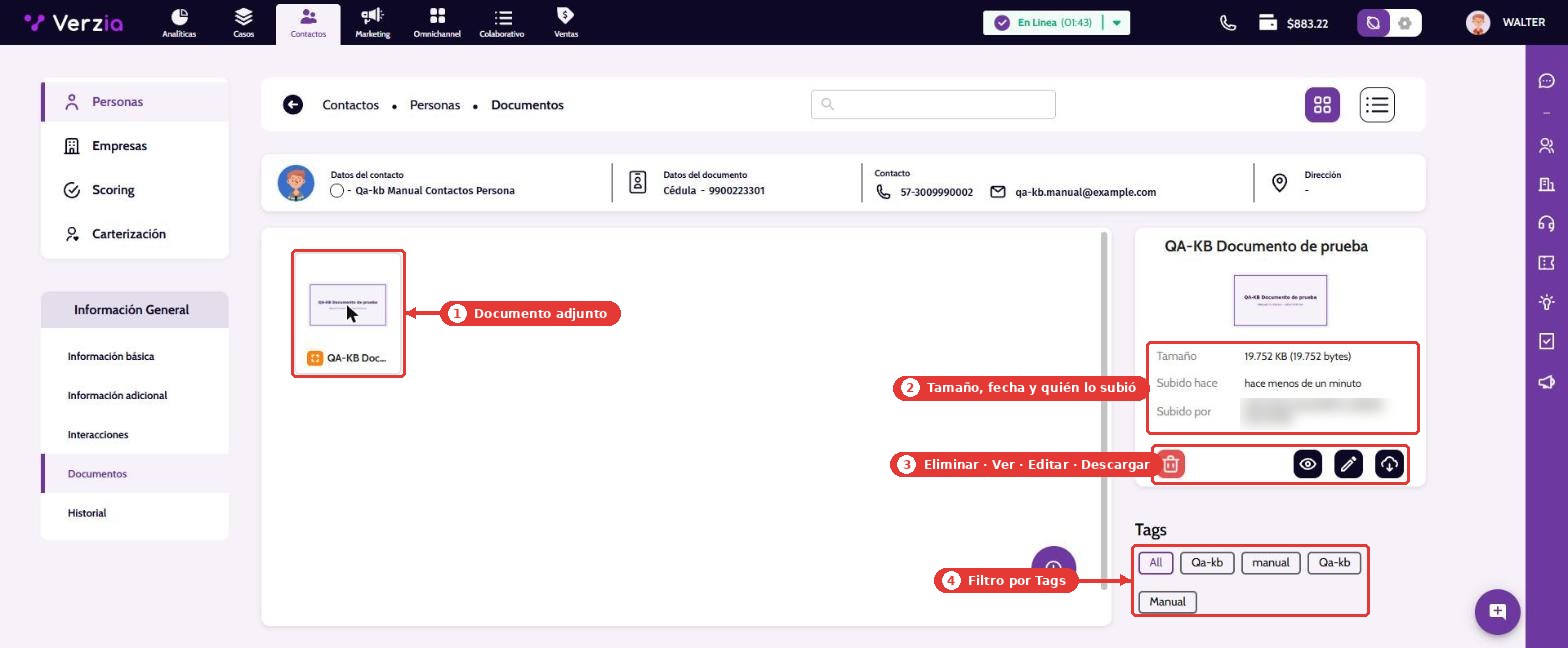
Al seleccionar el documento (1) se ven tamaño, fecha y quién lo subió (2) y los botones Eliminar, Ver, Editar y Descargar (3). Filtre por etiquetas en Tags (4).
Figura 10. Consultar el documento.
Parte 5 · Historial y objetos relacionados
11
Historial
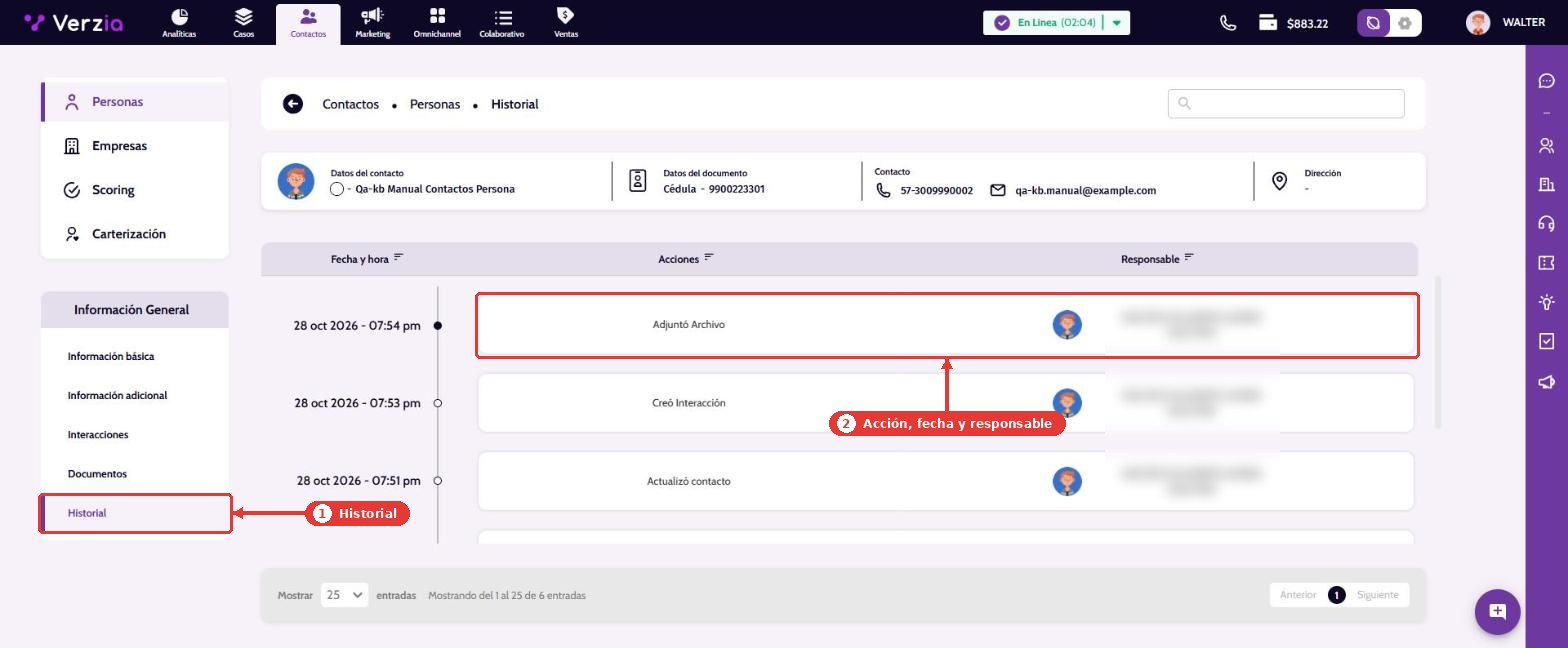
En Historial (1) se ve la línea de tiempo de acciones sobre el contacto, con fecha y responsable (2).
Figura 11. Historial.
12
Crear comunicación
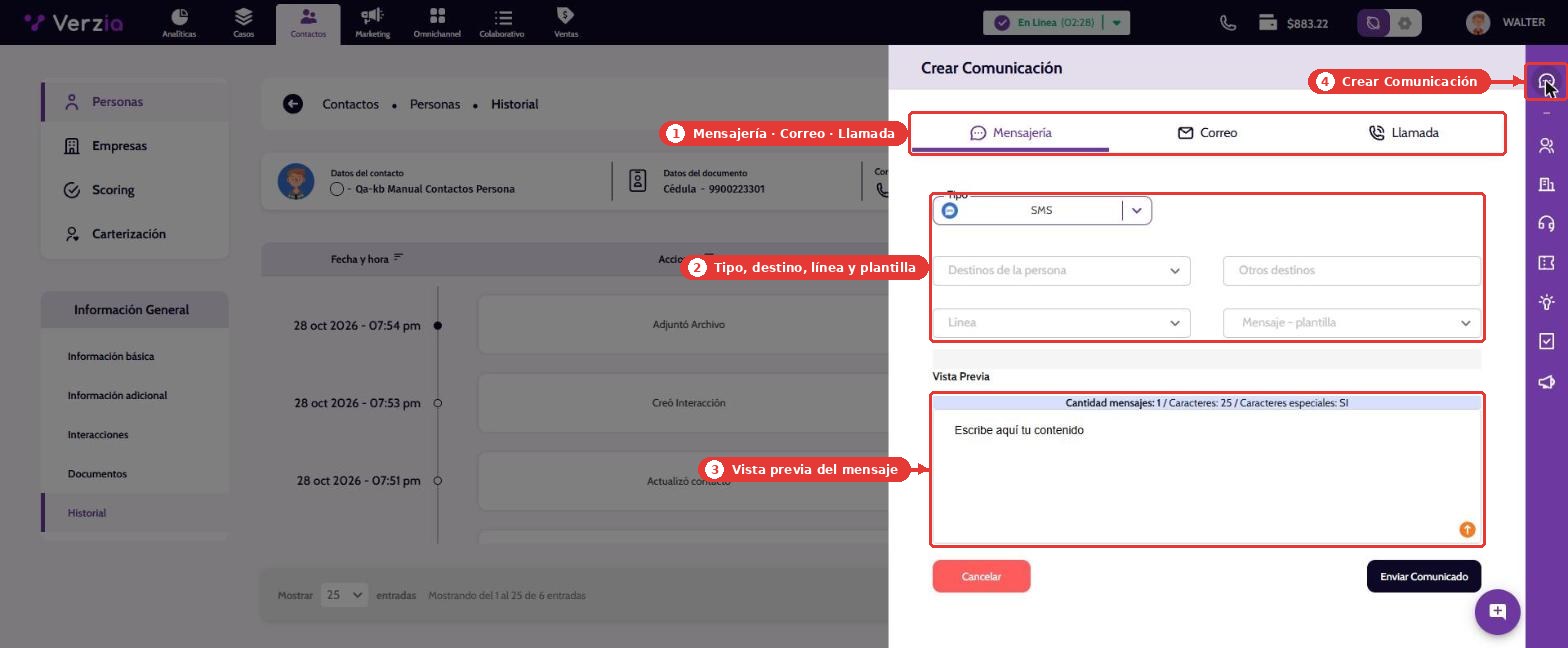
Desde el ícono de burbuja de la barra derecha (4) se envían comunicaciones por Mensajería, Correo o Llamada (1), eligiendo tipo, destino, línea y plantilla (2) con vista previa (3).
Figura 12. Crear comunicación.
Barra derecha de objetos relacionados
Ícono
Panel
Uso
Burbuja
Crear Comunicación
SMS/WhatsApp, correo o llamada al contacto.
Personas
Contactos relacionados
Ver y agregar relaciones.
Edificio
Empresas relacionadas
Ver y agregar empresas.
Audífonos
Comerciales asignados
Asignar agente por línea de negocio (ver Carterización).
Ticket
Casos
Listado y creación de casos.
Bombillo
Oportunidades
Listado y creación.
Check
Tareas
Agendas y otras tareas.
Megáfono
Campañas
Campañas asociadas.
Reglas de negocio
Guardar solo se habilita cuando hay cambios.
Las alertas de dato repetido no bloquean el guardado.
La categoría, el tipo y el resultado de la interacción son obligatorios.
El documento requiere nombre y tipo.
Capturas tomadas en el ambiente de pruebas con datos ficticios (registros QA-KB). Las opciones de las listas pueden variar según la configuración de cada instancia.