Marketing – Crear una campaña y cargar su público objetivo
Crear una campaña, asignarle responsable y categoría, cargar el público desde una lista y consultar su detalle.
Versión 1.0 · Fecha 24/11/2026 · Entorno Operativo · Manual 2 de 6 del módulo
Antes de empezar
Ruta: Barra superior → Marketing → Campañas.
Tenga creada la lista de público (ver manual Crear listas de público objetivo) o el archivo a cargar.
Crear la campaña y cargar el público no envía mensajes ni llamadas; el marcador y las comunicaciones se configuran aparte.
Parte 1 · Crear la campaña
1
Listado de campañas
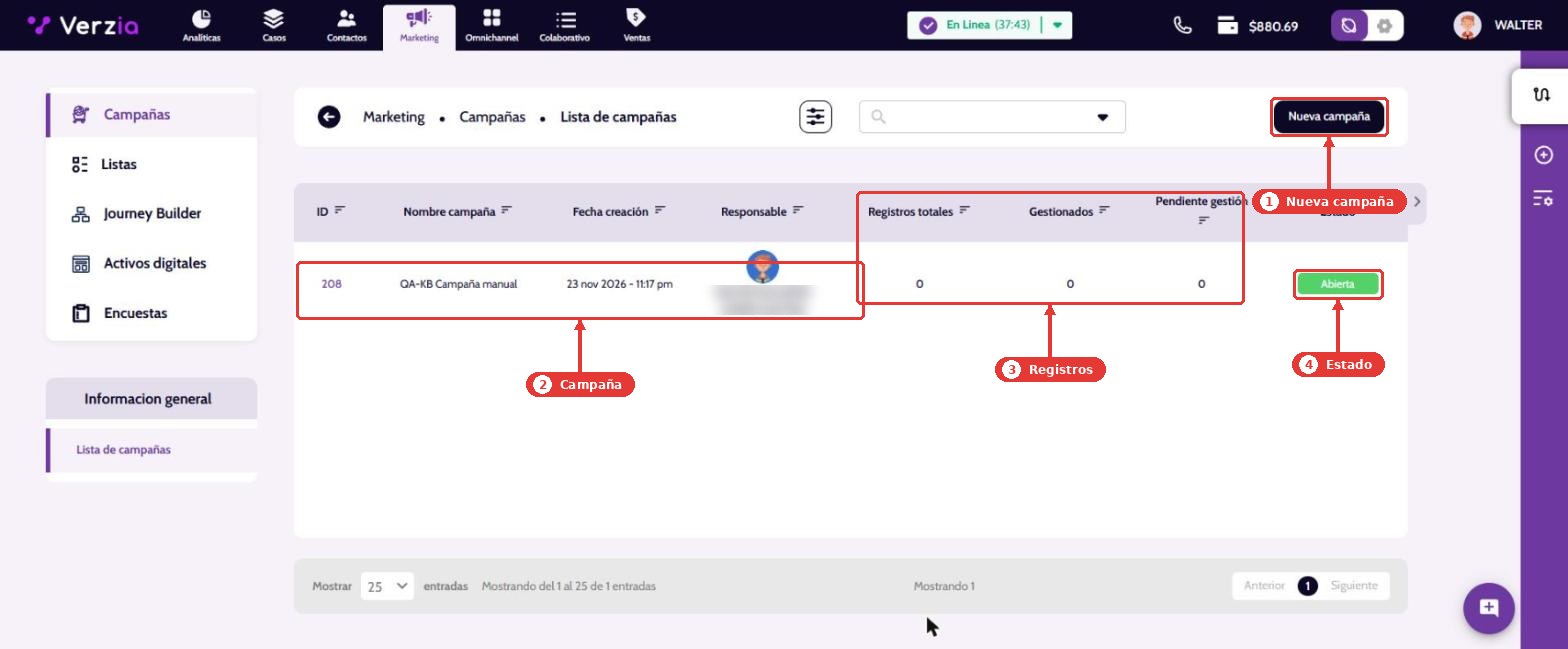
Pulse Nueva campaña (1). Cada campaña muestra ID, nombre, fecha, responsable (2), registros totales, gestionados y pendientes (3) y estado (4).
Figura 1. Listado de campañas.
2
Datos básicos
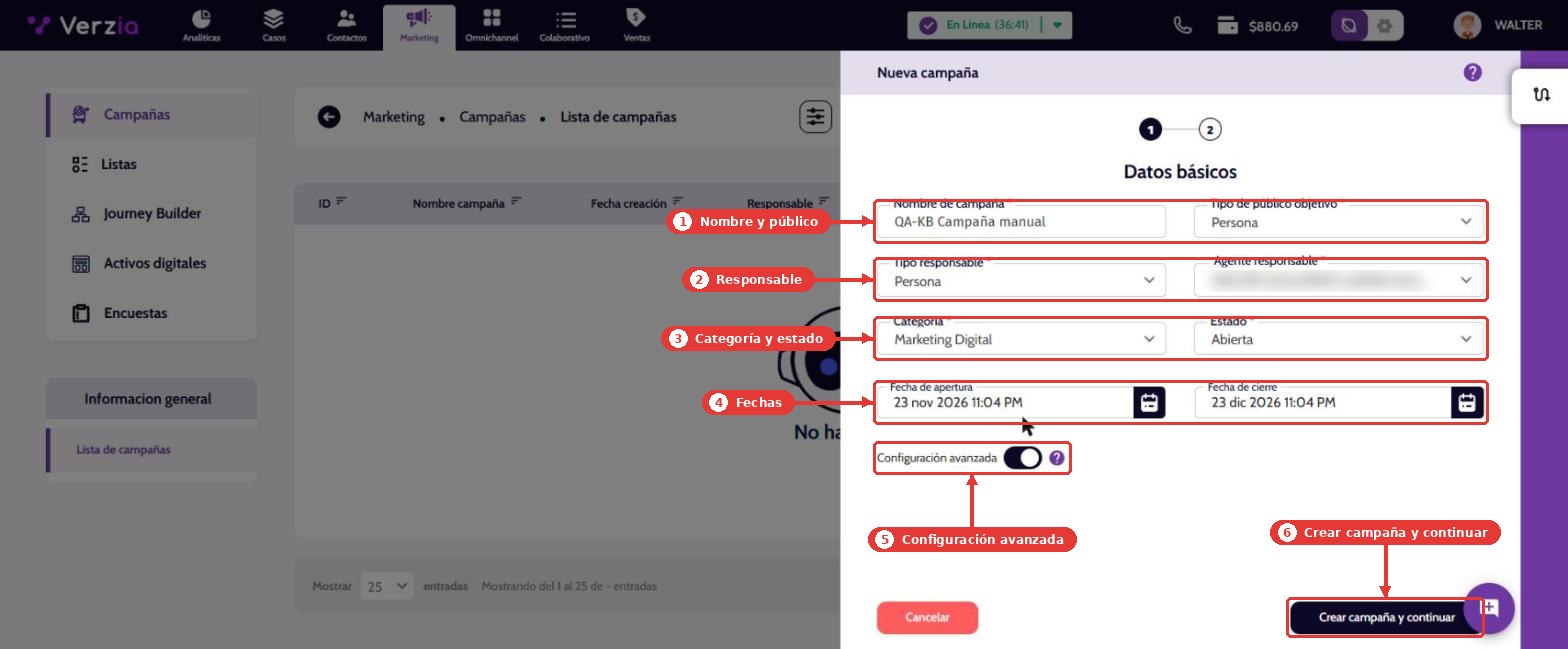
Escriba el Nombre de campaña y el Tipo de público objetivo (1); elija Tipo responsable (Persona o Grupo) y el agente o grupo (2); la Categoría y el Estado (3) — Abierta, Ejecutada, Cancelada o Aplazada; y revise las fechas de apertura y cierre (4). Active Configuración avanzada (5) para cargar público y configurar la operación, y pulse Crear campaña y continuar (6).
Figura 2. Datos básicos.
3
Categorías disponibles
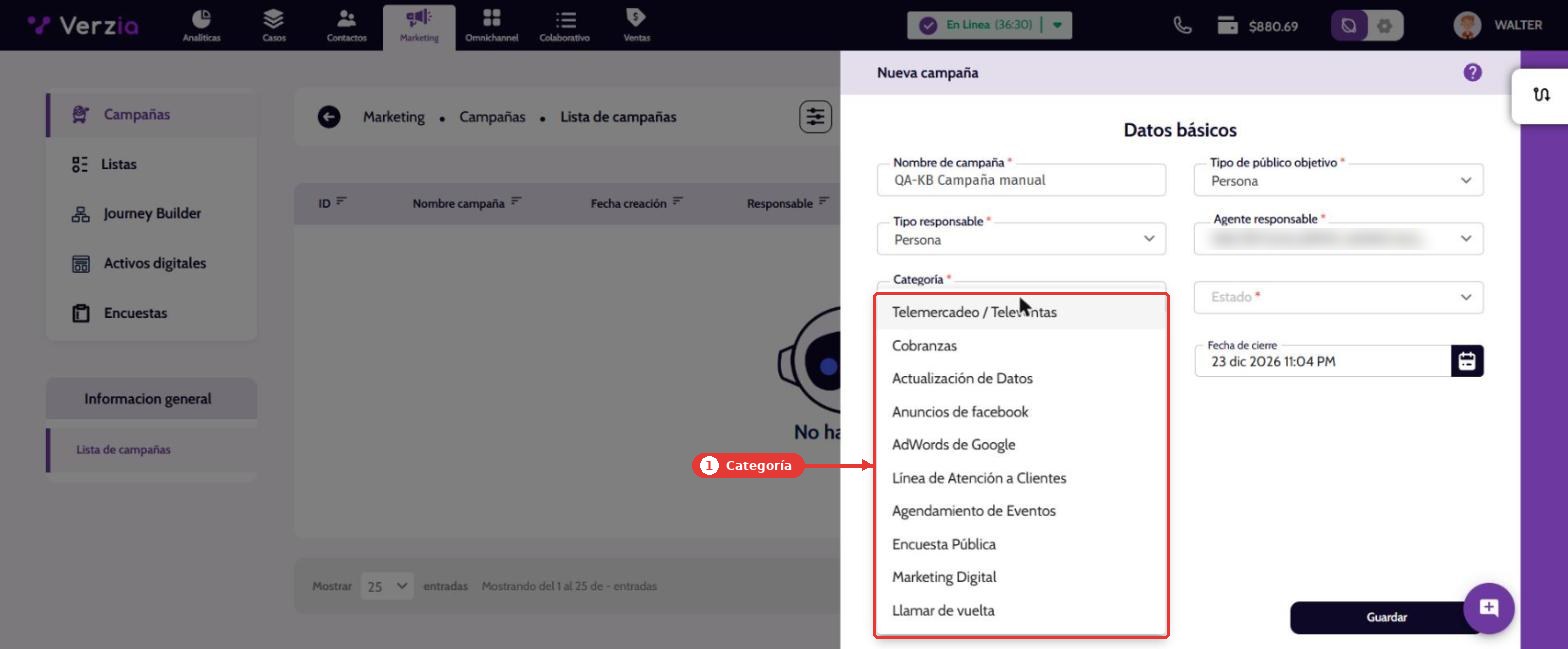
La Categoría (1) clasifica la campaña: telemercadeo, cobranzas, actualización de datos, anuncios, línea de atención, eventos, encuestas, marketing digital, llamar de vuelta, entre otras.
Figura 3. Categorías disponibles.
4
Configuración adicional
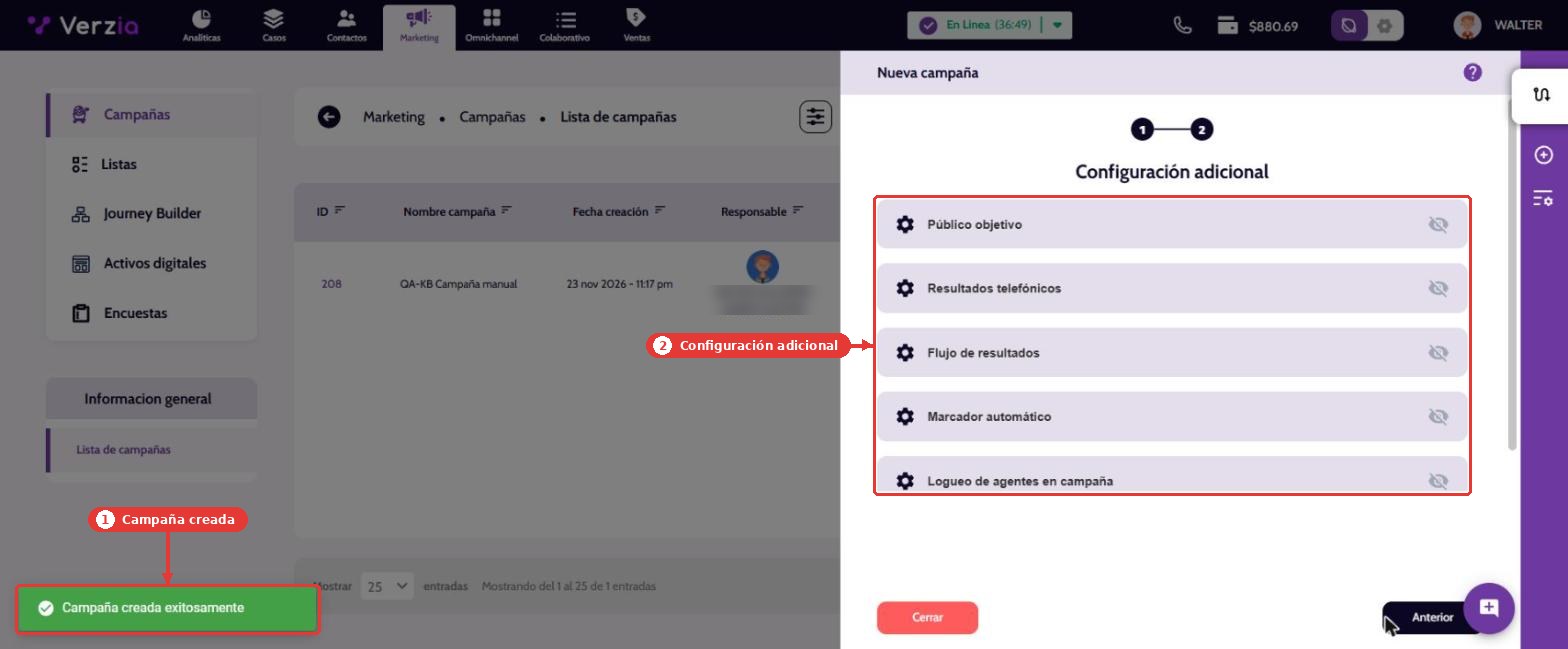
Aparece Campaña creada exitosamente (1) y el paso 2 (2): Público objetivo, Resultados telefónicos, Flujo de resultados, Marcador automático y Logueo de agentes en campaña. Abra Público objetivo.
Figura 4. Configuración adicional.
Parte 2 · Cargar el público
5
Elegir la fuente
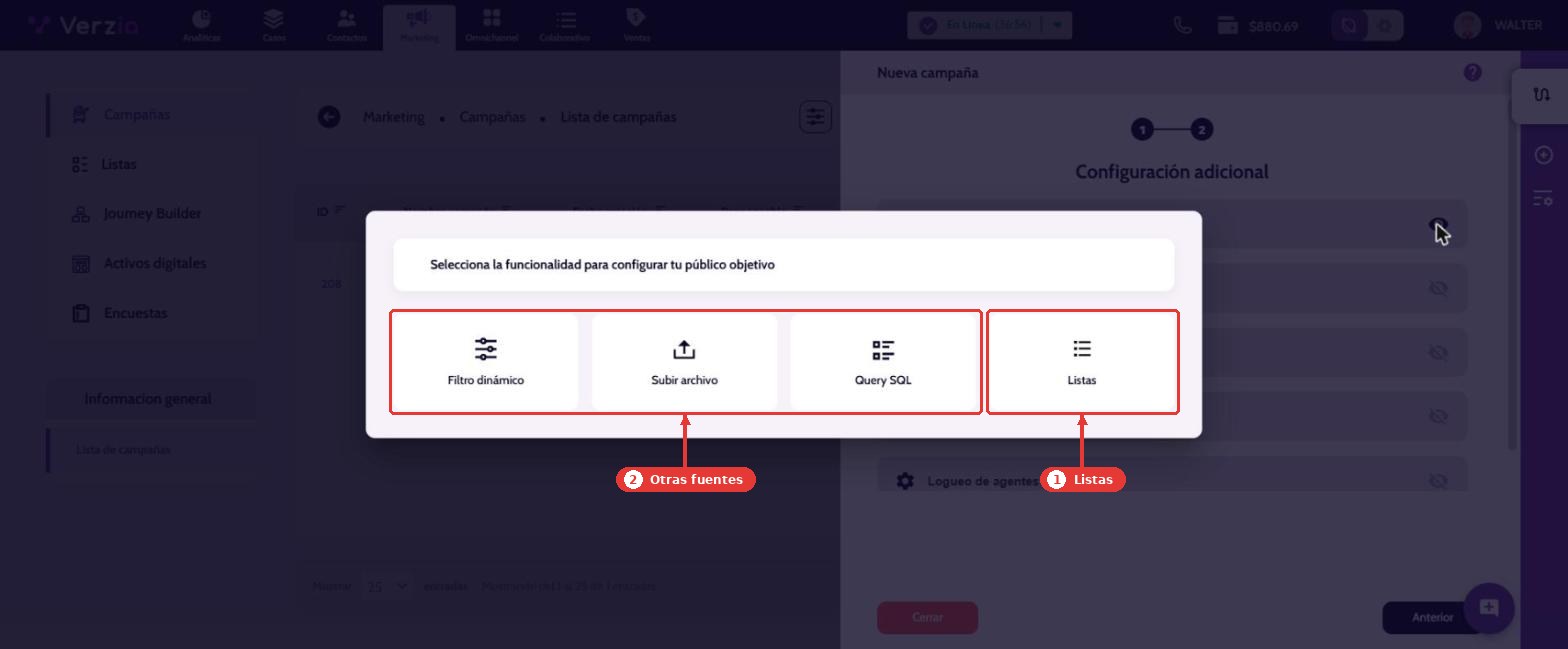
Elija Listas (1) para usar una lista existente, o Filtro dinámico, Subir archivo o Query SQL (2).
Figura 5. Elegir la fuente.
6
Seleccionar la lista
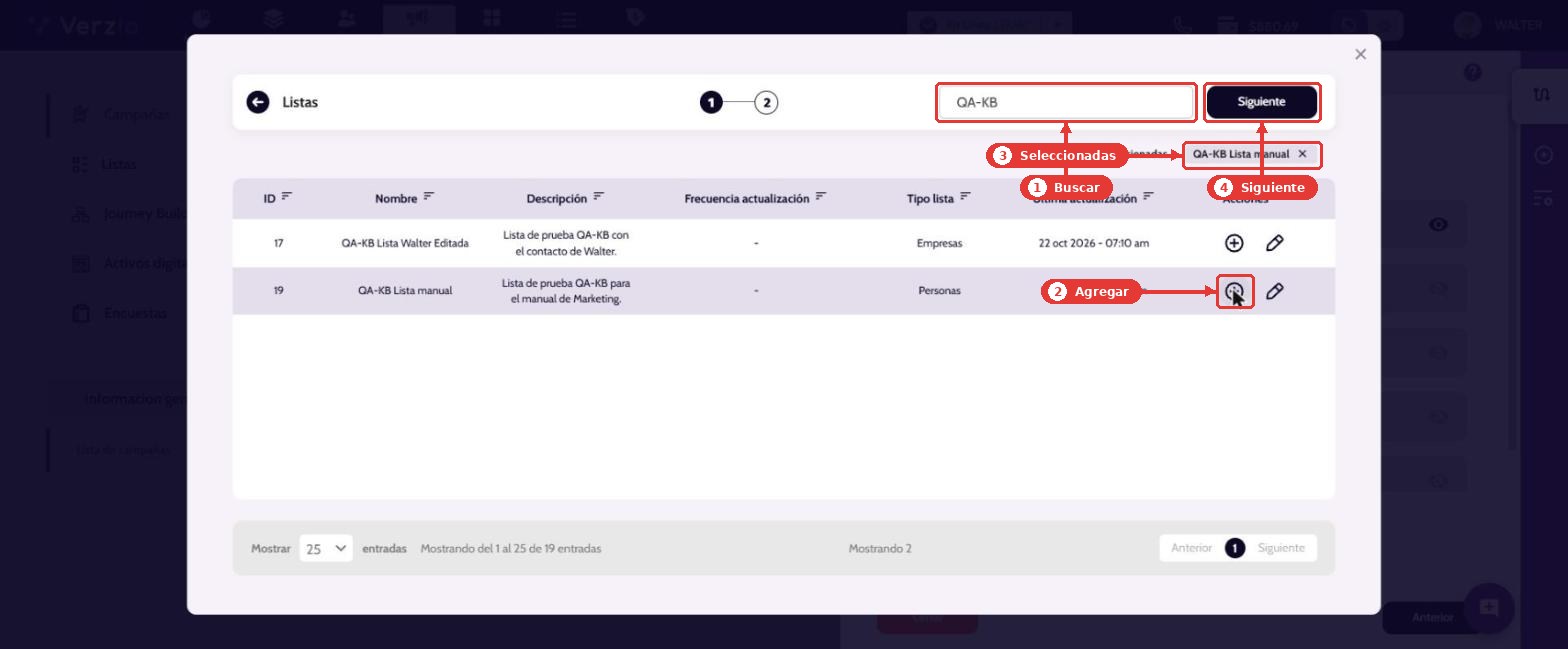
Busque la lista (1) y pulse + (2); queda en Listas seleccionadas (3). Pulse Siguiente (4), elija si se ejecuta una vez o periódicamente, dé un nombre y pulse Ejecutar.
Figura 6. Seleccionar la lista.
7
Confirmar
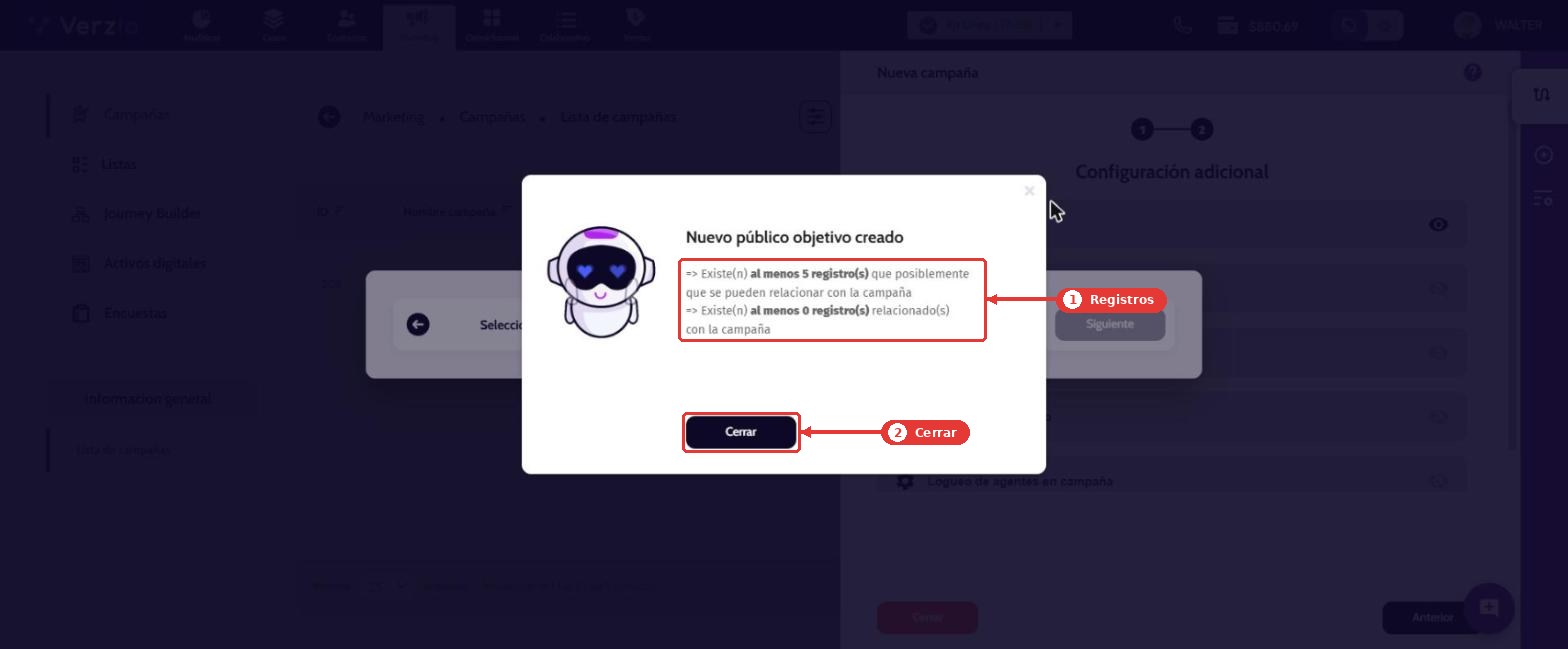
Aparece Nuevo público objetivo creado con los registros que se pueden relacionar (1). Pulse Cerrar (2).
Figura 7. Confirmar.
Parte 3 · Detalle de la campaña
8
Información general
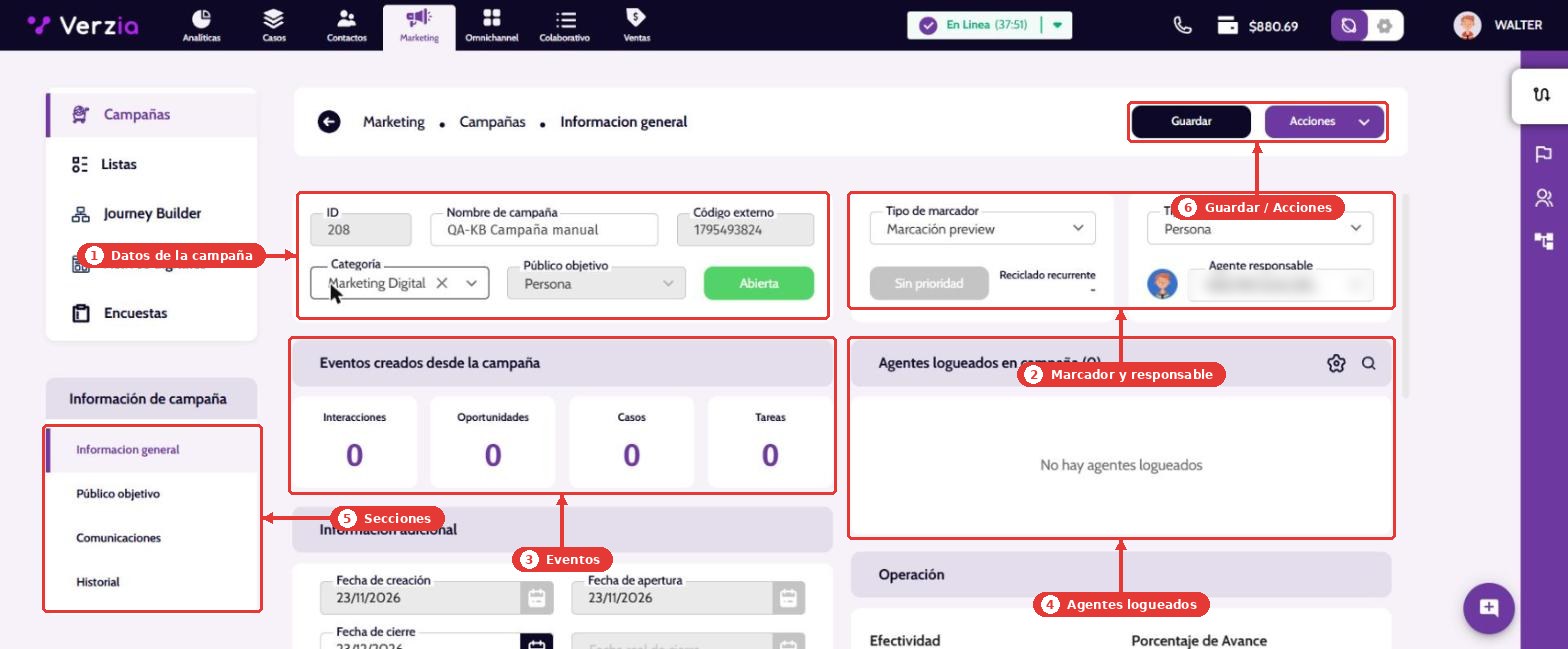
Haga clic en el ID de la campaña. Se ven los datos y el estado (1), el tipo de marcador y el responsable (2), los eventos creados desde la campaña (3) — interacciones, oportunidades, casos y tareas —, los agentes logueados (4) y la operación (efectividad y avance). A la izquierda están las secciones (5). Tras cambiar datos pulse Guardar; en Acciones (6) están las demás opciones.
Figura 8. Información general.
9
Público objetivo
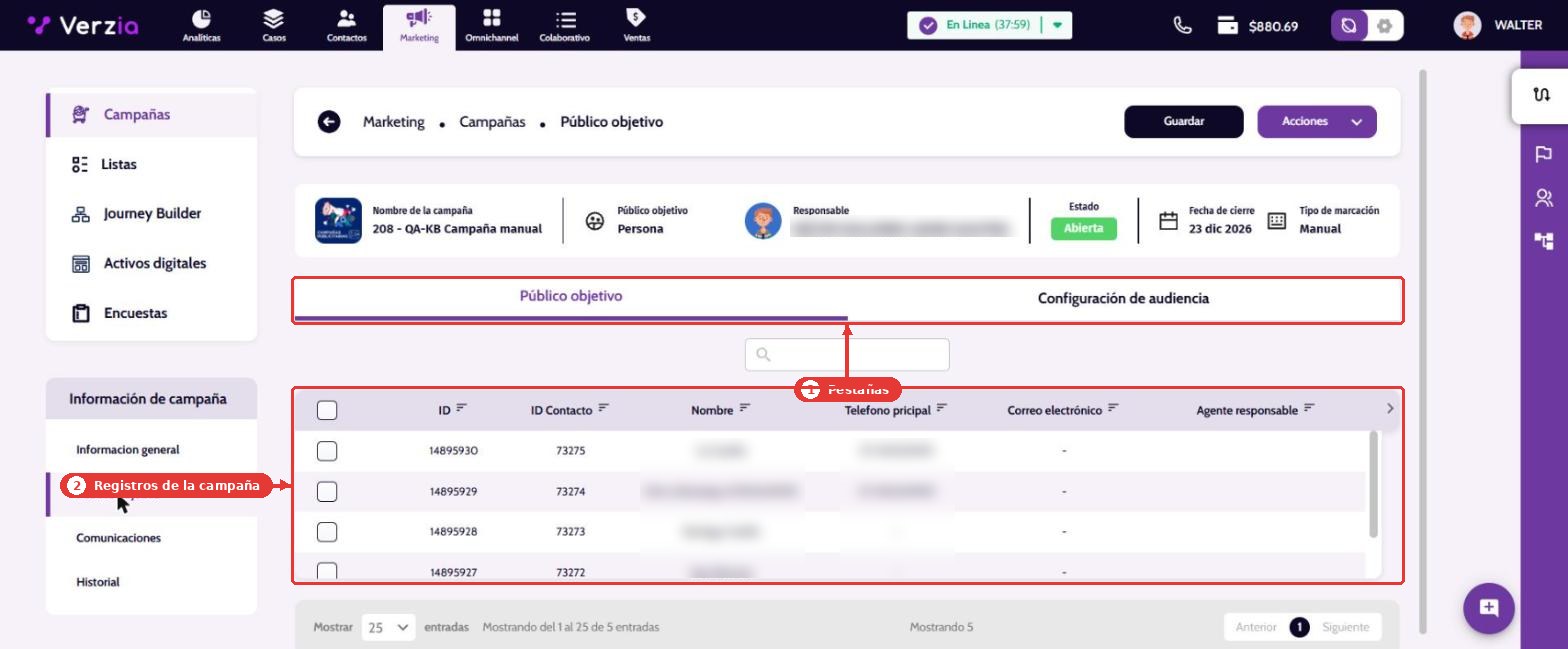
En Público objetivo se ven los registros cargados (2) con contacto, teléfono, correo y agente; la pestaña Configuración de audiencia (1) muestra las cargas realizadas.
Figura 9. Público objetivo.
Campos de la campaña
Campo
Obligatorio
Descripción
Nombre de campaña
Sí
Nombre visible para los agentes.
Tipo de público objetivo
Sí
Persona o Empresa.
Tipo responsable y responsable
Sí
Agente o grupo a cargo.
Categoría
Sí
Propósito de la campaña.
Estado
Sí
Abierta, Ejecutada, Cancelada o Aplazada.
Fechas de apertura y cierre
Sí
Vigencia (por defecto 30 días).
Configuración avanzada
No
Habilita público, resultados, marcador y logueo de agentes.
Reglas de negocio
Las interacciones, oportunidades, casos y tareas creadas desde la campaña se cuentan en su detalle.
El marcador automático solo llama si se configura y hay agentes logueados en la campaña.
Una campaña cerrada o cancelada deja de mostrarse a los agentes para gestión.
El público solo admite registros del tipo definido (Persona o Empresa).
Capturas tomadas en el ambiente de pruebas con datos ficticios (registros QA-KB). Las opciones de las listas pueden variar según la configuración de cada instancia.