Marketing – Crear listas de público objetivo con filtro dinámico
Crear una lista de personas, configurar su público con un filtro dinámico, simular el resultado y cargar la audiencia.
Versión 1.0 · Fecha 24/11/2026 · Entorno Operativo · Manual 1 de 6 del módulo
Antes de empezar
Ruta: Barra superior → Marketing → Listas.
Las listas agrupan personas o empresas que luego se usan como público de campañas y Journey Builder.
Defina antes los criterios del público (campos y condiciones) para no cargar registros de más.
Parte 1 · Crear la lista
1
Abrir Listas
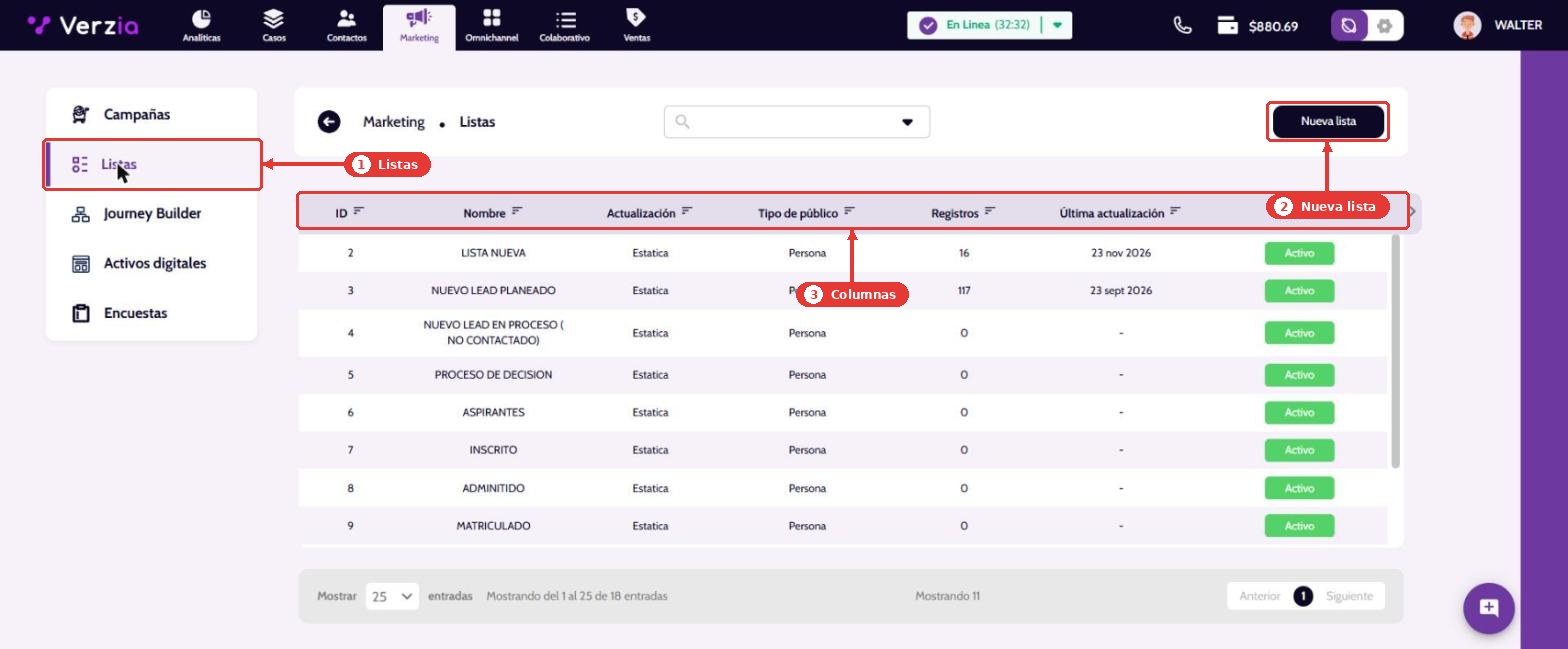
En el menú izquierdo pulse Listas (1). El listado muestra ID, nombre, tipo de actualización, tipo de público, registros, última actualización y estado (3). Pulse Nueva lista (2).
Figura 1. Abrir Listas.
2
Diligenciar los datos
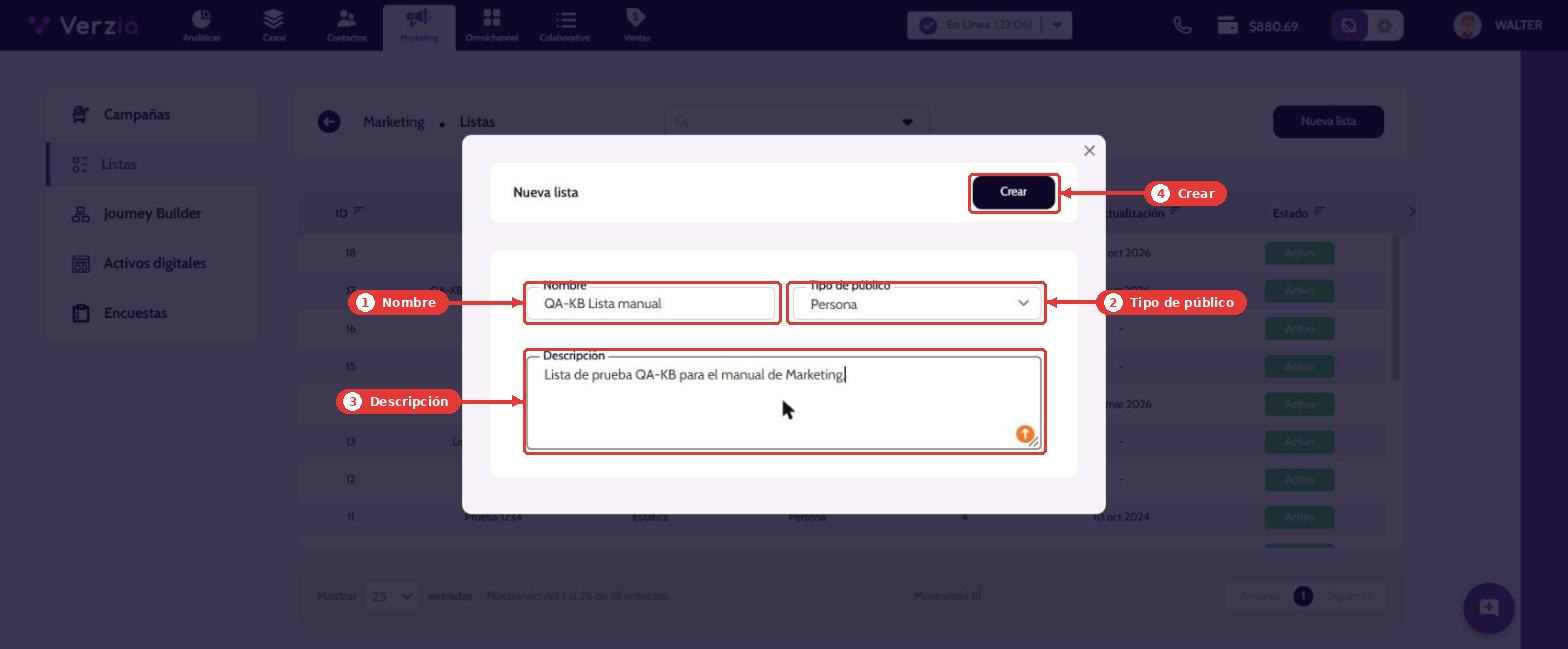
Escriba el Nombre (1), elija el Tipo de público (2) — Persona o Empresa — y una Descripción (3). Pulse Crear (4).
Figura 2. Diligenciar los datos.
3
Elegir cómo cargar el público
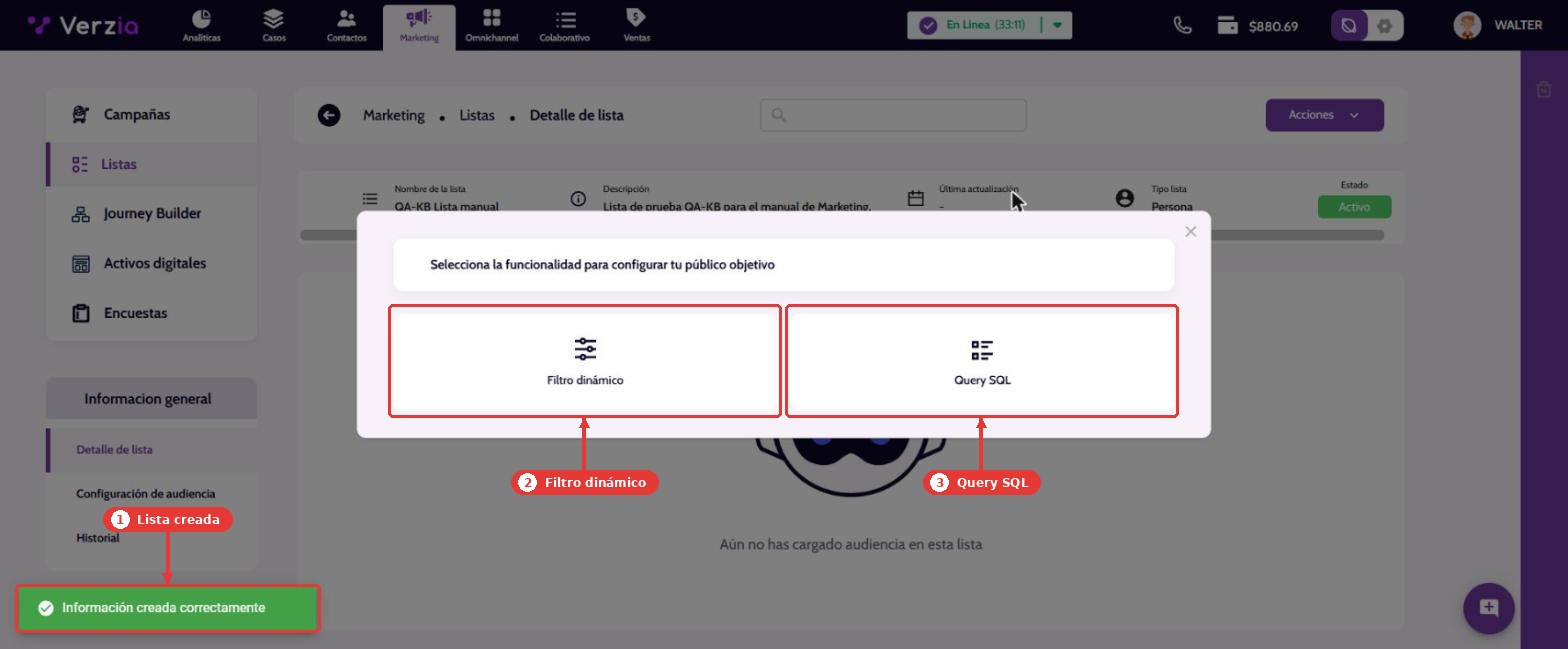
Aparece Información creada correctamente (1) y se abre el selector de funcionalidad: Filtro dinámico (2) para armar criterios con campos del CRM, o Query SQL (3) para usuarios avanzados. Elija Filtro dinámico.
Figura 3. Elegir cómo cargar el público.
Parte 2 · Configurar el filtro dinámico
4
Definir los criterios (paso 1)
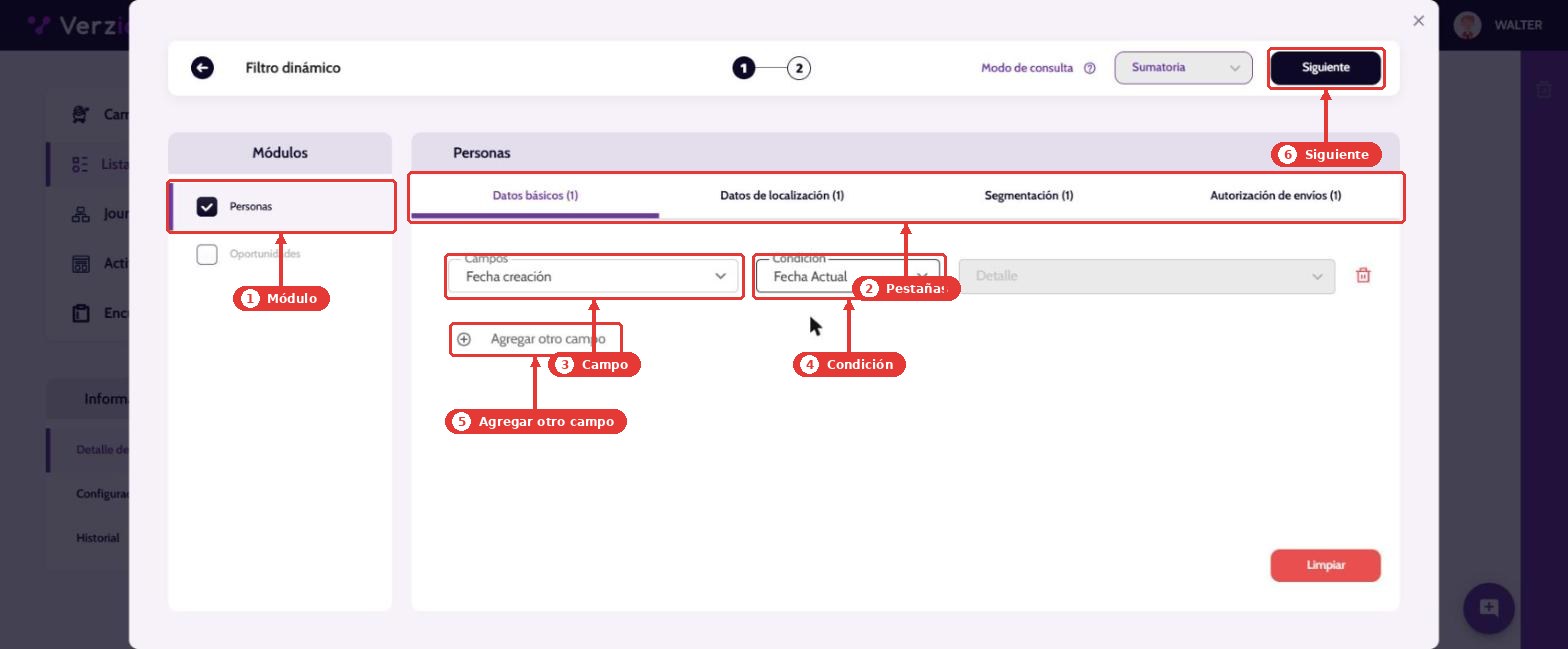
Marque el módulo (1) — Personas u Oportunidades — y recorra las pestañas (2): Datos básicos, Localización, Segmentación y Autorización de envíos. Elija el Campo (3) y la Condición (4) (por ejemplo Fecha creación = Fecha actual) y, si aplica, el detalle. Con Agregar otro campo (5) combina criterios. Pulse Siguiente (6).
Figura 4. Definir los criterios (paso 1).
5
Programar y nombrar (paso 2)
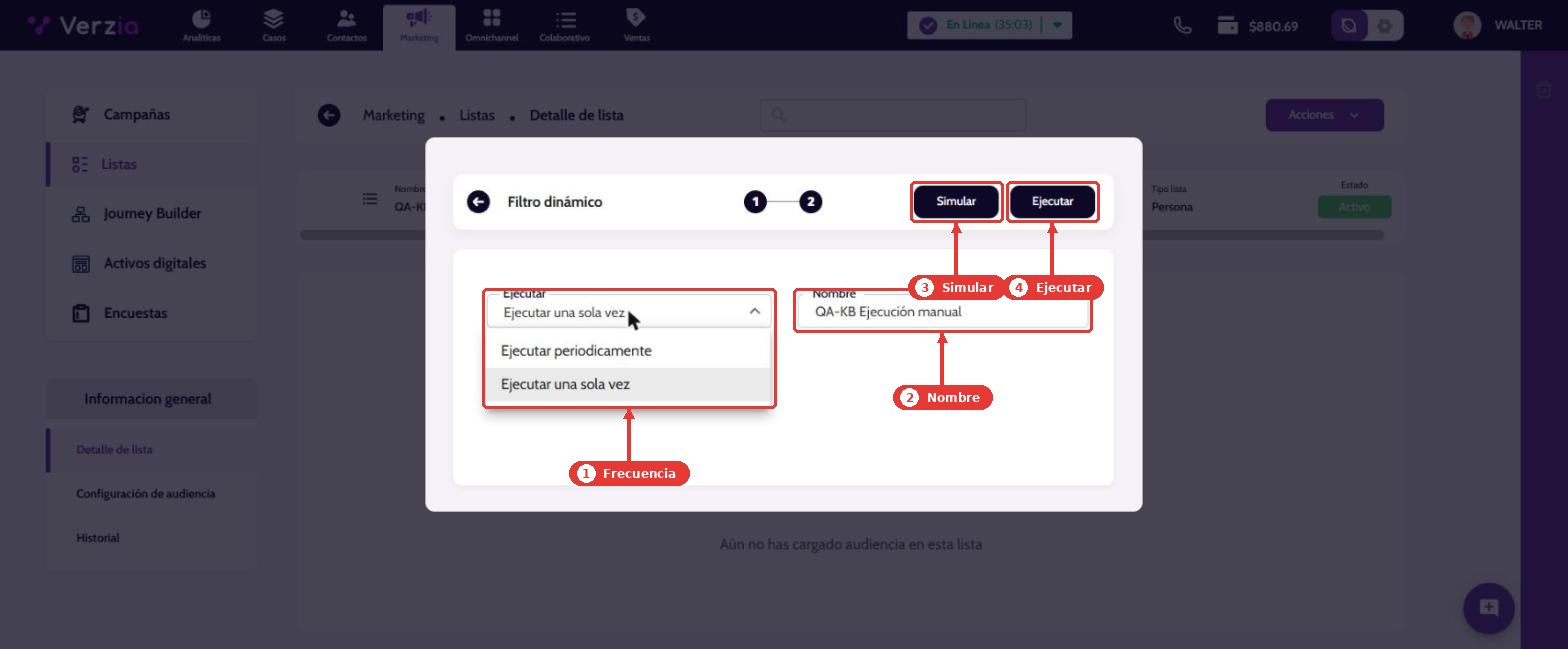
En Ejecutar (1) elija Ejecutar una sola vez o Ejecutar periódicamente (la lista se actualiza sola). Escriba un Nombre para la ejecución (2). Use Simular (3) para ver cuántos registros cumplen antes de cargar.
Figura 5. Programar y nombrar (paso 2).
6
Revisar la simulación
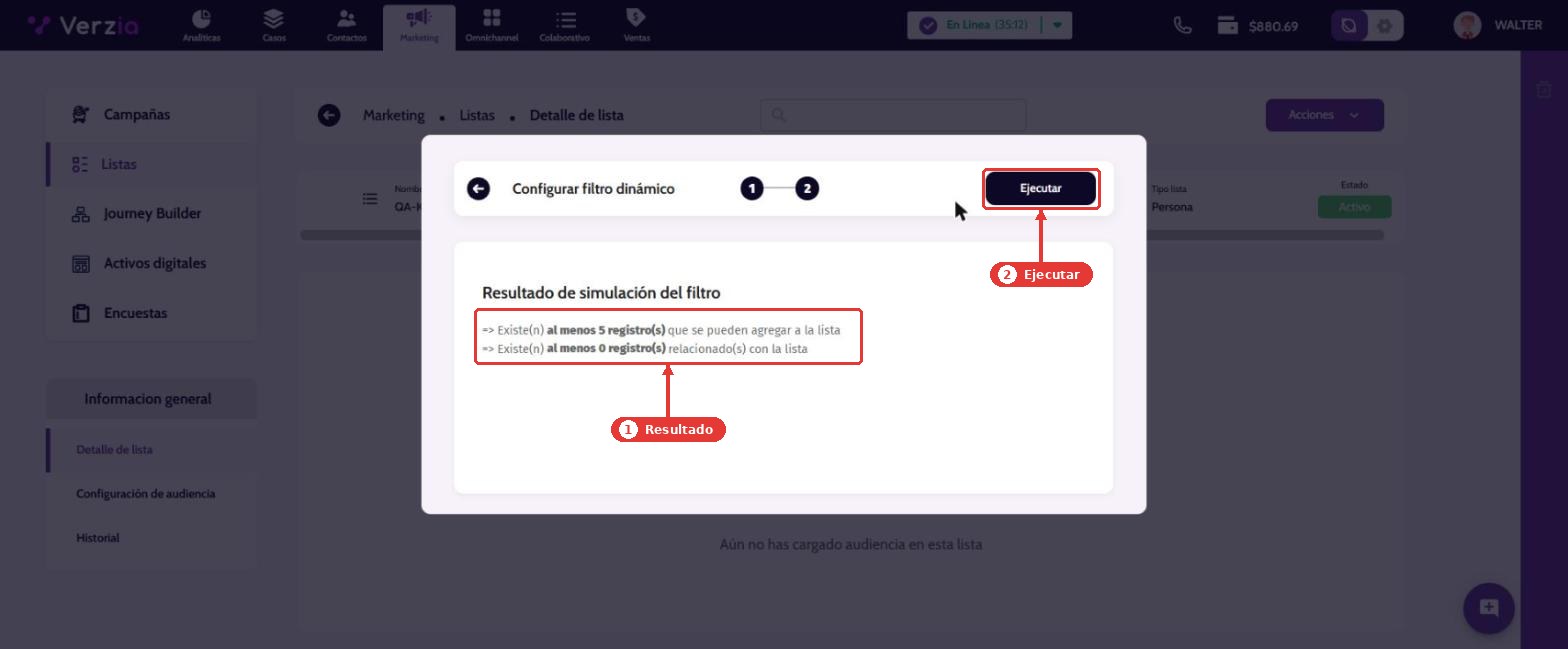
El Resultado de simulación (1) indica cuántos registros se pueden agregar y cuántos ya están en la lista. Si el número es el esperado pulse Ejecutar (2).
Figura 6. Revisar la simulación.
7
Confirmar la carga
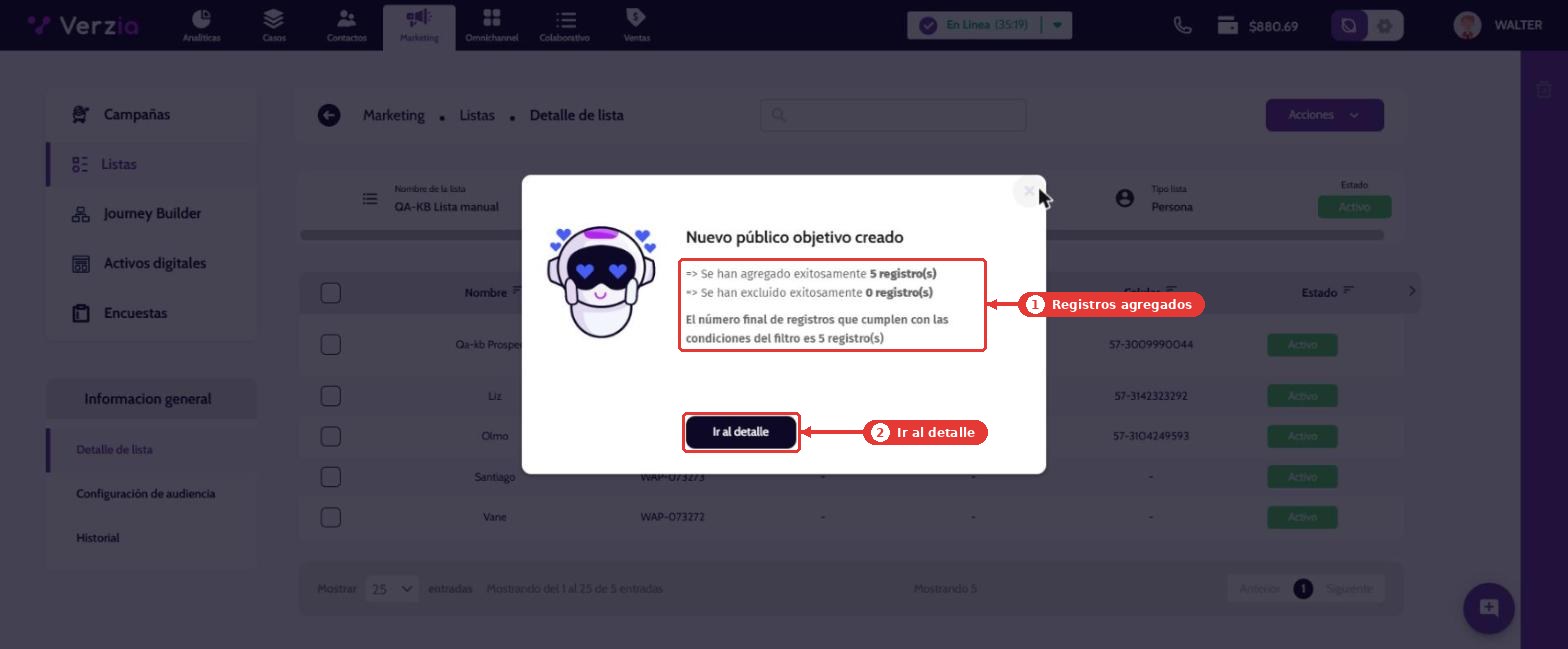
Aparece Nuevo público objetivo creado con los registros agregados y excluidos (1). Pulse Ir al detalle (2).
Figura 7. Confirmar la carga.
Parte 3 · Consultar la lista
8
Detalle de la lista
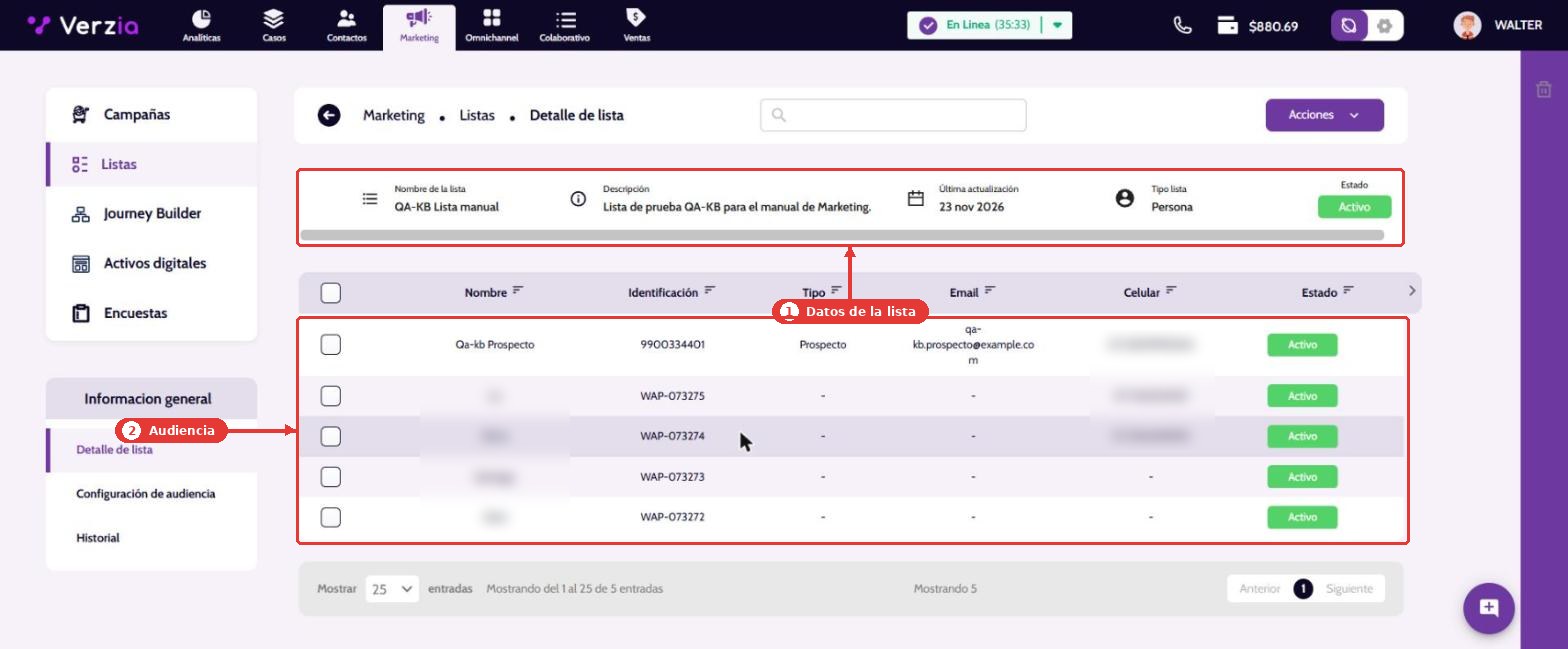
Arriba se ven nombre, descripción, última actualización, tipo y estado (1); abajo la audiencia cargada (2) con nombre, identificación, tipo, email, celular y estado.
Figura 8. Detalle de la lista.
9
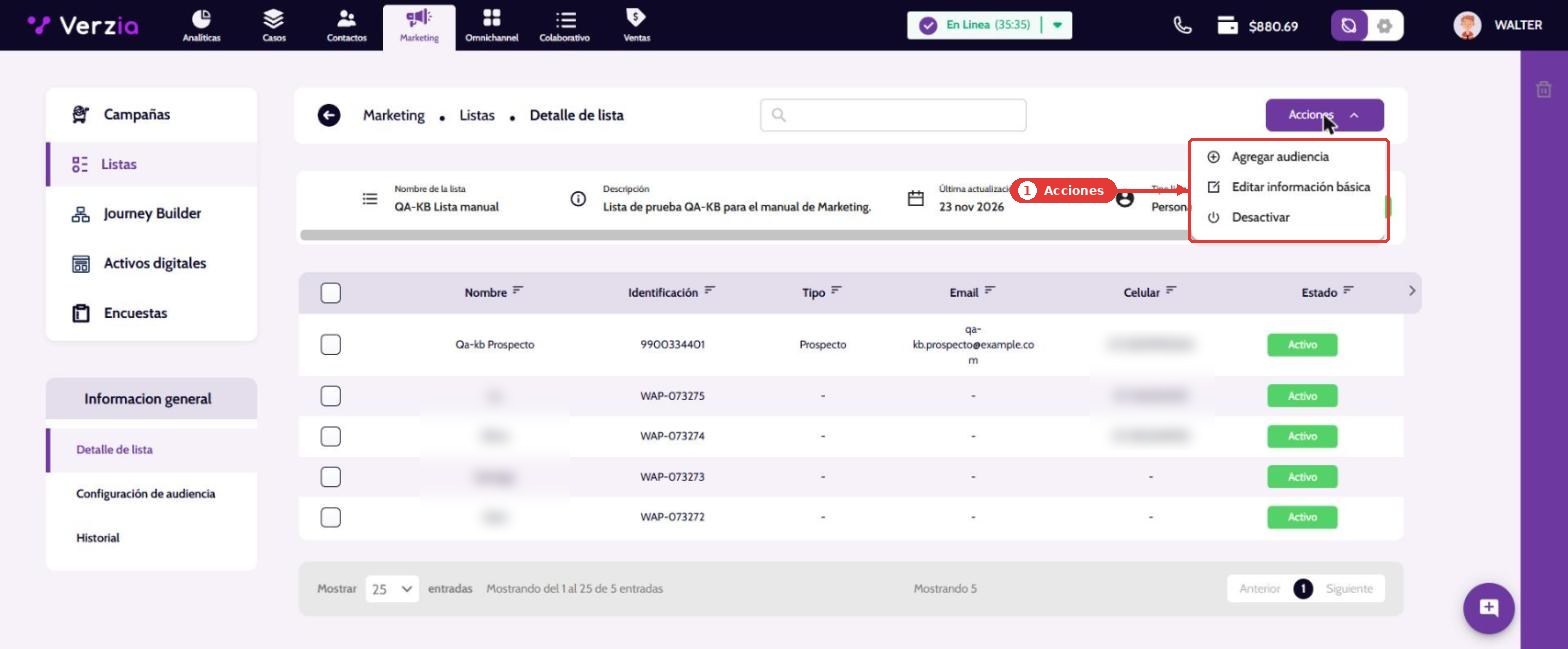
Acciones de la lista
El botón Acciones (1) permite Agregar audiencia (otro filtro o carga), Editar información básica y Desactivar la lista.
Figura 9. Acciones de la lista.
10
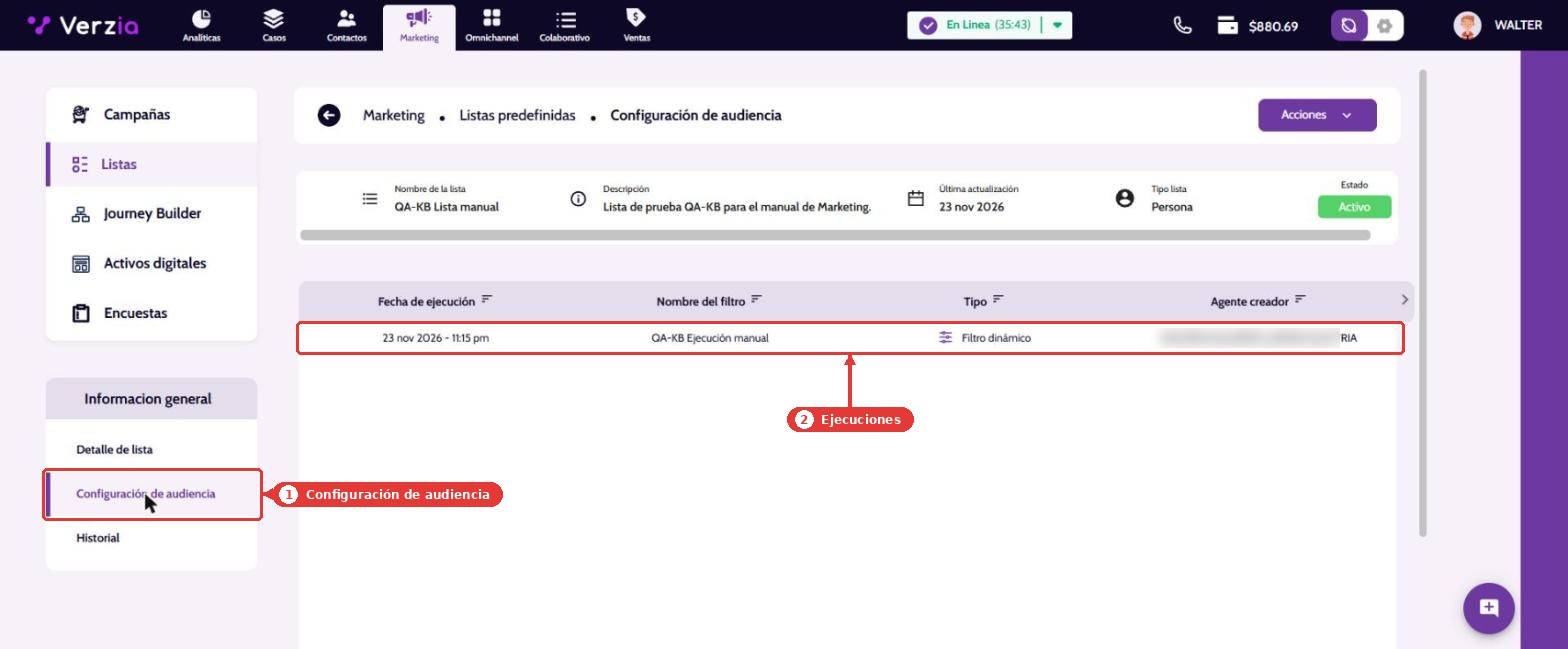
Configuración de audiencia
En Configuración de audiencia (1) queda el registro de cada ejecución (2): fecha, nombre del filtro, tipo y agente creador. Historial guarda los cambios de la lista.
Figura 10. Configuración de audiencia.
Campos de la lista y del filtro
Campo
Obligatorio
Descripción
Nombre
Sí
Nombre de la lista.
Tipo de público
Sí
Persona o Empresa; no se cambia después.
Descripción
No
Para qué se usa la lista.
Módulo
Sí
Personas u Oportunidades (fuente de los criterios).
Campo y condición
Sí
Criterio del filtro; se pueden combinar varios.
Modo de consulta
Sí
Sumatoria por defecto: cómo se combinan los criterios.
Ejecutar
Sí
Una sola vez o periódicamente.
Nombre de ejecución
Sí
Identifica la carga en Configuración de audiencia.
Reglas de negocio
Simular no carga registros; solo Ejecutar agrega la audiencia.
Una ejecución periódica actualiza la lista automáticamente con la frecuencia definida.
Una lista desactivada no se puede usar como público de campañas.
Respete la autorización de envíos (habeas data) al armar listas para comunicaciones.
Capturas tomadas en el ambiente de pruebas con datos ficticios (registros QA-KB). Las opciones de las listas pueden variar según la configuración de cada instancia.