Crear un journey, definir su audiencia, agregar y configurar una comunicación, programar el envío y consultar el reporte.
Versión 1.0 · Fecha 24/11/2026 · Entorno Operativo · Manual 3 de 6 del módulo
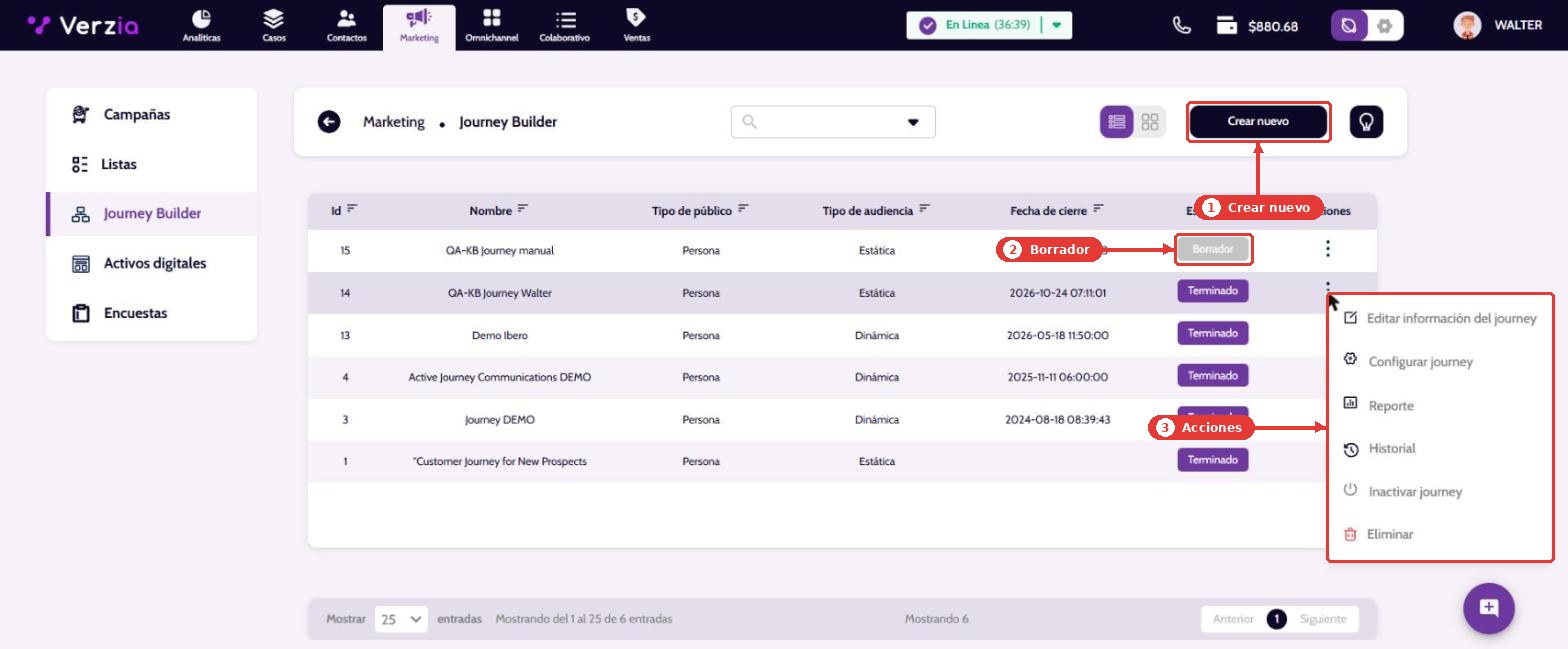
En el menú izquierdo pulse Journey Builder. El listado muestra Id, nombre, tipo de público, tipo de audiencia, fecha de cierre y estado (Borrador, Terminado…). Pulse Crear nuevo (1). Un journey recién creado queda en Borrador (2). Con los tres puntos de Acciones (3) puede editar la información, configurar el journey, ver el reporte y el historial, inactivarlo o eliminarlo.
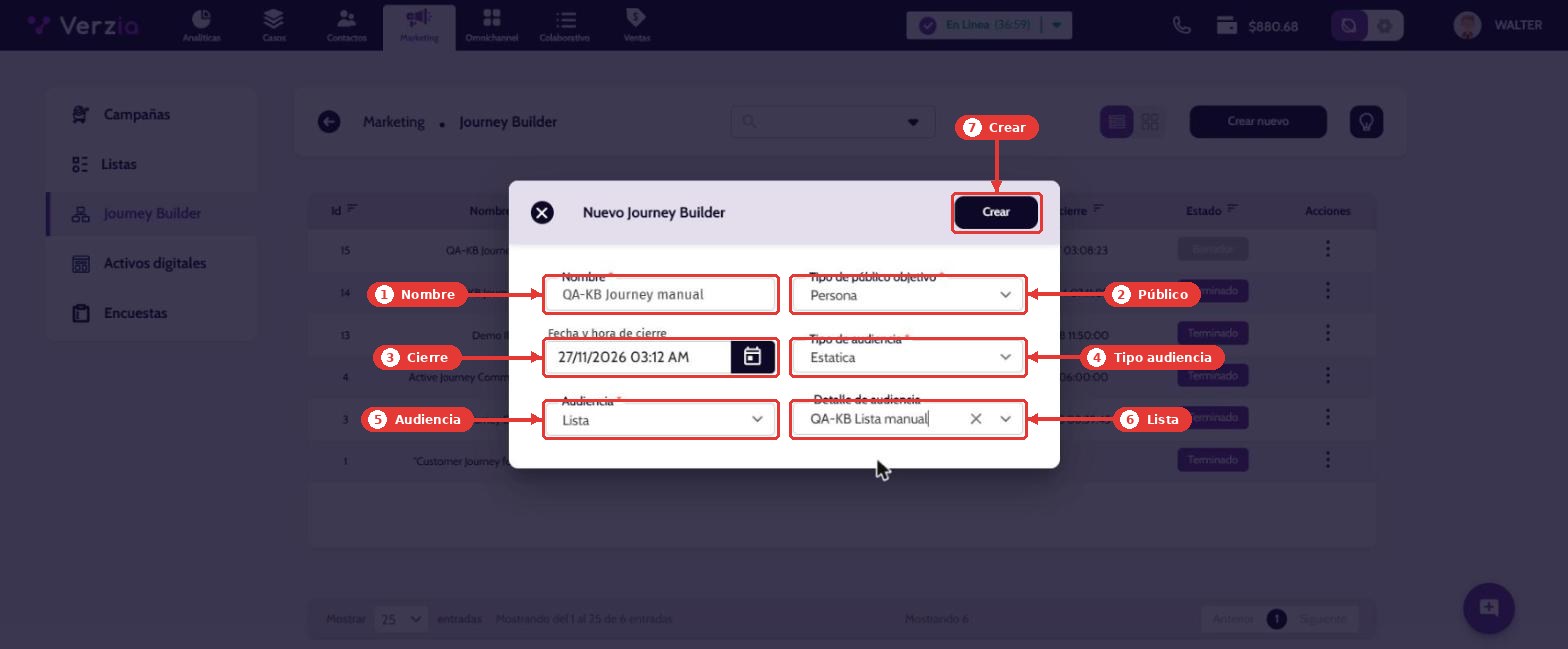
Escriba el Nombre (1), elija el Tipo de público objetivo (2) — Persona o Empresa — y revise la Fecha y hora de cierre (3). En Tipo de audiencia (4) elija Estática (la audiencia se toma una sola vez) o Dinámica (se actualiza con los registros que van entrando). En Audiencia (5) elija Lista o Campaña y en Detalle de audiencia (6) busque y seleccione la lista o campaña. Pulse Crear (7).
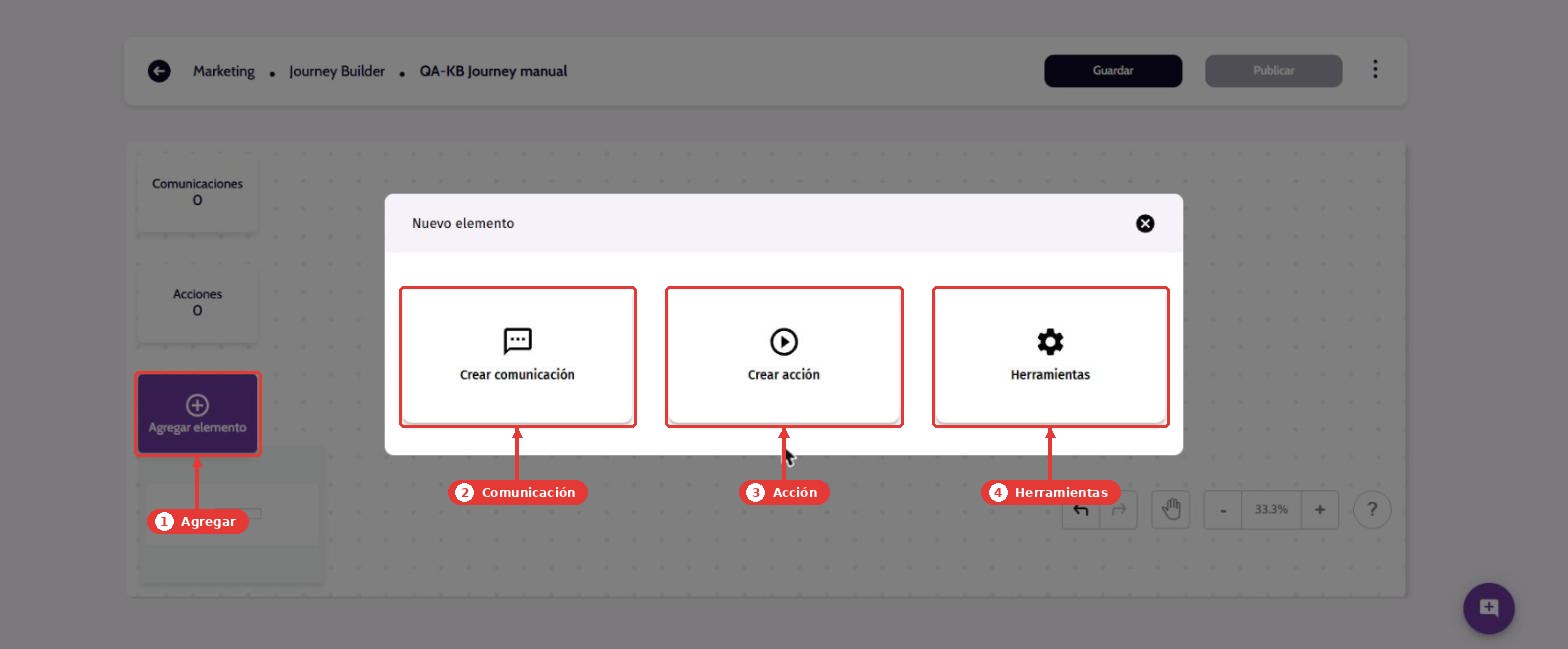
Se abre el lienzo del journey con la guía ¿Cómo comenzar mi Journey Builder?; pulse Elige un punto de partida. Más adelante use Agregar elemento (1) para sumar pasos. Elija Crear comunicación (2) para enviar un mensaje, Crear acción (3) para crear tareas, casos, oportunidades o relacionar a campaña, lista o cartera, o Herramientas (4) para agregar una caja de texto de notas.
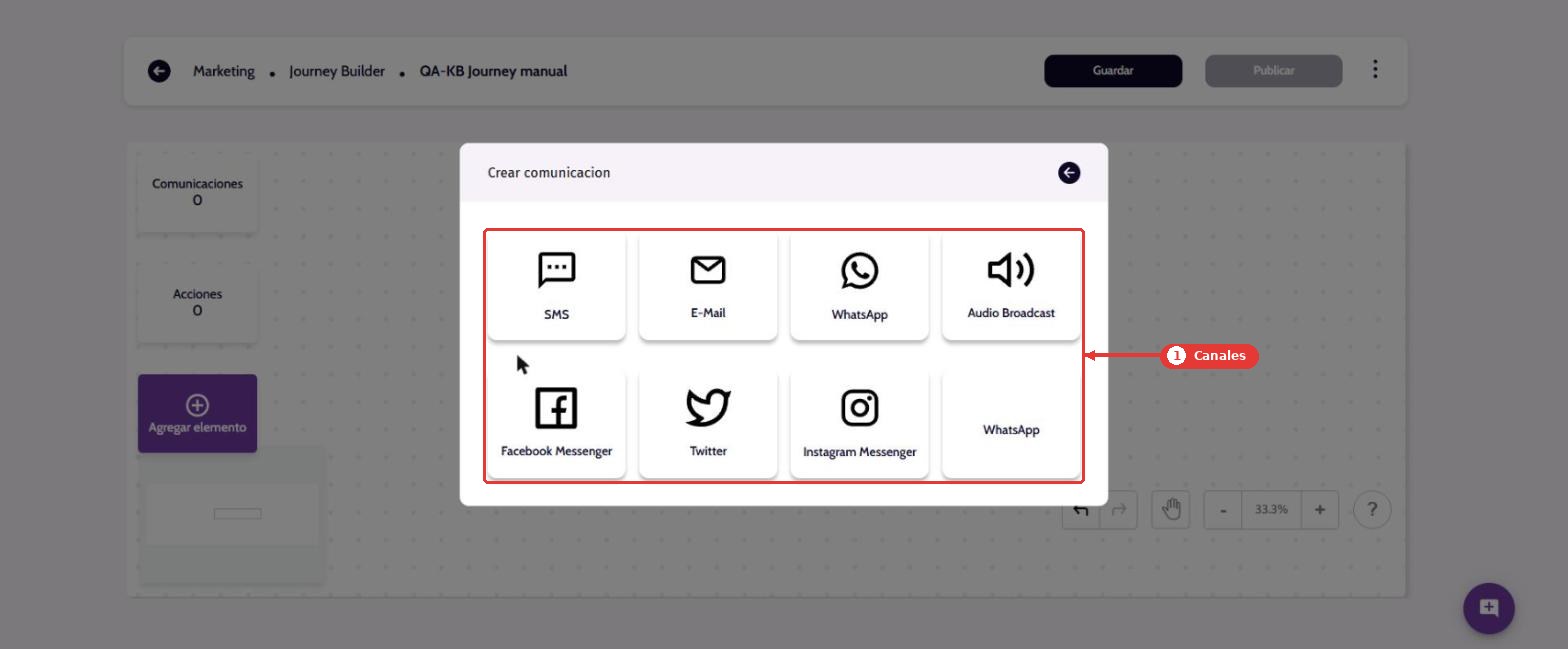
Seleccione el canal de la comunicación (1): SMS, E-Mail, WhatsApp, Audio Broadcast, Facebook Messenger, Twitter o Instagram Messenger. En el ejemplo se usa E-Mail.
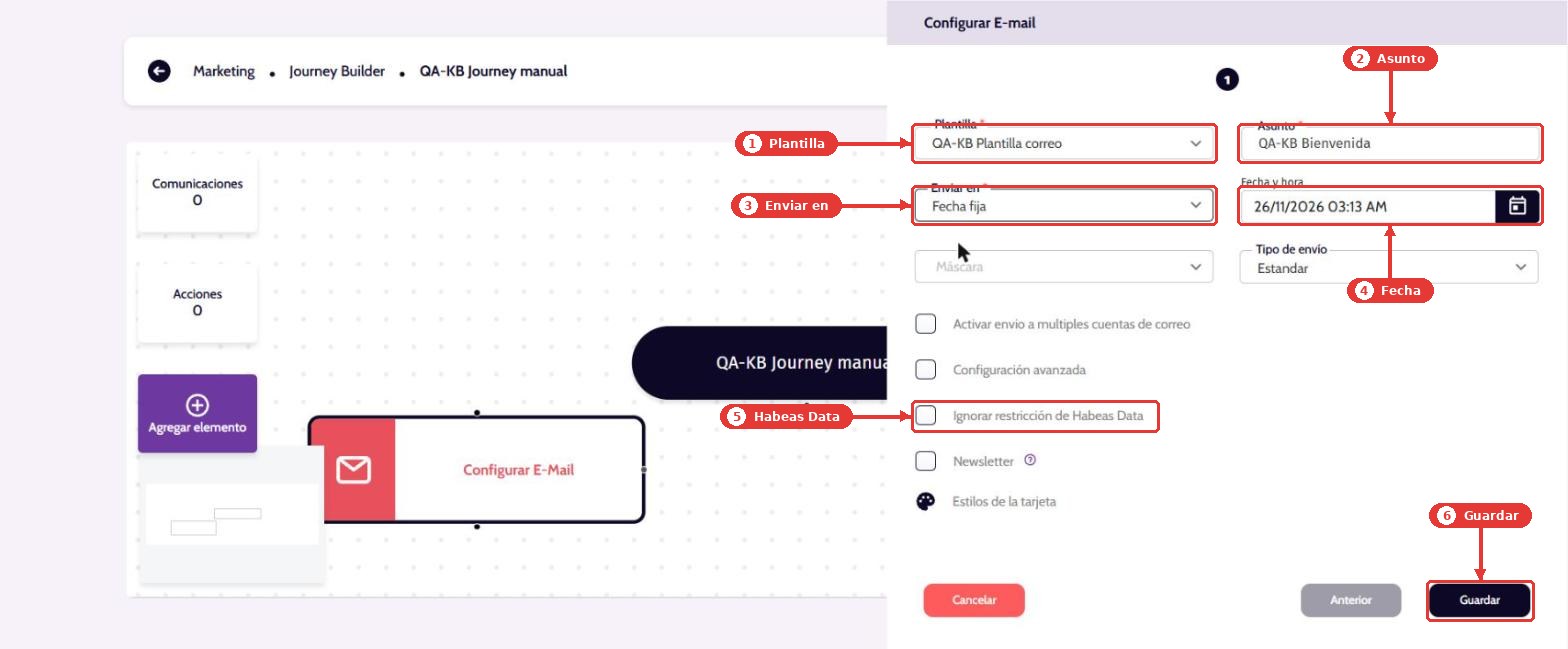
En el panel Configurar E-mail elija la Plantilla (1) y revise el Asunto (2), que se toma de la plantilla. En Enviar en (3) defina cuándo: Fecha fija, Fecha dinámica, Fecha dinámica personalizada o Cuando el registro se asocie a la audiencia; con Fecha fija indique la Fecha y hora (4). Las casillas permiten enviar desde varias cuentas, configuración avanzada, newsletter e Ignorar restricción de Habeas Data (5), que solo debe usarse con autorización. Pulse Guardar (6).
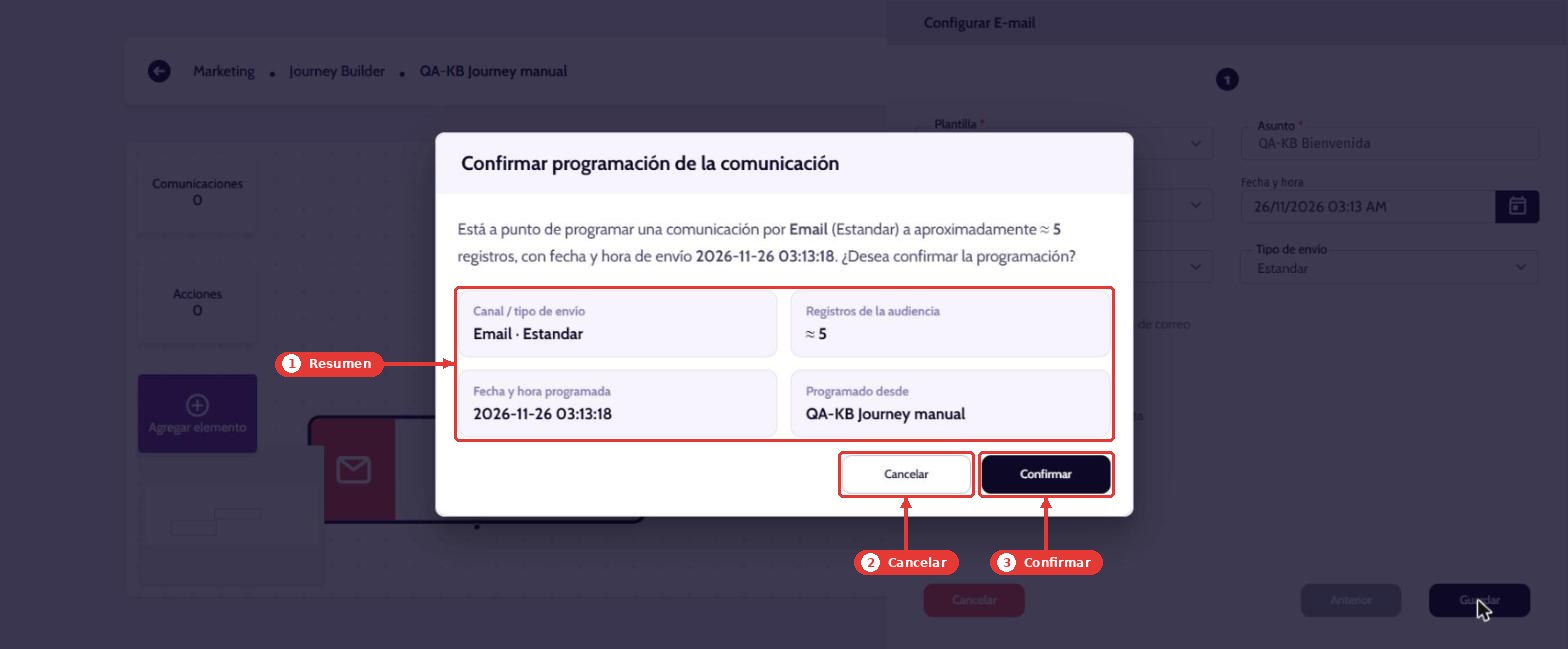
El sistema muestra el resumen (1): canal y tipo de envío, número aproximado de registros, fecha y hora y journey de origen. Si algo no es correcto pulse Cancelar (2). Pulse Confirmar (3) solo cuando esté seguro: la comunicación queda programada y se enviará en la fecha indicada.
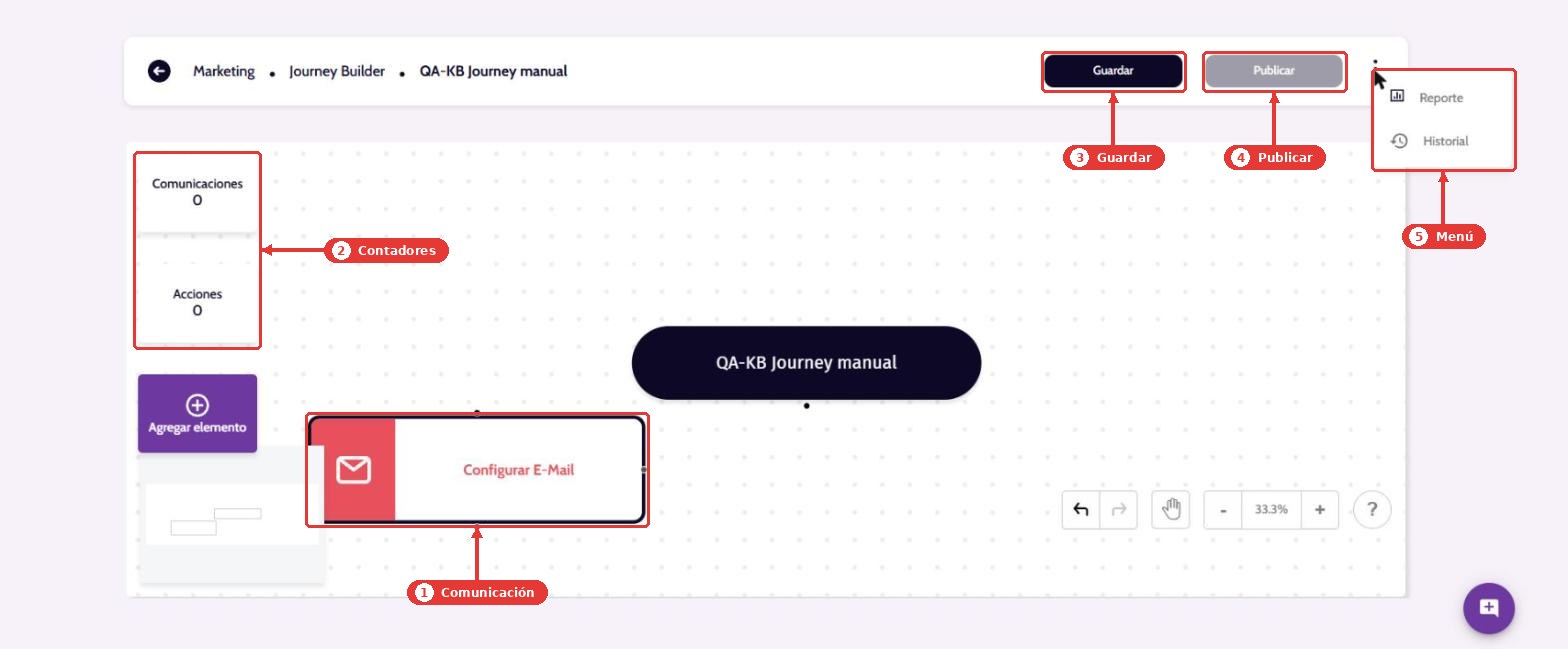
En el lienzo cada comunicación aparece como un bloque (1) unido al journey; a la izquierda se cuentan las comunicaciones y acciones (2). Pulse Guardar (3) para conservar el diseño. Publicar (4) se habilita cuando hay al menos una comunicación configurada y activa el journey. En el menú de tres puntos (5) están Reporte e Historial.
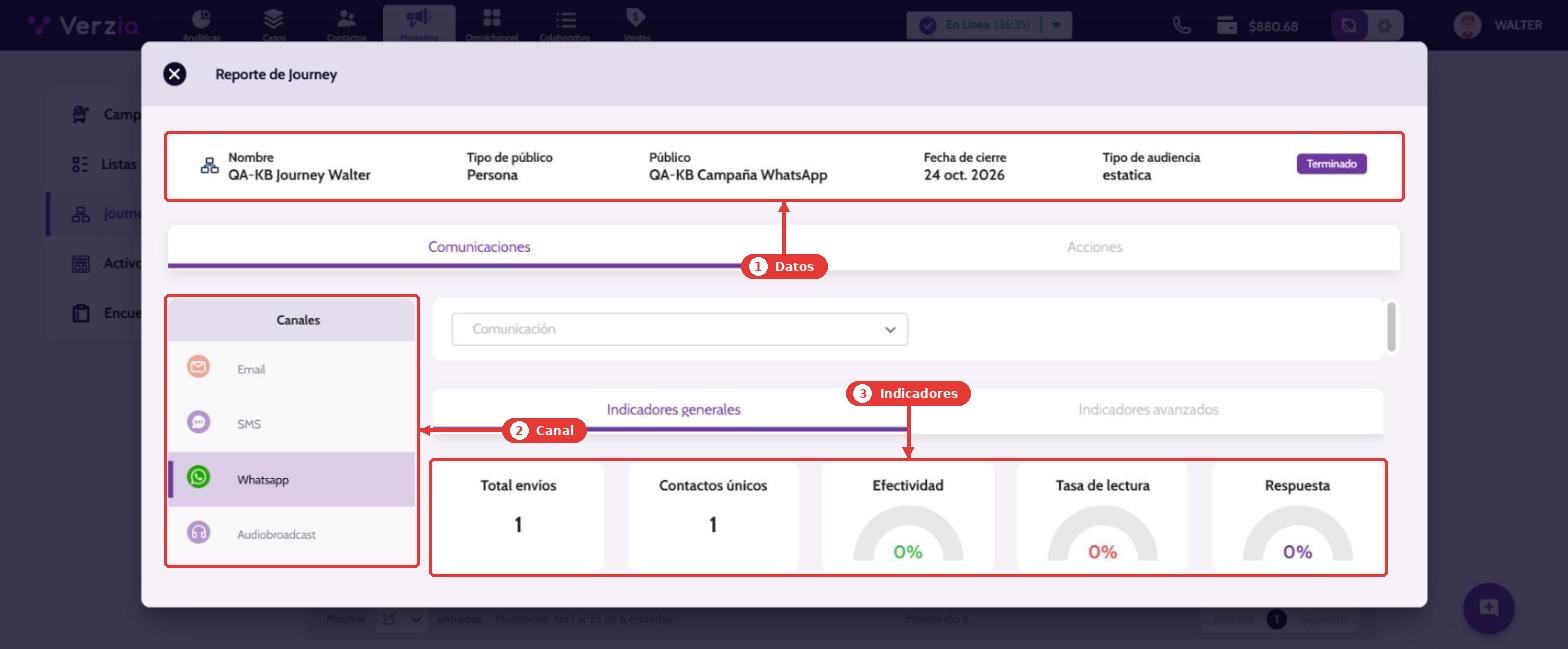
En Acciones › Reporte se ven los datos del journey (1). Elija el canal (2) y la comunicación para ver los indicadores (3): total de envíos, contactos únicos, efectividad, tasa de lectura y respuesta; la pestaña Indicadores avanzados amplía el detalle y Acciones muestra lo creado por el journey.
| Campo | Obligatorio | Descripción |
|---|---|---|
| Nombre | Sí | Nombre del journey. |
| Tipo de público objetivo | Sí | Persona o Empresa. |
| Fecha y hora de cierre | Sí | Hasta cuándo está vigente el journey. |
| Tipo de audiencia | Sí | Estática (se toma una vez) o Dinámica (se actualiza). |
| Audiencia / Detalle | Sí | Lista o campaña que recibe el flujo. |
| Plantilla | Sí | Mensaje creado en Activos digitales. |
| Asunto | Sí (correo) | Se precarga desde la plantilla; se puede ajustar. |
| Enviar en | Sí | Fecha fija, dinámica, dinámica personalizada o al asociarse a la audiencia. |
| Máscara / Tipo de envío | No | Remitente y modalidad (Estándar por defecto). |
| Ignorar restricción de Habeas Data | No | Envía aunque el contacto no tenga autorización; úselo solo si está permitido. |

Capturas tomadas en el ambiente de pruebas con datos ficticios (registros QA-KB). Las opciones de las listas pueden variar según la configuración de cada instancia.
Verzia · Base de conocimiento