Omnichannel Manager – Supervisar la operación y configurar grupos y colas
Supervisar agentes e indicadores, crear grupos de agentes y colas de mensajería, y consultar comunicaciones y auditoría de calidad.
Versión 1.0 · Fecha 24/11/2026 · Entorno Operativo · Manual 1 de 4 del módulo
Antes de empezar
Ruta: Barra superior → Omnichannel → Manager.
Requiere perfil de supervisor o coordinador.
Las colas de telefonía dependen de la central telefónica; créelas con el equipo de soporte. Este manual crea una cola de mensajería de prueba.
Parte 1 · Supervisar la operación
1
Tablero de control
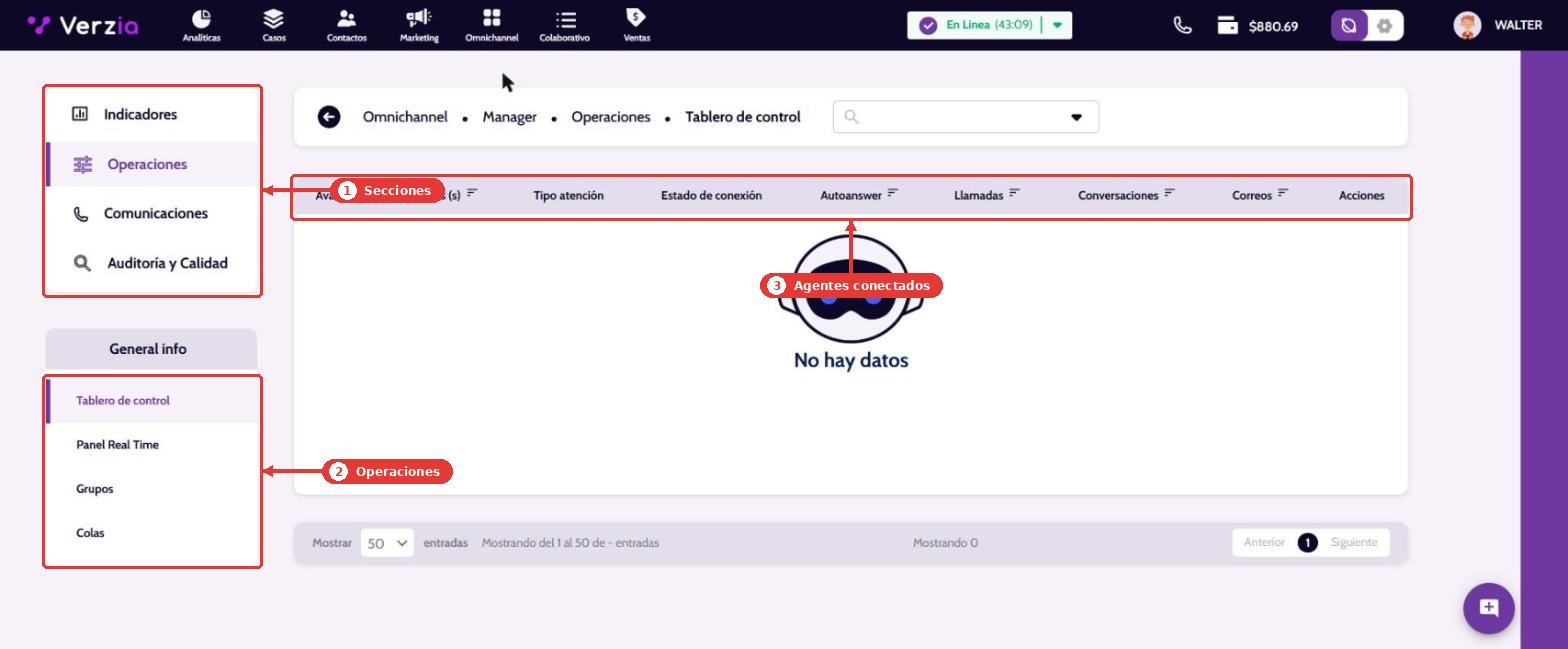
El Manager tiene cuatro secciones (1): Indicadores, Operaciones, Comunicaciones y Auditoría y Calidad. En Operaciones (2) están Tablero de control, Panel Real Time, Grupos y Colas. El Tablero de control (3) lista los agentes conectados con tipo de atención, estado, autoanswer, llamadas, conversaciones y correos.
Figura 1. Tablero de control.
2
Panel Real Time
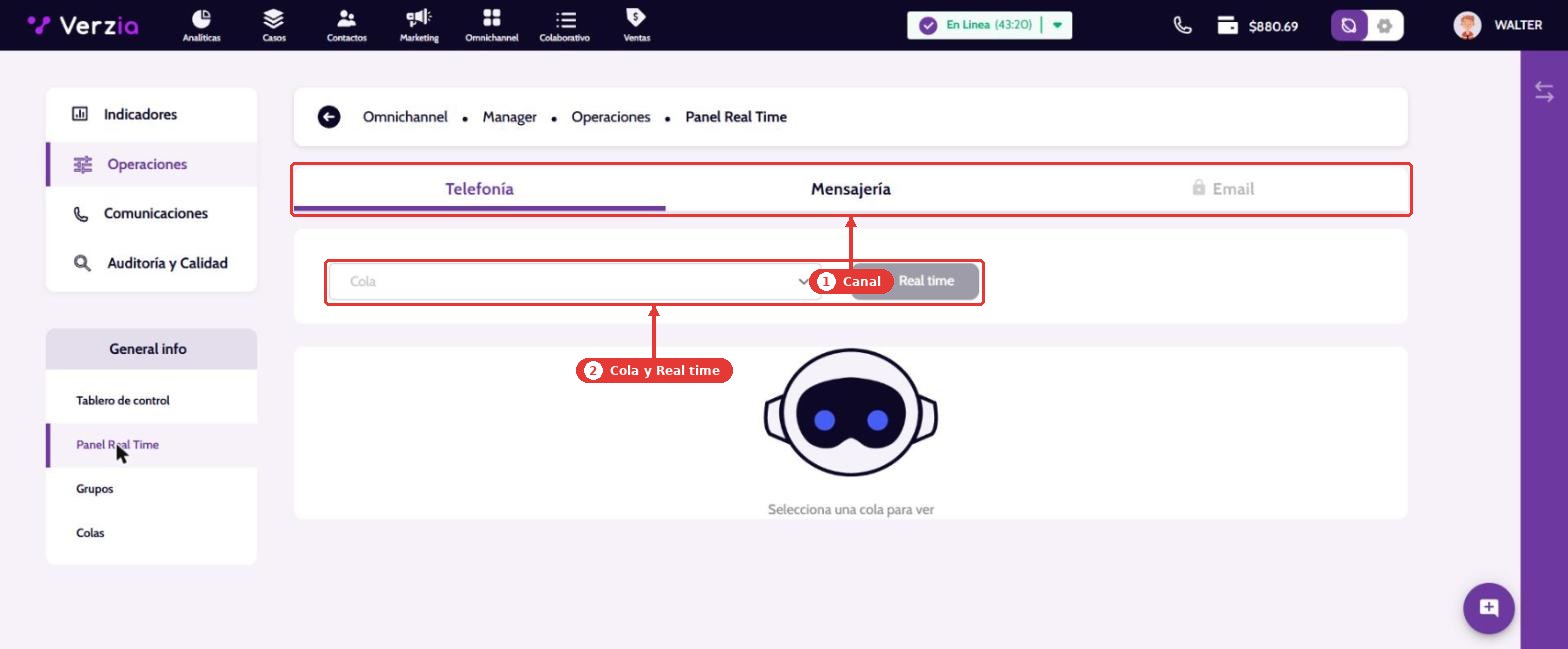
Elija el canal (1) — Telefonía o Mensajería — y la Cola; pulse Real time (2) para ver la cola en vivo.
Figura 2. Panel Real Time.
3
Indicadores
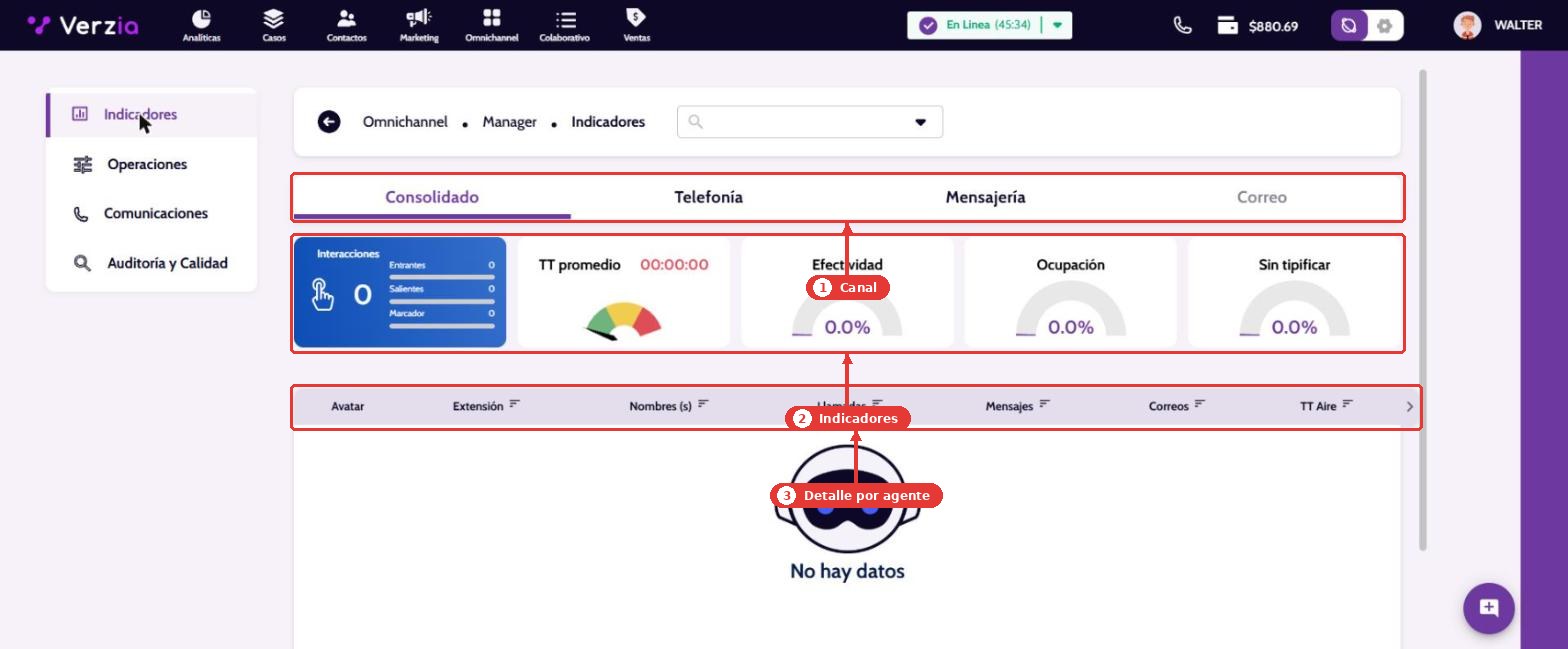
En Indicadores elija el canal (1) y revise interacciones, tiempo promedio, efectividad, ocupación y sin tipificar (2), con el detalle por agente (3).
Figura 3. Indicadores.
Parte 2 · Crear un grupo de agentes
4
Listado de grupos
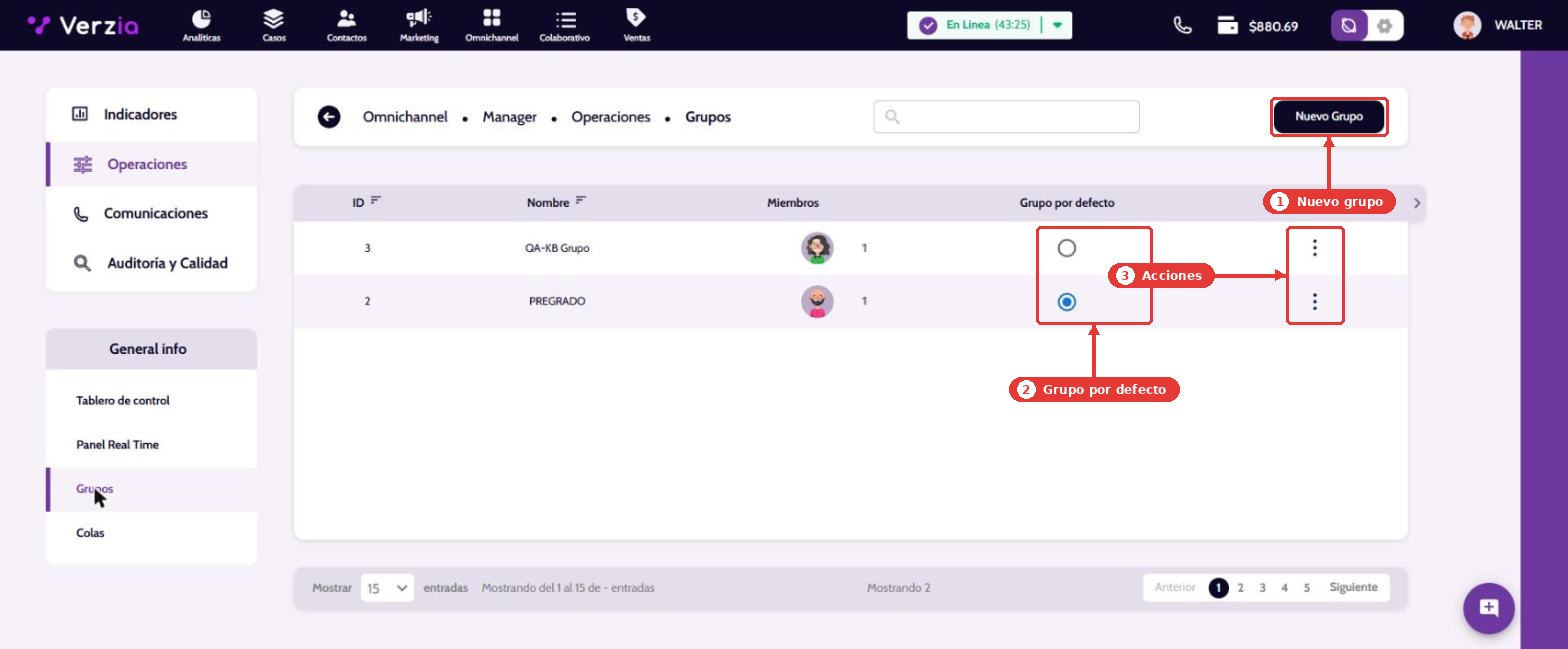
En Grupos pulse Nuevo grupo (1). La columna Grupo por defecto (2) marca el grupo que recibe lo no asignado; en ⋮ (3) se edita o elimina.
Figura 4. Listado de grupos.
5
Nombre del grupo
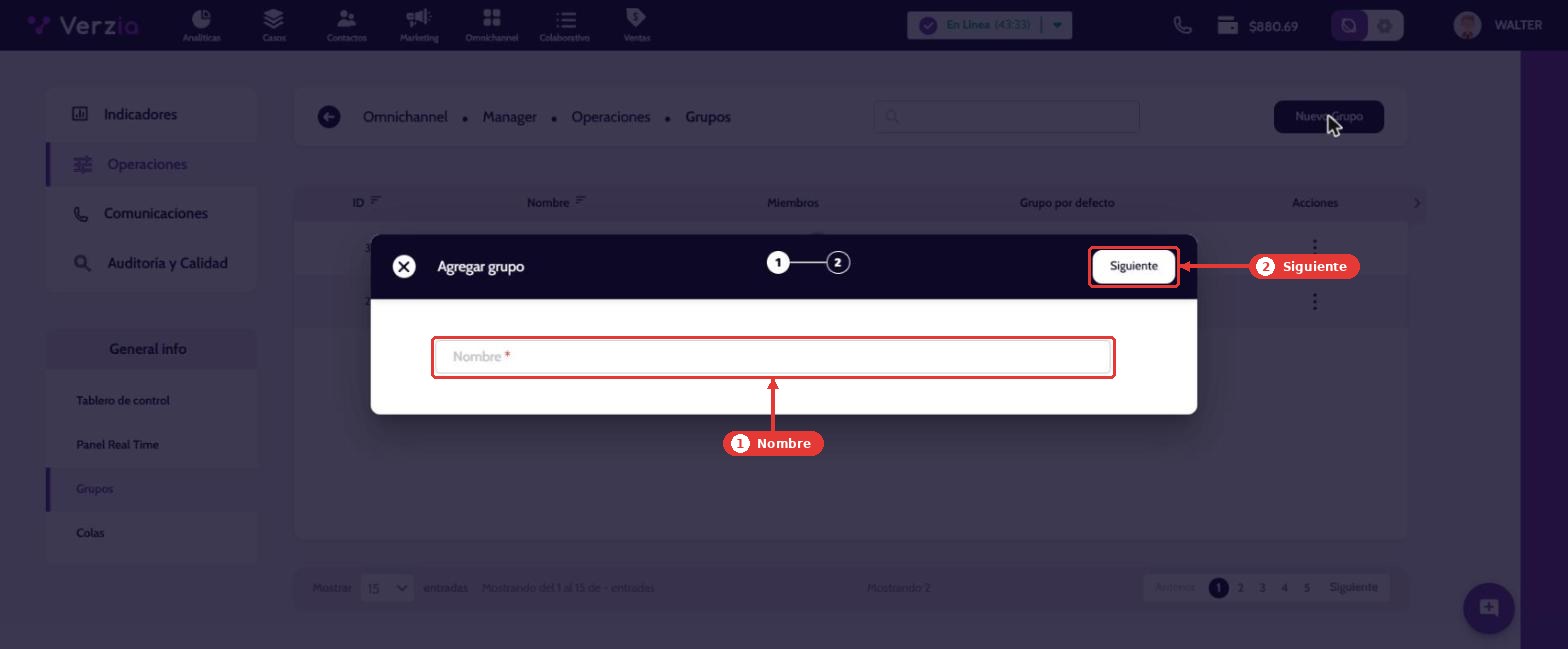
Escriba el Nombre (1) y pulse Siguiente (2).
Figura 5. Nombre del grupo.
6
Agregar agentes
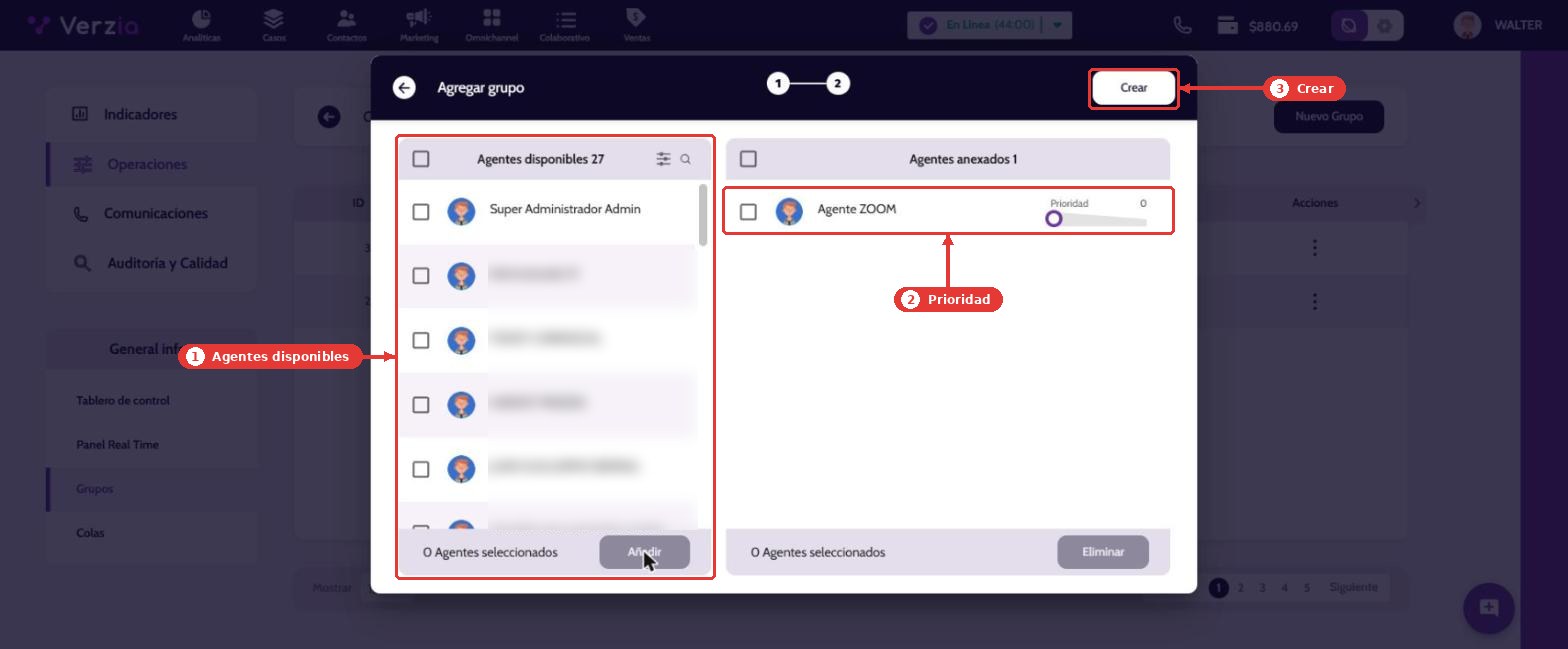
Marque los agentes en Agentes disponibles (1) y pulse Añadir; en Agentes anexados ajuste la Prioridad (2). Pulse Crear (3).
Figura 6. Agregar agentes.
7
Verificar
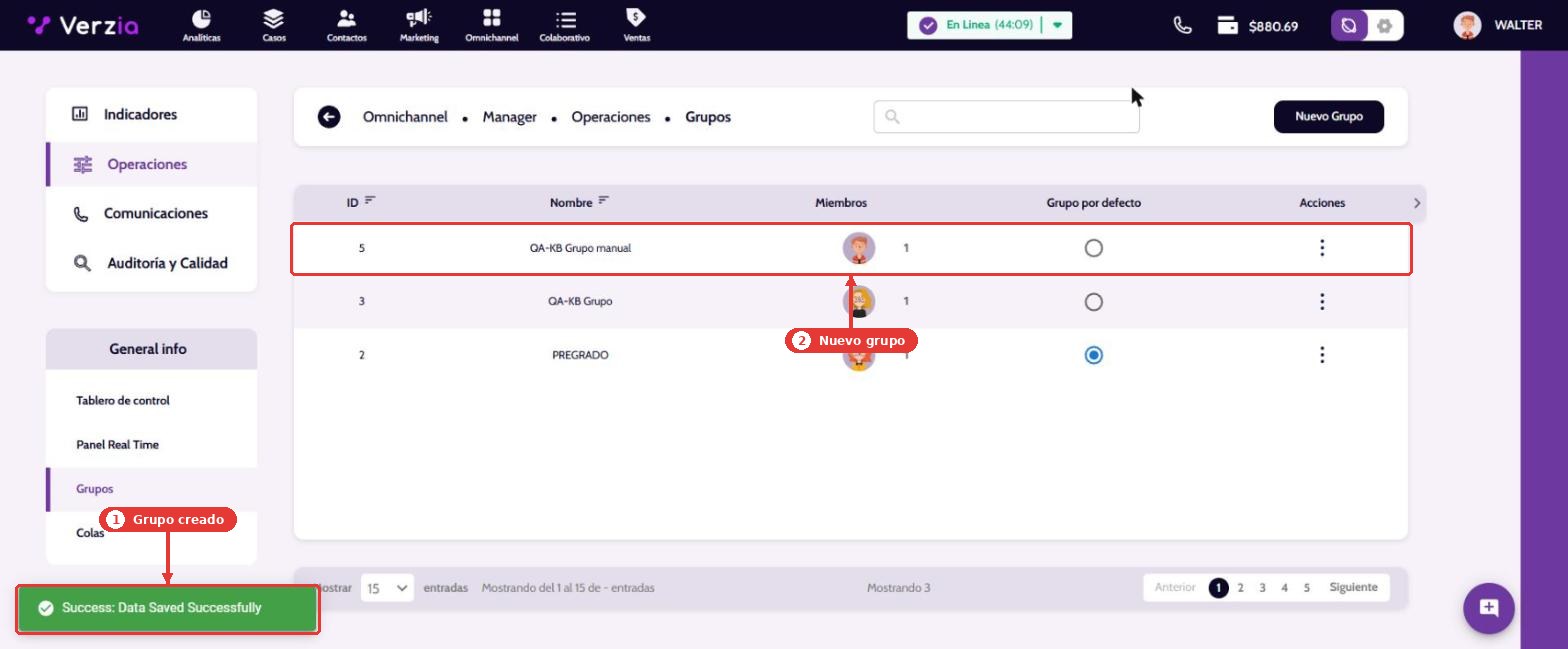
Aparece el mensaje de éxito (1) y el grupo en el listado (2).
Figura 7. Verificar.
Parte 3 · Crear una cola de mensajería
8
Listado de colas
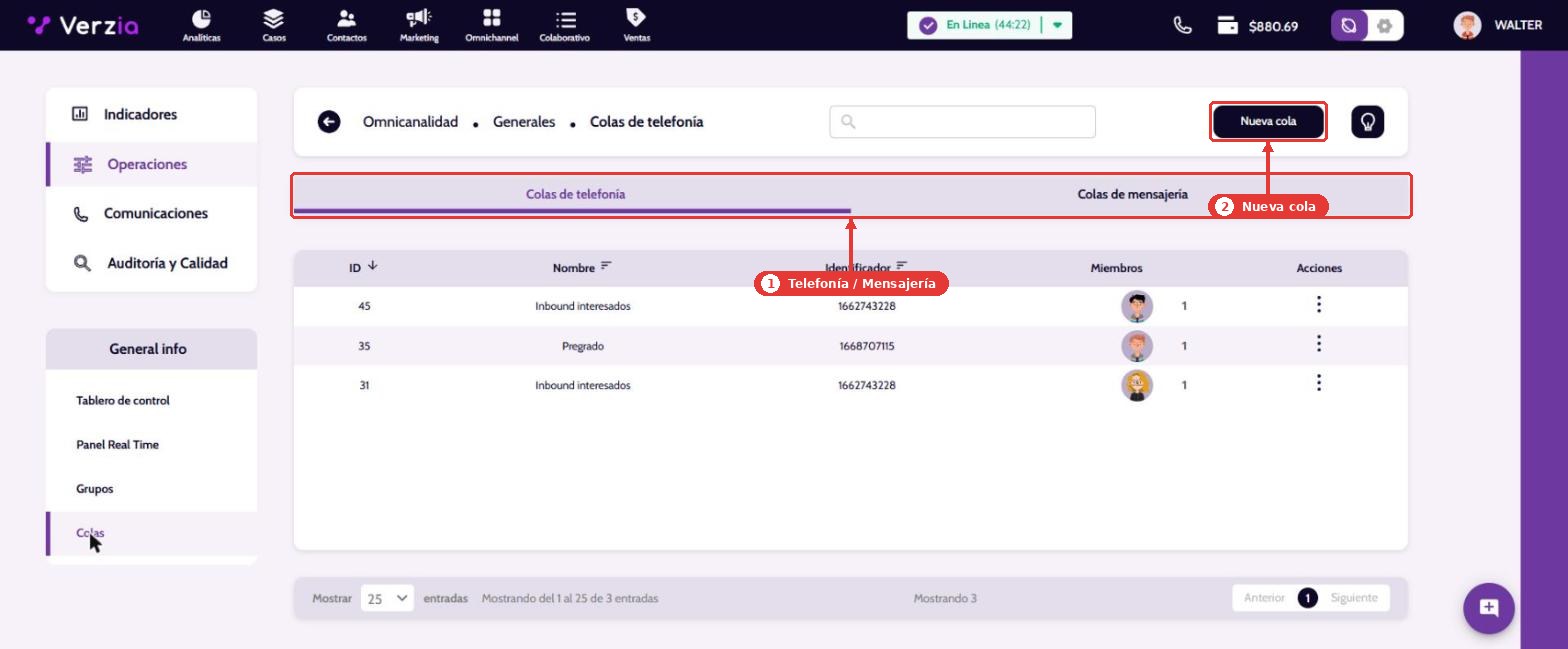
En Colas elija Colas de telefonía o Colas de mensajería (1) y pulse Nueva cola (2).
Figura 8. Listado de colas.
9
Datos de la cola
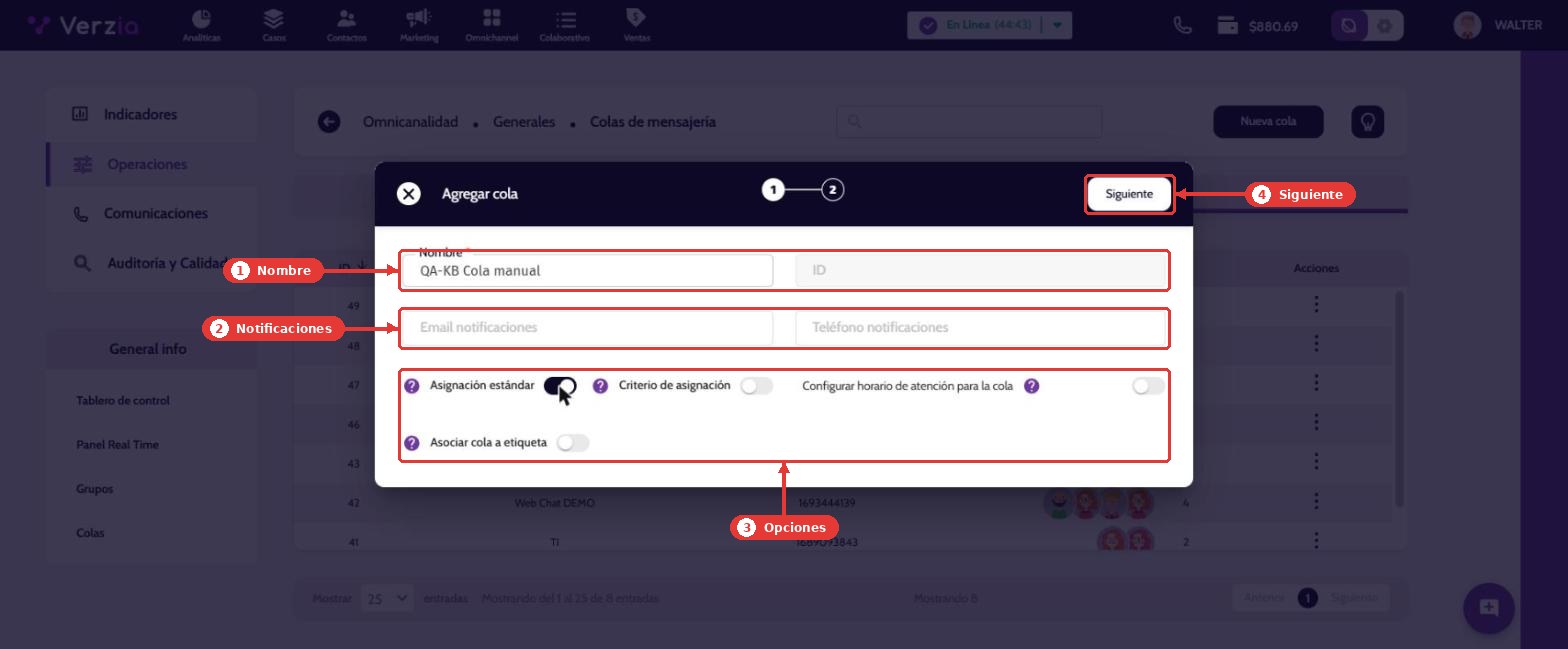
Escriba el Nombre (1) (el ID se genera solo) y, si aplica, el correo y teléfono de notificaciones (2). Active las opciones (3): Asignación estándar, Criterio de asignación, Horario de atención y Asociar cola a etiqueta. Pulse Siguiente (4).
Figura 9. Datos de la cola.
10
Horario de atención
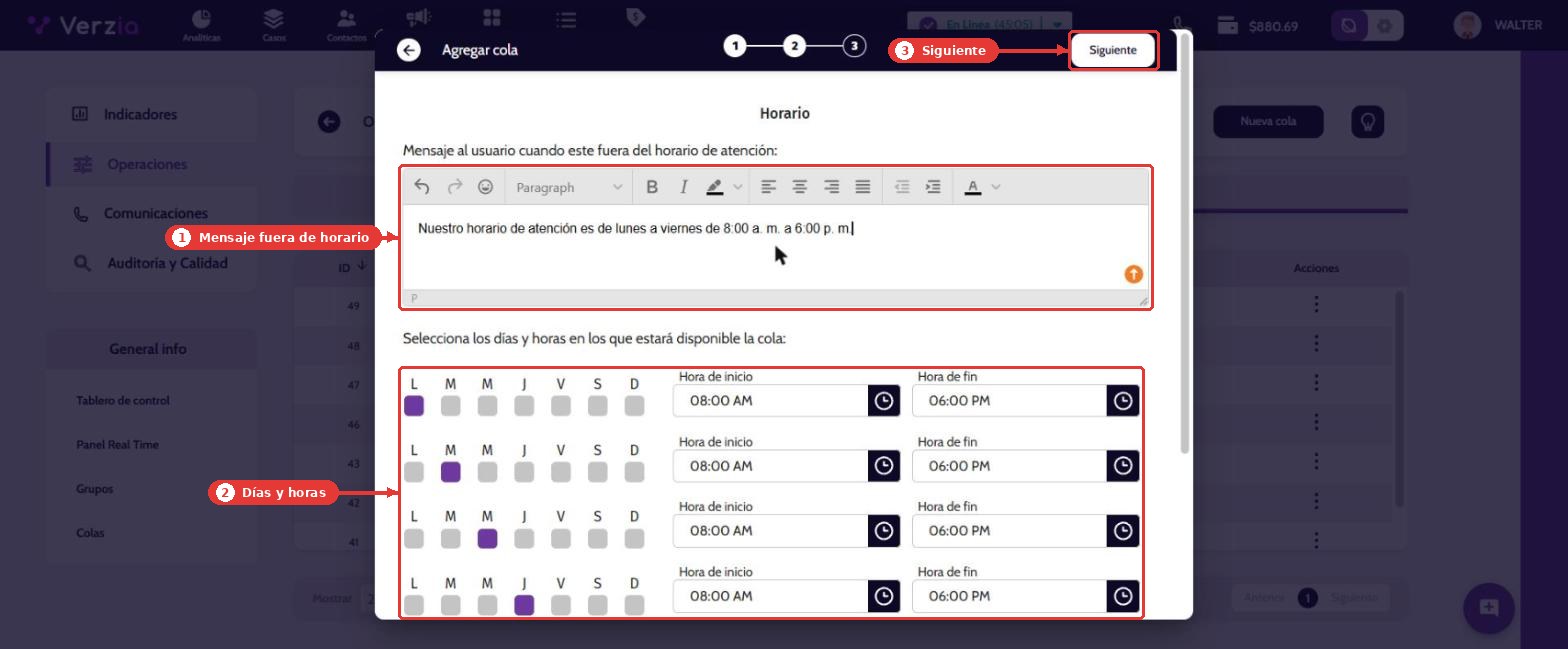
Si activó el horario, escriba el mensaje fuera de horario (1) y marque los días y horas (2) en que atiende la cola. Pulse Siguiente (3).
Figura 10. Horario de atención.
11
Agentes de la cola
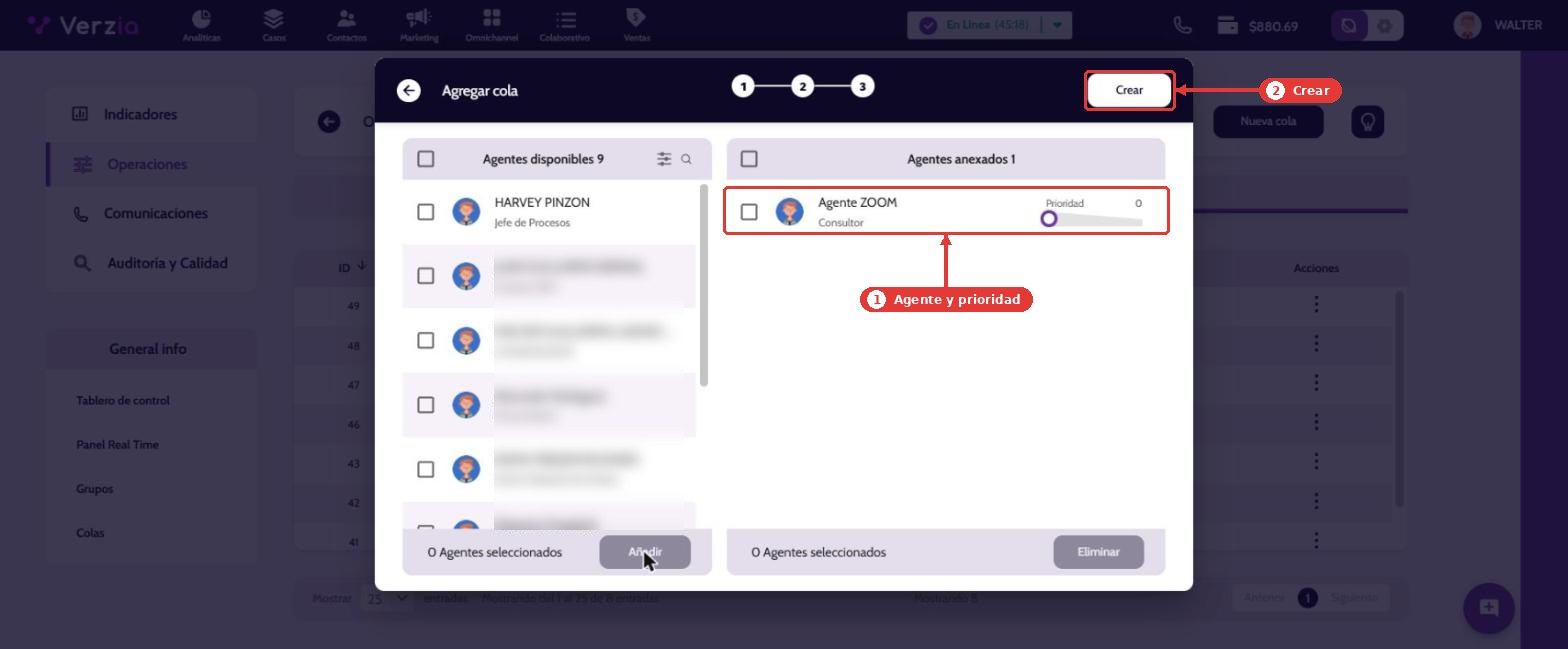
Añada los agentes y ajuste su prioridad (1). Pulse Crear (2).
Figura 11. Agentes de la cola.
12
Verificar
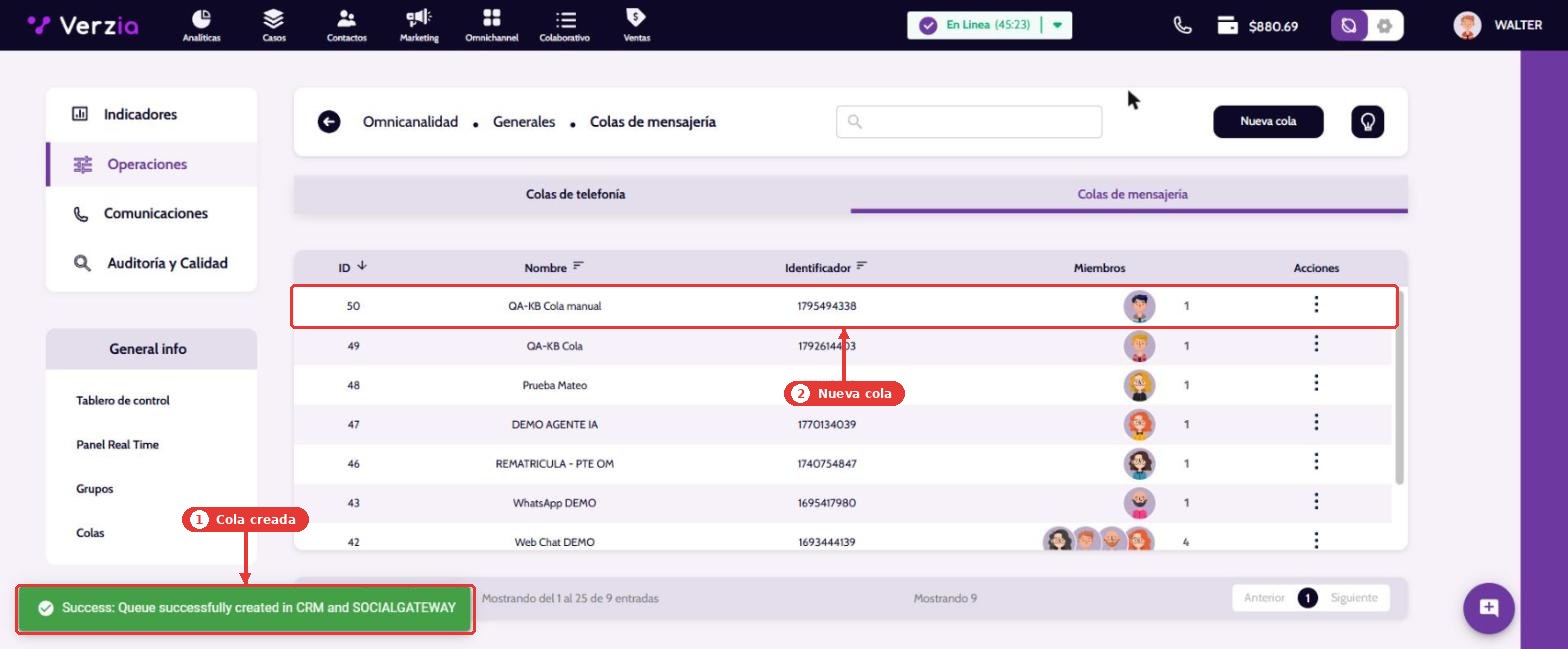
Aparece el mensaje de cola creada (1) y la cola en el listado con su identificador (2).
Figura 12. Verificar.
Parte 4 · Comunicaciones y auditoría
13
Comunicaciones
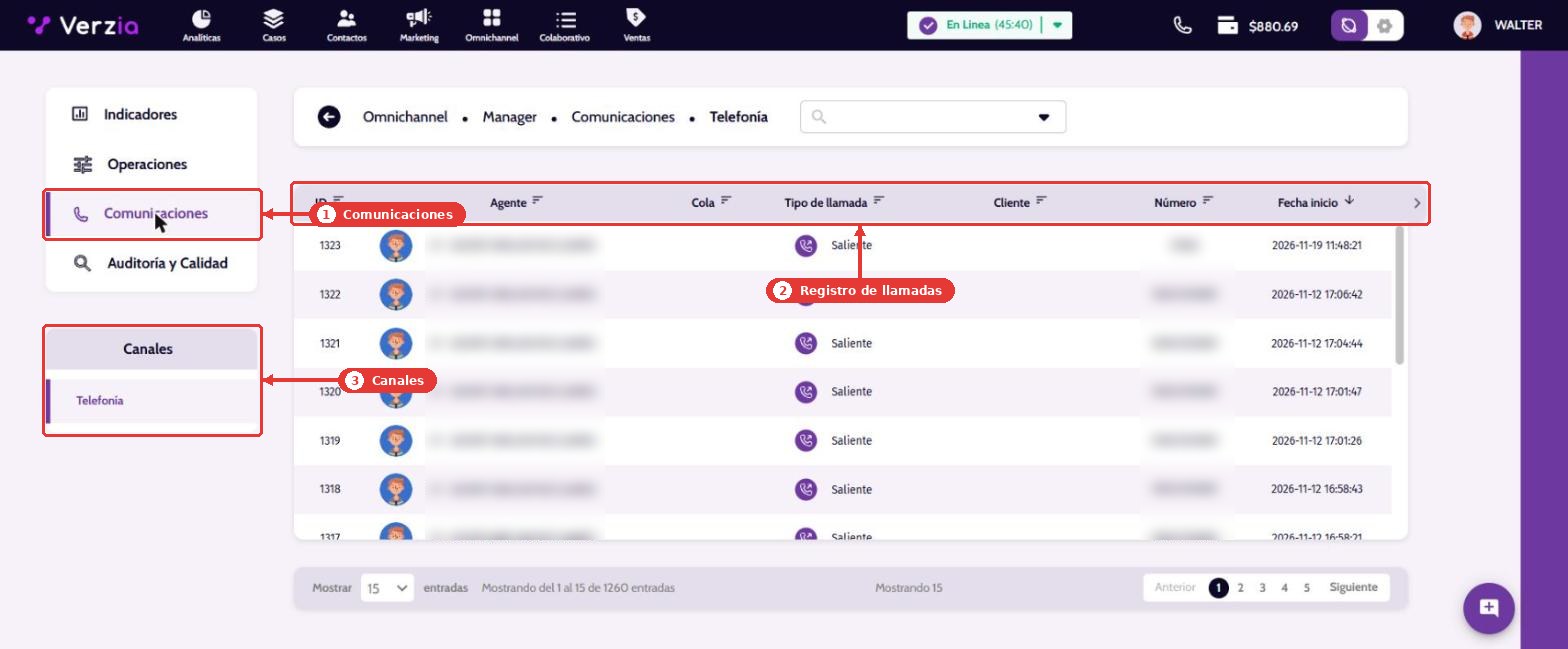
En Comunicaciones (1) se consulta el registro de llamadas (2): agente, cola, tipo, cliente, número y fecha. El menú Canales (3) cambia de canal.
Figura 13. Comunicaciones.
14
Auditoría y calidad
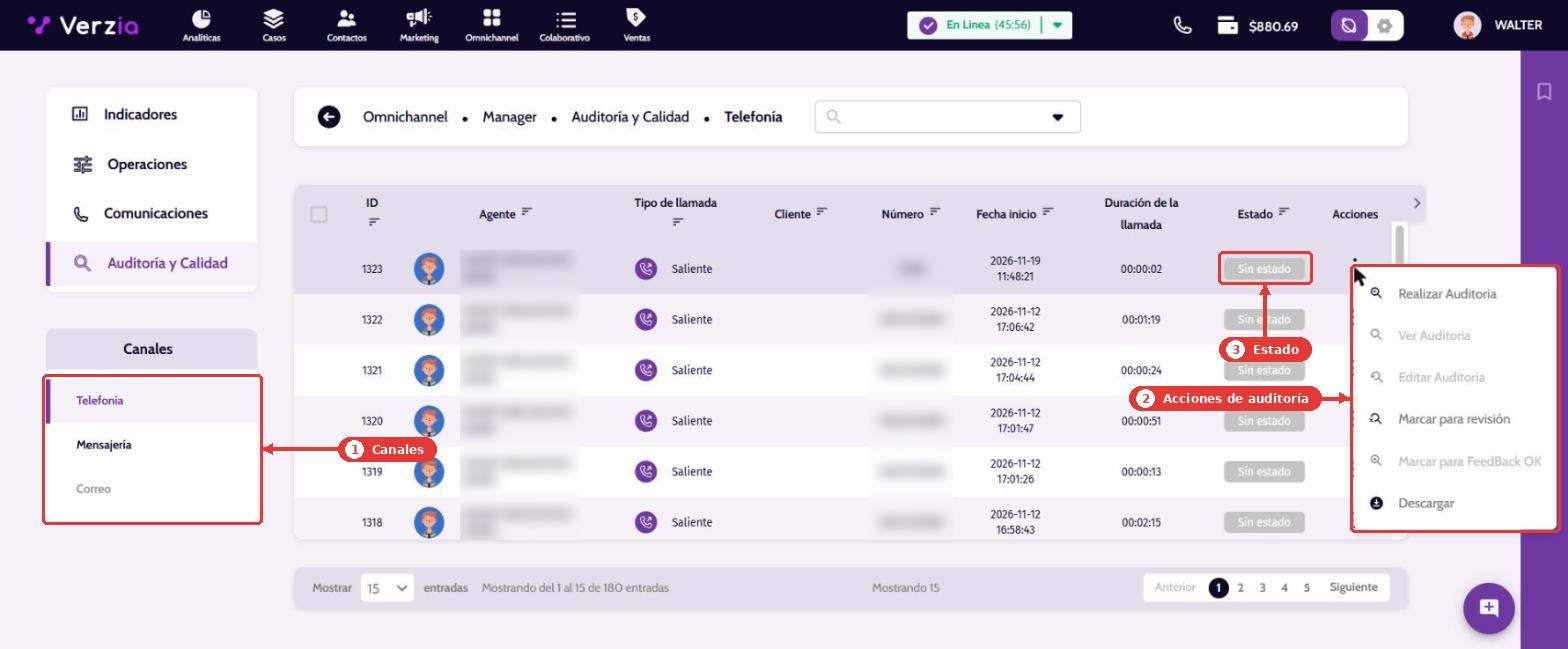
En Auditoría y Calidad elija el canal (1). Desde ⋮ (2) se realiza, consulta o edita la auditoría, se marca para revisión o feedback y se descarga la interacción. El Estado (3) muestra el avance de la auditoría.
Figura 14. Auditoría y calidad.
Opciones de la cola
Opción
Para qué sirve
Asignación estándar
Reparte las conversaciones entre los agentes de la cola.
Criterio de asignación
Define reglas propias de reparto.
Horario de atención
Días, horas y mensaje fuera de horario.
Asociar cola a etiqueta
Enruta según la etiqueta de la conversación.
Prioridad del agente
Orden en que se asignan las conversaciones.
Reglas de negocio
Solo un grupo puede ser el grupo por defecto.
Al crear una cola de mensajería también se crea en el Social Gateway.
Fuera del horario configurado el cliente recibe el mensaje definido.
Las acciones de auditoría deshabilitadas se activan cuando la interacción ya tiene auditoría.
Capturas tomadas en el ambiente de pruebas con datos ficticios (registros QA-KB). Las opciones de las listas pueden variar según la configuración de cada instancia.