Ventas – Control de leads con filtros rápidos y filtros guardados
Ubicar los leads que requieren gestión con los filtros rápidos, combinar criterios, guardar filtros propios y administrarlos.
Versión 1.0 · Fecha 24/11/2026 · Entorno Operativo · Manual 4 de 4 del módulo
Antes de empezar
Ruta: Barra superior → Ventas → Oportunidades.
Los filtros ayudan a priorizar la gestión diaria: leads nuevos sin gestión, gestiones vencidas, tareas del día y leads creados en la semana.
Cada agente ve sus propios filtros guardados en Mis filtros; puede marcar uno como predeterminado.
Parte 1 · Filtrar los leads
1
Abrir el panel de filtros
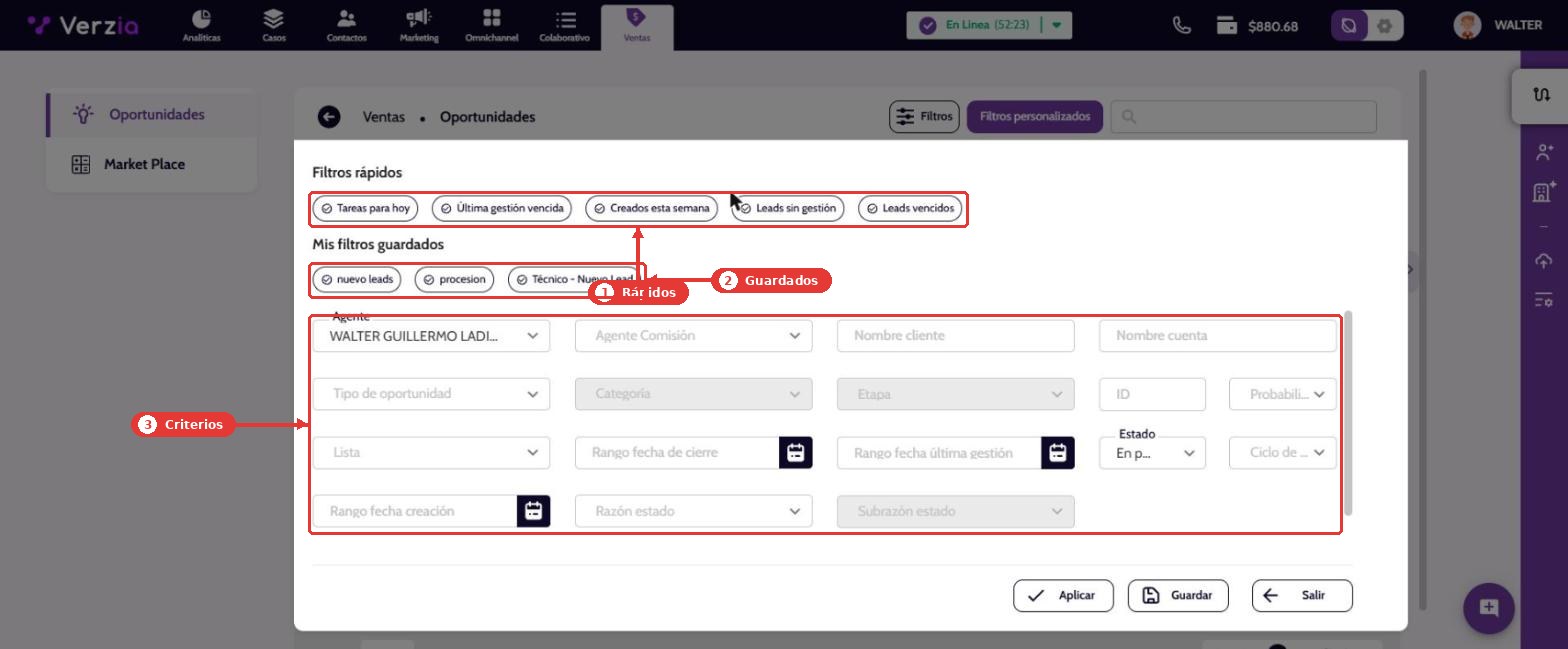
En la barra de Mis filtros pulse + Crear filtro. Arriba están los Filtros rápidos (1) y los Filtros guardados (2). Debajo, los criterios (3): agente, agente de comisión, cliente, cuenta, tipo, categoría, etapa, ID, probabilidad, lista, rangos de fecha (cierre, última gestión, creación), estado, ciclo y razón.
Figura 1. Abrir el panel de filtros.
2
Usar un filtro rápido
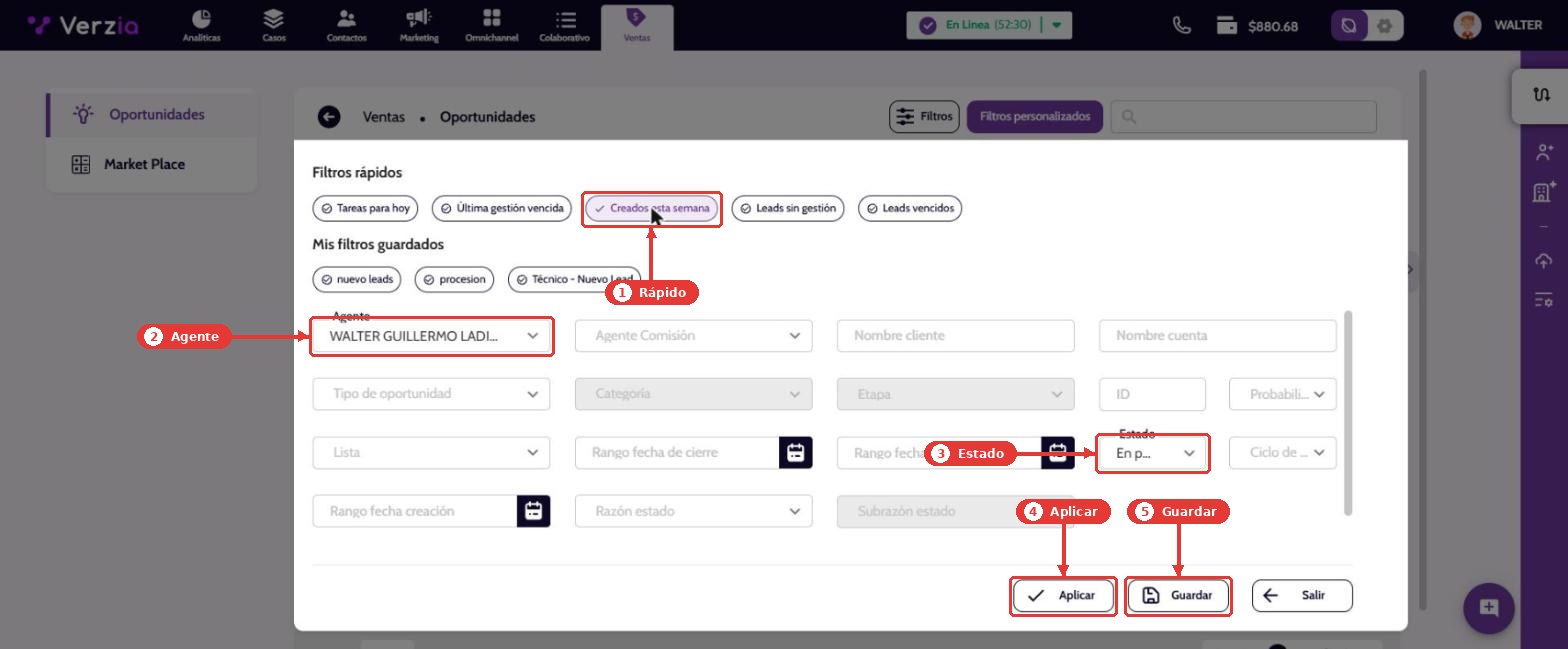
Pulse un filtro rápido, por ejemplo Creados esta semana (1): queda marcado. Puede combinarlo con otros criterios, como el Agente (2) o el Estado (3). Pulse Aplicar (4) para ver el resultado o Guardar (5) para conservarlo.
Figura 2. Usar un filtro rápido.
Parte 2 · Guardar y usar filtros
3
Guardar el filtro
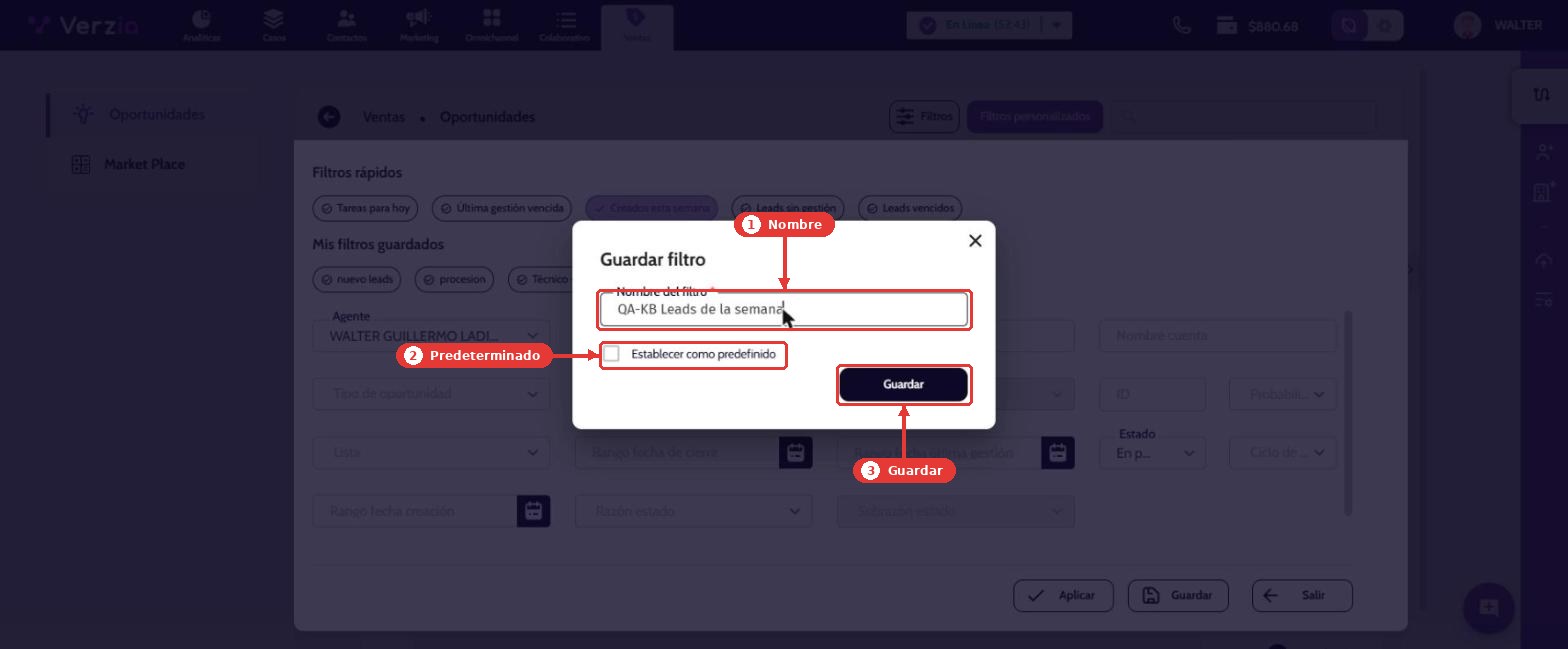
En Guardar filtro escriba el Nombre del filtro (1). Marque Establecer como predeterminado (2) si quiere que se aplique al entrar. Pulse Guardar (3).
Figura 3. Guardar el filtro.
4
Filtro guardado
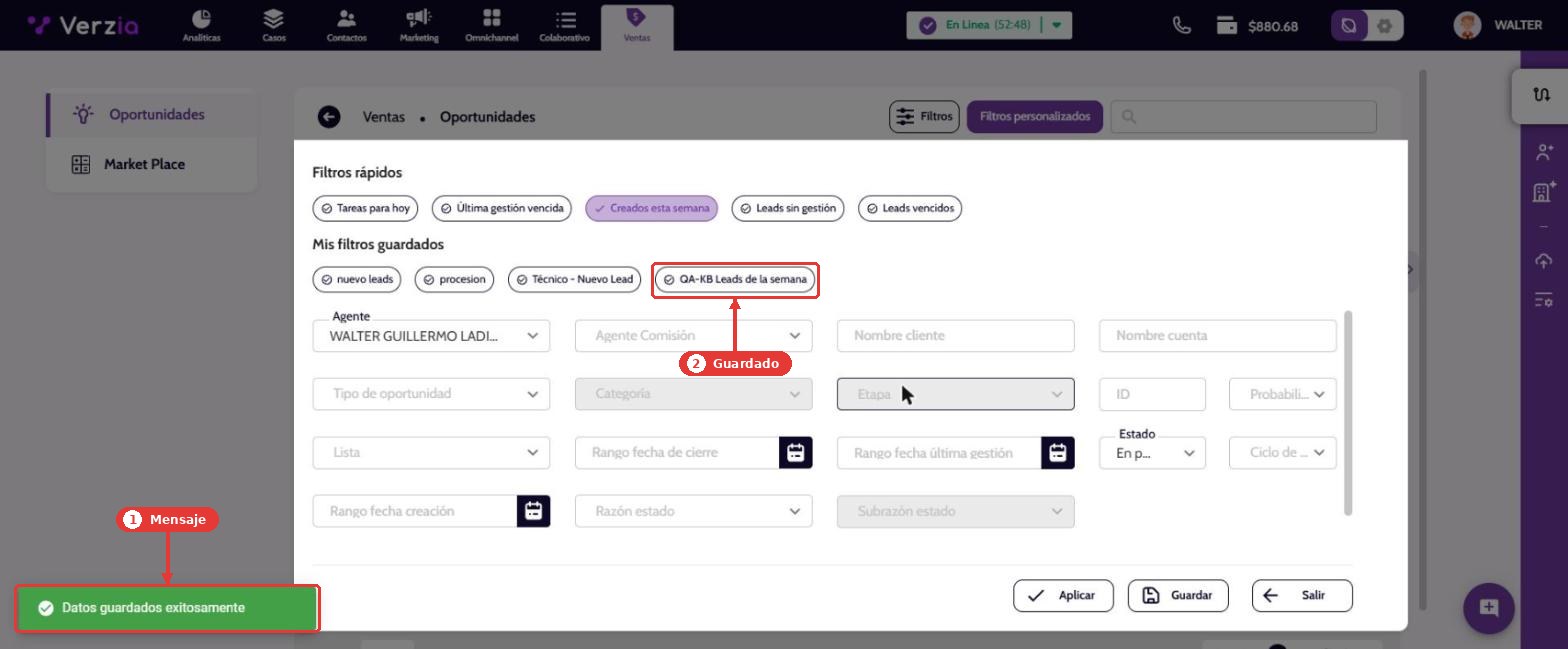
Aparece Datos guardados exitosamente (1) y el filtro queda en Mis filtros guardados (2).
Figura 4. Filtro guardado.
5
Resultado del filtro
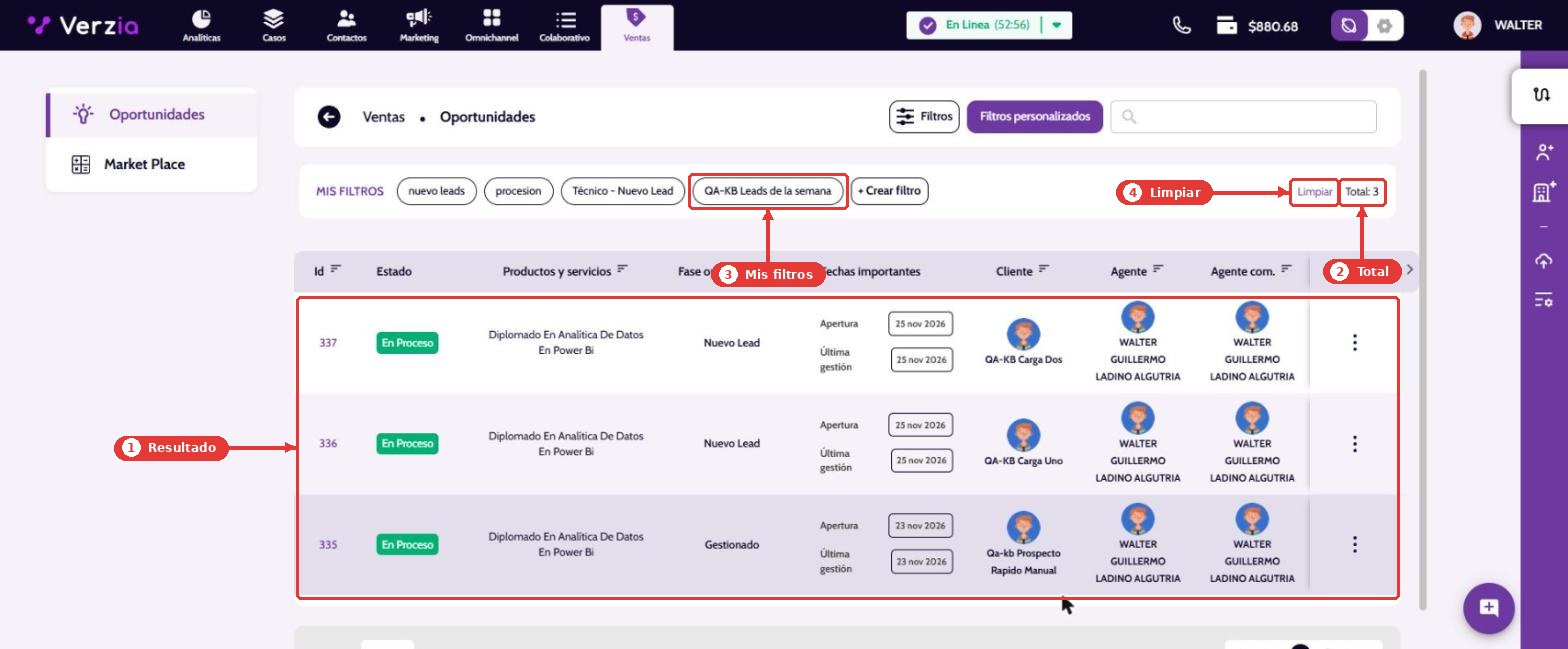
Al aplicarlo, el listado muestra solo las oportunidades que cumplen (1) y el Total se actualiza (2). El filtro queda como botón en Mis filtros (3) para usarlo con un clic; Limpiar (4) quita el filtro.
Figura 5. Resultado del filtro.
6
Administrar los filtros
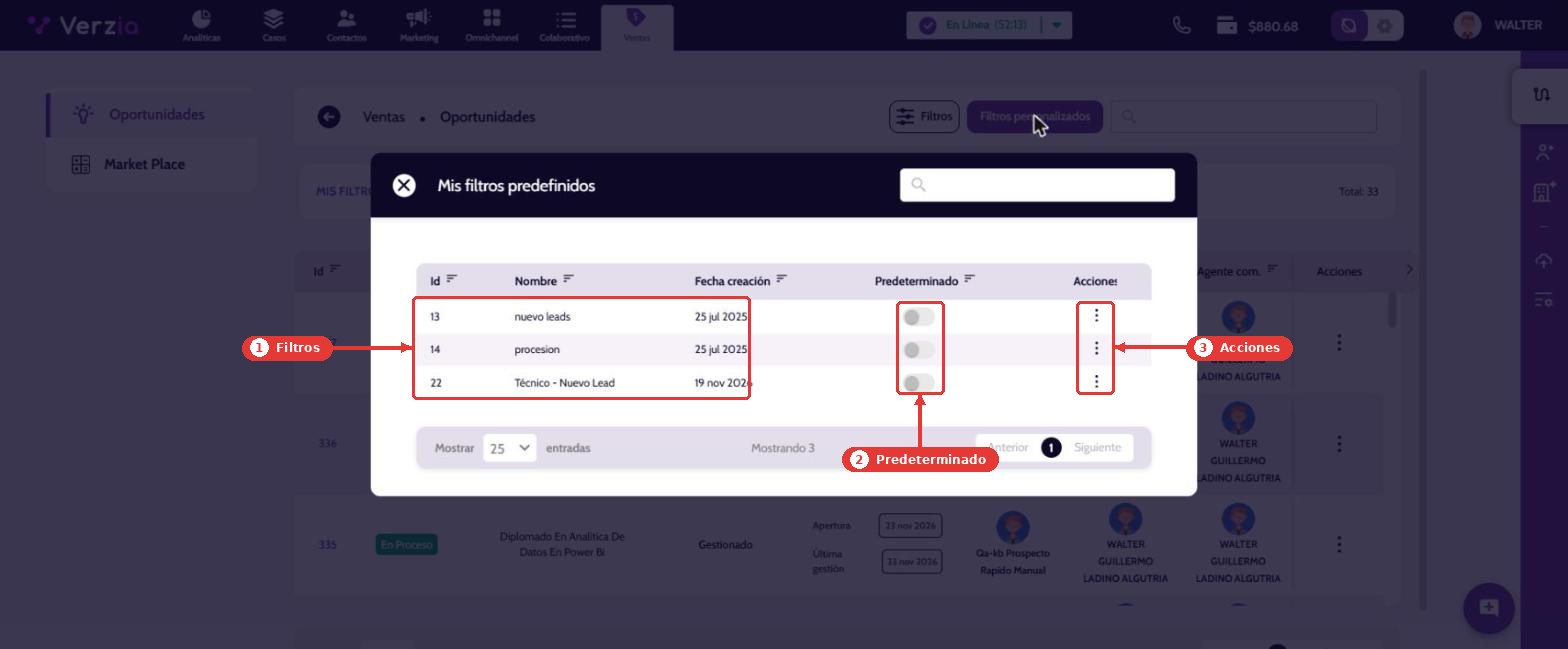
Con Filtros personalizados se abre Mis filtros predefinidos: lista de filtros con fecha de creación (1), el interruptor Predeterminado (2) y las acciones de cada uno (3).
Figura 6. Administrar los filtros.
Filtros rápidos
Filtro
Uso
Qué muestra
Tareas para hoy
Diario
Oportunidades con tareas que vencen hoy.
Última gestión vencida
Diario
Oportunidades cuya próxima gestión ya pasó.
Creados esta semana
Seguimiento
Leads que entraron en la semana.
Leads sin gestión
Prioridad
Leads que aún no tienen ninguna gestión.
Leads vencidos
Prioridad
Leads fuera del tiempo de atención.
Reglas de negocio
Los filtros guardados son personales: cada agente ve los suyos.
Solo un filtro puede estar marcado como predeterminado.
Categoría y Etapa se habilitan después de elegir el tipo de oportunidad; Subrazón, después de la razón.
Revise a diario Leads sin gestión y Última gestión vencida para no perder oportunidades.
Capturas tomadas en el ambiente de pruebas con datos ficticios (registros QA-KB). Las opciones de las listas pueden variar según la configuración de cada instancia.