Ventas – Gestionar oportunidades: gestiones, etapas, filtros y cierre
Registrar gestiones, avanzar de etapa, filtrar el listado, consultar el detalle y el pipeline, y cerrar una oportunidad.
Versión 1.0 · Fecha 24/11/2026 · Entorno Operativo · Manual 2 de 4 del módulo
Antes de empezar
Ruta: Barra superior → Ventas → Oportunidades.
El listado muestra por defecto las oportunidades del agente conectado en estado En proceso.
Cada gestión exige canal, razón, subrazón y descripción; tenga clara la información antes de registrarla.
Parte 1 · Registrar una gestión
1
Abrir las acciones
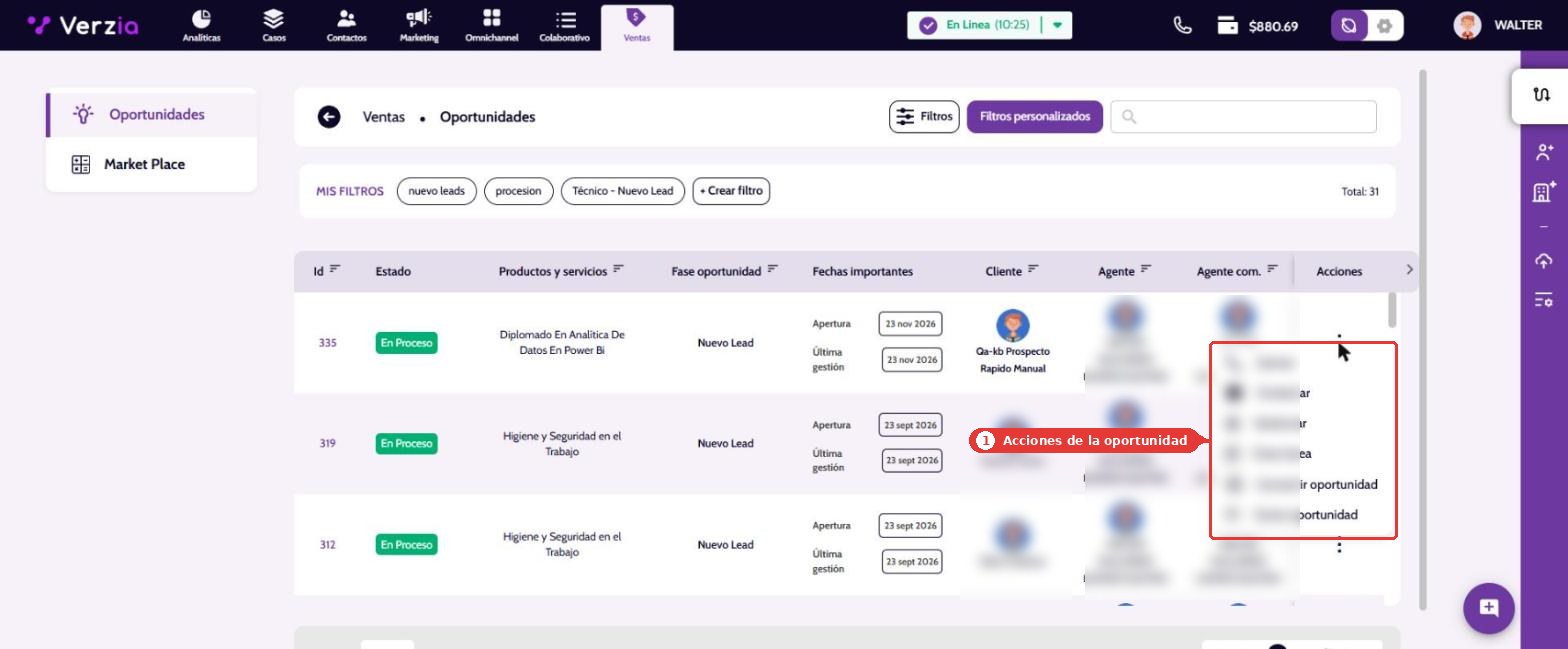
En la fila de la oportunidad pulse el menú ⋮ (1). Las opciones son Llamar, Contactar, Gestionar, Crear tarea, Convertir oportunidad y Cerrar oportunidad. Seleccione Gestionar.
Figura 1. Abrir las acciones.
2
Elegir el tipo de gestión
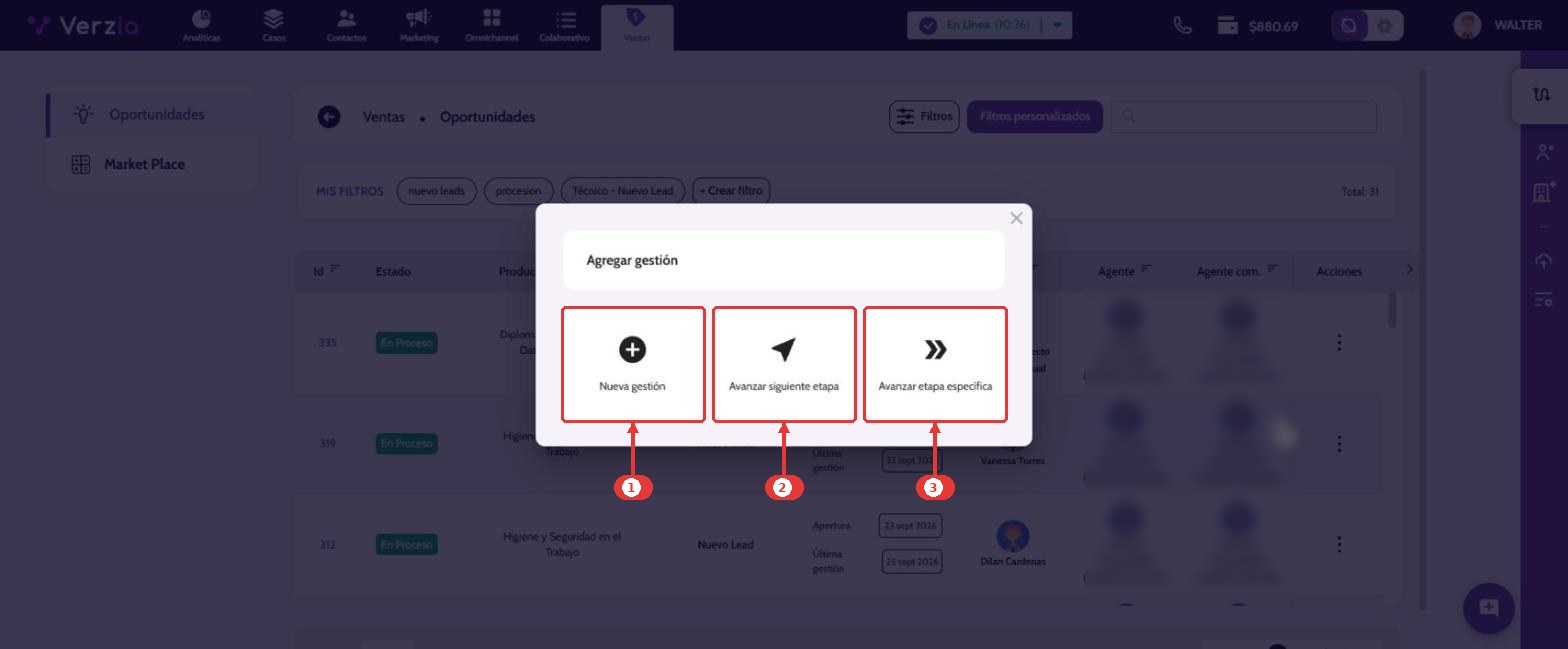
En Agregar gestión elija Nueva gestión (1) para registrar un contacto sin cambiar de fase, Avanzar siguiente etapa (2) para cerrar la fase actual y pasar a la siguiente, o Avanzar etapa específica (3) para saltar a una fase determinada.
Figura 2. Elegir el tipo de gestión.
3
Diligenciar la gestión
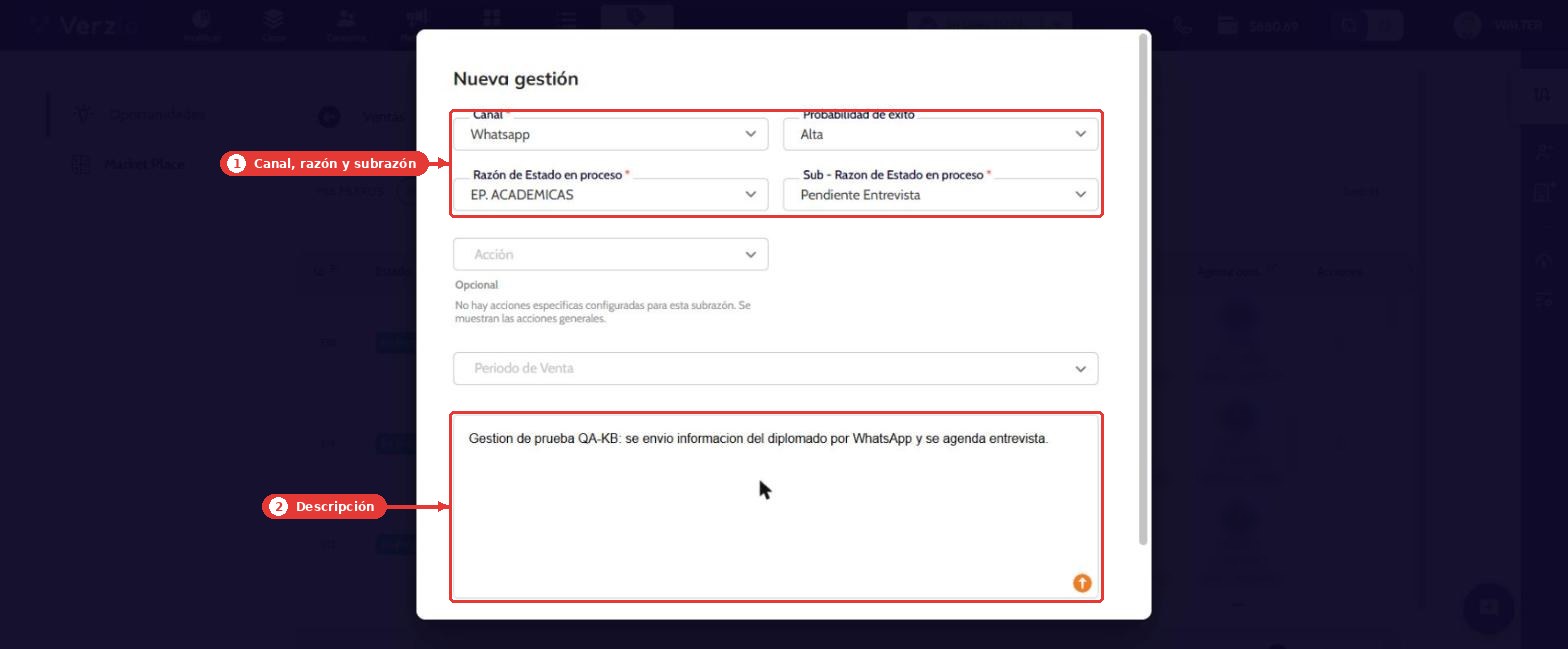
Elija Canal, Razón de estado y Subrazón (1); opcionalmente Probabilidad de éxito, Acción y Periodo de venta. Escriba la Descripción (2) y pulse Crear.
Figura 3. Diligenciar la gestión.
4
Verificar
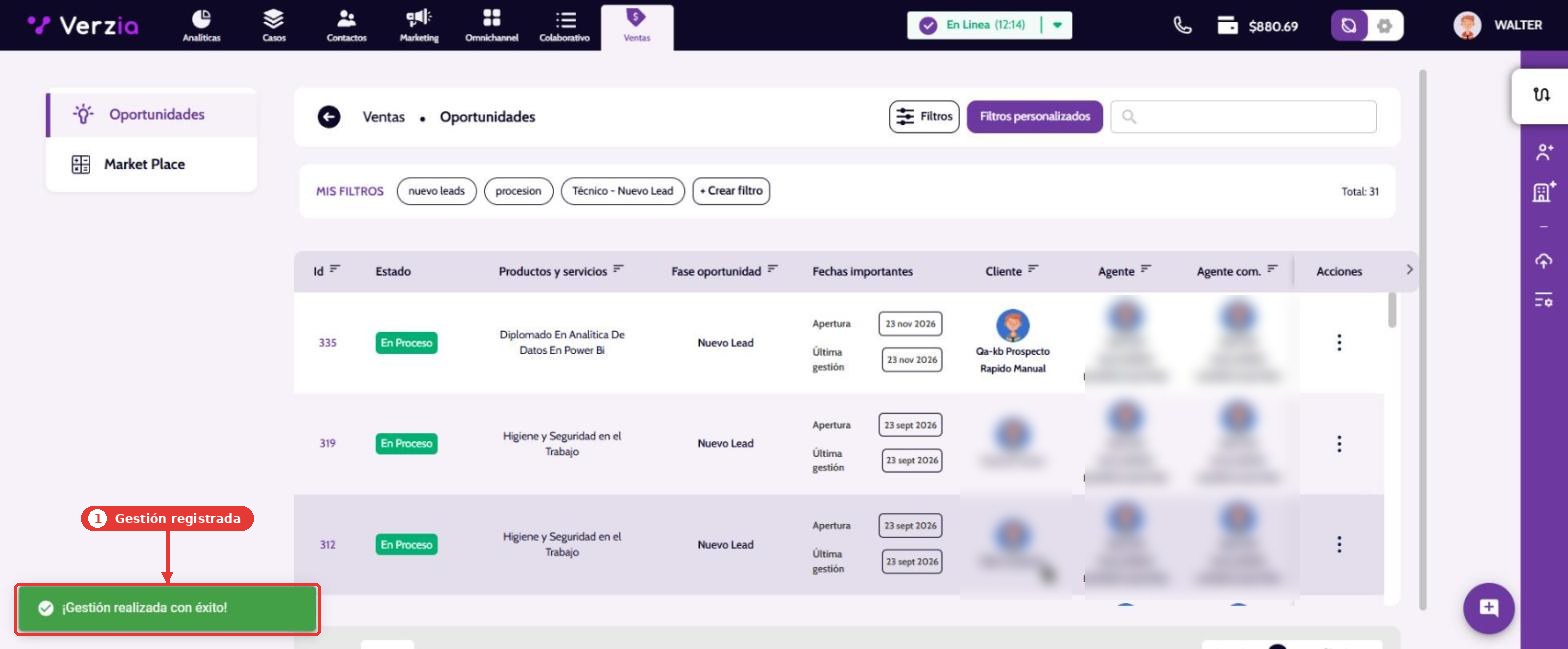
Aparece ¡Gestión realizada con éxito! (1) y se actualiza la fecha de última gestión.
Figura 4. Verificar.
Parte 2 · Avanzar de etapa
5
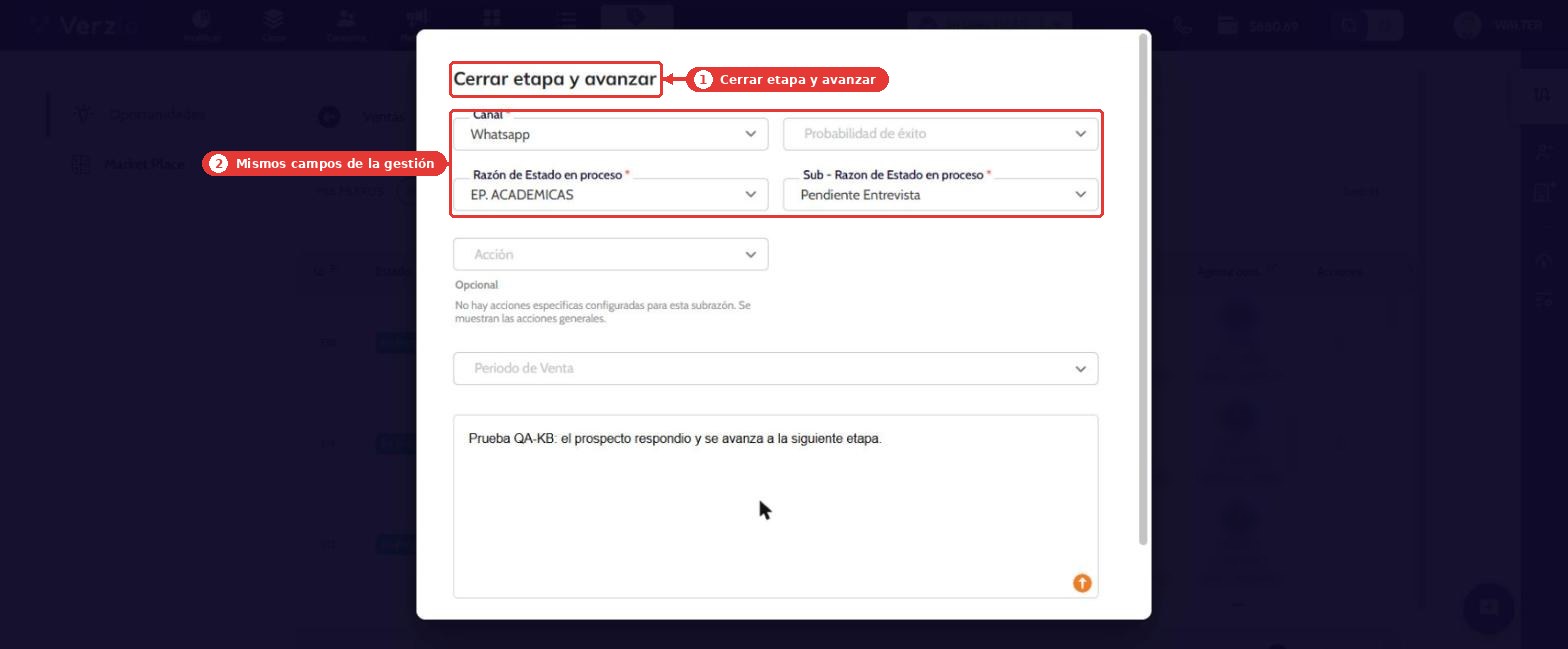
Cerrar etapa y avanzar
Con Avanzar siguiente etapa se abre Cerrar etapa y avanzar (1), con los mismos campos de la gestión (2). Diligéncielos y pulse Avanzar etapa.
Figura 5. Cerrar etapa y avanzar.
6
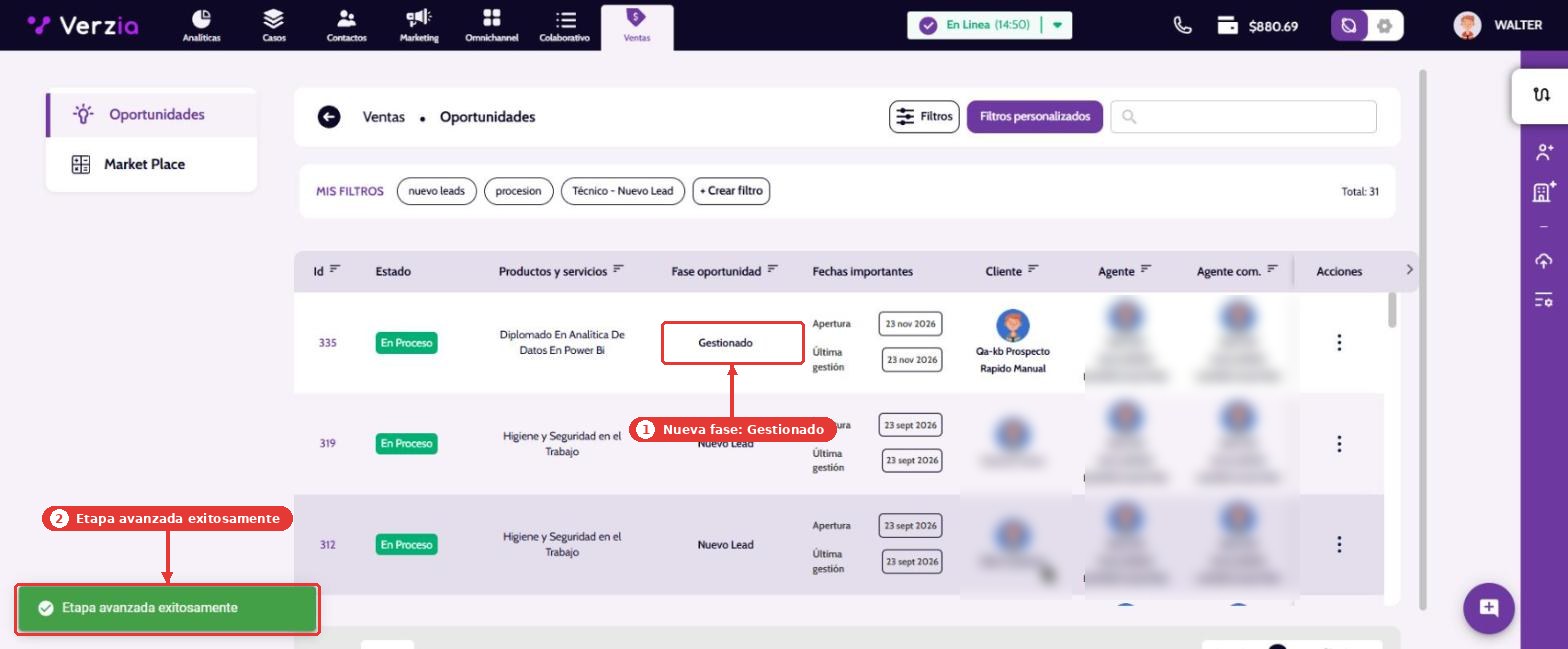
Verificar
La fase cambia a la siguiente, por ejemplo de Nuevo Lead a Gestionado (1), con el mensaje Etapa avanzada exitosamente (2).
Figura 6. Verificar.
Parte 3 · Filtrar el listado
7
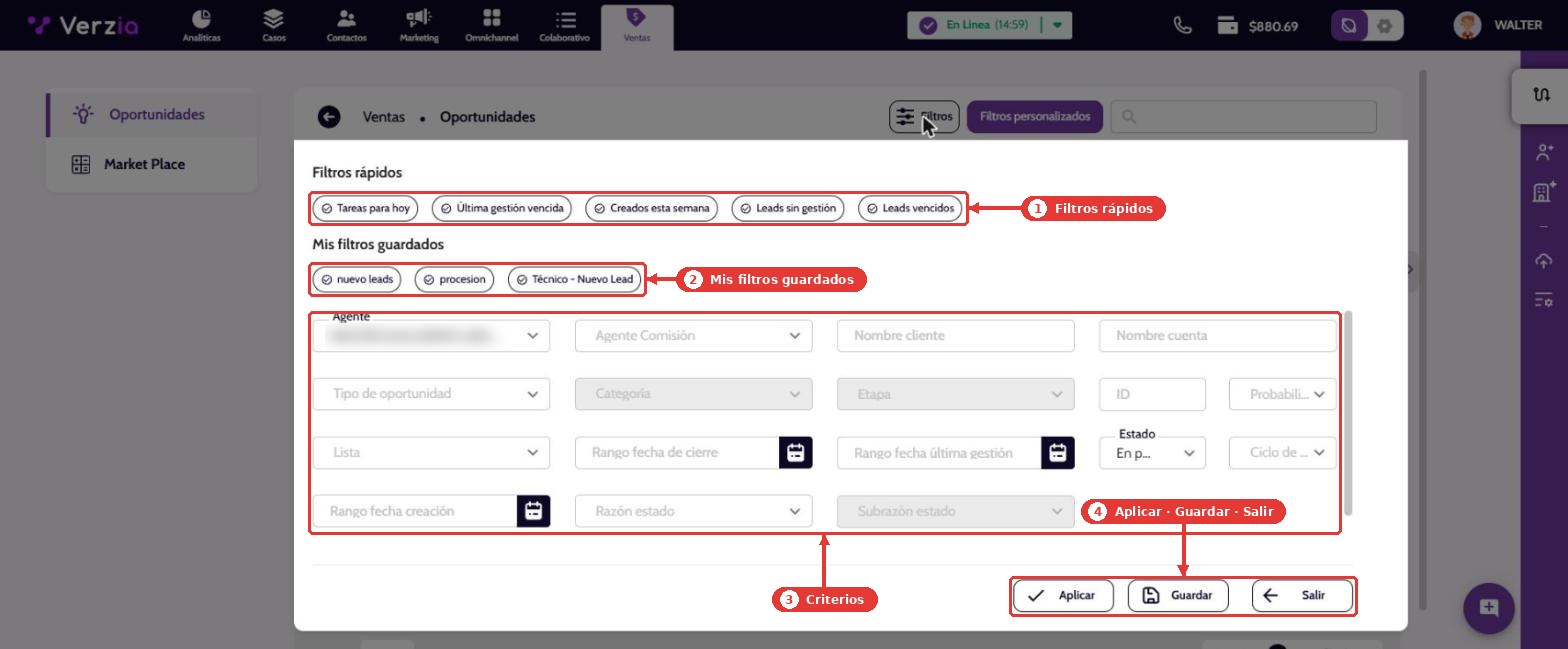
Abrir los filtros
Pulse Filtros. Use los Filtros rápidos (1): tareas para hoy, última gestión vencida, creados esta semana, leads sin gestión y leads vencidos; o Mis filtros guardados (2). Combine criterios (3) como agente, cliente, tipo, etapa, fechas, estado o razón. Pulse Aplicar, Guardar para conservar el filtro o Salir (4).
Figura 7. Abrir los filtros.
8
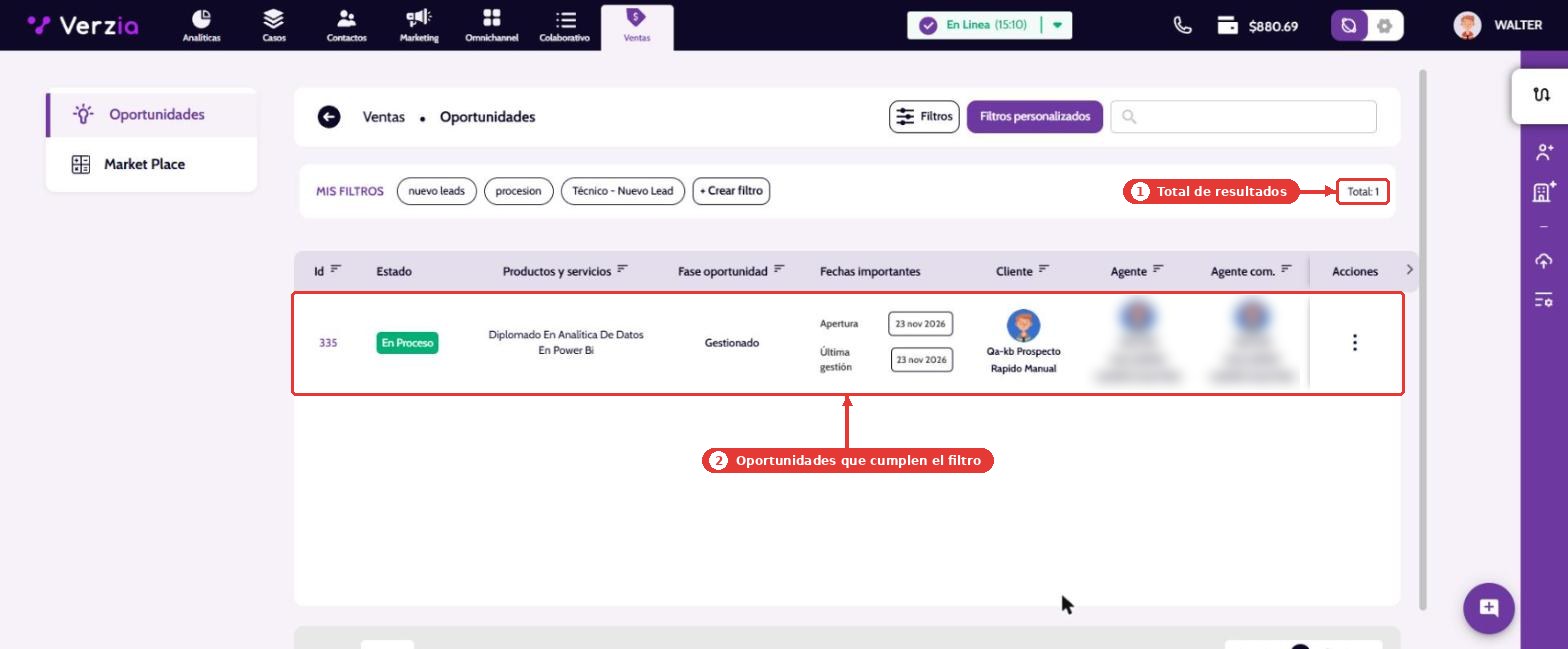
Revisar el resultado
El total de resultados se actualiza (1) y la tabla muestra solo las oportunidades que cumplen el filtro (2). Con + Crear filtro de la barra Mis filtros puede crear filtros con nombre.
Figura 8. Revisar el resultado.
Parte 4 · Detalle y pipeline
9
Abrir el detalle
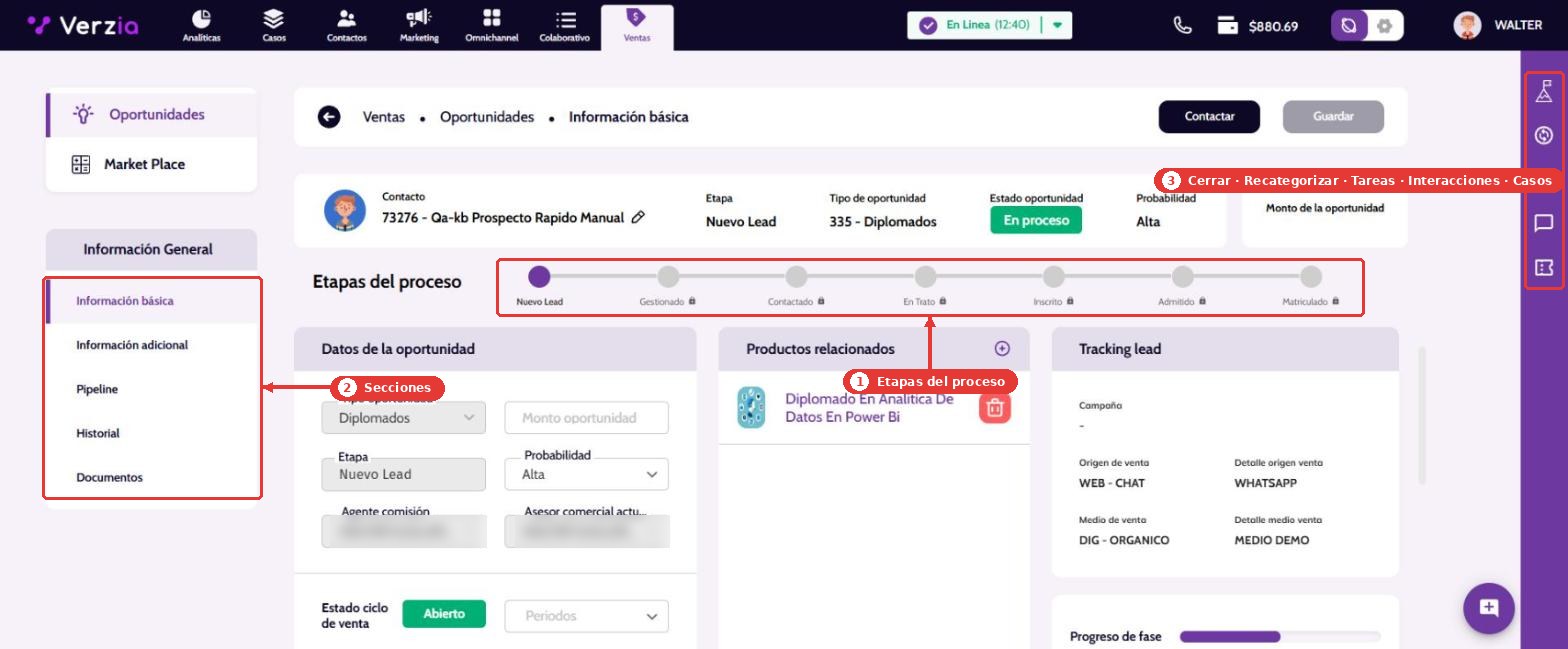
Haga clic en el Id de la oportunidad. Arriba se ven las Etapas del proceso (1); a la izquierda las secciones Información básica, Información adicional, Pipeline, Historial y Documentos (2); a la derecha los accesos para cerrar, recategorizar, tareas, interacciones y casos (3). Tras cambiar un dato pulse Guardar.
Figura 9. Abrir el detalle.
10
Consultar el pipeline
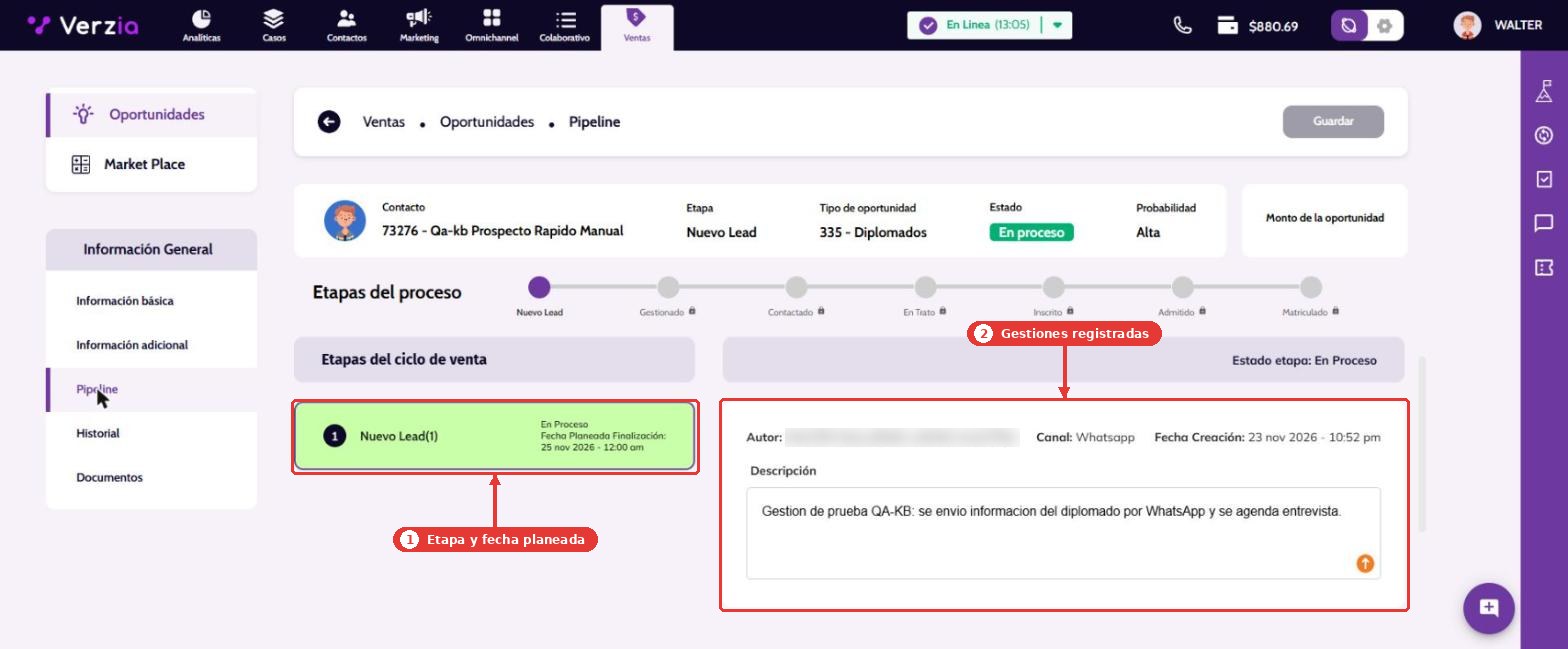
En Pipeline se ve cada etapa con su estado y fecha planeada de finalización (1) y las gestiones registradas con autor, canal, fecha y descripción (2).
Figura 10. Consultar el pipeline.
Parte 5 · Cerrar la oportunidad
11
Elegir el estado de cierre
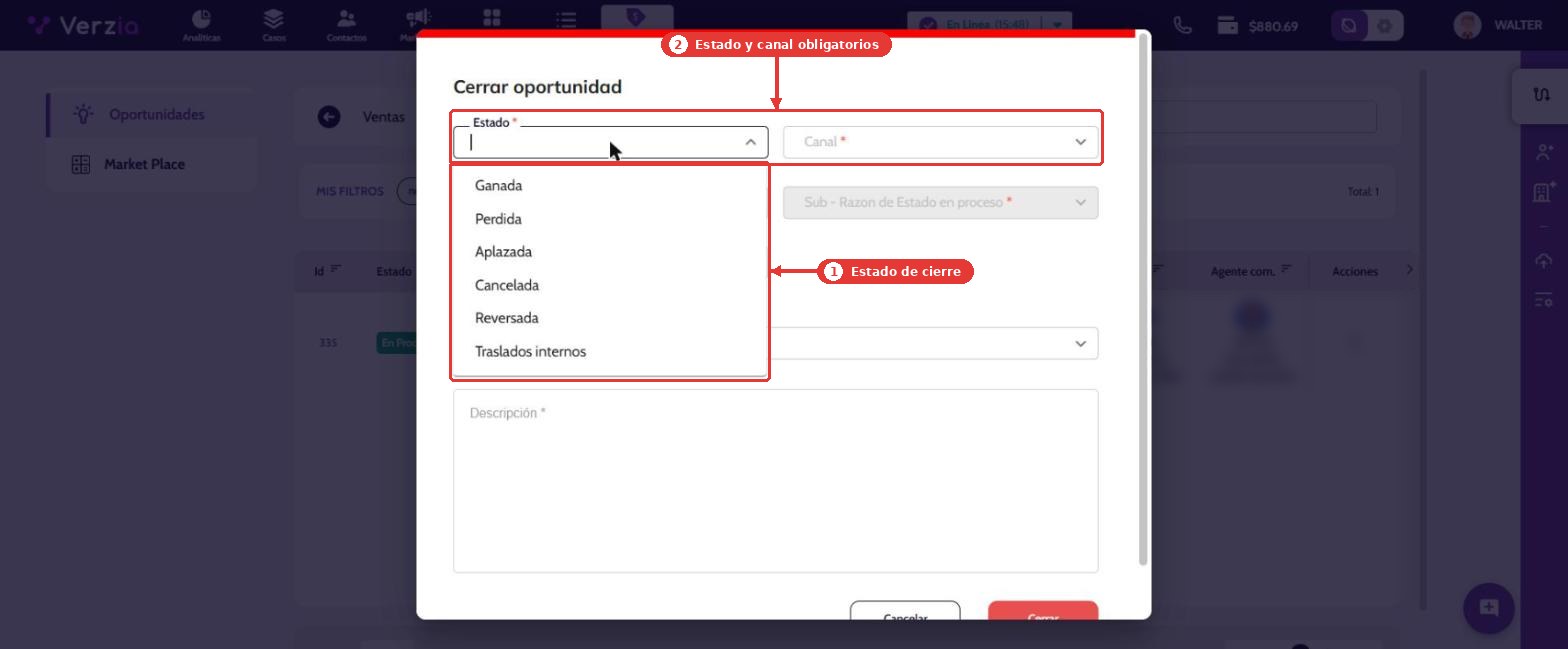
Desde el menú ⋮ → Cerrar oportunidad elija el Estado (1): Ganada, Perdida, Aplazada, Cancelada, Reversada o Traslados internos. Son obligatorios estado, canal (2), razón, subrazón, periodo de venta y descripción. Pulse Cerrar.
Figura 11. Elegir el estado de cierre.
Campos de una gestión
Campo
Obligatorio
Descripción
Canal
Sí
Medio por el que se hizo el contacto (WhatsApp, teléfono, front-desk, chat web).
Razón de estado
Sí
Motivo general de la gestión.
Subrazón
Sí
Detalle del motivo; depende de la razón.
Probabilidad de éxito
No
Alta, media o baja.
Acción
No
Acción siguiente; si la subrazón no tiene acciones propias se muestran las generales.
Periodo de venta
No (Sí al cerrar)
Periodo comercial.
Descripción
Sí
Detalle de lo conversado.
Reglas de negocio
Las fases siguen el orden configurado (por ejemplo Nuevo Lead → Gestionado → Contactado → En trato → Inscrito → Admitido → Matriculado); las fases siguientes aparecen con candado hasta llegar a ellas.
Una razón sin subrazones configuradas no permite guardar la gestión.
Cerrar la oportunidad termina su ciclo; use Aplazada si el cliente retomará más adelante.
Llamar desde el menú inicia una llamada real por la telefonía configurada.
Capturas tomadas en el ambiente de pruebas con datos ficticios (registros QA-KB). Las opciones de las listas pueden variar según la configuración de cada instancia.