Plantillas de Email
Esta opción te permite definir la estructura de una comunicación que será enviada al correo electrónico de una audiencia determinada. Estas plantillas pueden usarse masivamente o uno a uno.
También es posible hacer uso de una serie de variables que son modificadas dinámicamente con datos como: nombres, apellidos, cédula, correo, nombre del agente, entre otros datos.
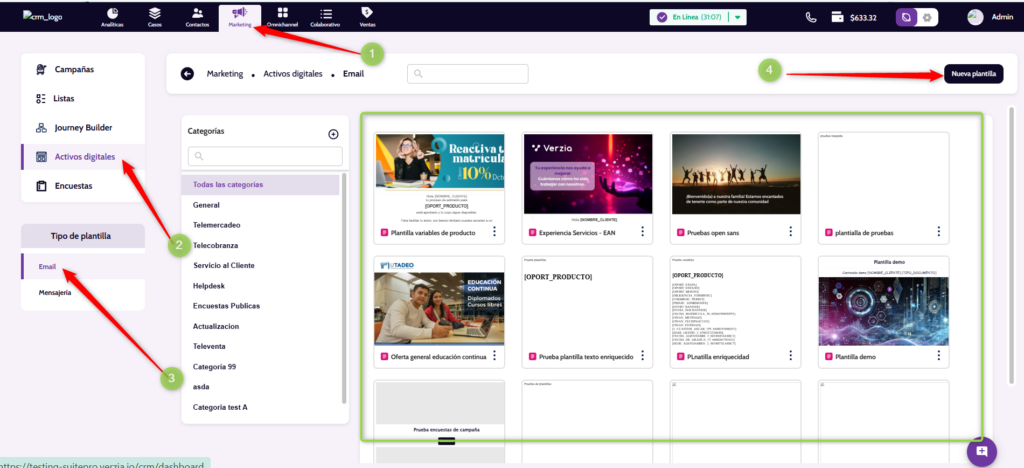
Para crear una nueva plantilla de email realiza el siguiente procedimiento:
- Logueate con credenciales de usuario final.
- Ingresa al modulo de Marketing
- Escoge la opción de Activos digitales y en tipo de plantilla elije la opción “Email”.
- Da clic en el botón “Nueva Plantilla” y escoge la opción para la creación de plantillas que vas a emplear :
- Disposición: Permitiera armar tus plantillas por medio de bloque, donde podrás escoger una disposición predefinida o a partir de una plantilla en blanco.
- Galería de plantillas: Te permite escoger diseños predefinidos que puedes usar para la creación de tu plantilla.
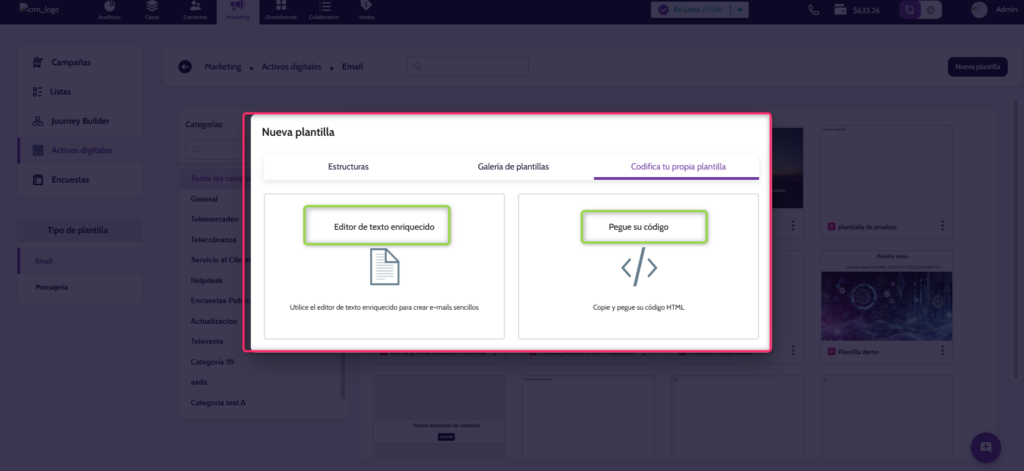
- Codifica tu propia plantilla: Te permite crear plantillas empleando las siguientes opciones:
- Editor de texto enriquecido: Te permite crear plantillas sencillas donde puedes redactar el texto del mensaje y realizar el pegue de imágenes.
- Pegue su Código: Esta opción te permite realizar la creación de tu plantilla por medio de Código HTML
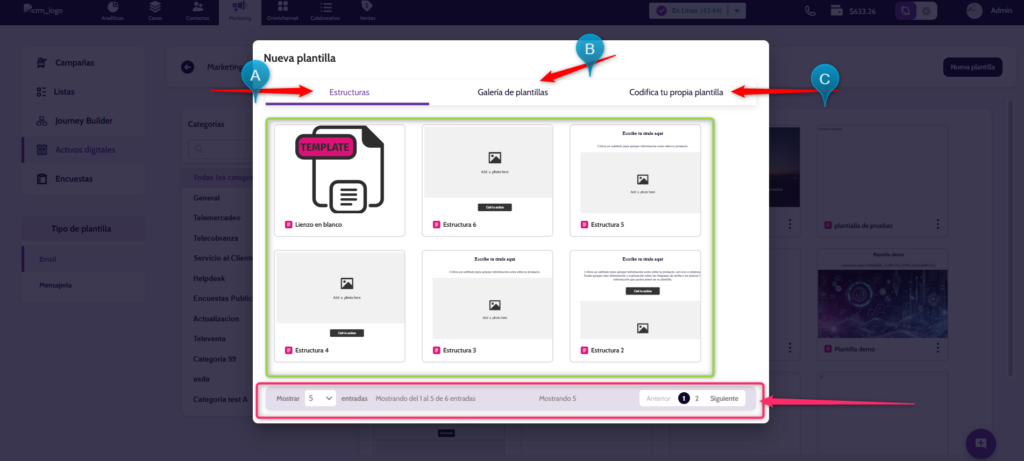
Para crear una nueva plantilla de email realiza el siguiente procedimiento:
1. Acceder a la opción
- Desde el módulo de Marketing, haz clic en “Nueva plantilla”.
- Se abrirá una ventana modal con tres pestañas en la parte superior:
- Estructuras
- Galería de plantillas
- Codifica tu propia plantilla
2. Elegir el tipo de plantilla
Opción A: Estructuras (vista actual de la imagen)
- Aquí puedes seleccionar una base prediseñada.
- Opciones disponibles:
- Lienzo en blanco: comenzar desde cero.
- Estructura 2, 3, 4, 5, 6: plantillas con bloques prearmados (texto, imagen, botón, etc.).
- Cada tarjeta muestra:
- Vista previa del diseño
- Nombre de la estructura
Haz clic sobre la estructura que deseas usar.
Opción B: Galería de plantillas
- Contiene plantillas completas listas para usar.
- Ideal si quieres ahorrar tiempo con diseños ya terminados.
Opción C: Codifica tu propia plantilla
- Permite crear una plantilla personalizada mediante código (HTML).
- Recomendado para usuarios avanzados.
3. Navegación y paginación
- En la parte inferior puedes:
- Seleccionar cuántas entradas ver (ej: 5).
- Navegar entre páginas con Anterior / Siguiente.
- Ver el total de estructuras disponibles.
4. Seleccionar y continuar
- Una vez elegida la estructura:
- Haz clic en la tarjeta correspondiente.
- El sistema te llevará al editor de plantilla.
Para crear una nueva plantilla de email Crear plantilla desde Estructuras:
Acceso
- Ir a Marketing → Activos digitales → Email.
- Hacer clic en “Nueva plantilla”.
- Seleccionar la pestaña Estructuras (por defecto activa).
Selección de estructura
- Se muestran diferentes opciones:
- Lienzo en blanco
- Estructuras predefinidas (2–6)
- Cada estructura incluye:
- Vista previa
- Distribución de bloques (imagen, texto, botón, etc.)
- Hacer clic sobre la estructura deseada.
Resultado: Se abre el editor de plantillas con la estructura cargada.
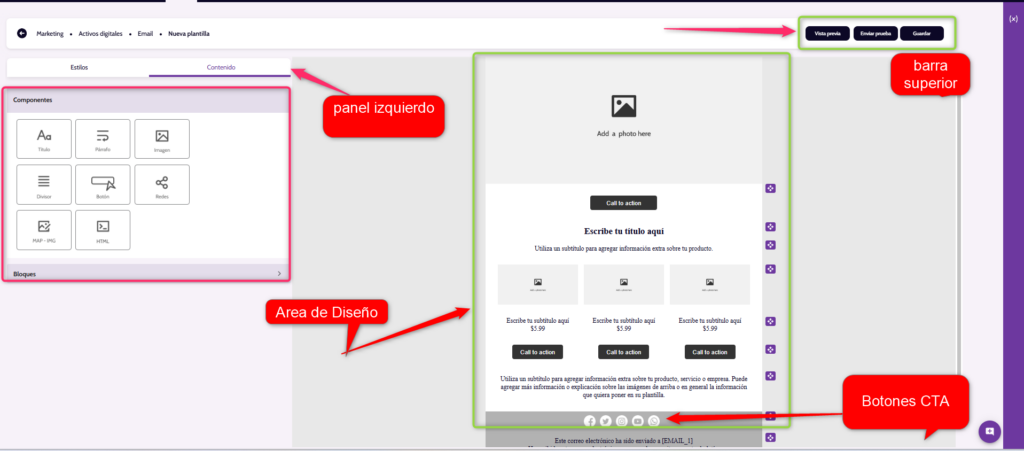
Editor de plantilla (pantalla principal)
Barra superior
Opciones disponibles:
- Vista previa: muestra cómo se verá el correo.
- Enviar prueba: permite enviar un email de prueba.
- Guardar: guarda la plantilla.
Panel izquierdo
Pestañas
- Contenido (activa en la imagen): elementos editables.
- Estilos: configuración visual global (colores, tipografía, etc.).
Componentes disponibles
Se pueden arrastrar al lienzo:
- Título: encabezados
- Párrafo: texto descriptivo
- Imagen
- Divisor: separador visual
- Botón: llamado a la acción (CTA)
- Redes: íconos sociales
- MAP – IMG: imagen con mapa
- HTML: código personalizado
Bloques
- Sección para insertar estructuras completas adicionales.
Área de diseño (centro)
- Muestra la estructura seleccionada.
- Contiene bloques editables como:
- Imagen (“Add a photo here”)
- Botón (“Call to action”)
- Texto (“Escribe tu título aquí”)
Acciones disponibles:
- Editar contenido: hacer clic directamente sobre texto o botón.
- Reemplazar imágenes.
- Reordenar bloques usando los íconos de movimiento (cruces moradas).
- Agregar nuevos componentes arrastrando desde el panel izquierdo.
Edición de contenido
Texto
- Hacer clic sobre el texto.
- Editar directamente.
- Aplicar formato (según opciones disponibles).
Imágenes
- Hacer clic en el bloque de imagen.
- Subir o seleccionar una imagen.
- Ajustar tamaño o alineación.
Botones (CTA)
- Seleccionar el botón.
- Configurar:
- Texto del botón
- Enlace (URL)
- Estilo (color, tamaño)
Personalización de estilos
- Ir a la pestaña Estilos.
- Configurar:
- Colores globales
- Tipografías
- Fondos
Vista previa y prueba
- Hacer clic en Vista previa para revisar diseño.
- Usar Enviar prueba para validar en un correo real.
Guardado
- Hacer clic en Guardar.
- La plantilla quedará disponible para su uso en campañas.
Para crear una nueva plantilla de email Crear plantilla Galería de plantillas:
1. Acceso
- Ir a Marketing → Activos digitales → Email.
- Hacer clic en “Nueva plantilla”.
- Seleccionar la pestaña Galería de plantillas.
2. Visualización de la galería
- Se muestran plantillas prediseñadas completas.
- Cada plantilla incluye:
- Vista previa del diseño final
- Estructura ya organizada (imágenes, textos, botones, etc.)
- Están pensadas para casos comunes (bienvenida, promociones, informativos, etc.).
3. Selección de plantilla
- Revisar las opciones disponibles.
- Hacer clic sobre la plantilla que deseas utilizar.
3. Lienzo en blanco
Resultado: Se abre el editor de plantillas con el diseño seleccionado cargado.
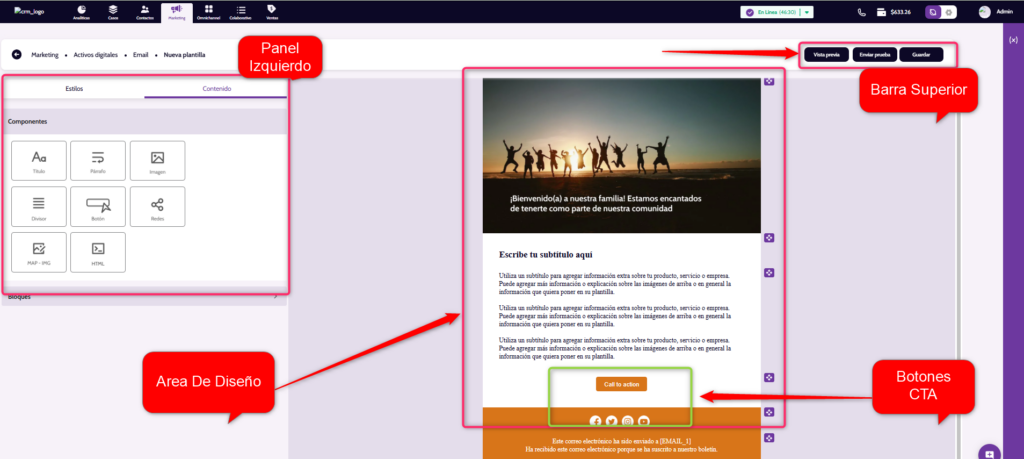
4. Editor de plantilla (post-selección)
4.1. Barra superior
Opciones disponibles:
- Vista previa: permite visualizar el resultado final.
- Enviar prueba: envía un correo de prueba.
- Guardar: almacena la plantilla.
4.2. Panel izquierdo
Pestañas
- Contenido: para agregar o modificar elementos.
- Estilos: configuración visual global.
Componentes disponibles
Puedes arrastrar y soltar:
- Título
- Párrafo
- Imagen
- Divisor
- Botón (Call to action)
- Redes sociales
- MAP – IMG
- HTML
4.3. Área de diseño (canvas)
- Muestra la plantilla seleccionada completamente armada.
- Incluye elementos como:
- Imagen principal (banner)
- Texto de bienvenida o contenido
- Botones (CTA)
- Íconos de redes sociales
- Pie de página (footer)
Acciones disponibles:
- Editar texto: hacer clic directamente sobre el contenido.
- Cambiar imágenes.
- Modificar botones (texto, enlace).
- Reordenar bloques usando los íconos laterales.
- Agregar nuevos componentes arrastrando desde el panel izquierdo.
5. Edición de contenido
5.1. Textos
- Hacer clic sobre el texto.
- Editar directamente.
- Aplicar formato según opciones.
5.2. Imágenes
- Seleccionar la imagen.
- Subir o reemplazar.
- Ajustar visualmente.
5.3. Botones (CTA)
- Seleccionar el botón.
- Configurar:
- Texto
- URL de destino
- Estilo
5.4. Redes sociales
- Editar enlaces de cada ícono.
- Activar o desactivar redes según necesidad.
6. Personalización de estilos
- Ir a la pestaña Estilos.
- Configurar:
- Colores
- Tipografías
- Fondo del correo
7. Vista previa y validación
- Hacer clic en Vista previa.
- Revisar en formato de correo.
- Usar Enviar prueba para validar envío real.
8. Guardado
- Hacer clic en Guardar.
- La plantilla queda disponible para campañas.
Para crear una nueva plantilla de email Codifica tu propia plantilla:
1. Acceso
- Ir a Marketing → Activos digitales → Email.
- Hacer clic en “Nueva plantilla”.
- Seleccionar la pestaña Codifica tu Propia plantilla.
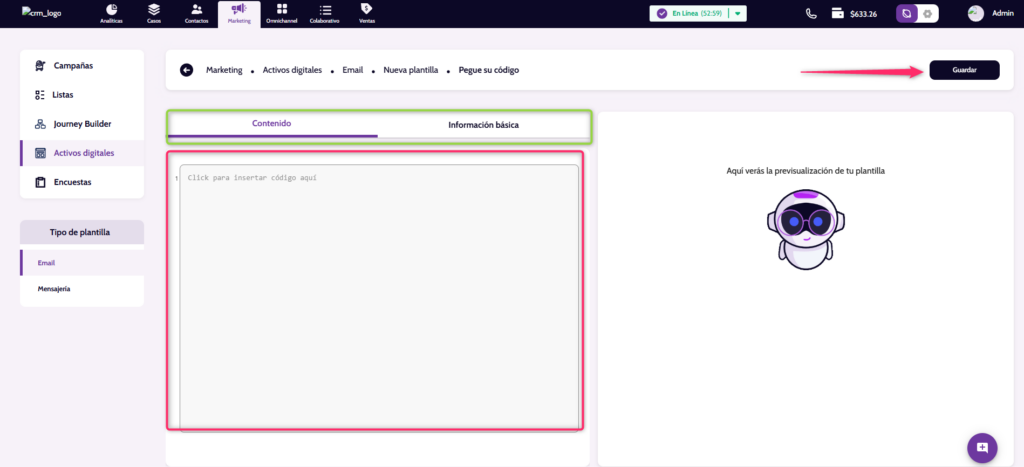
1. Información básica
Contiene los metadatos de la plantilla:
Nombre de la plantilla (obligatorio)
Referencia
Nombre del firmante
Cargo del firmante
Categoría
Descripción
Asunto predeterminado
TAGs
Texto predeterminado de notificación
Opciones:
Priorizar plantilla
Bloquear edición del asunto
2. Sección de contenido (Código)
Área de texto tipo editor donde el usuario puede:
Escribir o pegar código HTML
Editar manualmente la estructura del correo
Mensaje guía: “Click para insertar código aquí”
Permite total personalización (tablas, estilos inline, imágenes, etc.)
3. Vista previa
Panel lateral derecho que muestra:
Renderización del HTML ingresado
Simulación visual del correo final
Si no hay contenido:
Se muestra un estado vacío con ilustración
Acciones disponibles
Guardar
Valida la información básica obligatoria
Almacena la plantilla
Habilita su uso en campañas
Navegación entre pestañas
“Contenido”
“Información básica”
Para Guardar Plantillas
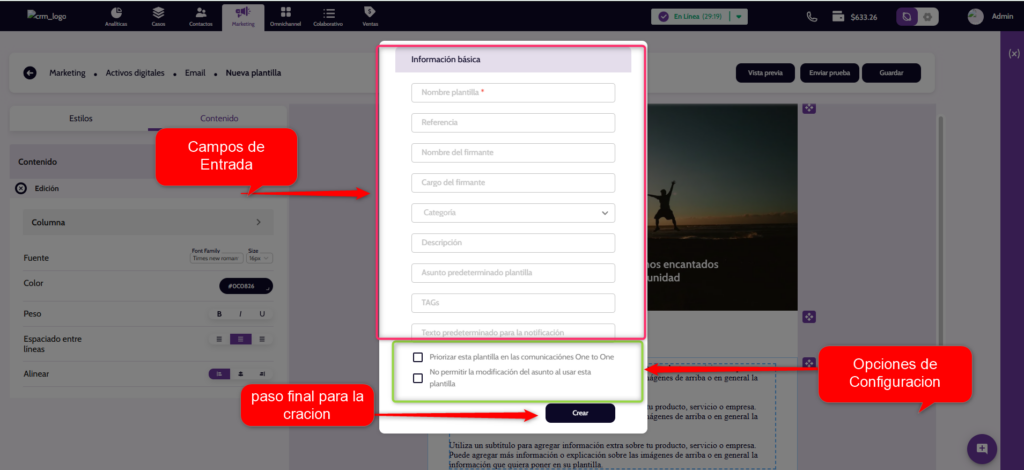
Campos de entrada
El formulario contiene los siguientes campos:
Nombre plantilla (*)
Campo obligatorio. Define el nombre identificador de la plantilla.
Referencia
Campo opcional para registrar un código o identificador interno.
Nombre del firmante
Nombre de la persona que aparecerá como firmante en la comunicación.
Cargo del firmante
Cargo o rol del firmante.
Categoría
Lista desplegable para clasificar la plantilla según su tipo.
Descripción
Campo de texto para detallar el propósito o uso de la plantilla.
Asunto predeterminado plantilla
Define el asunto que se usará por defecto en las comunicaciones.
TAGs
Permite agregar etiquetas para facilitar la búsqueda y organización.
Texto predeterminado para la notificación
Contenido base que será utilizado en las notificaciones asociadas.
Opciones de configuración
Priorizar esta plantilla en las comunicaciones One to One;
Si se activa, la plantilla tendrá prioridad o visibilidad destacada en comunicaciones individuales.
No permitir la modificación del asunto al usar esta plantilla;
Restringe la edición del asunto al momento de utilizar la plantilla.
Presiona Crear.
El sistema valida y guarda la plantilla.
Se habilita su uso en procesos posteriores.
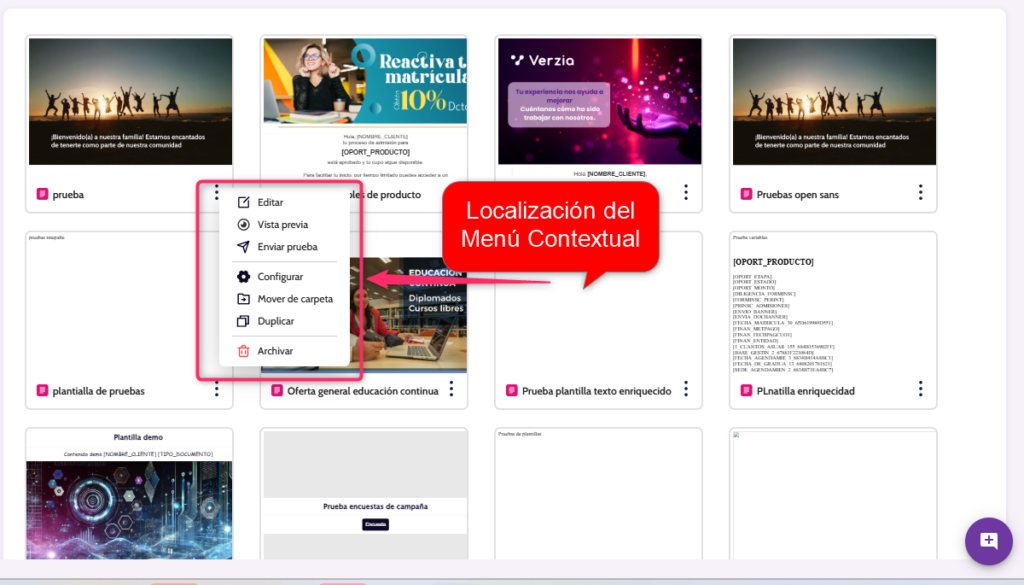
Paso 1: Localización del Menú Contextual
Diríjase a la vista de Edición de Formulario o al listado de elementos (Categorías/Subcategorías/Preguntas).
Ubique el icono de tres puntos verticales (⋮) situado en el extremo derecho de cada registro.
Haga clic sobre el icono para desplegar las opciones disponibles.
Paso 2: Acción de Edición (Modificar)
Seleccione la opción “Editar” (icono de lápiz).
El sistema abrirá automáticamente el modal correspondiente al nivel del elemento:
En Categorías: Permite cambiar el Nombre, el Tipo (Genérico/Absoluto) y la Ponderación.
En Subcategorías: Permite ajustar el peso relativo dentro del bloque.
En Preguntas: Permite modificar el enunciado, el tipo de respuesta o los switches de Obligatorio/Absoluto/Público.
Tras realizar los cambios, presione “Guardar” o “Actualizar” para aplicar las modificaciones al funnel.
Paso 3: Acción de Eliminación (Remover)
Seleccione la opción “Eliminar” (icono de papelera roja).
Validación de Seguridad: El sistema solicitará una confirmación para asegurar que no se borre información crítica por error.
Al confirmar, el elemento y sus dependencias (ej. si borra una categoría, se borrarán sus subcategorías y preguntas) serán removidos permanentemente del esquema.
Paso 4: Visualización de Estados
Desde este mismo módulo de acciones, el usuario puede verificar visualmente el estado del elemento antes de interactuar:
Icono Check/Verde: Indica que el elemento está configurado correctamente y activo.
Icono Alerta/Rojo: Indica que el elemento requiere revisión o está incompleto dentro del flujo.
Creación de plantilla de email con variables dinámicas
Objetivo
Permitir al usuario diseñar plantillas de correo personalizadas utilizando componentes visuales y variables dinámicas provenientes de la base de datos de clientes.
Flujo paso a paso
1. Acceso a la funcionalidad
- Ir a Marketing
- Seleccionar Activos digitales
- Elegir Email
- Hacer clic en Nueva plantilla
2. Construcción del contenido
En la pestaña Contenido, el usuario puede diseñar el email mediante componentes:
Componentes disponibles:
- Título: Encabezados principales
- Párrafo: Texto descriptivo
- Imagen: Inserción de imágenes
- Divisor: Separadores visuales
- Botón: Llamados a la acción (CTA)
- Redes: Íconos sociales
- MAP – IMG: Imagen con mapa
- HTML: Código personalizado
Acción:
- Arrastrar y soltar componentes al área de diseño
- Editar el contenido directamente
3. Estilos (opcional)
En la pestaña Estilos:
- Configurar colores
- Tipografías
- Espaciados
- Apariencia general del email
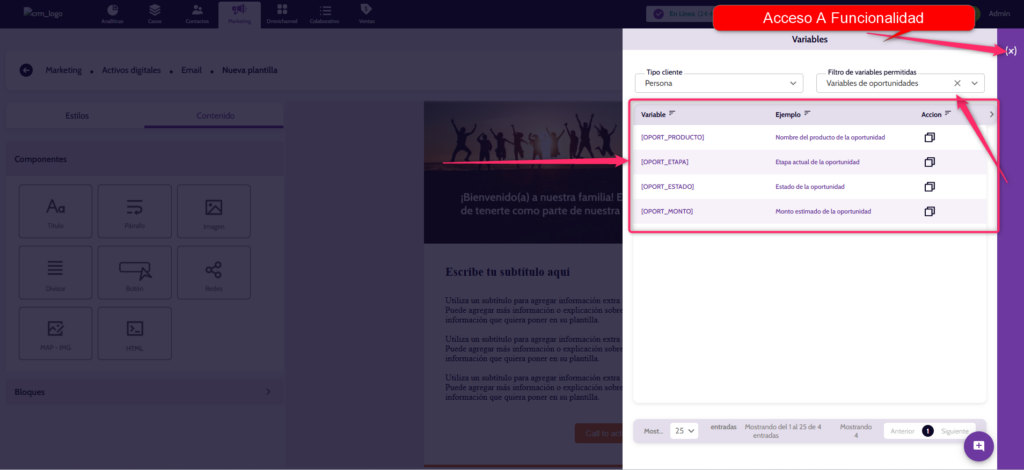
4. Uso de variables dinámicas
El panel derecho Variables permite personalizar el contenido.
4.1 Selección de tipo de cliente
- Campo: Tipo cliente
- Ejemplo: Persona
4.2 Filtrado de variables
- Dropdown: Filtro de variables permitidas
- Opciones:
- Todas las variables
- Datos básicos
- Localización
- Segmentación (básica, adicional, avanzada)
- Sesión
- Autorización de envíos
- Campaña
- Portafolio
4.3 Inserción de variables
- Buscar o seleccionar una variable
- Hacer clic en el ícono de copiar
- Insertar en el contenido del email
Ejemplos de variables:
[NOMBRE_CLIENTE][APELLIDOS_CLIENTE][IDENTIFICACION_CLIENTE][FECHA_NACIMIENTO][DIRECCION_CLIENTE_RESIDENCIA]
Variables disponibles (oportunidades)
- [OPORT_PRODUCTO]
→ Nombre del producto asociado a la oportunidad - [OPORT_ETAPA]
→ Etapa actual del proceso comercial (ej. negociación, cierre) - [OPORT_ESTADO]
→ Estado de la oportunidad (activa, ganada, perdida, etc.) - [OPORT_MONTO]
→ Valor estimado de la oportunidades
5. Vista previa
- Visualizar cómo se renderiza el contenido
- Validar que las variables estén correctamente ubicadas
6. Guardado de plantilla
- Hacer clic en Guardar
- Definir nombre de la plantilla
- Confirmar almacenamiento