Contactos – Gestión de duplicados (detectar y fusionar)
Detectar contactos repetidos con condiciones de búsqueda y unificarlos en un registro oficial.
Versión 1.0 · Fecha 24/11/2026 · Entorno Operativo · Manual 7 de 8 del módulo
Antes de empezar
Ruta: Barra superior → Contactos → Personas → Gestionar duplicados (para empresas: Empresas → Gestionar duplicados).
Atención: la fusión conserva el registro oficial y elimina el duplicado. No se puede deshacer.
Parte 1 · Detectar duplicados
1
Abrir Gestionar duplicados
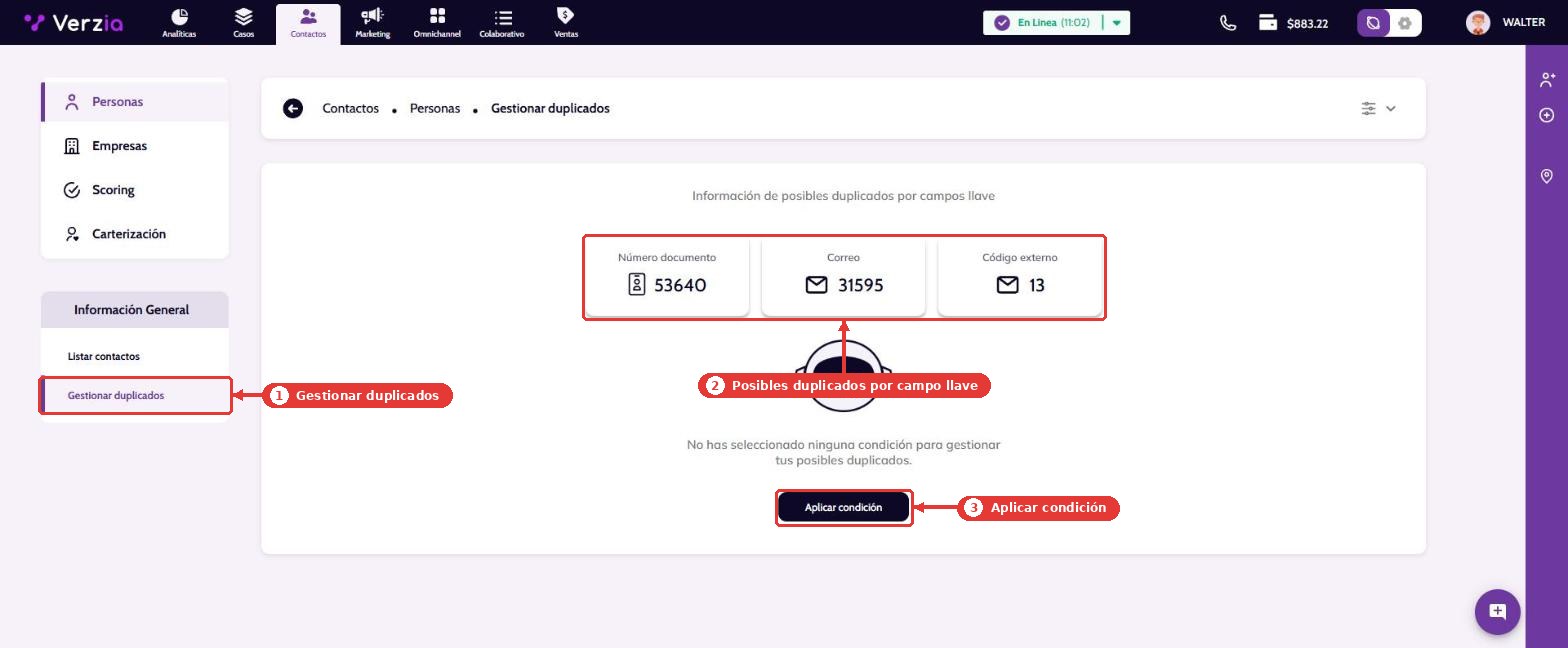
Seleccione Gestionar duplicados (1). Arriba se ven los posibles duplicados por campo llave: número de documento, correo y código externo (2). Pulse Aplicar condición (3).
Figura 1. Abrir Gestionar duplicados.
2
Elegir la condición
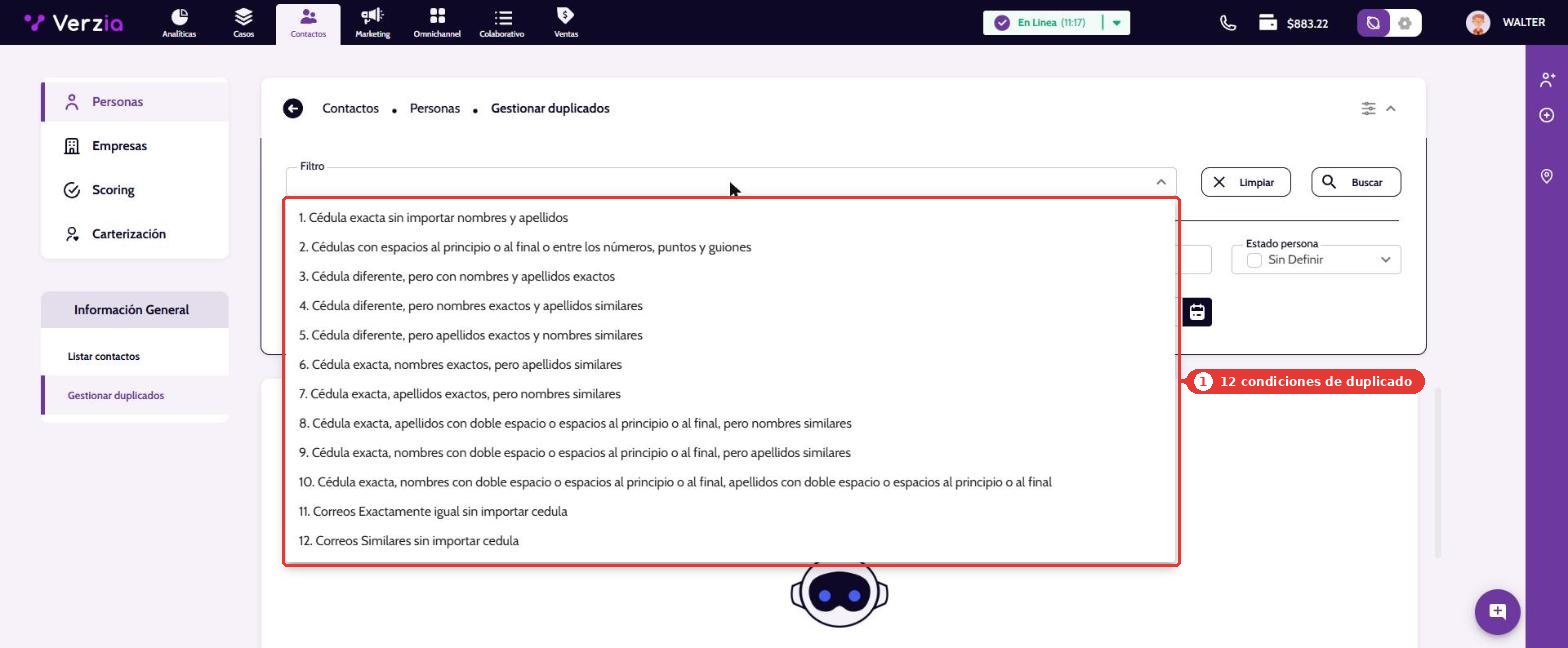
En Filtro elija una de las 12 condiciones (1), por ejemplo cédula exacta, nombres similares o correos iguales.
Figura 2. Elegir la condición.
3
Buscar
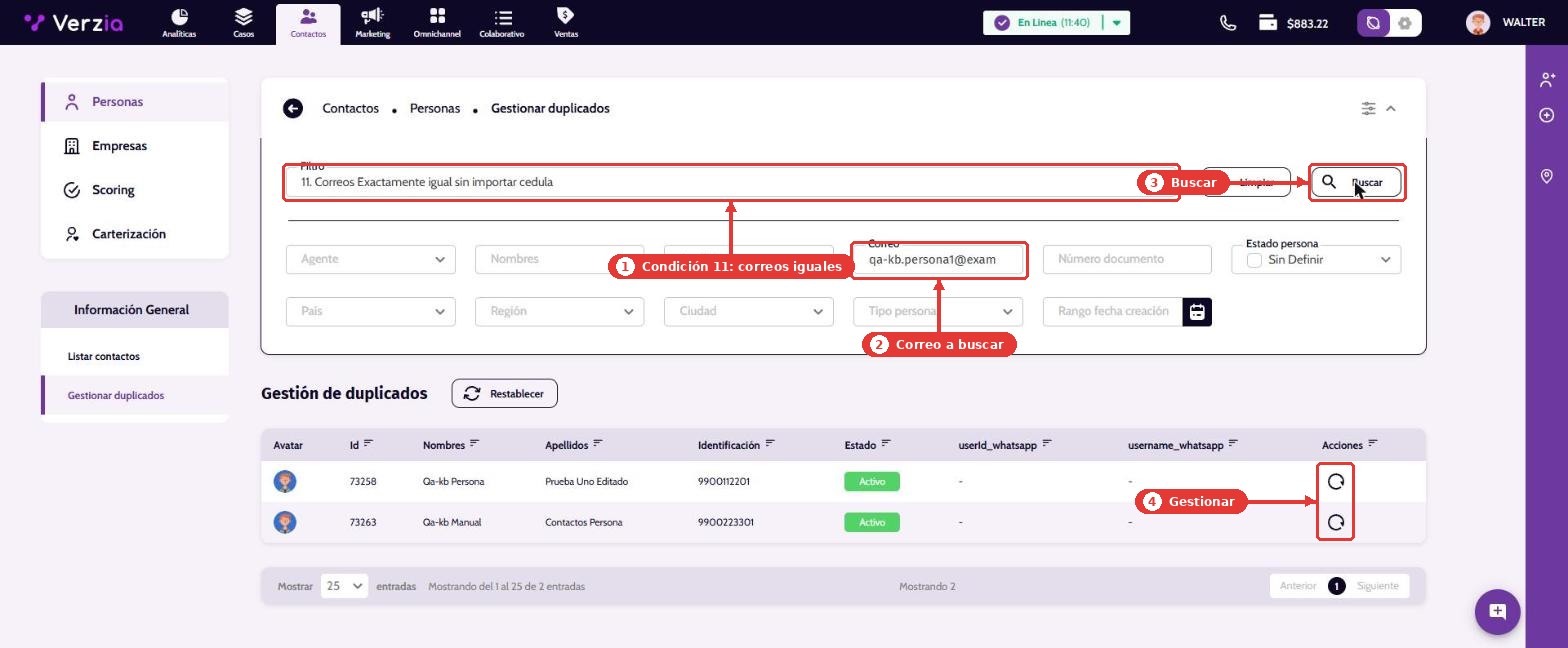
Con la condición elegida (1), escriba el dato a buscar (2) y pulse Buscar (3). En la tabla, el ícono ↻ (4) abre la gestión del duplicado.
Figura 3. Buscar.
Parte 2 · Fusionar dos contactos
4
Buscar el duplicado
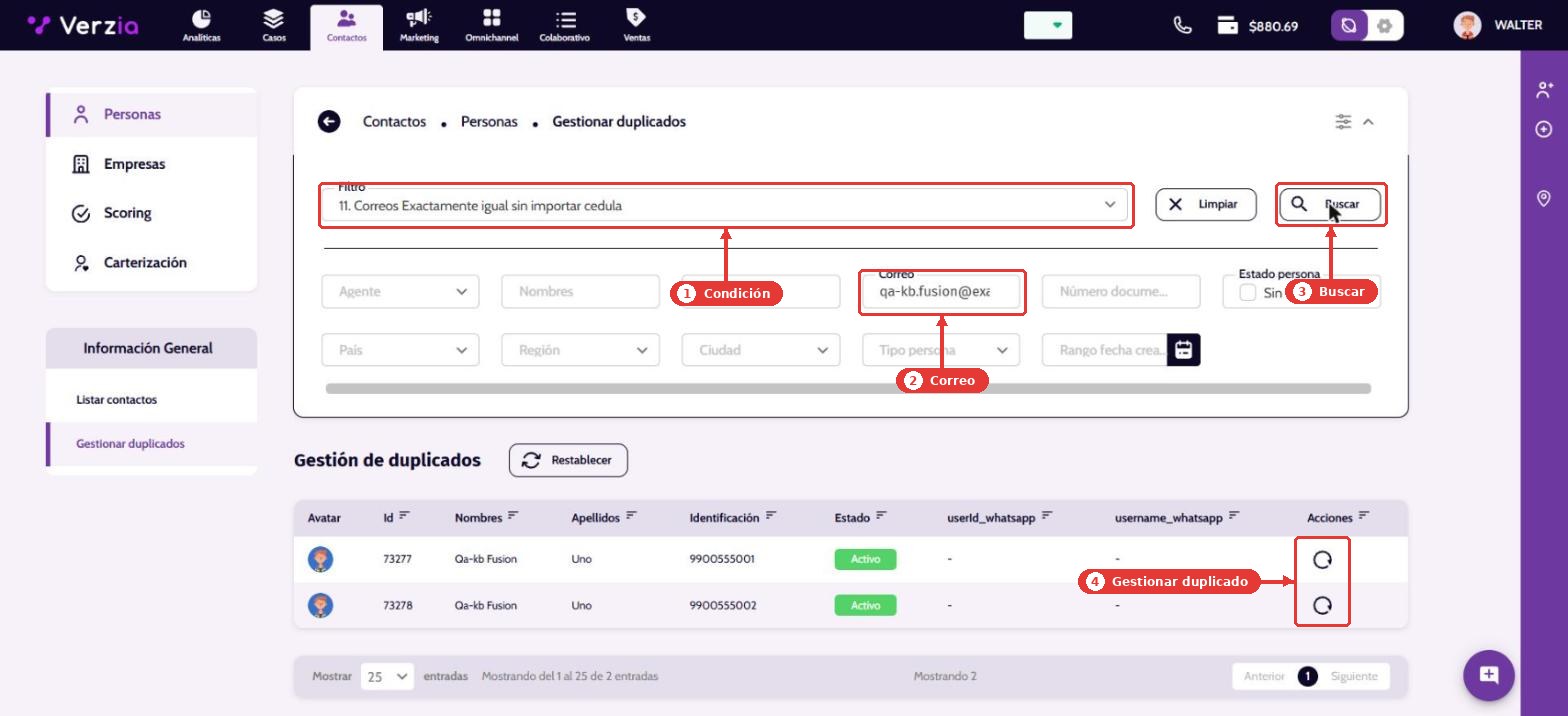
Elija la condición (1), por ejemplo 11. Correos exactamente igual sin importar cédula, escriba el dato en el campo correspondiente (2) y pulse Buscar (3). En la fila del contacto pulse el ícono ↻ Gestionar duplicado (4).
Figura 4. Buscar el duplicado.
5
Seleccionar los contactos
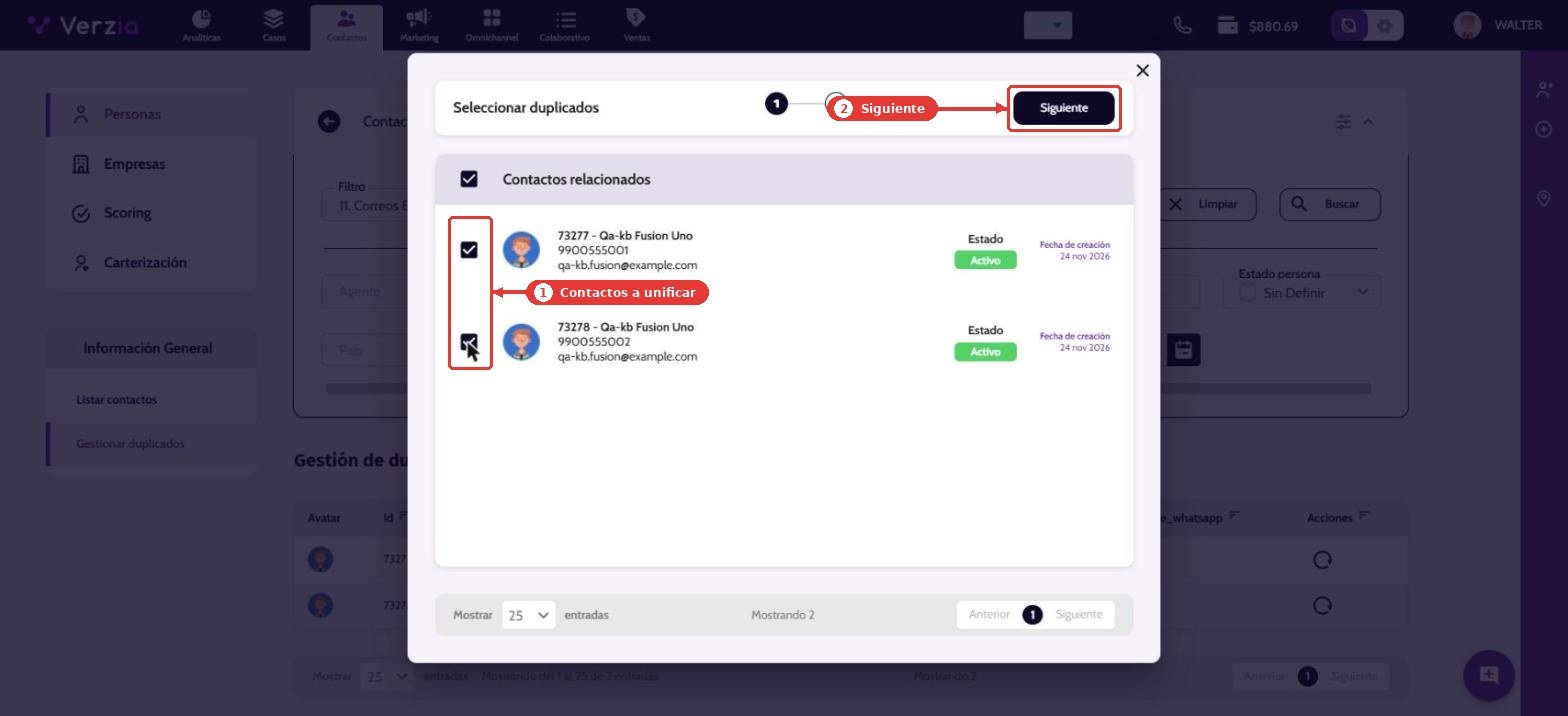
En Seleccionar duplicados marque los contactos que va a unificar (1) y pulse Siguiente (2).
Figura 5. Seleccionar los contactos.
6
Comparar y elegir el oficial
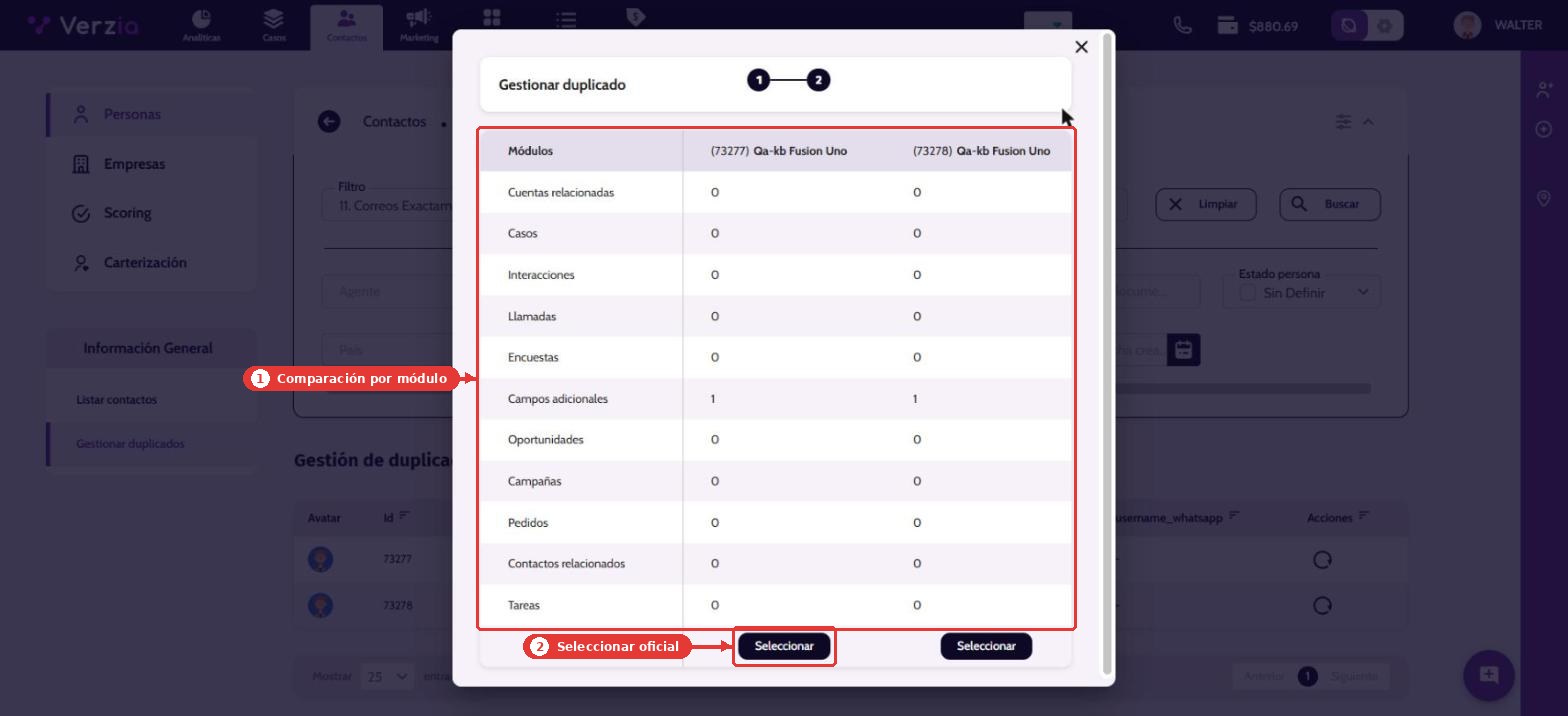
La tabla compara cuántos registros tiene cada contacto en cada módulo: casos, interacciones, llamadas, oportunidades, campañas, tareas y más (1). Pulse Seleccionar bajo el contacto que quedará como oficial (2); normalmente el que tiene más información o el más antiguo.
Figura 6. Comparar y elegir el oficial.
7
Confirmar la fusión
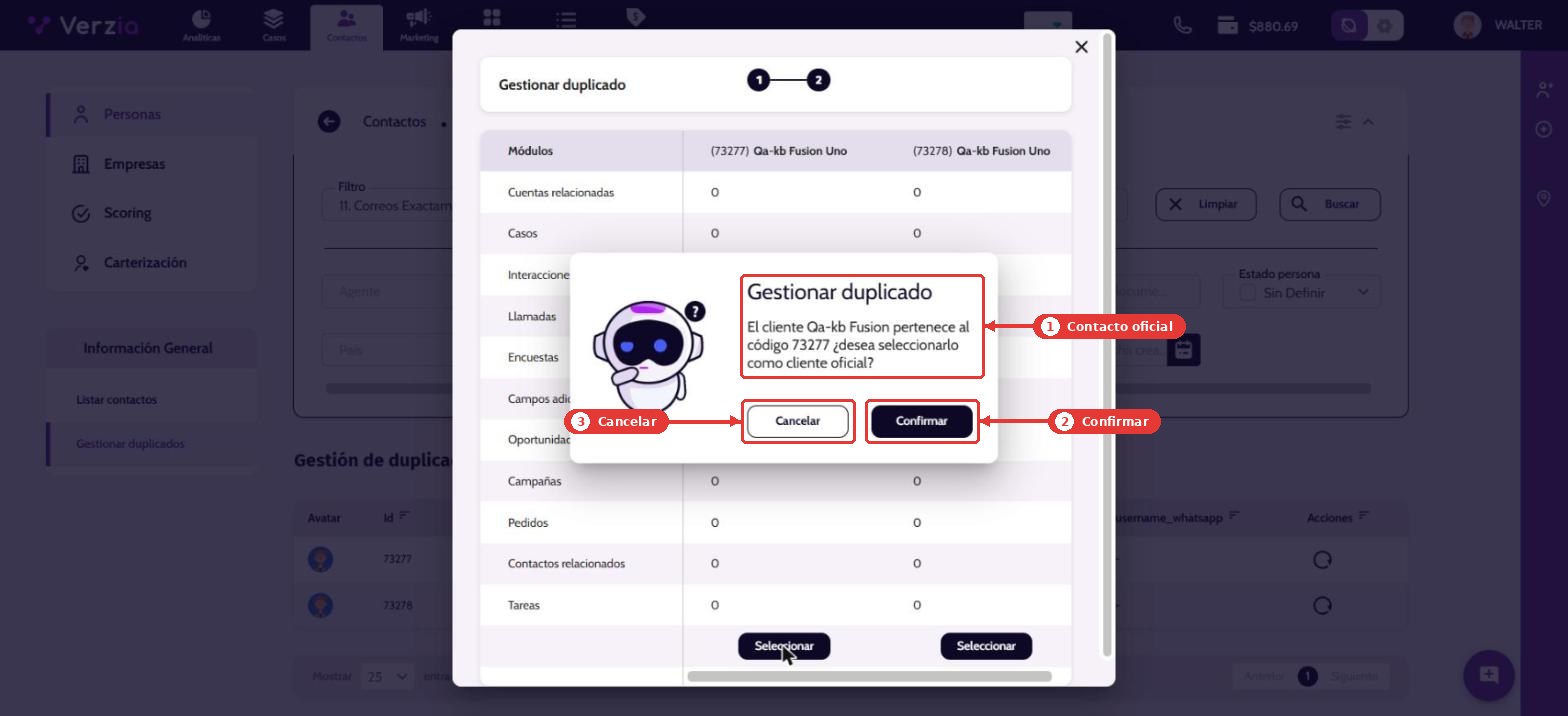
El sistema pregunta si desea dejar ese código como cliente oficial (1). Pulse Confirmar (2) para fusionar o Cancelar (3) para salir sin cambios.
Figura 7. Confirmar la fusión.
Parte 3 · Verificar el resultado
8
Fusión guardada
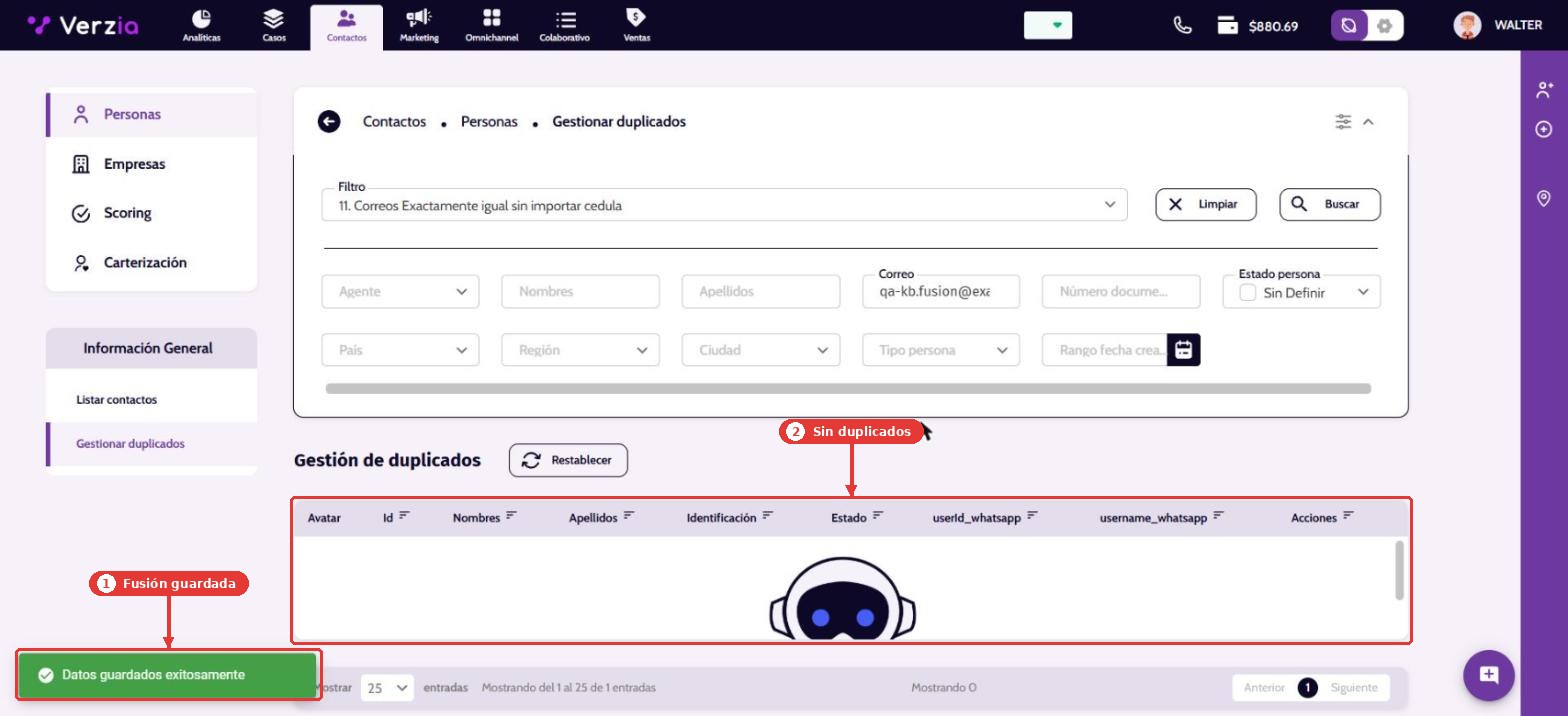
Aparece Datos guardados exitosamente (1) y el duplicado ya no aparece en la búsqueda (2).
Figura 8. Fusión guardada.
9
Revisar el listado
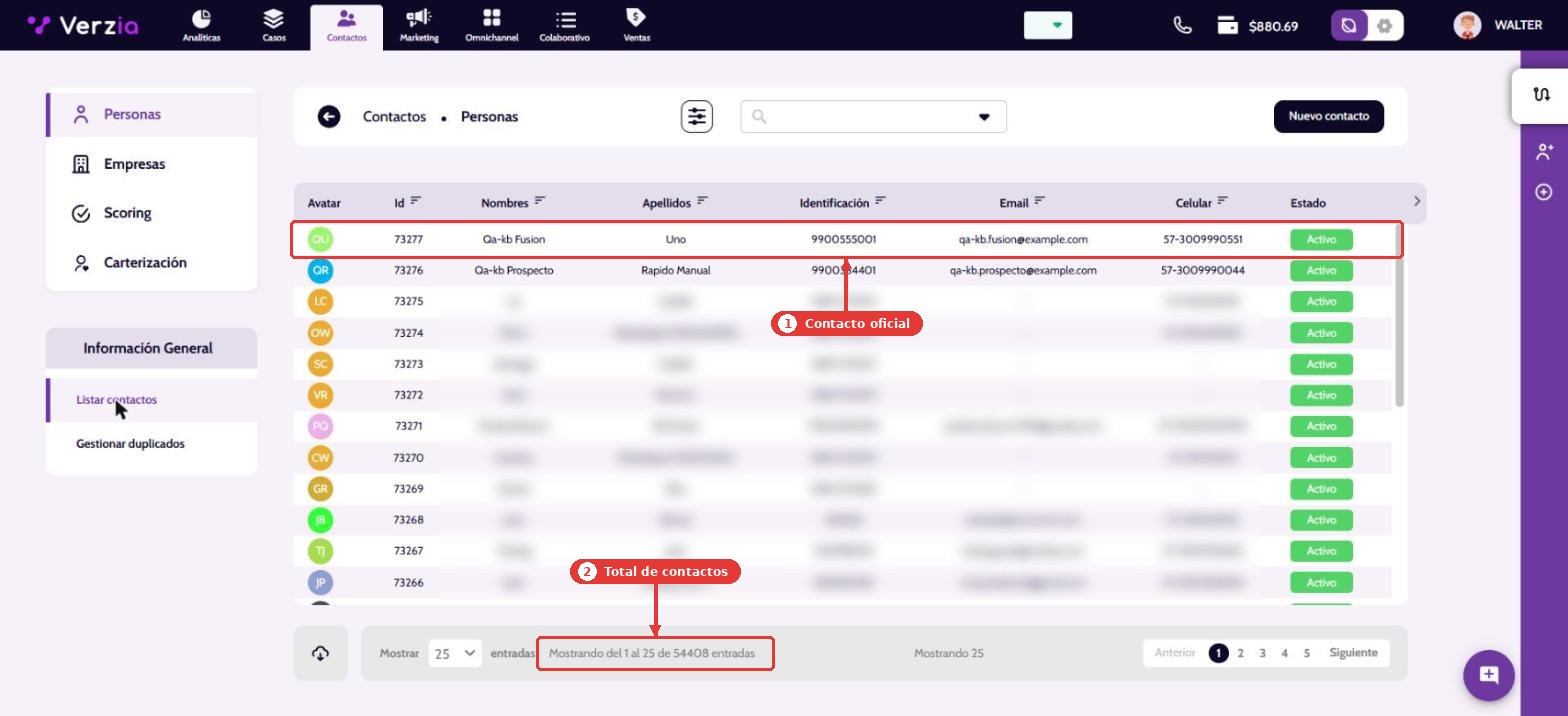
En Listar contactos queda solo el contacto oficial (1) y el total de contactos baja en uno (2).
Figura 9. Revisar el listado.
10
Revisar el historial
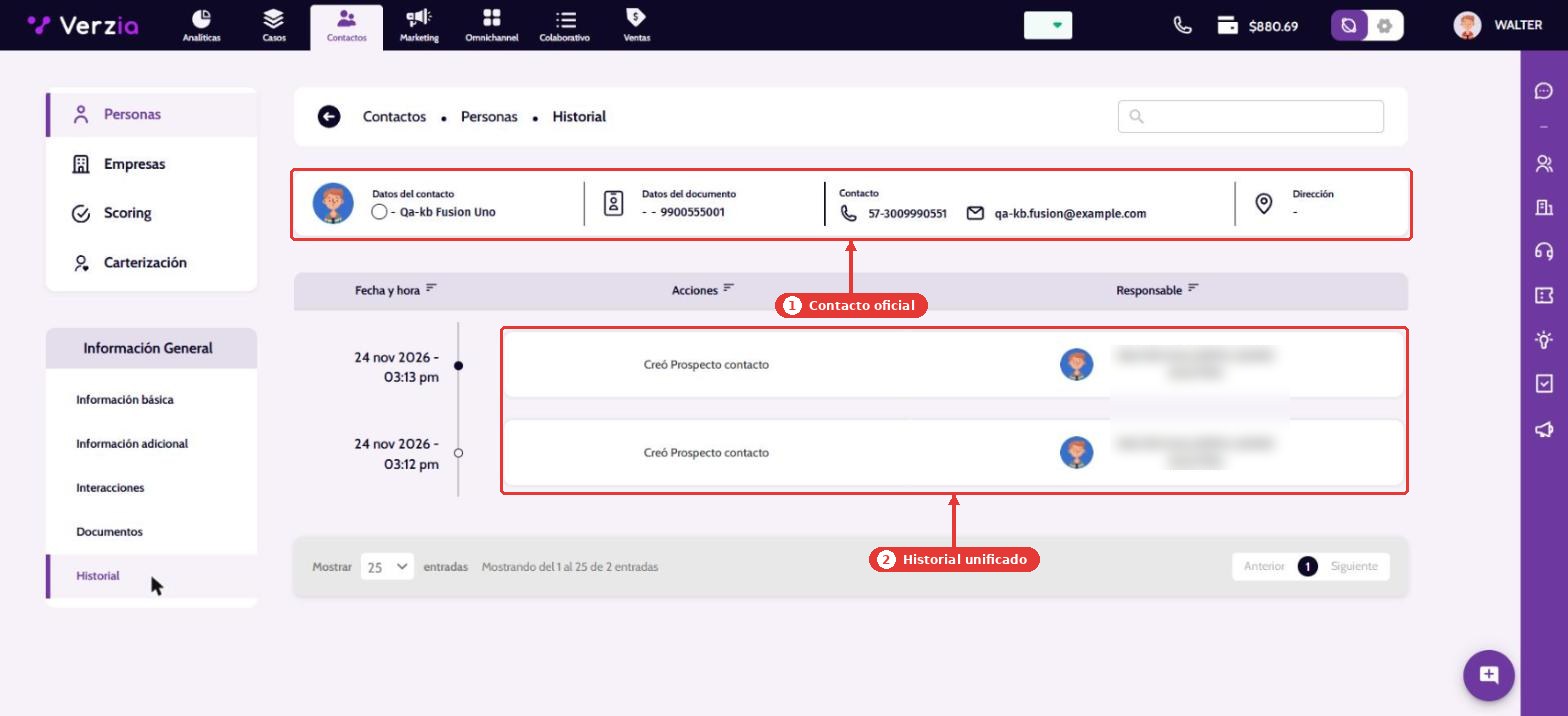
En la ficha del contacto oficial (1), Historial muestra también los registros que venían del duplicado (2).
Figura 10. Revisar el historial.
Condiciones de duplicado (personas)
#
Condición
1
Cédula exacta sin importar nombres y apellidos
2
Cédulas con espacios, puntos o guiones
3
Cédula diferente, nombres y apellidos exactos
4–5
Cédula diferente con nombres o apellidos similares
6–10
Cédula exacta con variantes de nombres/apellidos o espacios dobles
11
Correos exactamente iguales sin importar cédula
12
Correos similares sin importar cédula
Reglas de negocio
La fusión no se puede deshacer: el duplicado desaparece y solo queda el contacto oficial.
Los casos, interacciones, oportunidades, tareas y demás registros del duplicado pasan al contacto oficial.
El sistema no deja crear dos personas con el mismo número de documento (mensaje «Ya existe una persona con estos datos»); los duplicados suelen venir de correos, nombres o documentos con espacios o puntos distintos.
Revise la comparación antes de confirmar y elija como oficial el contacto con más información.
Capturas tomadas en el ambiente de pruebas con datos ficticios (registros QA-KB). Las opciones de las listas pueden variar según la configuración de cada instancia.